Белешка
Приступ овој страници захтева ауторизацију. Можете покушати да се пријавите или промените директоријуме.
Приступ овој страници захтева ауторизацију. Можете покушати да промените директоријуме.
Да бисте лоцирали и радили са само компонентама које прилагодите, креирајте решење и урадите све своје прилагођавање тамо. Затим, увек се сетите да радите у контексту прилагођеног решења док додајете, уређујете и креирате компоненте. Ово олакшава извоз вашег решења тако да га можете резервно копирати или увести у друго окружење.
Белешка
Размислите о одређивању прилагођеног решења као што желите решење. На овај начин можете контролисати где се чувају компоненте вашег решења када их не креирате посебно у контексту прилагођеног решења. Више информација: Подесите жељено решење .
Да бисте креирали решење:
Пријавите се и Power Apps изаберите Решења са леве навигације. Ако ставка није у панелу бочног панела, изаберите ... Више , а затим изаберите ставку коју желите.
Изаберите Ново решење , а затим попуните потребне колоне за решење.
Поље Опис Корисничко име Име приказано на листи решења. Назив можете променити касније. Име Јединствено име овог решења. Мора да садржи само слова, бројеве и подвлаке. Име је генерисано из дозвољених знакова из вредности коју унесете у Приказно име колона. Можете да га уредите пре него што сачувате решење, али након што сачувате, не можете да га мењате. Издавача Можете да изаберете подразумеваног издавача или да креирате нови издавач. Препоручујемо да креирате издавача за своју организацију која ће доследно користити у вашим окружењима у којима ћете користити решење. Погледајте издавача решења касније у овом чланку. Верзија Унесите број за верзију решења. Ово је важно само ако извозите решење. Број верзије је укључен у име датотеке када извозите решење. Поставите као жељено решење Коришћење жељеног решења је начин на који можете контролисати где се чувају компоненте вашег решења када их не креирате посебно у контексту прилагођеног решења. Када ваше жељено решење није подешено, подразумевано, подразумевано решење Цоммон Дата Сервицес је ваше пожељно решење. Ако подразумевано решење Цоммон Дата Сервицес није доступно, решење под називом Подразумевано решење се користи као ваше пожељно решење. Више информација: Подесите жељено решење Страница конфигурације У одјељку Више опција можете, опционо изаберите веб ресурс који ће се користити као страница за конфигурацију. Страницу за конфигурацију обично користе независни продавци софтвера (ИСВ) који дистрибуирају решења. Када је ово подешено, нови чвор конфигурације се појављује испод чвора Информације за приказ овог веб ресурса. Програмери користе веб ресурс, који је ХТМЛ страница, да укључи упутства или контроле које вам омогућавају да подесите податке о конфигурацији или покренете своје решење. Опис Под Више опција можете опционо додати опис решења. Ово је корисно ако желите да поделите решење са другима или ако желите да запамтите за шта је решење. Изаберите ставку Сачувај.
Додајте или уклоните објекте решења
Након што креирате своје решење, оно неће садржати никакве објекте решења. Можете креирати нове објекте да бисте додали у решење или додали постојеће објекте у ваше ново решење.
Креирајте објекте у решењу
Можете користити команду Ново да креирате различите типове објеката. Одабир Ново, а затим одабир жељеног објекта води вас на друго искуство креирања у зависности од типа објекта који изаберете. Након што завршите са креирањем објекта, он се додаје у решење.
Додајте постојећи објекат у решење
Са решењима која се не управљају, а не подразумеваним решењем система, можете користити команду Додај постојеће да бисте унели објекте који већ нису у решењу.
Белешка
Листа постојећих објеката се разликује у зависности од верзије и решења увезених у вашем окружењу.
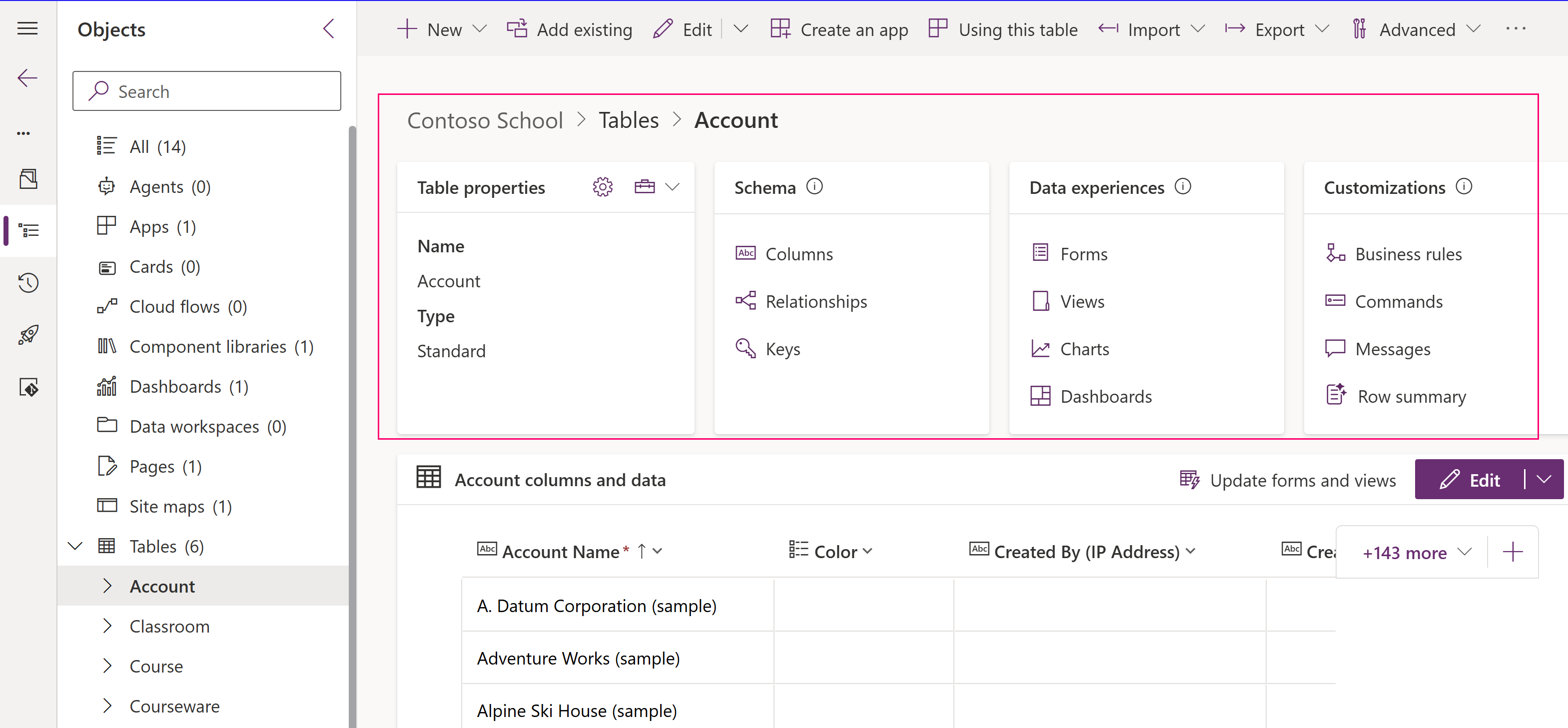
Многа прилагођавања која желите да урадите укључују табеле. Изаберите Табеле у левом окну да филтрирате и прикажете листу свих табела у тренутном решењу. Када бушите у табели, можете да видите објекте који су део табеле као што је приказано у табели налога на овом екрану.
Уклоните објекте из решења
Можете уклонити објекте из неуправљаног решења. Када је решење отворено, изаберите објекат, а затим изаберите Уклони из овог решења на командној траци.
Када се објекат уклони, то више није део решења. Међутим , објекат и даље постоји у окружењу и може се додати другом решењу. Када се објекат уклони из свих решења у окружењу, може се избрисати.
Важно
Када се објекат избрише, не може се опоравити и сви повезани подаци, као што су записи табеле када избришете прилагођену табелу су изгубљени. Ако желите да задржите објекат, али га немате у раствору, уклоните га из раствора без брисања.
Да бисте избрисали објекат, изаберите га, а затим изаберите Делете из овог окружења .
Објављивање промена
Када направите неуправљане промене у окружењу, неки објекти, као што су табеле, обрасци, апликације засноване на моделу, мапе сајта и прикази се чувају у необјављеном стању. Акција објављивања промовише ове промене у активно стање и чини их доступним крајњим корисницима и за извоз решења.
Објавите прилагођавања
Изаберите Решења из леве навигације. Ако ставка није у панелу бочног панела, изаберите ... Више , а затим изаберите ставку коју желите.
Отворите решење које желите да објавите.
Изаберите Објави сва прилагођавања на командној траци.
Важно
Припрема прилагођавања може потрајати неко време. Ако видите поруку да страница претраживача не реагује, сачекајте да страница постане респонзивна и немојте је затварати.
Издавач решења
Свака апликација коју креирате или прилагођавање које унесете је део решења. Свако решење има издавача. Издавача одредите када креирате решење.
Издавач решења означава ко је развио апликацију. Из тог разлога, треба да креирате издавача решења који има смисла. Можете погледати издавача решења за решење тако што ћете изабрати решење, а затим изаберите ... > Подешавања на командној траци из области Решења у Повер Аппс. За више информација о издавачу решења, идите на Издавач решења у водичу за Повер Платформ АЛМ.
Белешка
Common Data Services Подразумевано решење је повезано са подразумеваним издавачем Microsoft Dataverse . Подразумевани префикс прилагођавања је насумично додељен за овог издавача, на пример може бити cr8a3. То значи да име сваке нове ставке метаподатака креираних за вашу организацију у овом решењу има ово испред имена која се користе за јединствену идентификацију ставки.
Креирање издавача решења
У Power Apps, изаберите Решења. Ако ставка није у панелу бочног панела, изаберите ... Више , а затим изаберите ставку коју желите.
На командној траци изаберите Ново решење , у десном окну изаберите Нови издавач под Издавач.
У обрасцу Нови издавач унесите потребне и опционалне информације:
- Име за приказ. Унесите име за приказ за издавача.
- Име и презиме. Унесите јединствено име за издавача.
- Опис. Опционо , можете додати опис за издавача.
- Префикс. Унесите префикс издавача који желите.
- Префикс вредности избора . Ова колона генерише број на основу префикса издавача. Овај број се користи када додајете опције изборима и нуди индикатор за решење које се користило за додавање опције.
Изаберите ставку Сачувај.
Белешка
Немојте користити _упграде као део имена решења. _упграде је интерна резервисана реч за процес надоградње решења.
Промена издавача решења
Можете да промените издавача решења за неуправљано решење следећим корацима:
- У Повер Аппс-у изаберите Решења , изаберите решење које желите, а затим изаберите ... > Подешавања на командној траци. Ако ставка није у панелу бочног панела, изаберите ... Више , а затим изаберите ставку коју желите.
- У окну Подешавања решења изаберите другог издавача са падајуће листе Издавач или изаберите Нови издавач да бисте креирали нови. Више информација: Креирајте издавача решења .
- Изаберите Ажурирај.
Користите сегментиране табеле у решењу
Користите сегментацију табеле тако да укључите само објекте табеле који се ажурирају када дистрибуирате ажурирања решења. Више информација: Користите сегментирана решења у АЛМ водичу Power Platform
Да бисте креирали решење са одговарајућом сегментацијом табеле, почните са креирањем неуправљаног решења и додајте само објекте које сте ажурирали.
На пример, замислите да сте креирали нову прилагођену табелу која не постоји ни у једном другом окружењу под називом Прилагођена табела и додали нову колону под називом Топ Тен за табелу налога. Да бисте креирали решење са сегментацијом табеле, следите ове кораке.
Идите на, Power Apps а затим изаберите Решења. Ако ставка није у панелу бочног панела, изаберите ... Више , а затим изаберите ставку коју желите.
Изаберите Ново решење и креирајте решење. Унесите информације у обавезне колоне. Изаберите Креирај.
Отворите решење коју сте креирали. На командној траци изаберите Додај постојеће, а затим изаберите Табела .
У окну Додај постојеће табеле , изаберите једну или више табела које желите да додате у решење. На пример, изаберите Рачун и Прилагођена табела. Изаберите Следеће.
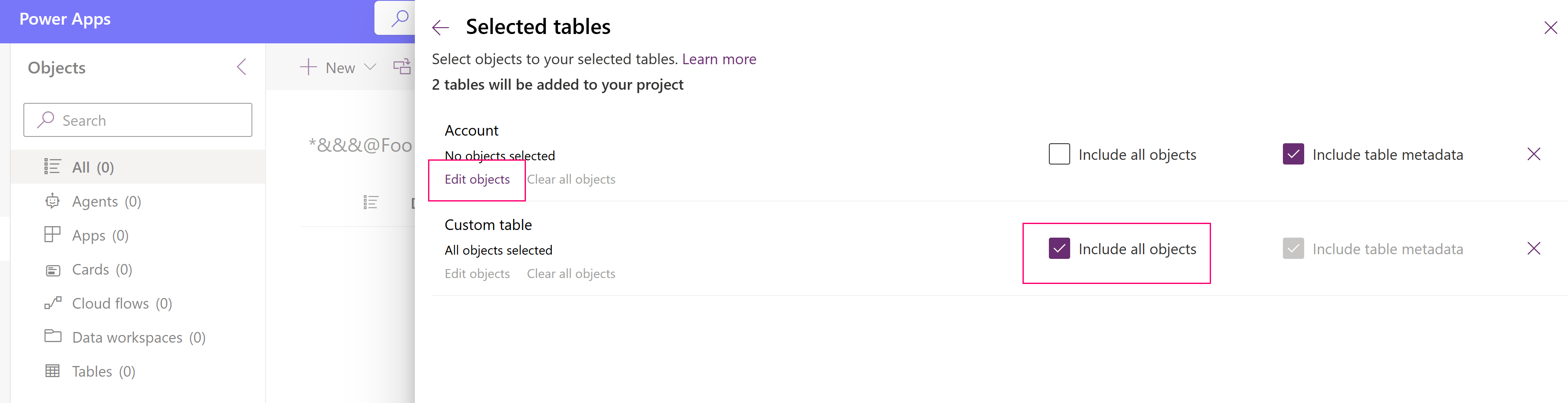
У окну Изабери табеле можете изабрати средства која ће укључити:
- Укључите све објекте. Ова опција укључује све компоненте и метаподатке повезане са табелом. Може садржати друге табеле или компоненте табеле као што су токови пословних процеса, извештаји, везе и редови чекања. На пример, ако прилагођена табела никада није увезена у циљно окружење, изаберите ову опцију. У овом примеру, прилагођена табела никада није увезена у циљно окружење, па изаберите ову опцију за Прилагођена табела .
- Укључите метаподатке табеле. Ова опција укључује само метаподатке повезане са табелом. Метаподаци укључују атрибуте табеле, као што су надгледање, откривање дупликата или праћење промена.
- Уређивање објеката. Ова опција вам омогућава да појединачно изаберете сваку компоненту која је повезана са табелом, као што су колоне, релације, пословна правила, погледи, обрасци и графикони. Имајте на уму да је табела рачуна укључена у Датаверсе и по дизајну такође постоји у циљном окружењу. Стога, у нашем примеру само Топ Тен прилагођена колона је нова у табели налога, тако да је изаберете након што изаберете Едит објекте (у следећем кораку).
-
Обришите све објекте . Ако сте изабрали објекте користећи опцију Уреди објекте , можете очистити све изабране објекте и почети испочетка.
Више информација: Зашто је сегментација табеле у решењу важна
Ако изаберете Уреди објекте , отвара се панел листе објеката. Овде можете одабрати одређене објекте које желите да укључите у решење. У нашем примеру сте раније изабрали табелу налога , тако да сада изаберете колону Топ Тен јер је то једина нова или уређена компонента за табелу, а затим изаберите Додај .
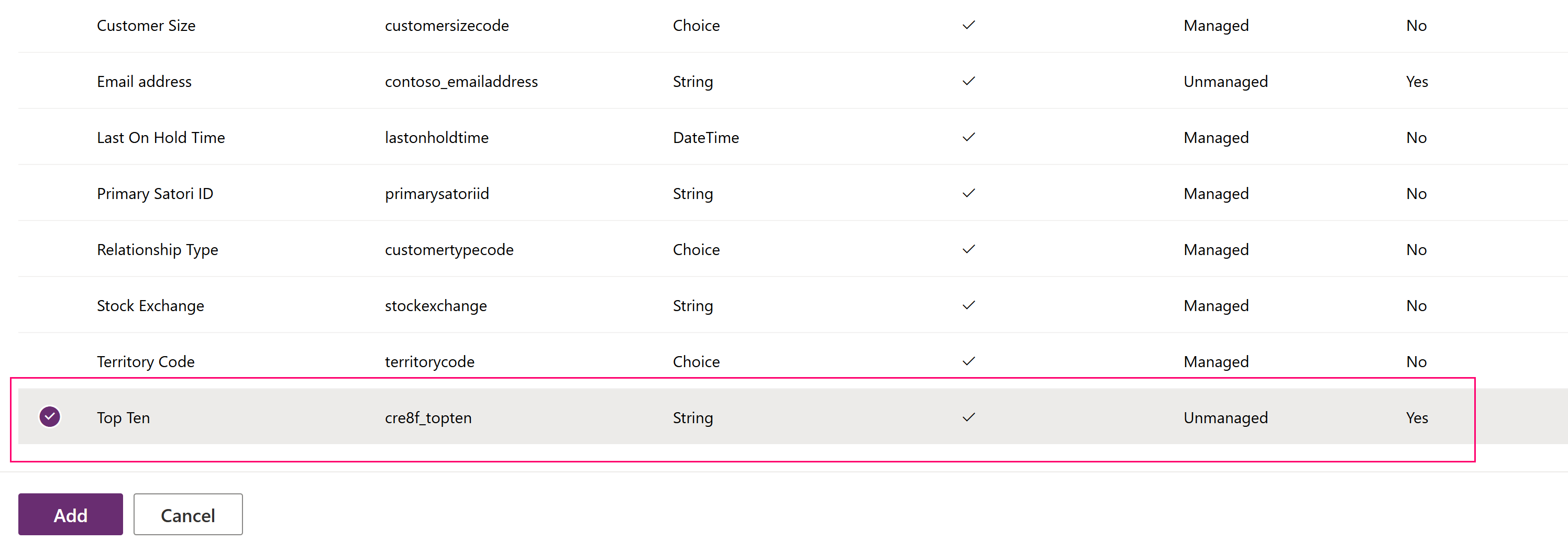
Изаберите Додај да додате објекте у решење.
Зашто је сегментација табеле у решењу важна
Када додате постојећу системску табелу, као што је рачун или контакт, или прилагођену табелу у решење за табелу која је већ увезена у низводна окружења, најбоља пракса је да додате само објекте табеле који су ажурирани у вашем решењу. Уз сегментацију решења, можете да извозите исправке решења са изабраним средствима табела, као што су колоне, обрасци или прикази табеле, што је боље него да извозите целе табеле са свим средствима. Тиме се избегавају непотребни слојеви који ометају друга решења да буду ефикасна и непотребне зависности од других решења. Систем аутоматски бира Укључи све објекте ако је табела неуправљана, и Укључи метаподатке табеле ако постоји неуправљани слој у табели. Систем такође унапред бира средства табеле која се не управљају или имају неуправљана прилагођавања аутоматски. Можете изабрати везу Уреди објекте да прегледате тај избор пре него што изаберете Додај да завршите процес.
Важно
Не сегментирајте табеле које не постоје у циљном окружењу. Приметите да ако табела никада није увезена или већ не постоји у циљном окружењу морате изабрати Укључи све објекте када додате табелу у решење, као што је приликом додавања нове прилагођене табеле коју сте недавно креирали. У супротном ћете добити поруку о грешци која недостаје када покушате да увезете решење.
Креирајте решење са сегментацијом табеле користећи Солутион Екплорер
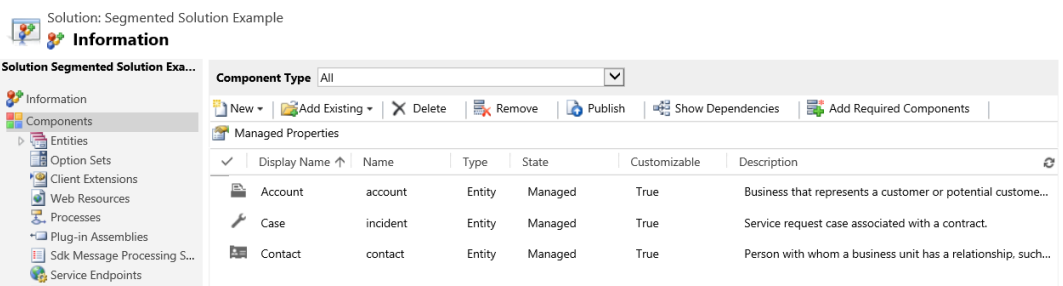
Следеће илустрације пружају пример креирања сегментираног решења избором средстава табеле из Account табела, Case и Contact табела.
Белешка
Табела случајева укључена је у неке Dynamics 365 апликације, као што је Dynamics 365 Customer Service.
Започните отварајући некомплетно решење које сте креирали. Изаберите компоненту табеле .
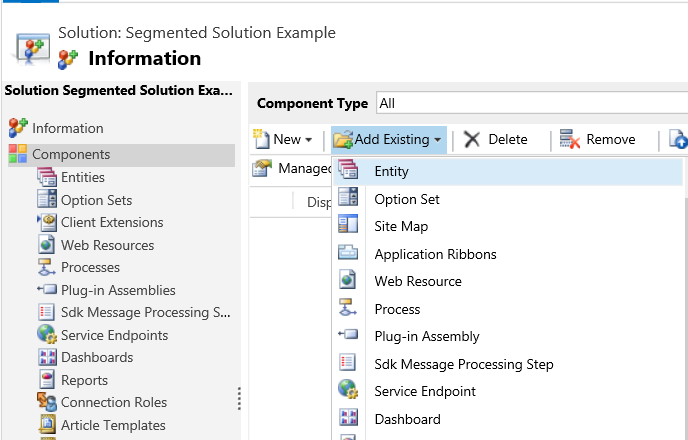
Затим изаберите компоненте решења.
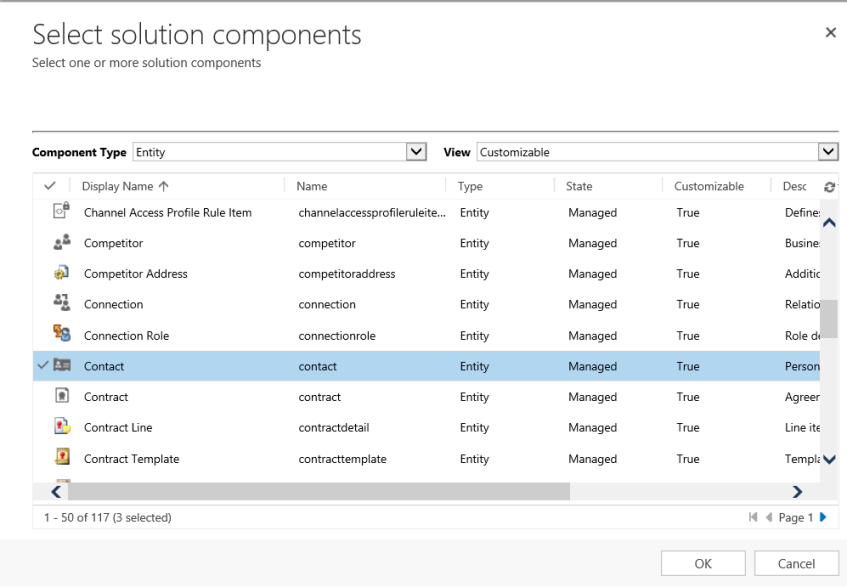
Пратите чаробњак. У кораку КСНУМКС, почевши од абецедног реда, изаберите средства за прву табелу, табелу Account , као што је приказано овде.
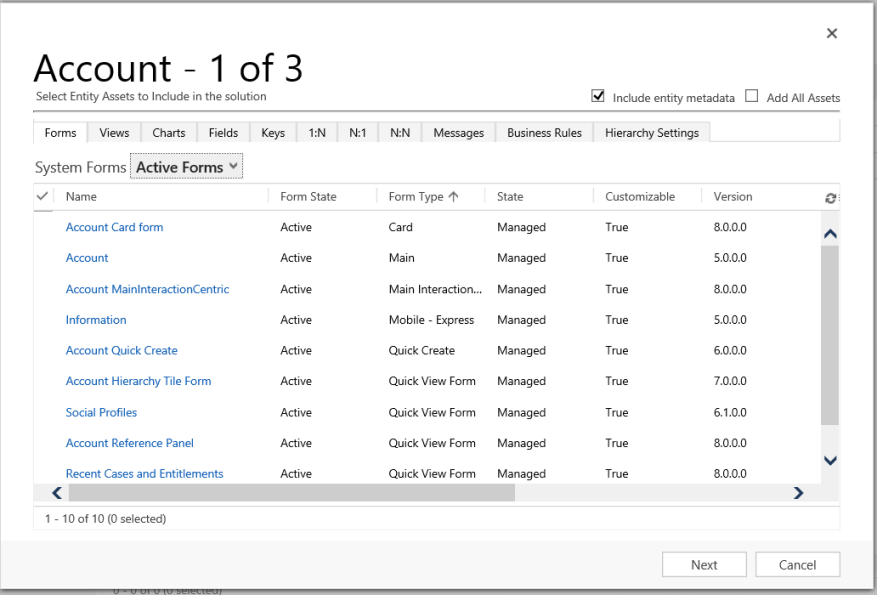
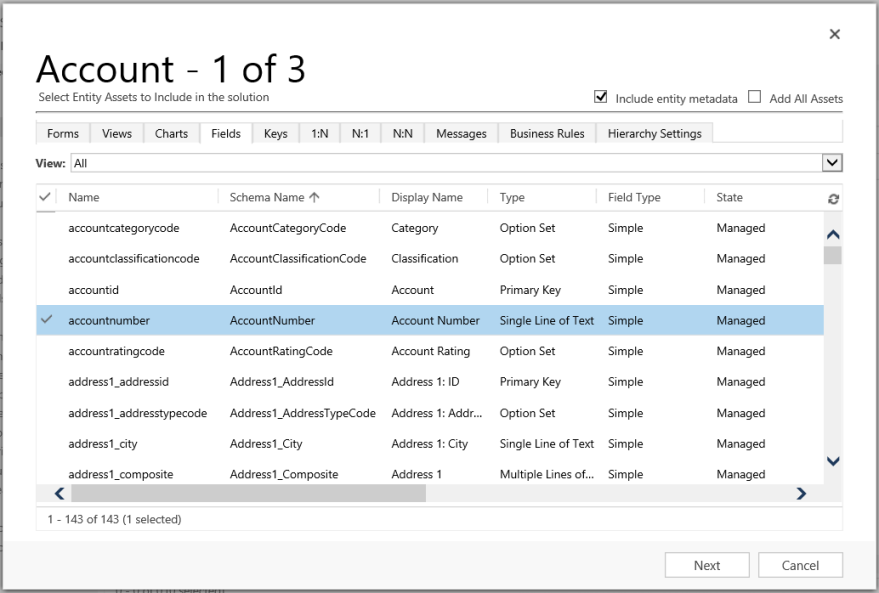
Отворите картицу Поља и изаберите колону Број рачуна.
У кораку КСНУМКС, за табелу Случај, додајте сва средства.

У кораку КСНУМКС додајте колону Анниверсари за табелу контаката .
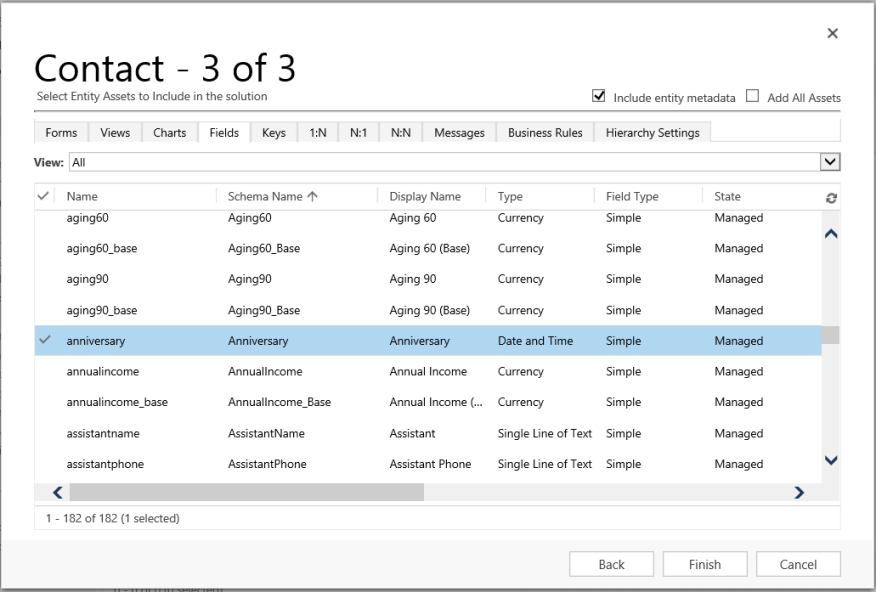
Као резултат тога, сегментирано решење које је креирано садржи три табеле, Account,, Case и Contact. Свака табела садржи само средства која сте одабрали.
Брисање решења
Будући да постоје две различите врсте решења, управљана и неуправљана, понашање за брисање сваке врсте решења је различито.
Решење које желите да избришете може имати компоненте које имају зависности од других компоненти. Ове зависности морају бити уклоњене пре него што можете да избришете компоненту. Додатне информације: Преглед зависности за компоненту у Power Apps
Брисање комплетног решења
Брисање управљаног решења уклања (деинсталира) све компоненте унутар решења. Поред тога, сви повезани подаци се такође бришу.
Пажња
Пошто су све компоненте унутар решења и сви повезани подаци избрисани, будите опрезни када избришете управљано решење.
Избришите неуправљано решење
Брисање неуправљаног решења брише контејнер решења, али не брише ниједну од неуправљаних компоненти унутар. Сви подаци повезани такође остају. Свака неуправљана компонента мора бити појединачно избрисана да би се уклониле све компоненте унутар неуправљаног решења.
Избришите управљано или неуправљано решење
Пажња
Пре него што избришете решење, уверите се да разумете последице. Када се решење избрише, не може се вратити. Додатне информације: Обришите решење и Обришите неуправљано решење
- Пријавите се на Power Apps.
- Изаберите Решења у левом окну за навигацију, а затим изаберите (не отварајте) решење које желите да избришете у листи Решења .
- Изаберите Делете на командној траци.
Ограничења
- Величина решења је ограничена на 95 MB.
- Број решења је ограничен капацитетом услуге Microsoft Dataverse.
- Број објеката у решењу је ограничен капацитетом услуге Dataverse.