Belešku
Pristup ovoj stranici zahteva autorizaciju. Možete pokušati da se prijavite ili da promenite direktorijume.
Pristup ovoj stranici zahteva autorizaciju. Možete pokušati da promenite direktorijume.
Odnosi se na: Canvas aplikacije
Otvara trenutni ekran u podrazumevanom dijalogu za štampanje pregledača.
Opis
Funkcija štampanja vam omogućava da odaberete bilo koji ekran i uklopite ga na stranicu kako biste ga poslali štampaču na štampanje ili vam omogućava da ga sačuvate kao PDF datoteku.
Različite konfiguracije ekrana omogućavaju različite ishode štampanja. Za fiksne ekrane odgovaraju veličini stranice, a za upotrebu predložaka ekrana/ekrana posebne veličine, sadržaj ćemo prilagoditi veličini štampe.
Belešku
Možete da odštampate samo ekran na koji ste dodali dugme i definisali Print funkciju na OnSelect svojstvu dugmeta. Na primer, ako ste dodali dugme na screen 2, kada odaberete dugme, samo sadržaj na screen 2 se štampa.
Sintaksa
Print()
Primeri
Idi na Power Apps.
Izaberite Aplikacije u levom oknu za navigaciju.
Izaberite aplikaciju ili napravite aplikaciju od početka.
Izaberite Umetni iz menija, a zatim izaberite Dugme.
Sa liste svojstava u gornjem levom uglu izaberite OnSelect.
Unesite formulu
Print().Sačuvajte i objavite aplikaciju.
Pokretanje aplikacije.
Izaberite dugme koje ste dodali. Kada odaberete dugme, pojavljuje se podrazumevani pretraživač za štampu i omogućava vam da između dostupnih opcija odaberete da odštampate ili sačuvate kao PDF datoteku.

Sakrij kontrole tokom štampanja
Da biste omogućili prilagodljiviji sadržaj, možete da pristupite ekranu dok se ekran štampa i promenite svojstva aplikacije sa podlogom. Na primer, skrivanje dugmadi ili promena obrasca u režim prikaza.
Iz gornjeg primera, u kojem ste umetnuli dugme na ekran, kada štampate ekran, primetili ste da se i dugme štampa. Da biste uklonili dugme sa ekrana tokom štampanja, na svojstvu dugmadi Vidljivo dodajte formulu Not Screen1.Printing. Pregledajte aplikaciju i izaberite dugme. Imajte na umu da se dugme ne prikazuje u sadržaju u dijalogu za štampu pregleda pregledača.
Korišćenje predloška ekrana
Jednostavan način da započnete jeste da koristite predložak ekrana za prilagođavanje štampe veličini slova.
Otvorite ili napravite novu aplikaciju sa podlogom.
Izaberite Novi ekran i izaberite opciju Uspravno štampanje.
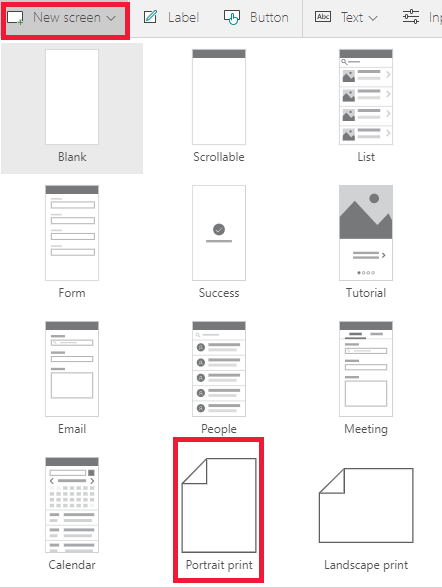
Imajte na umu da je veličina ekrana drugačija od ostalih ekrana uz dugme za štampanje u gornjem desnom uglu.
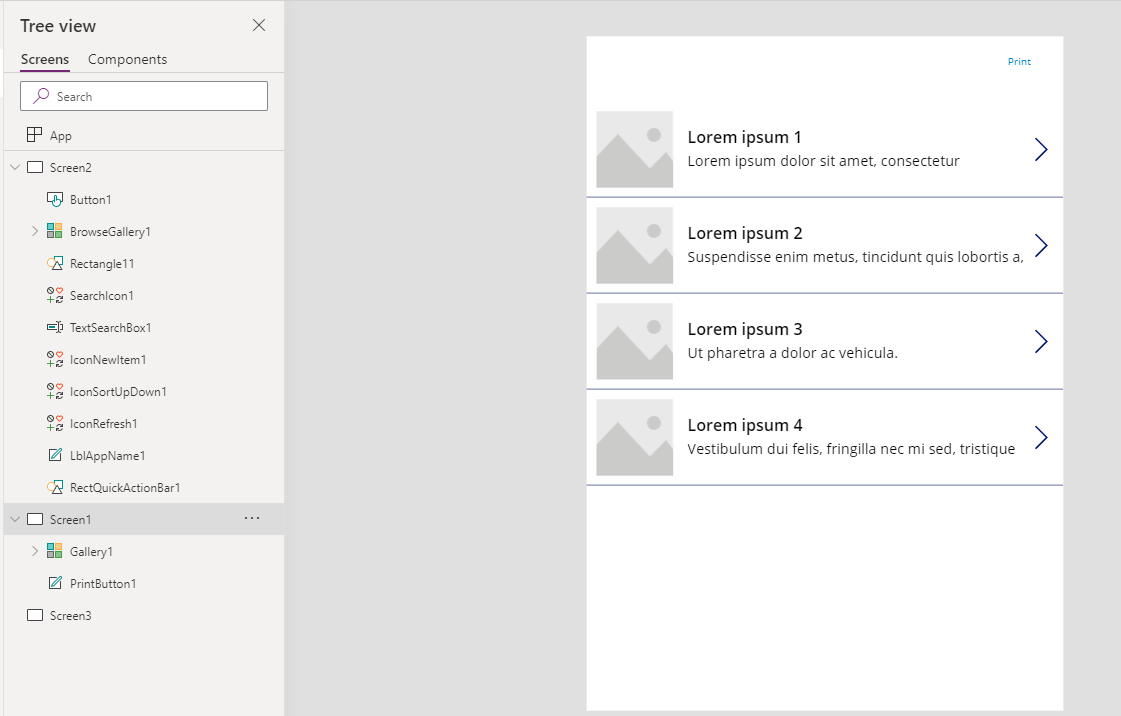
Dodajte sadržaj na ovaj ekran.
Imajte na umu da je veličina sadržaja prilagođena štampi. Ovo omogućava veću prilagođenu kontrolu nad iskustvom.
Veličine ekrana za uobičajena štampanja
Da biste napravili štampu za određenu veličinu, možete da napravite responzivnu aplikaciju ili napravite poseban ekran za upravljanje štampanjem.
| Print Veličinu | Visina ekrana | Širina ekrana |
|---|---|---|
| A4 uspravno | 1123 | 794 |
| A4 položeno | 794 | 1123 |
| Pismo uspravno | 1056 | 816 |
| Pismo položeno | 816 | 1056 |
Poznata ograničenja
- Funkcija Print trenutno ne radi na mobilnim uređajima i u SharePoint obrascima.
- Podrazumevani štampači pregledača u kojima je moguće štampati.
- U nekim dijalozima pregledača za štampanje postavka Grafika u pozadini treba da bude omogućena da bi se videle sve slike i boje u štampi.
- Funkcija Print ne može da odštampa više stranica.