Kommentar
Åtkomst till den här sidan kräver auktorisering. Du kan prova att logga in eller ändra kataloger.
Åtkomst till den här sidan kräver auktorisering. Du kan prova att ändra kataloger.
I den här snabbstarten lär du dig hur du skapar och distribuerar din första Aspire-app till Azure App Service. Azure App Service tillhandahåller en fullständigt hanterad plattform för att hantera webbappar med inbyggt infrastrukturunderhåll, säkerhetskorrigeringar och skalning.
Du kan slutföra hela denna snabbstart i din webbläsare genom att använda den officiella Aspire-utvecklingscontainern för GitHub Codespaces. I slutet har du en Aspire-app som körs distribuerad till Azure App Service.
Viktig
Aspire Azure App Service-integrationen är för närvarande i förhandsvisning.
Denna snabbstart använder en C# AppHost och .NET-projekt. Aspire stöder också TypeScript AppHosts och polyglotta applikationsresurser. För mer information, se Aspire AppHost och Vad som är nytt i Aspire 13.5.
Förutsättningar
- Ett Azure-konto med en aktiv prenumeration. Skapa ett konto kostnadsfritt.
- Ett GitHub-konto med tillgång till GitHub-kodutrymmen.
- Azure CLI finns tillgängligt i kodrymden för autentisering.
Skapa en Aspire-startapp i ett GitHub-kodområde
I den nya lagringsplatsen väljer du Kod>Codespaces>Skapa Codespace på main.
Din webbläsare öppnar ett kodutrymme med Visual Studio Code. Miljön inkluderar Aspire CLI och ett betrodd lokalt HTTPS-utvecklingscertifikat.
För mer information, se Utveckla med Aspire med GitHub Codespaces.
I terminalen, skapa en ny Aspire-app:
aspire new aspire-starter --name aspire-starter --output aspire-starterKommandot skapar en ny katalog med namnet
aspire-startermed en komplett Aspire-lösning, inklusive:- Ett AppHost-projekt för orkestrering
- Ett ServiceDefaults-projekt för delade konfigurationer
- Exempel på API- och webbklientdelsprojekt
Navigera till projektkatalogen:
cd aspire-starter
Lägga till Azure App Service-integrering
Konfigurera din Aspire-app så att den distribueras till Azure App Service.
Lägg till Azure App Service hosting-integrationen:
aspire add Aspire.Hosting.Azure.AppServiceKommandot
aspire addupptäcker AppHost-projektet och lägger till paketetAspire.Hosting.Azure.AppService. Mer information finns iaspire add.Öppna aspire-starter/aspire-starter. AppHost/AppHost.cs.
Lägg till en Azure App Service-miljö efter
CreateBuilderraden:builder.AddAzureAppServiceEnvironment("app-service-env");Mer information finns i Behöver jag en App Service-miljö för att köra Aspire-appar?.
Lägg till
.WithExternalHttpEndpoints()iapiserviceprojektet. Din komplettaapiserviceresurs bör se ut så här:var apiService = builder.AddProject<Projects.aspire_starter_ApiService>("apiservice") .WithExternalHttpEndpoints() .WithHttpHealthCheck("/health");Anmärkning
App Service stöder endast externa HTTP- och HTTPS-endpoints samt en distinkt målport för varje distribuerad app. Startmallen exponerar redan frontend-endpointen. För mer information, se integration av Azure App Service Hosting.
Från lösningens rot, kör
aspire runför att verifiera AppHost lokalt.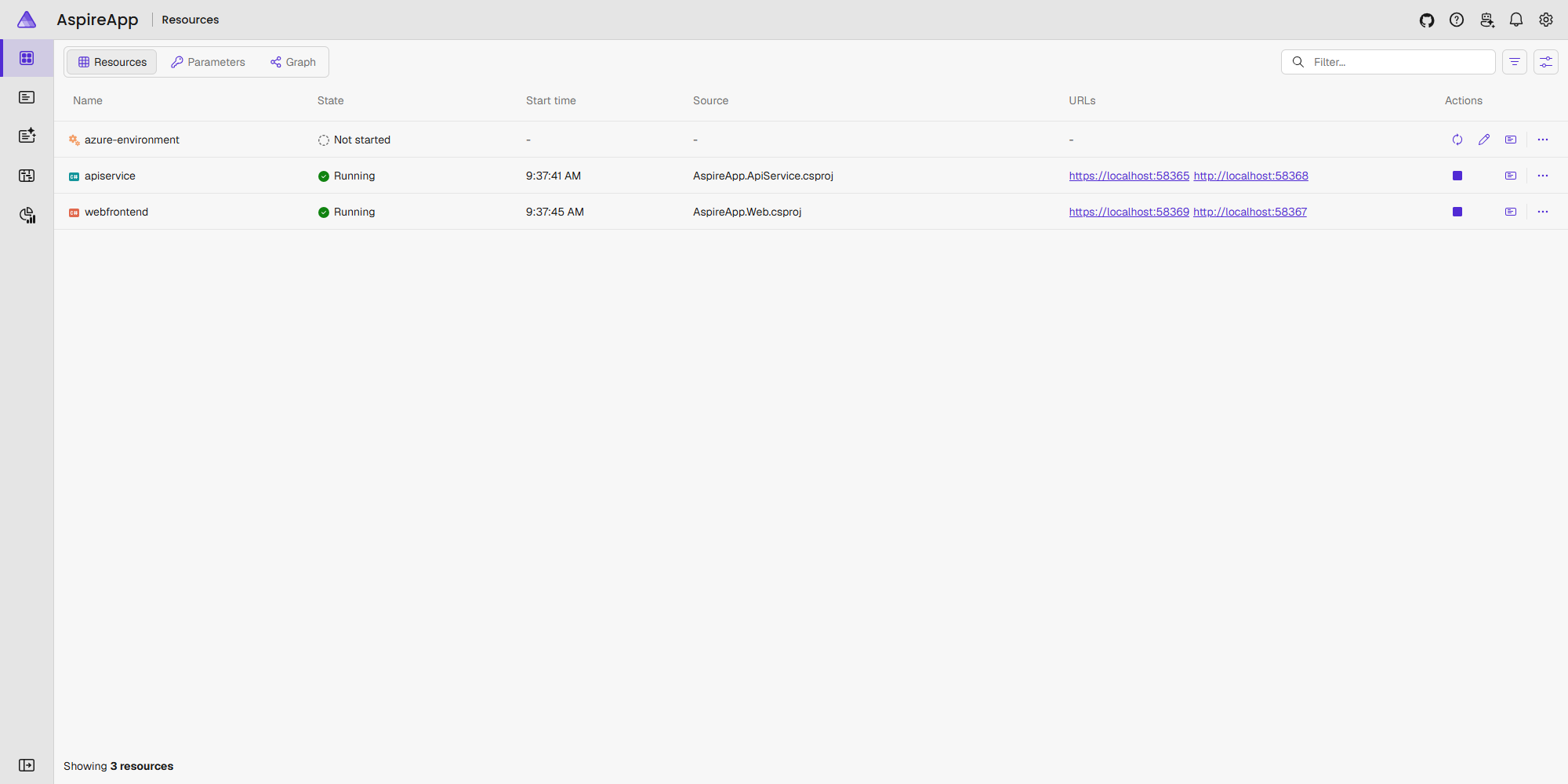
Distribuera till Azure
Logga in på Azure:
az loginDistribuera programmet:
aspire deployNär du blir tillfrågad, välj din Azure-prenumeration, plats och resursgrupp. Aspire lagrar de valda distributionsinställningarna som AppHost-användarhemligheter så att du kan återanvända dem.
Kommandot
aspire deployutför följande åtgärder baserat på din AppHost.cs kod:- Skapar eller återanvänder den valda resursgruppen
- Skapar en Azure App Service-plan
- Skapar ett Azure Container Registry-register
- Skapar två App Service-webbappar (en för API:et, en för klientdelen)
- Skapar en hanterad Aspire-instrumentpanelsresurs
- Skapar och containeriserar dina program
- Överför containrarna till Azure Container Registry
- Distribuerar containrarna till App Service
För mer information om distributionsinställningar och autentisering, se Distribuera till Azure.
När distributionen är klar visar kommandot slutpunkts-URL:erna för de distribuerade tjänsterna och Aspire-dashboarden.
För mer information om distributionsflödet, se Deploy to Azure App Service.
Bläddra i din Aspire-app
Leta reda på URL:en för
webfrontendtjänsten i distributionsutdata. Det ser ut ungefär så här:webfrontend: https://webfrontend-xxxxx.azurewebsites.netKopiera URL:en och öppna den på en ny webbläsarflik.
Du ser aspire-startappen som körs i Azure App Service. Webbklientdelen kommunicerar med API-tjänsten och visar den distribuerade arkitekturen.
Försök att navigera genom appen för att kontrollera att den fungerar korrekt.
Om du vill visa Aspire-instrumentpanelen letar du reda på URL:en för Aspire-instrumentpanelen i distributionsutdata och öppnar den på en ny webbläsarflik.
Visa distributionsinformation i Azure-portalen
Gå till Azure-portalen.
I sökfältet skriver du resursgrupper och väljer Resursgrupper.
Hitta och välj den resursgrupp du valde under
aspire deploy.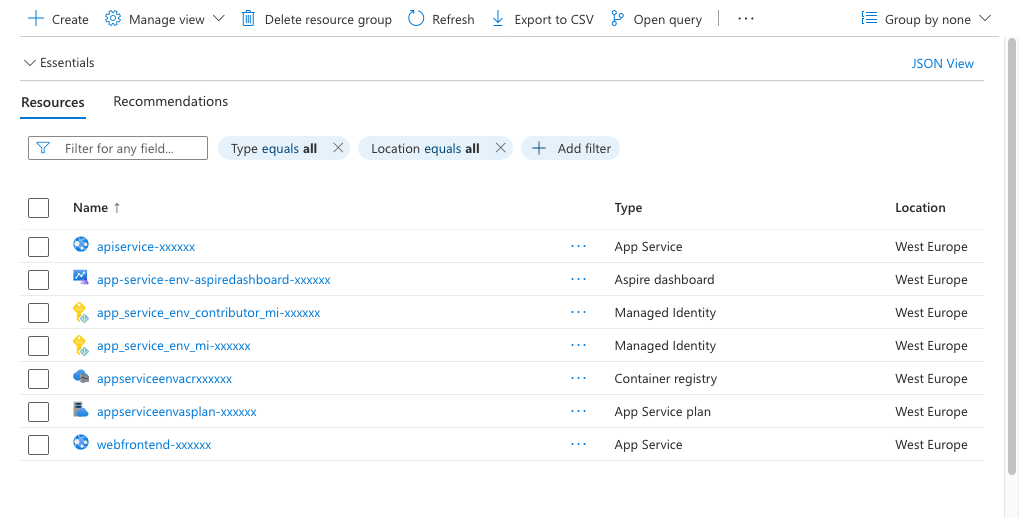
Du bör se följande resurser:
- App Service Plan: Värdtjänstinfrastruktur
- App Services: Dina webfrontend- och apiservice-appar
- Aspire Dashboard: En hanterad Azure-resurs skyddad av rollbaserad åtkomstkontroll (RBAC).
- Container Registry: Lagrar dina containeravbildningar
- Användartilldelad identitet: Ger säker åtkomst mellan tjänster
Rensa resurser
När du inte längre behöver Azure-resurserna tar du bort dem för att undvika avgifter.
Kör i kodområdesterminalen:
aspire destroyNär du blir tillfrågad, bekräfta att du vill förstöra den utplacerade miljön.
Kommandot kör destroy-steget som registreras av App Service-miljön. Mer information finns i aspire destroy.
Försiktighet
aspire destroy tar bort hela resursgruppen, inklusive resurser som inte skapades av Aspire. Gå igenom målgruppen innan du bekräftar.
Vanliga frågor och svar
- Behöver jag en App Service-miljö för att köra Aspire-appar?
- Hur anpassar jag min App Service-distribution?
Behöver jag en App Service-miljö för att köra Aspire-appar?
No. Trots namnet tillhandahåller den AddAzureAppServiceEnvironment inte en App Service Environment i Isolerat-nivån. Den skapar en Aspire-miljöresurs som representerar App Service-hostinginfrastrukturen för din applikation.
När du anropar AddAzureAppServiceEnvironment tillhandahåller det:
- En Azure App Service-plan (Premium P0V3-nivå i Linux som standard)
- Ett Azure Container Registry för lagring av containeravbildningar
- En användartilldelad hanterad identitet för säker åtkomst mellan tjänster
Det här konceptet för Aspire-miljön grupperar dina resurser och tillhandahåller den infrastruktur som behövs för att distribuera dina Aspire-appar till Azure App Service.
Hur anpassar jag min App Service-distribution?
Du kan anpassa App Service-distributionen genom att ändra AppHost.cs konfigurationen. Integreringen av Aspire Azure App Service innehåller flera sätt att anpassa distributionen:
- Konfigurera App Service-planen: Justera alternativ för SKU, nivå och skalning
- Anpassa App Service-inställningar: Lägg till miljövariabler, anslutningssträngar och appinställningar
- Konfigurera infrastruktur: Ändra nätverk, autentisering och andra Azure-resurser
- Använd befintliga resurser: Anslut till befintliga App Service-planer eller andra Azure-resurser
Mer information finns i Konfigurera en Aspire-app för Azure App Service.
För mer information om stödda App Service-arbetsbelastningar och driftsättningsbeteende, se Azure App Service Hosting integration och Deploy to Azure App Service.
Nästa steg
Du har distribuerat en Aspire-app till Azure App Service! Här följer några nästa steg att utforska: