Kommentar
Åtkomst till den här sidan kräver auktorisering. Du kan prova att logga in eller ändra kataloger.
Åtkomst till den här sidan kräver auktorisering. Du kan prova att ändra kataloger.
Du kan använda Power BI som utdata för ett Stream Analytics-jobb för att ge en omfattande visualiseringsupplevelse av analysresultat. Använd den här funktionen för operativa instrumentpaneler, rapportgenerering och måttdriven rapportering.
Kommentar
Power BI utdata från Stream Analytics är för närvarande inte tillgängliga i Microsoft Azure som drivs av 21Vianet och Azure Germany (T-Systems International).
Viktigt!
Realtidsströmning i Power BI är inaktuell. Mer information om tillbakadragande av realtidsströmning i Power BI finns i blog. Från och med den 31 oktober 2027 kan du inte skapa Stream Analytics-jobb med Power BI utdataanslutning och befintliga jobb som körs med Power BI anslutningsapp stoppas. Microsoft rekommenderar att du utforskar Real-Time Intelligence i Microsoft Fabric. Om du är intresserad av att migrera till Fabric Real-Time Intelligence kan du använda vägledningen i det här blog inlägget. Om du behöver mer migreringsvägledning från Microsoft, till exempel arkitekturgranskning eller förtydligande av specifika funktioner, fyller du i din begäran här.
Utdatakonfiguration
I följande tabell visas egenskapsnamn och deras beskrivningar för att konfigurera dina Power BI-utdata.
| Egenskapsnamn | beskrivning |
|---|---|
| Utdataalias | Ange ett beskrivande namn som används i frågor för att dirigera frågeutdata till denna Power BI-utdata. |
| Grupparbetsyta | Om du vill aktivera delning av data med andra Power BI användare väljer du grupper i ditt Power BI-konto eller väljer Min arbetsyta om du inte vill skriva till en grupp. Uppdatering av en befintlig grupp kräver att Power BI-autentiseringen förnyas. |
| Namn på datauppsättning | Ange ett datauppsättningsnamn som du vill att Power BI-utdata ska använda. |
| Tabellnamn | Ange ett tabellnamn under datauppsättningen för Power BI-utdata. För närvarande kan Power BI-utdata från Stream Analytics-jobb bara ha en tabell i en datauppsättning. |
| Auktorisera anslutning | Auktorisera med Power BI för att konfigurera utdatainställningarna. När du har beviljat den här utdataåtkomsten till din Power BI instrumentpanel kan du återkalla åtkomsten genom att ändra lösenordet för användarkontot, ta bort jobbutdata eller ta bort Stream Analytics-jobbet. |
För en genomgång av hur du konfigurerar en Power BI-utdata och en instrumentpanel, se Självstudie: Analysera bedrägliga samtalsdata med Stream Analytics och visualisera resultat på en Power BI-instrumentpanel.
Kommentar
Skapa inte datasetet och tabellen explicit i Power BI-panelen. Datauppsättningen och tabellen fylls i automatiskt när jobbet startar och jobbet börjar pumpa utdata till Power BI. Om jobbfrågan inte genererar några resultat skapas inte datamängden och tabellen. Om Power BI redan hade en datauppsättning och tabell med samma namn som den som angavs i det här Stream Analytics-jobbet skrivs befintliga data över.
Skapa ett schema
Azure Stream Analytics skapar en Power BI datauppsättning och ett tabellschema åt dig om de inte redan finns. I alla andra fall uppdateras tabellen med nya värden. För närvarande kan endast en tabell finnas i en datauppsättning.
Power BI använder kvarhållningsprincipen first-in, first-out (FIFO). Data samlas in i en tabell tills den når 200 000 rader.
Kommentar
Använd inte flera utdata för att skriva till samma datauppsättning eftersom det kan orsaka flera problem. Varje utdata försöker skapa Power BI-datauppsättningen oberoende, vilket kan resultera i flera datauppsättningar med samma namn. Om utdata inte har konsekventa scheman ändrar datauppsättningen dessutom schemat för varje skrivning, vilket leder till för många begäranden om schemaändringar. Även om du undviker dessa problem är flera utdata mindre högpresterande än en enda sammanslagen utdata.
Konvertera en datatyp från Stream Analytics till Power BI
Azure Stream Analytics uppdaterar datamodellen dynamiskt vid körning när utdataschemat ändras. Den spårar kolumnnamnsändringar, ändringar av kolumntyp och tillägg eller borttagning av kolumner.
Den här tabellen beskriver datatypskonverteringar från Stream Analytics-datatyper till Power BI Entity Data Model-typer (EDM), om det inte finns någon Power BI-datauppsättning och tabell.
| Från Stream Analytics | Till Power BI |
|---|---|
| bigint | Int64 |
| nvarchar(max) | String |
| datetime | Datum och tid |
| flyttal | Dubbel |
| Postmatris | Strängtyp, konstant värde IRecordeller IArray |
Uppdatera schemat
Stream Analytics härleder datamodellschemat baserat på den första uppsättningen händelser i utdata. Senare, om det behövs, uppdateras datamodellschemat för att hantera inkommande händelser som kanske inte passar in i det ursprungliga schemat.
Undvik att använda frågan SELECT * för att förhindra dynamiska schemauppdateringar mellan rader. Förutom potentiella prestandakonsekvenser kan det leda till osäkerhet om den tid det tar för resultaten. Välj de exakta fält som du vill visa på instrumentpanelen Power BI. Se dessutom till att datavärdena är kompatibla med den valda datatypen.
| Föregående/aktuell | Int64 | sträng | Datumtid | Dubbel |
|---|---|---|---|---|
| Int64 | Int64 | Sträng | Sträng | Dubbel |
| Dubbel | Dubbel | String | String | Dubbel |
| Sträng | Sträng | Sträng | Sträng | Sträng |
| Datum och tid | String | Sträng | Datumtid | String |
Begränsningar och metodtips
För närvarande kan du anropa Power BI ungefär en gång per sekund. Visuella direktuppspelningsobjekt stöder paket på 15 KB. Utöver den storleken slutar strömmande video fungera (men push-överföring fortsätter att fungera). På grund av dessa begränsningar fungerar Power BI bäst när Azure Stream Analytics avsevärt minskar databelastningen. Använd ett rullande fönster eller hoppfönster för att säkerställa att du skickar data högst en gång per sekund och att frågan uppfyller dataflödeskraven. Mer information om batchstorlek för utdata finns i Begränsningar för Power BI REST API.
Använd följande ekvation för att beräkna värdet som du ska tillämpa på ditt fönster i sekunder:
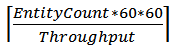
Till exempel:
- Du har 1 000 enheter som skickar data med en sekunds intervall.
- Du använder den Power BI Pro lagerhållningsenhet (SKU) som stöder 1 000 000 rader per timme.
- Du vill publicera mängden genomsnittliga data per enhet till Power BI.
Därför blir ekvationen:

Med den här konfigurationen kan du ändra den ursprungliga frågan till följande:
    SELECT
        MAX(hmdt) AS hmdt,
        MAX(temp) AS temp,
        System.TimeStamp AS time,
        dspl
    INTO "CallStream-PowerBI"
    FROM
        Input TIMESTAMP BY time
    GROUP BY
        TUMBLINGWINDOW(ss,4),
        dspl
Förnya auktorisering
Om lösenordet har ändrats sedan du skapade jobbet eller senast autentiserades, autentisera ditt Power BI konto igen. Om Microsoft Entra multifaktorautentisering har konfigurerats för din Microsoft Entra-klientorganisation måste du också förnya Power BI-auktorisering varannan vecka. Om du inte förnyar kan du se symtom som brist på jobbutdata eller en Authenticate user error i åtgärdsloggarna.
På samma sätt uppstår ett fel och jobbet misslyckas om ett jobb startar efter att token har upphört att gälla. Lös problemet genom att stoppa jobbet som körs och gå till din Power BI-utdata. För att undvika dataförlust väljer du länken Förnya auktorisering och startar sedan om jobbet från den senast stoppade tiden.
När du har uppdaterat auktoriseringen med Power BI visas en grön avisering i auktoriseringsområdet för att visa att problemet är löst. Du kan lösa den här begränsningen genom att använd hanterad identitet för att autentisera ditt Azure Stream Analytics jobb till Power BI.