Kommentar
Åtkomst till den här sidan kräver auktorisering. Du kan prova att logga in eller ändra kataloger.
Åtkomst till den här sidan kräver auktorisering. Du kan prova att ändra kataloger.
Viktigt!
Visual Studio App Center drogs tillbaka den 31 mars 2025, förutom analys- och diagnostikfunktionerna, som fortsätter att stödjas fram till den 30 juni 2026. Läs mer.
I det här avsnittet får du lära dig mer om funktionsuppsättningen som är tillgänglig för App Centers diagnostiktjänst.
Analys av krascher och fel
I App Center Diagnostics kan du visa analysdata som genereras automatiskt av App Center för att förstå när en krasch eller ett fel inträffar i din app.
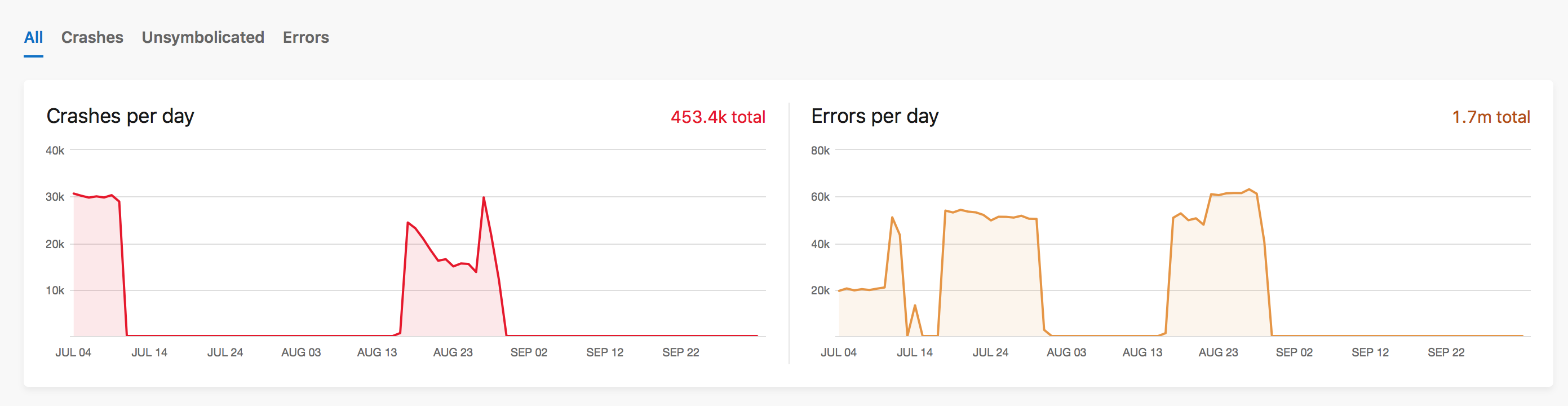
Som standard visar App Center en apps krascher och fel per dag i en sida vid sida-vy.
Använd flikarna längst upp till vänster och öka detaljnivån i Krascher och Fel. När du gör detta anger det vänstra diagrammet antalet krascher/fel per dag, och det högra diagrammet visar antalet berörda användare. Filtrera diagrammen efter appversion, tidsram och status för en mer fokuserad vy.
Viktigt!
Diagrammet för berörda användare kräver sessionsdata från App Center Analytics-modulen. Starta modulerna Crashs och Analytics för att beräkna korrekta procentsatser för berörda användare. Utan Analys kan krascher och fel verka påverka 100% användare.
Anmärkning
App Center filtrerar potentiellt känslig information. Exempel på känslig information som App Center filtrerar är URL:er, JSON-strängar och begärande-ID:er.
Gruppering
App Center Diagnostics grupperar krasch och fel efter likheter, såsom orsak till problemet och var problemet uppstod i appen. För varje krasch- och felgrupp visar App Center kodraden som misslyckades, klass- eller metodnamnet, filnamnet, radnumret, krasch- eller feltypen och meddelandet för att du ska få en överblick över dessa grupper. Välj en grupp för att visa mer information och få åtkomst till en lista med detaljerade problemrapporter och loggar. På så sätt kan du gå ännu djupare och använda vår funktionsuppsättning för att bättre förstå appens beteende under en krasch eller ett fel.
Om en krasch orsakas av ett misslyckat anrop till en URL (till exempel "Fel vid anrop av azure.com eller google.com"), kan App Center gruppera krascher med den URL:en. Till exempel grupperas alla misslyckade anrop till azure.com tillsammans och alla misslyckade anrop till google.com grupperas tillsammans. Men eftersom App Center tar bort URL:er som har förberetts med HTTP eller HTTPS från kraschloggen fungerar den här grupperingen endast när du undviker den här syntaxen. Till exempel grupperas inte ”Fel vid anrop till http://azure.com"” med andra anrop till azure.com, men ”Fel vid anrop till azure.com” grupperas med liknande felrapporter.
App Center grupperar krascher och fel baserade på likheter
Användaridentifiering
Med App Center Diagnostics kan du koppla ett användar-ID till dina krascher och fel. För att göra det använder du App Center SDK i din målplattform Android, iOS, macOS, React Native, tvOS, Unity, UWP, WPF/WinForms och MAUI/Xamarin. Du hittar användar-ID:t som är kopplat till en krasch eller ett fel när du klickar på ett problem i en grupp.
När du har kopplat ett användar-ID kan du använda App Centers sökfunktion för att söka efter krascher med det angivna ID:t. Lär dig hur du gör detta genom att följa appcentrets sökdokumentation.
Bifogade filer
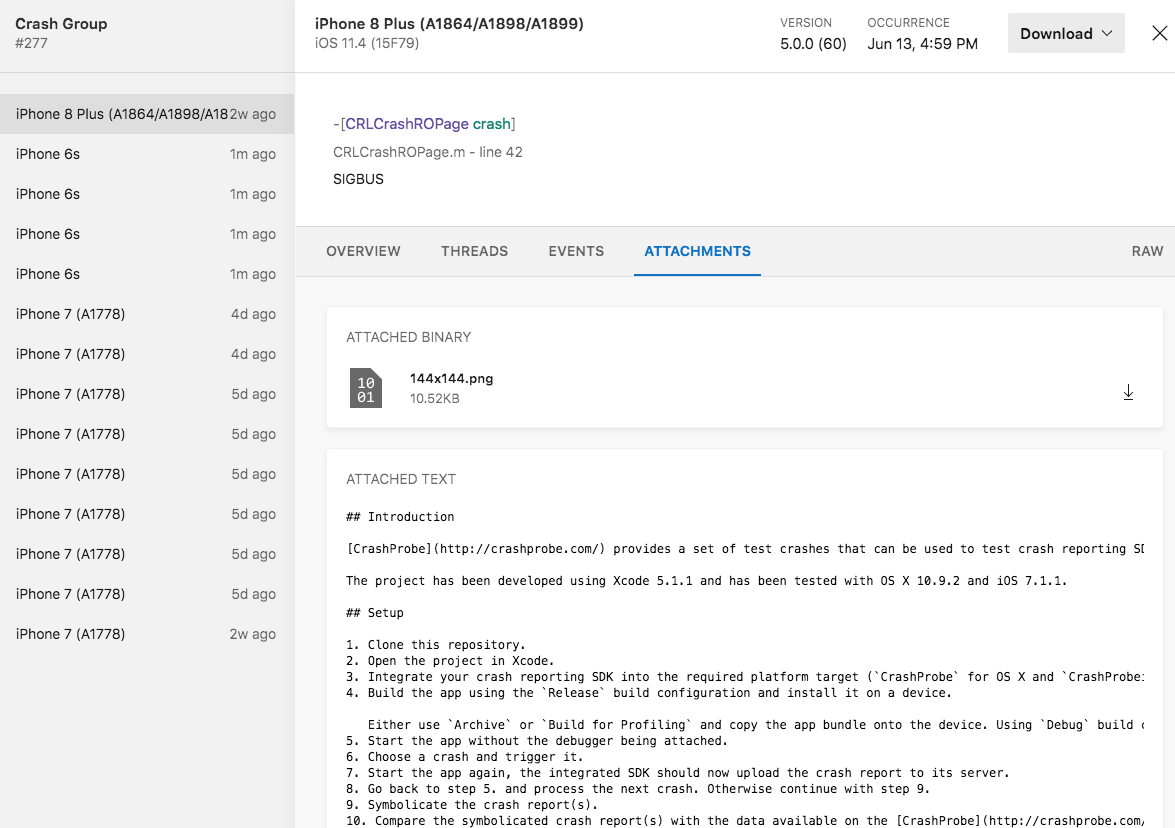
I appcentrets diagnostikgränssnitt kan du visa och ladda ned binära filer och textbilagor för dina krasch- och felrapporter.
Du kan lära dig hur du lägger till bifogade filer i dina kraschrapporter genom att läsa dokumentationen om SDK-krascher för dina Android-, iOS-, macOS-, React Native-, UWP-, WPF/WinForms- och MAUI/Xamarin-appar .
Bifogade filer för hanterade fel stöds endast för Plattformarna Android, Unity, UWP, WPF, WinForms och Xamarin. Lär dig hur du lägger till bifogade filer i felrapporterna i SDK-dokumentationen för apparna Android, Unity, UWP, WPF/WinForms och MAUI/Xamarin .
Om du vill visa och ladda ned bifogade filer väljer du en krasch- eller felgrupp, en specifik enhetsrapport och klickar sedan på fliken Bifogade filer.
Händelser före en krasch
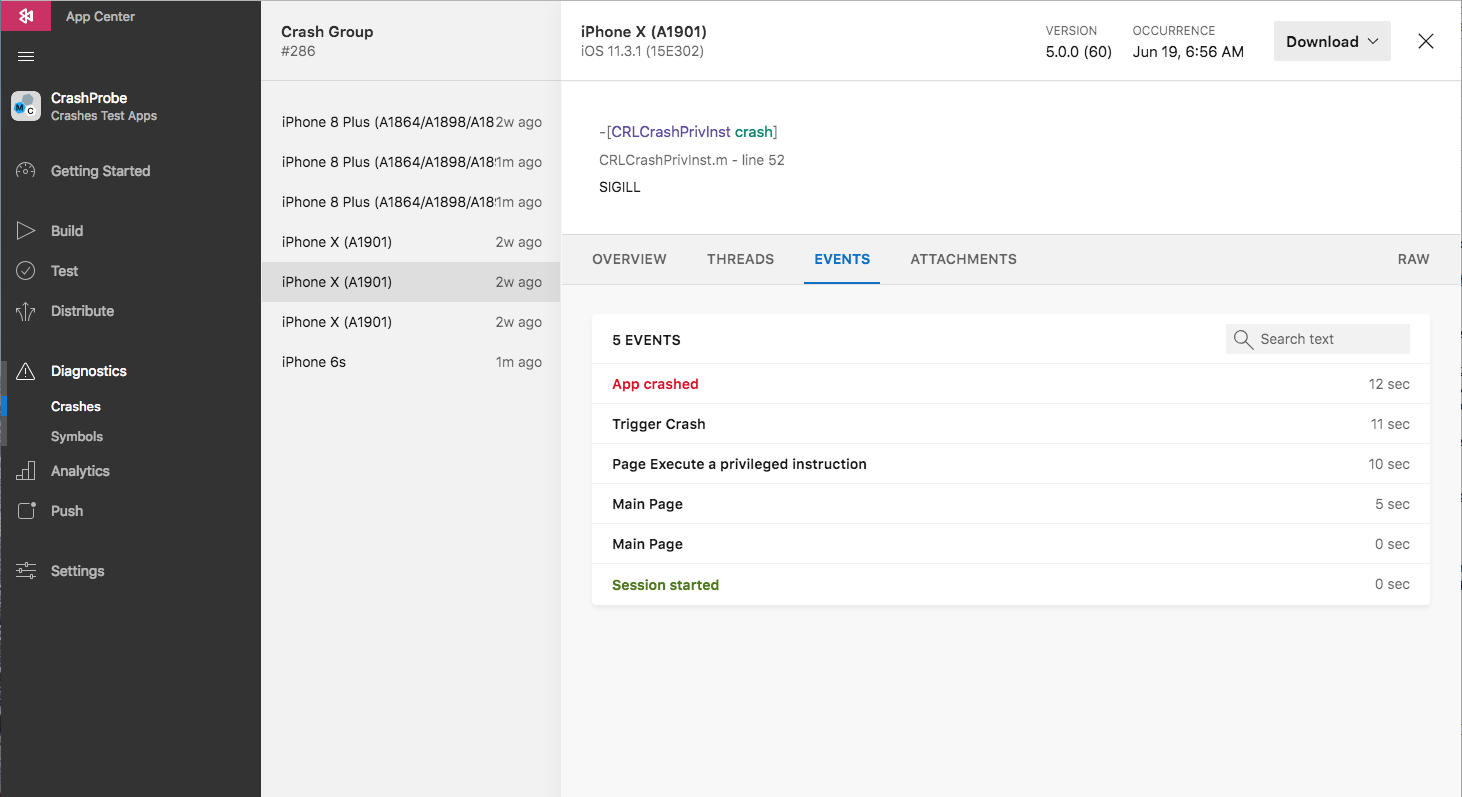
Spåra händelser som leder fram till en krasch för att samla in användbar information om appens tillstånd.
Den här funktionen kräver App Center Analytics-modulen. Om du vill definiera en anpassad händelse kan du läsa SDK-dokumentationen för Android, iOS, macOS, React Native, Windows och MAUI/Xamarin.
Om du vill visa händelser före en krasch väljer du en kraschgrupp, en specifik enhetsrapport och klickar sedan på fliken Händelser.
Nyckelvärdepar
Du kan skräddarsy felrapporter som skickas till App Center för att inkludera ytterligare kontext för felet genom att skicka en ordlista med strängvärden (som nyckel/värde-par) till TrackError metoden. De här egenskaperna är valfria. Om du vill ange nyckelvärdepar tar du en titt på vår dokumentation om Android, MAUI/Xamarin, Unity, UWP och WPF/WinForms .
Anmärkning
Den här funktionen stöds endast för Android-, iOS-, Xamarin-, React Native-, Unity-, UWP-, WinForms- och WPF-fel i dag.
Exportera diagnostikdata
App Center kan exportera diagnostikdata (krascher och fel) till Azure. Exportera diagnostikdata till Blob Storage för anpassning av data.
Om du vill exportera krascher, bifogade filer och fel måste du anropa API:et Exportera konfigurationer:
POST /v0.1/apps/{owner_name}/{app_name}/export_configurations
exportEntities I fältet för API-egenskapen måste du ange vilken typ av data du vill exportera: krascher, fel, bifogade filer. När du gör det exporteras de fullständiga symboliska krascherna och motsvarande stackspårningar.
Läs mer om fördelarna med och hur du exporterar dina data i exportdokumentationen.
Trådar
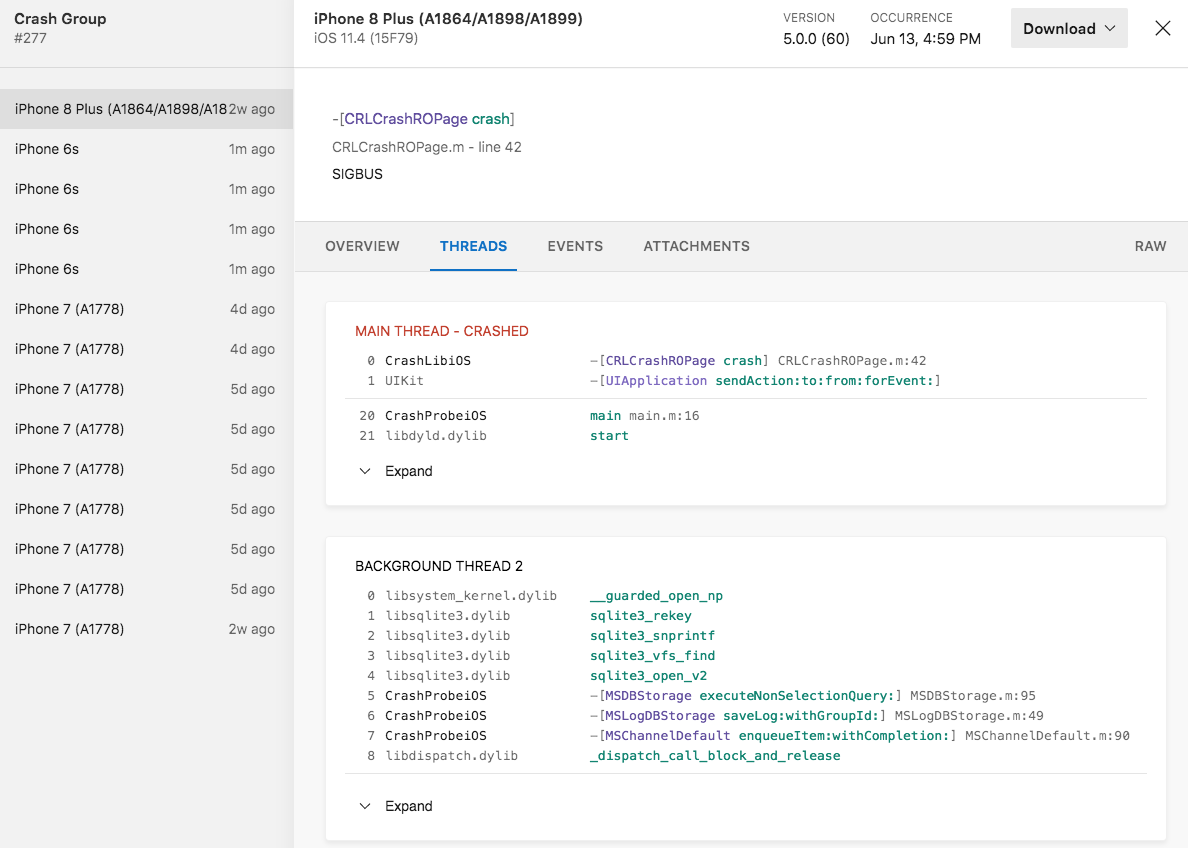
I en kraschrapport kan du se de aktuella trådarna som var aktiva när appen kraschade. Tråden som kraschade är markerad i rött så att du bättre kan förstå appens tillstånd.
Anmärkning
I Windows visar rapporten bara stackspårningen från tråden som kraschade. Det går inte att visa tillståndet för andra trådar vid tidpunkten för kraschen i Windows.
Konfigurera aviseringar
Håll koll på dina krascher genom att konfigurera appdefinitionsinställningarna för App Center för att skicka ett e-postmeddelande. Du kan konfigurera den här inställningen per app för att antingen skicka ett e-postmeddelande direkt när en ny kraschgrupp skapas eller skicka ett dagligt e-postmeddelande med appens främsta krascher. Så här konfigurerar du dessa aviseringar:
- Logga in på App Center och välj din app
- I den vänstra menyn går du till Inställningar
- Klicka på e-postaviseringar
- Välj Omedelbart, Dagligt eller Aldrig. Standardkonfigurationen är inställd på Aldrig.
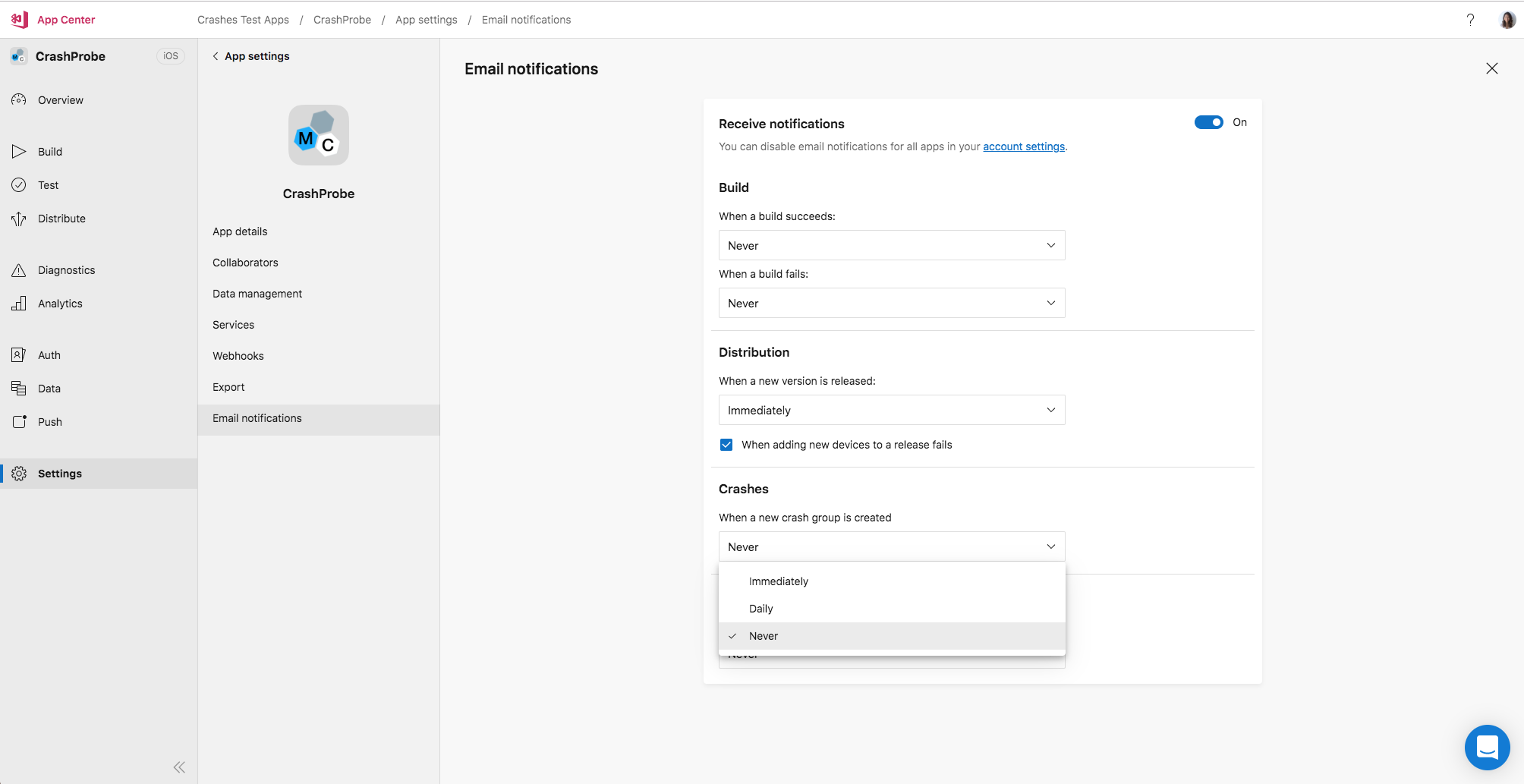
Du kan läsa mer om meddelanden i vår dokumentation om App Center-instrumentpanelen.
Skapa en buggspårare
Du kan integrera verktyg för felspårare från tredje part med App Center för att hålla dig informerad och bättre hantera dina krascher. Läs dokumentationen om felspåraren för att lära dig hur du kommer igång.
Ladda upp rapporter till App Center
Dokumentationen för att ladda upp krascher via API har flyttats.