Not
Åtkomst till den här sidan kräver auktorisering. Du kan prova att logga in eller ändra kataloger.
Åtkomst till den här sidan kräver auktorisering. Du kan prova att ändra kataloger.
I den här artikeln får du lära dig hur du distribuerar ett program som använder Azure OpenAI eller OpenAI på AKS. Med OpenAI kan du enkelt anpassa olika AI-modeller, till exempel innehållsgenerering, sammanfattning, semantisk sökning och naturligt språk till kodgenerering, för dina specifika uppgifter. Du börjar med att distribuera ett AKS-kluster i din Azure-prenumeration. Sedan distribuerar du OpenAI-tjänsten och exempelprogrammet.
Det molnbaserade exempelprogrammet är representativt för verkliga implementeringar. Programmet för flera containrar består av program som skrivits på flera språk och ramverk, inklusive:
- Golang med Gin
- Rust med Actix-Web
- JavaScript med Vue.js och Fastify
- Python med FastAPI
Dessa program tillhandahåller klientdelar för kunder och butiksadministratörer, REST-API:er för att skicka data till RabbitMQ-meddelandekön och MongoDB-databasen och konsolappar för att simulera trafik.
Note
Vi rekommenderar inte att du kör tillståndskänsliga containrar, till exempel MongoDB och Rabbit MQ, utan beständig lagring för produktion. Vi använder dem här för enkelhetens skull, men vi rekommenderar att du använder hanterade tjänster, till exempel Azure CosmosDB eller Azure Service Bus.
Information om hur du kommer åt GitHub-kodbasen för exempelprogrammet finns i AKS Store Demo.
Innan du börjar
- Du behöver ett Azure-konto med en aktiv prenumeration. Om du inte har något skapar du ett konto kostnadsfritt.
- För den här demonstrationen kan du antingen använda Azure OpenAI-tjänsten eller OpenAI-tjänsten.
- Om du planerar att använda Azure OpenAI-tjänsten måste du begära åtkomst för att aktivera den i din Azure-prenumeration med hjälp av formuläret Begär åtkomst till Azure OpenAI-tjänsten.
- Om du planerar att använda OpenAI registrerar du dig på OpenAI-webbplatsen.
Prerequisites
Använd Bash-miljön i Azure Cloud Shell. Mer information finns i Kom igång med Azure Cloud Shell.

Om du föredrar att köra CLI-referenskommandon lokalt installerar du Azure CLI. Om du kör på Windows eller macOS, överväg att köra Azure CLI i en Docker-container. För mer information, se Hur man kör Azure CLI i en Docker-container.
Om du använder en lokal installation loggar du in på Azure CLI med hjälp av kommandot az login. För att slutföra autentiseringsprocessen, följ stegen som visas i din terminal. Andra inloggningsalternativ finns i Autentisera till Azure med Azure CLI.
När du blir uppmanad, installera Azure CLI-tillägget vid första användning. Mer information om tillägg finns i Använda och hantera tillägg med Azure CLI.
Kör az version för att ta reda på versionen och de beroende bibliotek som är installerade. Om du vill uppgradera till den senaste versionen kör du az upgrade.
Skapa en resursgrupp
En Azure-resursgrupp är en logisk grupp där du distribuerar och hanterar Azure-resurser. När du skapar en resursgrupp uppmanas du att ange en plats. Den här platsen är lagringsplatsen för dina resursgruppsmetadata och där dina resurser körs i Azure om du inte anger en annan region när du skapar resurser.
I följande exempel skapas en resursgrupp med namnet myResourceGroup i regionen eastus.
Skapa en resursgrupp med kommandot
az group create.az group create --name myResourceGroup --location eastusFöljande exempelutdata visar hur resursgruppen har skapats:
{
  "id": "/subscriptions/<guid>/resourceGroups/myResourceGroup",
  "location": "eastus",
  "managedBy": null,
  "name": "myResourceGroup",
  "properties": {
    "provisioningState": "Succeeded"
  },
  "tags": null,
  "type": "Microsoft.Resources/resourceGroups"
}
Skapa ett AKS-kluster
I följande exempel skapas ett kluster med namnet myAKSCluster i myResourceGroup.
Skapa ett AKS-kluster med hjälp av kommandot
az aks create.az aks create --resource-group myResourceGroup --name myAKSCluster --generate-ssh-keysEfter några minuter slutförs kommandot och returnerar JSON-formaterad information om klustret.
Ansluta till klustret
Om du vill hantera ett Kubernetes-kluster använder du Kubernetes-kommandoradsklienten kubectl.
kubectl är redan installerat om du använder Azure Cloud Shell.
Installera
kubectllokalt med kommandotaz aks install-cli.az aks install-cliNote
Om ditt Linux-baserade system kräver utökade behörigheter kan du använda
sudo az aks install-clikommandot .Konfigurera
kubectlför att ansluta till kubernetes-klustret med hjälp avaz aks get-credentialskommandot .Det här kommandot kör följande åtgärder:
- Laddar ned autentiseringsuppgifter och konfigurerar Kubernetes CLI för att använda dem.
- Använder
~/.kube/config, standardplatsen för Kubernetes-konfigurationsfilen. Ange en annan plats för kubernetes-konfigurationsfilen med argumentet --file .
az aks get-credentials --resource-group myResourceGroup --name myAKSClusterKontrollera anslutningen till klustret med hjälp av
kubectl getkommandot . Det här kommandot returnerar en lista över klusternoderna.kubectl get nodesFöljande exempelutdata visar noderna som skapades i föregående steg. Kontrollera att nodstatusen är Klar.
NAME                                STATUS   ROLES   AGE     VERSION
aks-nodepool1-31469198-vmss000000   Ready    agent   3h29m   v1.25.6
aks-nodepool1-31469198-vmss000001   Ready    agent   3h29m   v1.25.6
aks-nodepool1-31469198-vmss000002   Ready    agent   3h29m   v1.25.6
Note
För privata kluster kan noderna vara oåtkomliga om du försöker ansluta till dem via den offentliga IP-adressen. För att åtgärda detta måste du skapa en slutpunkt inom samma virtuella nätverk som klustret att ansluta från. Följ anvisningarna för att skapa ett privat AKS-kluster och anslut sedan till det.
Distribuera programmet

AKS Store-programmanifestet innehåller följande Kubernetes-distributioner och -tjänster:
- Produkttjänst: Visar produktinformation.
- Ordertjänst: Gör beställningar.
- Makeline-tjänst: Bearbetar beställningar från kön och slutför beställningarna.
- Butiksfront: Webbprogram där kunder kan visa produkter och göra beställningar.
- Butiksadministratör: Webbprogram för butiksanställda för att visa beställningar i kön och hantera produktinformation.
- Virtuell kund: Simulerar skapande av order enligt ett schema.
- Virtuell arbetare: Simulerar orderslut på schemalagd basis.
- Mongo DB: NoSQL-instans för beständiga data.
- Rabbit MQ: Meddelandekö för en beställningskö.
Note
Vi rekommenderar inte att du kör tillståndskänsliga containrar, till exempel MongoDB och Rabbit MQ, utan beständig lagring för produktion. Vi använder dem här för enkelhetens skull, men vi rekommenderar att du använder hanterade tjänster, till exempel Azure CosmosDB eller Azure Service Bus.
Granska YAML-manifestet för programmet.
Distribuera programmet med kommandot
kubectl applyoch ange namnet på ditt YAML-manifest.kubectl apply -f https://raw.githubusercontent.com/Azure-Samples/aks-store-demo/main/aks-store-all-in-one.yamlFöljande exempelutdata visar de framgångsrikt skapade distributionerna och tjänsterna:
deployment.apps/mongodb created
service/mongodb created
deployment.apps/rabbitmq created
service/rabbitmq created
deployment.apps/order-service created
service/order-service created
deployment.apps/makeline-service created
service/makeline-service created
deployment.apps/product-service created
service/product-service created
deployment.apps/store-front created
service/store-front created
deployment.apps/store-admin created
service/store-admin created
deployment.apps/virtual-customer created
deployment.apps/virtual-worker created
Distribuera OpenAI
Du kan antingen använda Azure OpenAI eller OpenAI och köra ditt program på AKS.
- Skapa en Azure OpenAI-instans i Azure-portalen.
- Gå till den Azure OpenAI-instans som du skapade.
- Gå till Azure AI Foundry-portalen på bladet Översikt.
- Skapa en ny chattdistribution med basmodellen gpt-4o-mini .
Mer information om hur du skapar en distribution i Azure OpenAI finns i Kom igång med att generera text med Azure OpenAI Service.
Distribuera AI-tjänsten
Nu när programmet har distribuerats kan du distribuera den Python-baserade mikrotjänsten som använder OpenAI för att automatiskt generera beskrivningar för nya produkter som läggs till i butikens katalog.
Skapa en fil med namnet
ai-service.yamloch kopiera i följande manifest:apiVersion: apps/v1 kind: Deployment metadata: name: ai-service spec: replicas: 1 selector: matchLabels: app: ai-service template: metadata: labels: app: ai-service spec: nodeSelector: "kubernetes.io/os": linux containers: - name: ai-service image: ghcr.io/azure-samples/aks-store-demo/ai-service:latest ports: - containerPort: 5001 env: - name: USE_AZURE_OPENAI value: "True" - name: AZURE_OPENAI_DEPLOYMENT_NAME value: "" - name: AZURE_OPENAI_ENDPOINT value: "" - name: OPENAI_API_KEY value: "" resources: requests: cpu: 20m memory: 50Mi limits: cpu: 50m memory: 128Mi --- apiVersion: v1 kind: Service metadata: name: ai-service spec: type: ClusterIP ports: - name: http port: 5001 targetPort: 5001 selector: app: ai-serviceAnge miljövariabeln
USE_AZURE_OPENAItill"True".Hämta ditt Azure OpenAI-distributionsnamn från Azure AI Foundry och fyll i
AZURE_OPENAI_DEPLOYMENT_NAMEvärdet.Hämta din Azure OpenAI-slutpunkt och Azure OpenAI API-nyckel från Azure-portalen genom att välja Nycklar och slutpunkt på resursens vänstra blad. Uppdatera
AZURE_OPENAI_ENDPOINTochOPENAI_API_KEYi YAML-filen i enlighet med detta.Distribuera programmet med kommandot
kubectl applyoch ange namnet på ditt YAML-manifest.kubectl apply -f ai-service.yamlFöljande exempelutdata visar de framgångsrikt skapade distributionerna och tjänsterna:
  deployment.apps/ai-service created
  service/ai-service created
Note
Att direkt lägga till känslig information, till exempel API-nycklar, till dina Kubernetes-manifestfiler är inte säkert och kan av misstag checkas in på kodlagringsplatser. Vi har lagt till den här för enkelhetens skull. För produktionsarbetsbelastningar använder du Hanterad identitet för att autentisera till Azure OpenAI-tjänsten i stället eller lagra dina hemligheter i Azure Key Vault.
Testa programmet
Kontrollera statusen för de distribuerade poddarna med kommandot kubectl get pods .
kubectl get podsKontrollera att alla poddar körs innan du fortsätter till nästa steg.
NAME                                READY   STATUS    RESTARTS   AGE
makeline-service-7db94dc7d4-8g28l   1/1     Running   0          99s
mongodb-78f6d95f8-nptbz             1/1     Running   0          99s
order-service-55cbd784bb-6bmfb      1/1     Running   0          99s
product-service-6bf4d65f74-7cbvk    1/1     Running   0          99s
rabbitmq-9855984f9-94nlm            1/1     Running   0          99s
store-admin-7f7d768c48-9hn8l        1/1     Running   0          99s
store-front-6786c64d97-xq5s9        1/1     Running   0          99s
virtual-customer-79498f8667-xzsb7   1/1     Running   0          99s
virtual-worker-6d77fff4b5-7g7rj     1/1     Running   0          99s
Hämta IP-adressen av webbappen för butiksadministratören och butiksfrontendwebbapplikationen med hjälp av
kubectl get servicekommandot.kubectl get service store-adminProgrammet exponerar storeadministratörswebbplatsen för Internet via en offentlig lastbalanserare som tillhandahålls av Kubernetes-tjänsten. Den här processen kan ta ett par minuter att slutföra. EXTERN IP visar initialt väntande tills tjänsten kommer upp och visar IP-adressen.
NAME          TYPE           CLUSTER-IP     EXTERNAL-IP     PORT(S)        AGE
store-admin   LoadBalancer   10.0.142.228   40.64.86.161    80:32494/TCP   50m
Upprepa samma steg för tjänsten med namnet "store-front".
Öppna en webbläsare och bläddra till tjänstens externa IP-adress. I exemplet som visas här öppnar du 40.64.86.161 för att se Butiksadministratör i webbläsaren. Upprepa samma steg för Store Front.
Välj fliken Produkter i Store-administratören och välj sedan Lägg till produkter.
När ai-tjänsten körs bör du se knappen Fråga OpenAI bredvid beskrivningsfältet. Fyll i namn, pris och nyckelord och generera sedan en produktbeskrivning genom att välja Fråga OpenAI>Spara produkt.
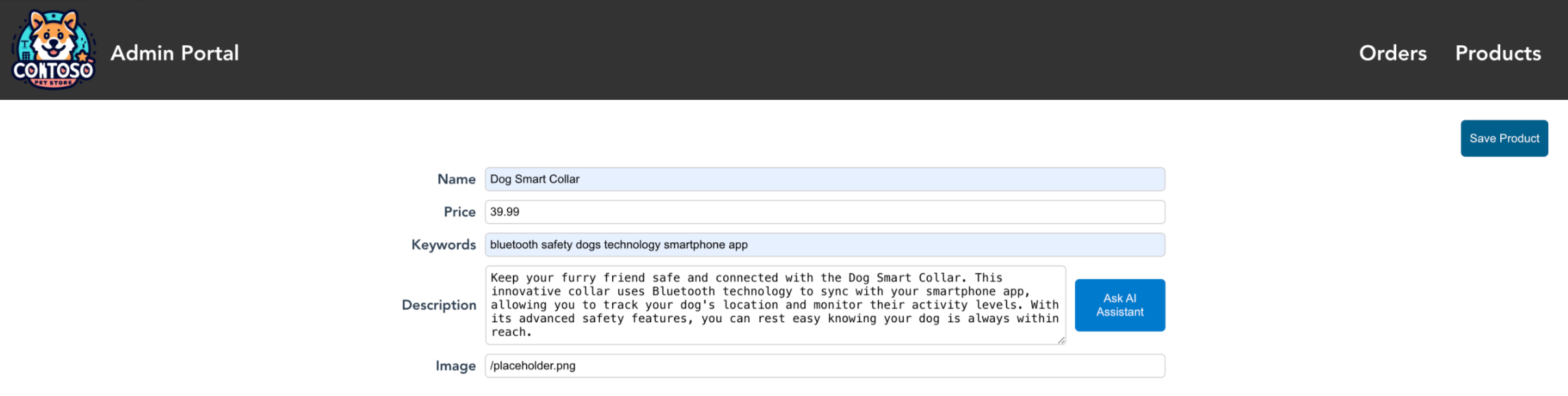
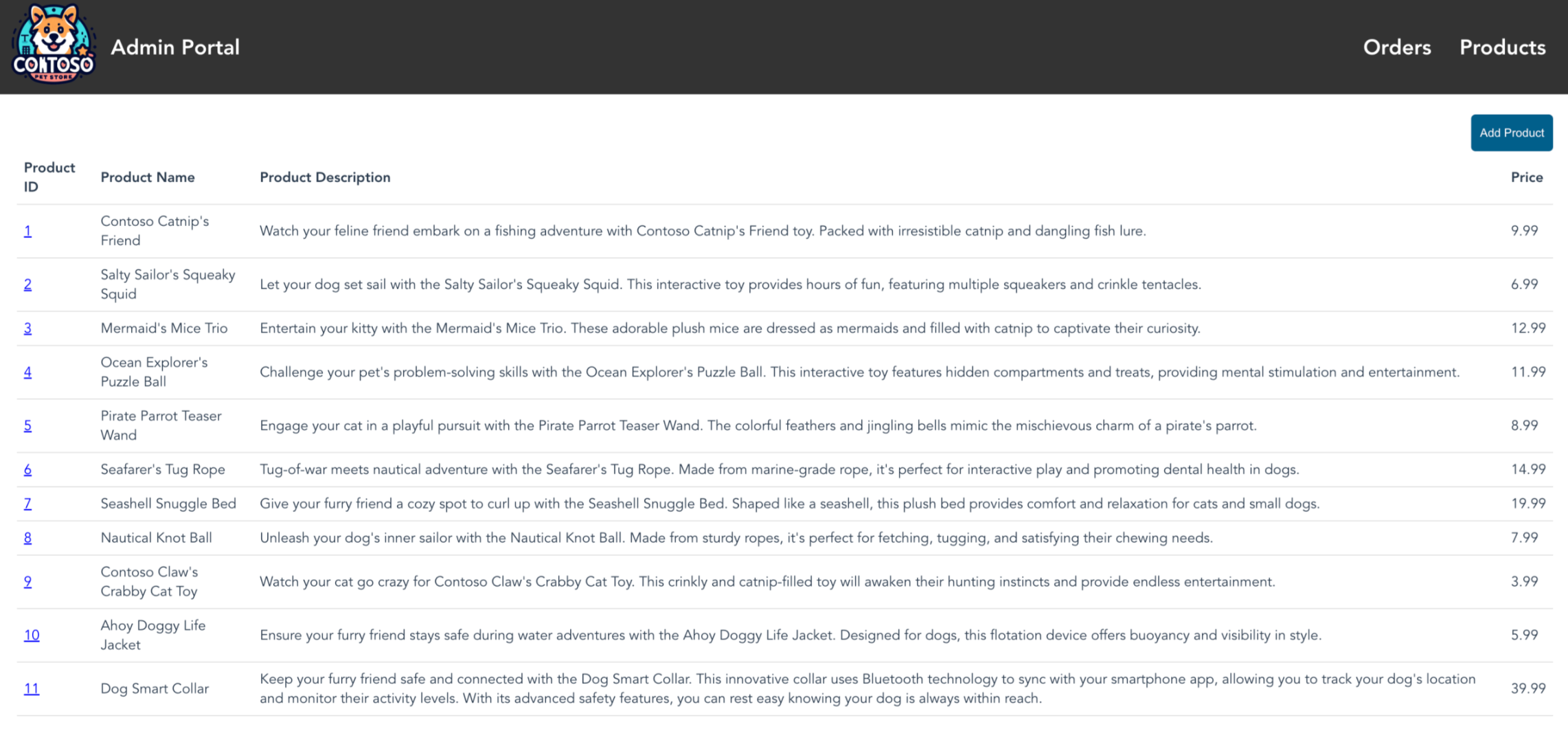
Nu kan du se den nya produkt som du skapade på Store Admin som används av säljare. På bilden ser du att Dog Smart Collar har lagts till.
Du kan också se den nya produkten som du skapade på Store Front som används av köpare. På bilden ser du att Dog Smart Collar har lagts till. Kom ihåg att hämta IP-adressen för butiksfronten
kubectl get servicemed hjälp av kommandot .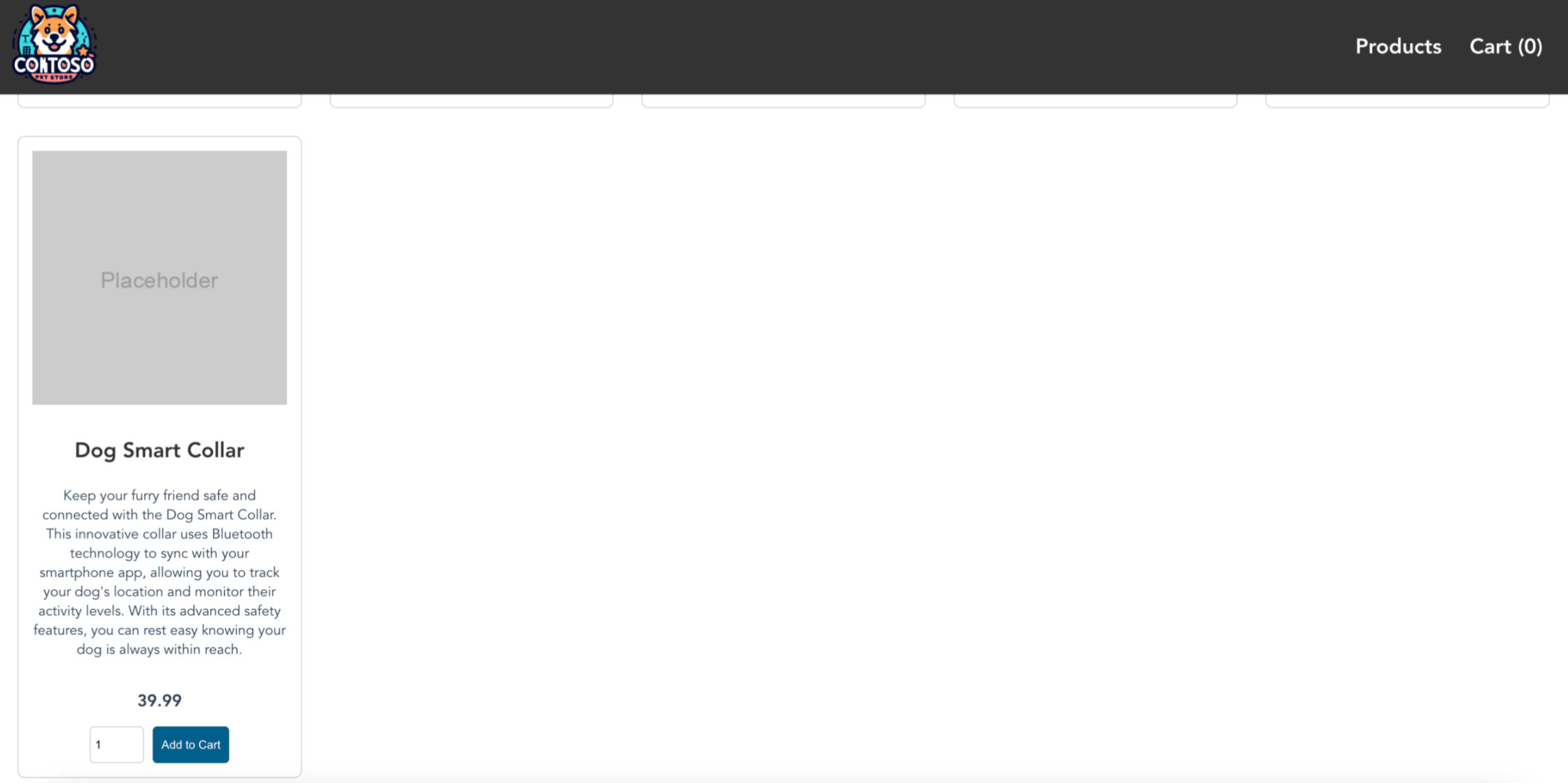
Nästa steg
Nu när du har lagt till OpenAI-funktioner i ett AKS-program kan du skydda åtkomsten till Azure OpenAI från Azure Kubernetes Service (AKS).
Mer information om generativa AI-användningsfall finns i följande resurser:
Samarbeta med oss på GitHub
Källan för det här innehållet finns på GitHub, där du också kan skapa och granska problem och pull-begäranden. Mer information finns i vår deltagarguide.

Azure Kubernetes Service