Kommentar
Åtkomst till den här sidan kräver auktorisering. Du kan prova att logga in eller ändra kataloger.
Åtkomst till den här sidan kräver auktorisering. Du kan prova att ändra kataloger.
I den här artikeln beskrivs hur du integrerar en Git-lagringsplats med Azure API Center för att automatiskt synkronisera API-tillgångar, till exempel skills, agenter och MCP-servrar i api-inventeringen. Genom att ansluta en Git-lagringsplats kan du hålla API Center-inventeringen uppdaterad utan att registrera eller uppdatera varje tillgång manuellt.
När du integrerar en Git-lagringsplats:
- Ditt API-center skapar en miljö som representerar lagringsplatsen som en källa till tillgångar.
- API Center synkroniserar regelbundet tillgångsinformation från lagringsplatsen till ditt API Center-lager.
Förutsättningar
Ett API-center. Om du inte har något API-center än kan du läsa snabbstarten för att skapa ett API-center.
En Git-lagringsplats som innehåller de tillgångar som du vill synkronisera.
För icke-offentliga lagringsplatser får en personlig åtkomsttoken (PAT) åtkomst till lagringsplatsen. PAT måste ha rätt behörighet för att kunna läsa lagringsplatsens innehåll. Information om hur du skapar en PAT för GitHub finns i Skapa en detaljerad personlig åtkomsttoken.
Ett Azure nyckelvalv för att lagra PAT, om ett används för åtkomst. Om du behöver skapa ett nyckelvalv kan du läsa Quickstart: Skapa ett nyckelvalv med hjälp av Azure-portalen. Om du vill lägga till eller hantera hemligheter i nyckelvalvet behöver du minst rollen Key Vault Secrets Officer eller motsvarande behörigheter.
För Azure CLI:
Använd Bash-miljön i Azure Cloud Shell. Mer information finns i Kom igång med Azure Cloud Shell.

Om du föredrar att köra CLI-referenskommandon lokalt installerar du Azure CLI. Om du kör på Windows eller macOS, överväg att köra Azure CLI i en Docker-container. För mer information, se Hur man kör Azure CLI i en Docker-container.
Om du använder en lokal installation loggar du in på Azure CLI med hjälp av kommandot az login. För att avsluta autentiseringsprocessen, följ stegen som visas i din terminal. Andra inloggningsalternativ finns i Autentisera till Azure med Azure CLI.
När du blir uppmanad, installera Azure CLI-tillägget vid första användning. Mer information om tillägg finns i Använda och hantera tillägg med Azure CLI.
Kör az version för att ta reda på versionen och de beroende bibliotek som är installerade. Om du vill uppgradera till den senaste versionen kör du az upgrade.
Note
Du kan köra Azure CLI-kommandoexempel i den här artikeln i PowerShell eller ett bash-gränssnitt. Vid behov på grund av olika variabelsyntax tillhandahålls separata kommandoexempel för de två gränssnitten.
Lagra PAT i Azure Key Vault
Om din Git-lagringsplats är privat laddar du upp och lagrar en PAT manuellt till Azure Key Vault som ger åtkomst till lagringsplatsen. När du integrerar Git-lagringsplatsen med ditt API Center konfigurerar du integreringen så att den använder den här hemligheten.
Mer information finns i Snabbstart: Ange och hämta en hemlighet från Azure Key Vault med hjälp av Azure Portal.
Om du inte behöver konfigurera en PAT fortsätter du till Integrera en Git-lagringsplats.
Konfigurera en hanterad identitet för ditt API Center
Ditt API-center använder en hanterad identitet för att autentisera till Azure Key Vault och hämta den PAT som behövs för att komma åt Git-lagringsplatsen. Följande procedurer beskriver hur du manuellt konfigurerar en hanterad identitet för DITT API Center och tilldelar den de behörigheter som krävs för att få åtkomst till Key Vault.
Om du inte konfigurerar den hanterade identiteten kan API Center konfigurera den automatiskt när du integrerar Git-lagringsplatsen.
I det här scenariot använder API Center en hanterad identitet för att komma åt Azure-resurser. Beroende på dina behov aktiverar du antingen en systemtilldelad eller en eller flera användartilldelade hanterade identiteter.
I följande exempel visas hur du aktiverar en systemtilldelad hanterad identitet med hjälp av Azure Portal eller Azure CLI. På hög nivå liknar konfigurationsstegen en användartilldelad hanterad identitet.
- I portalen går du till api-centret.
- På sidomenyn under Säkerhet väljer du Hanterade identiteter.
- Välj Systemtilldelat och ange status till På.
- Välj Spara.
Tilldela den hanterade identiteten rollen Key Vault Secrets User
Om du vill tillåta import av tillgångarna tilldelar du api-centrets hanterade identitet rollen Key Vault Secrets User i ditt Azure-nyckelvalv. Du kan använda portalen eller Azure CLI.
- Gå till ditt nyckelvalv i portalen.
- Välj Åtkomstkontroll (IAM) på sidomenyn.
- Välj + Lägg till rolltilldelning.
- På sidan Lägg till rolltilldelning anger du följande värden:
- På fliken Role väljer du Key Vault Secrets User.
- På fliken Medlemmar går du till Tilldela åtkomst till – Välj Hanterad identitet>+ Välj medlemmar.
- På sidan Välj hanterade identiteter väljer du den systemtilldelade hanterade identiteten för ditt API Center som du lade till i föregående avsnitt. Klicka på Välj.
- Välj Granska + tilldela.
Integrera en Git-lagringsplats
Så här integrerar du en Git-lagringsplats:
I Azure-portalen går du till ditt API-center.
VäljPlattformsintegrering> på sidomenyn.
Välj + Ny integrering och välj Från Git-lagringsplats.
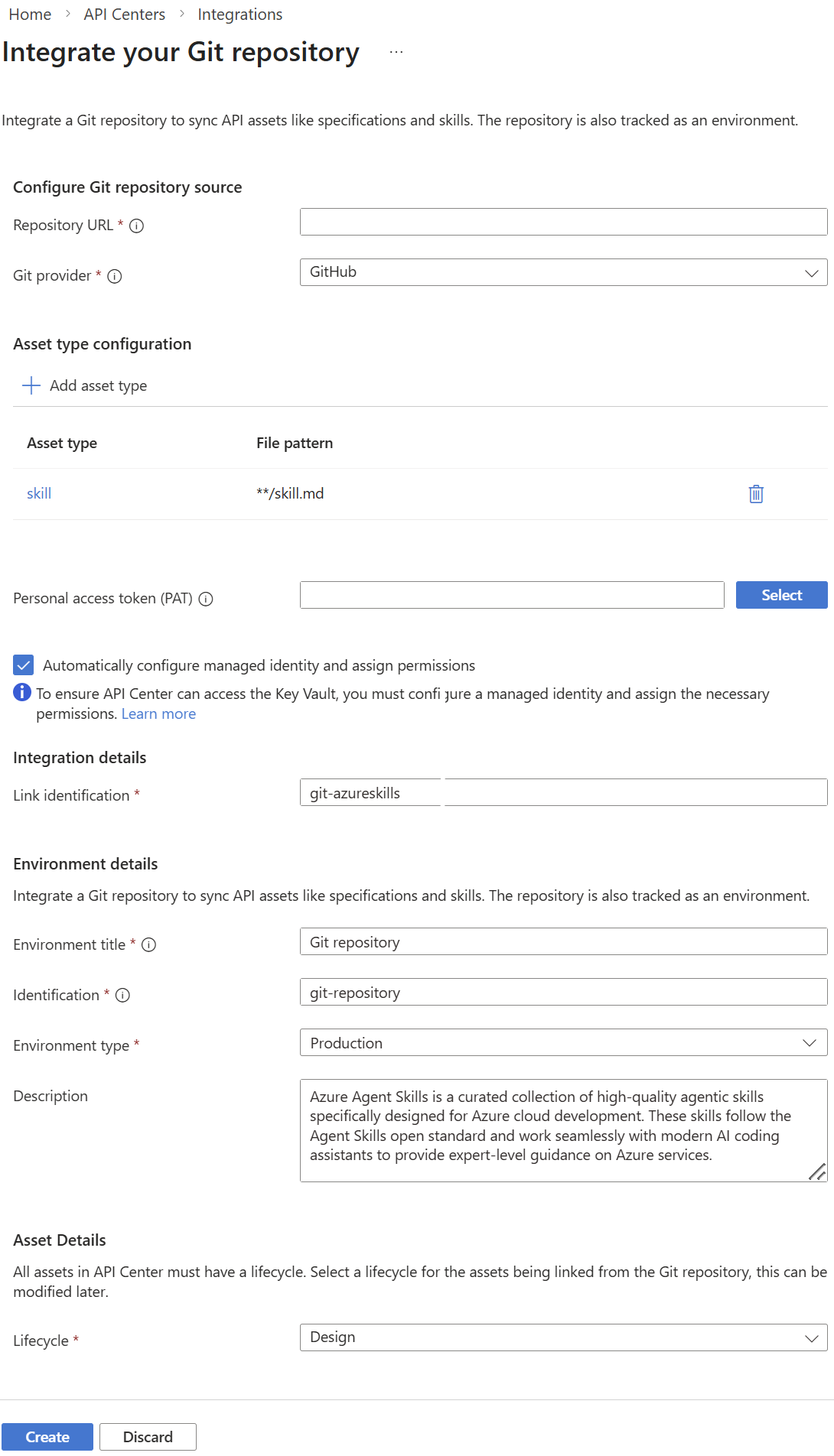
På Integrera din Git-lagringsplats anger du följande information:
Fält Description Konfigurera Git-lagringsplatskälla Url för lagringsplats Ange URL:en till Git-lagringsplatsen som innehåller tillgångsfiler. Du kan också ange grenen och undermappen (till exempel https://github.com/<org>/<repo>/tree/main/skills).Git-provider Välj providern (till exempel GitHub). Konfiguration av tillgångstyp API Center konfigurerar en standardtyp för kunskapstillgång med filmönstret **/skill.md.
Välj + Lägg till tillgångstyp för att lägga till en eller flera tillgångstyper som ska synkroniseras.Personlig åtkomsttoken (PAT) Om du har en PAT lagrad i Azure Key Vault klickar du på Välj för att bläddra till Key Vault-hemligheten.
Du kan också välja Konfigurera hanterad identitet automatiskt och tilldela behörigheter om du inte konfigurerade en hanterad identitet manuellt för att få åtkomst till nyckelvalvets hemlighet.Integreringsinformation Acceptera den genererade länkidentifieraren eller ange ett anpassat ID för integreringslänken. Miljöinformation Miljörubrik Ange ett eget namn för lagringsplatsens miljö (till exempel Git-lagringsplats). Identifikation Ange ett miljöresursnamn (till exempel git-repository). Miljötyp Välj miljötyp (till exempel Produktion). Beskrivning Du kan också lägga till en beskrivning för miljön. Tillgångsinformation Livscykel Välj livscykelsteget för tillgångar som synkroniserats från lagringsplatsen (till exempel Design). 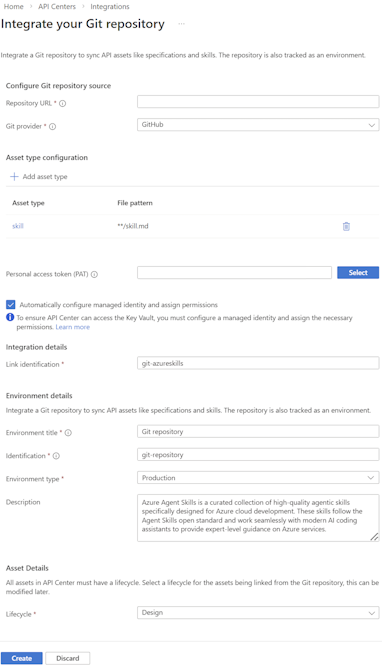
Välj Skapa.
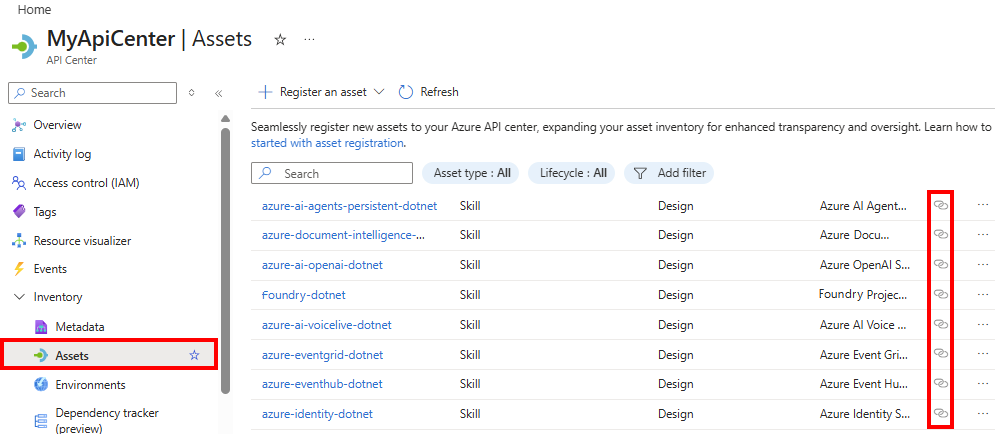
Portalen lägger till miljön i ditt API-center. Portalen lägger till tillgångarna från lagringsplatsen till API Center-inventeringen på sidan Inventeringstillgångar>. Du kan identifiera länkade tillgångar med länkikonen i listan.