Kommentar
Åtkomst till den här sidan kräver auktorisering. Du kan prova att logga in eller ändra kataloger.
Åtkomst till den här sidan kräver auktorisering. Du kan prova att ändra kataloger.
I denna snabbstart lär du dig hur du felsöker dina Arbetsutrymmen för dramatiker-webbläsarsessioner genom att använda observabilitetsfunktionen i Arbetsutrymmen för dramatiker. Utför avancerad diagnostik på dina körningar av webbläsarautomatisering och Playwright-tester genom att spara sessionsinspelningar eller testrapporter i Azure Storage och visa dem i Azure Portal med hjälp av observabilitetsfunktionen i Arbetsutrymmen för dramatiker.
Prerequisites
- Ett Azure-konto med en aktiv prenumeration. Om du inte har en Azure-prenumeration, skapa ett gratis konto innan du börjar.
- Ditt Azure-konto behöver rollen Ägare, Deltagare eller någon av de klassiska administratörsrollerna.
- Ett Playwright-projekt som använder Playwright runner och JavaScript SDK (NUnit och andra löpare stöds inte för närvarande). Om du inte har ett projekt skapar du ett med hjälp av dokumentationen om att komma igång med Dramatiker eller använder exempelprojektet Arbetsutrymmen för dramatiker.
- Azure CLI. Om du inte har Azure CLI kan du läsa Installera Azure CLI.
- Playwright Workspace måste använda Microsoft Entra ID-autentisering. Autentisering med hjälp av en åtkomsttoken stöds inte för observabilitet.
Aktivera observabilitet och länka ett lagringskonto till ett arbetsutrymme
För att komma igång med Arbetsutrymmen för dramatiker observabilitet, aktivera den först i ditt arbetsområde och koppla ett lagringskonto för att lagra dina artefakter. Du kan komma igång med en ny arbetsyta eller använda din befintliga arbetsyta.
Logga in på Azure-portalen med hjälp av autentiseringsuppgifterna för din Azure-prenumeration.
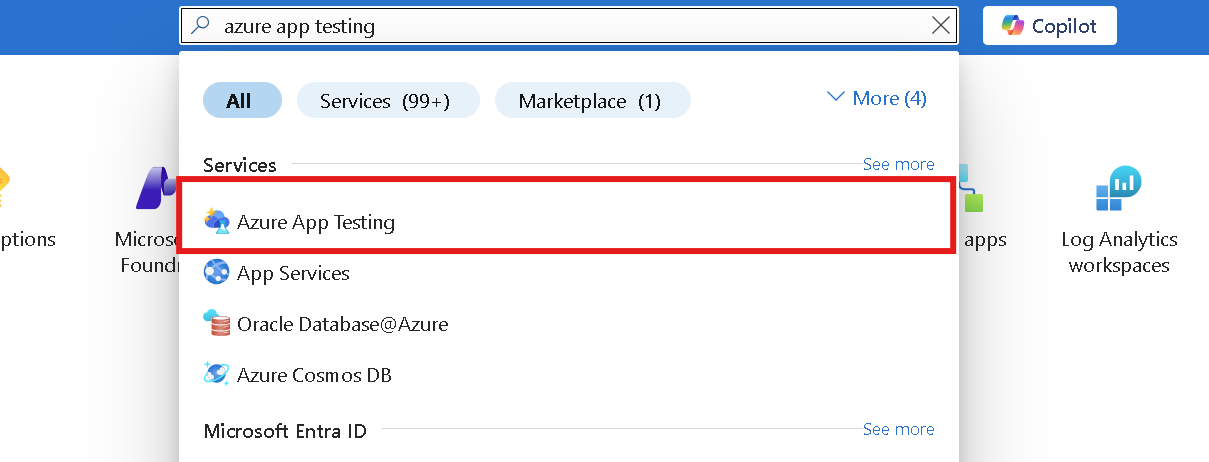
På portalens startsida söker du efter och väljer Azure applikationstestning.
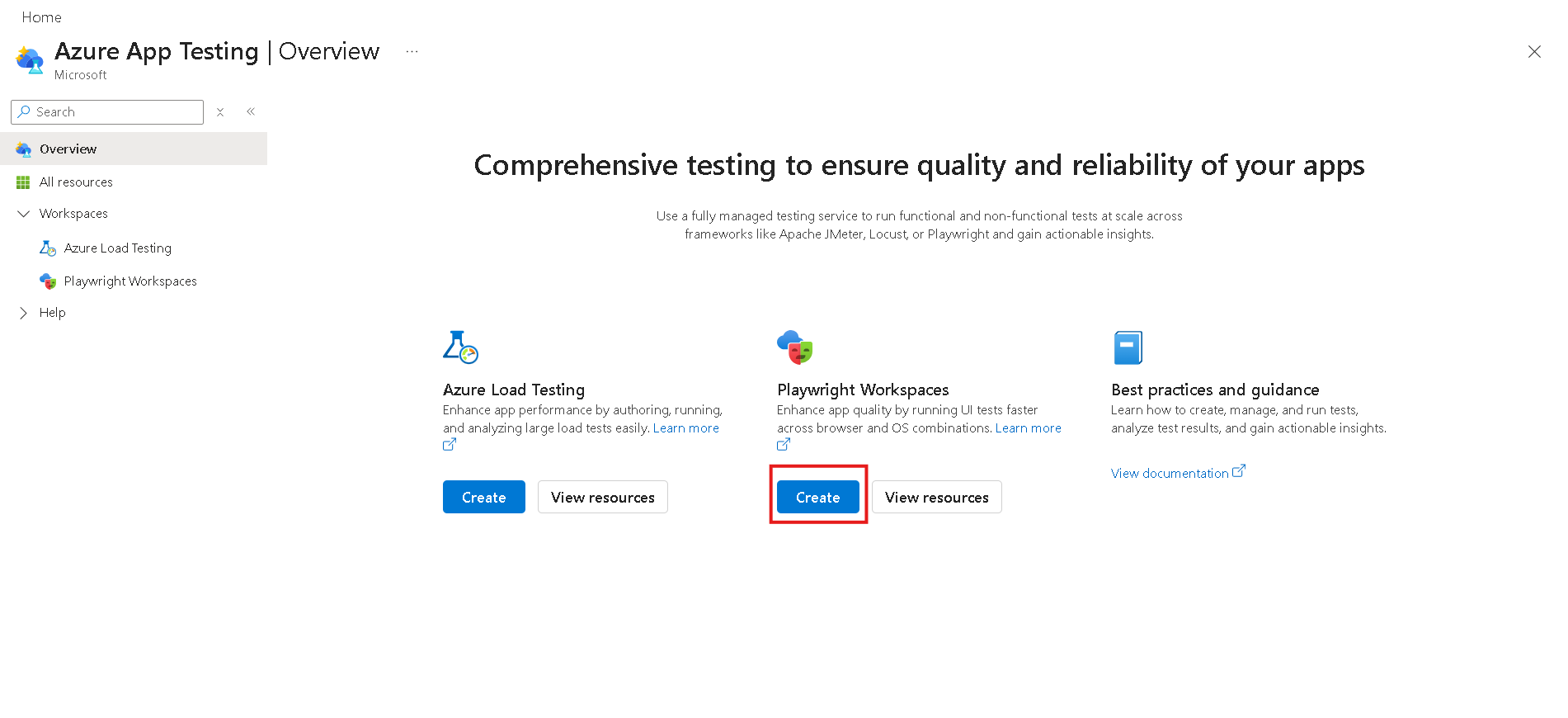
På Azure applikationstestning-hubben, välj Create under Arbetsutrymmen för dramatiker.
På sidan Skapa en Playwright-arbetsyta , ange följande information i fliken Grunderna :
Fältet Description Abonnemang Välj den Azure-prenumeration som du vill använda för den här Playwright-arbetsytan. Resursgrupp Välj en befintlig resursgrupp. Eller välj Skapa ny och ange sedan ett unikt namn för den nya resursgruppen. Namn Ange ett unikt namn för arbetsytan.
Namnet kan endast bestå av alfanumeriska tecken och bindestreck, och har en längd mellan 3 och 24 tecken.Plats Välj en geografisk plats för din arbetsyta.
Den här platsen avgör också var testkörningsresultaten lagras.Gå till fliken Capabilities och ange följande information:
Fältet Description Observerbarhet Växlingsknappen är inställd på Aktiverad som standard för att göra det möjligt för användare att spara och visa sina testkörningsrapporter från Playwright Workspace. Om du vill stänga av observerbarhet, växla inställningen till Inaktiverat. Lagringskonto Växlingsknappen är inställd på Aktiverad som standard för att göra det möjligt för användare att spara och visa sina testkörningsrapporter från Playwright Workspace. Om du vill stänga av observerbarhet, växla inställningen till Inaktiverat. Note
Arbetsutrymmen för dramatiker observability använder Azure Storage för att lagra dina testrapporter och andra artefakter. Lagringskostnader bestäms baserat på lagringskontots inställningar för datakvarhållning.
Note
Konfigurera valfritt fler detaljer på fliken Taggar . Taggar är namn/värdepar som du använder för att kategorisera resurser och visa konsoliderad fakturering genom att applicera samma tagg på flera resurser och resursgrupper.
Note
Att spara observabilitetsartefakter till ett kundhanterat Azure Storage-konto kräver för närvarande nätverksåtkomst till lagringskontots publika slutpunkt. Lagringskonton konfigurerade för åtkomst endast för privat endpoint stöds inte för artefaktlagringsscenarier.
När du har konfigurerat resursen väljer du Granska + Skapa.
Granska de inställningar du anger och välj sedan Skapa. Det tar några minuter att skapa arbetsytan. Vänta tills portalsidan visas Distributionen är klar innan du går vidare.


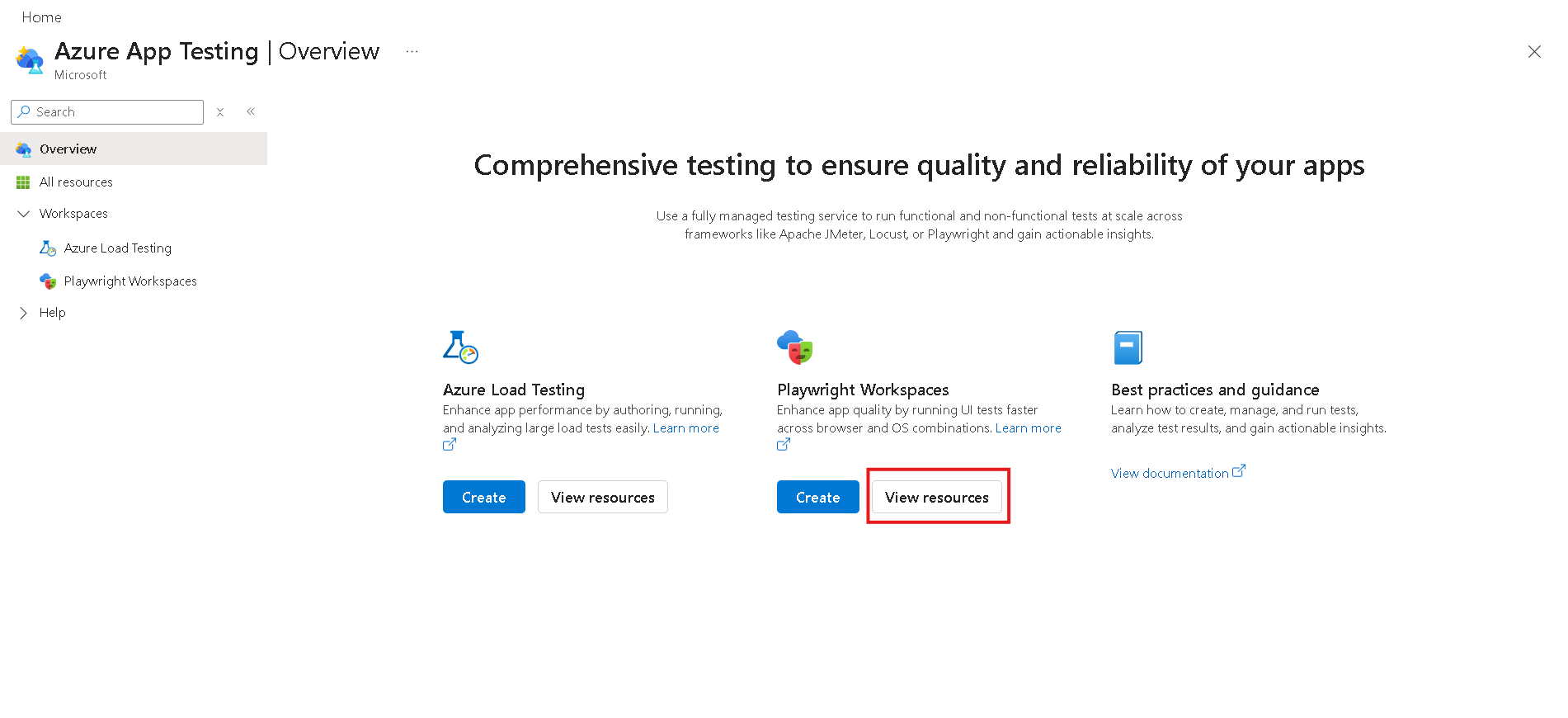
Lägg till rollbaserade åtkomstkontroller (RBAC)-roller för det länkade lagringskontot
Öppna det länkade lagringskontot i Azure-portalen.
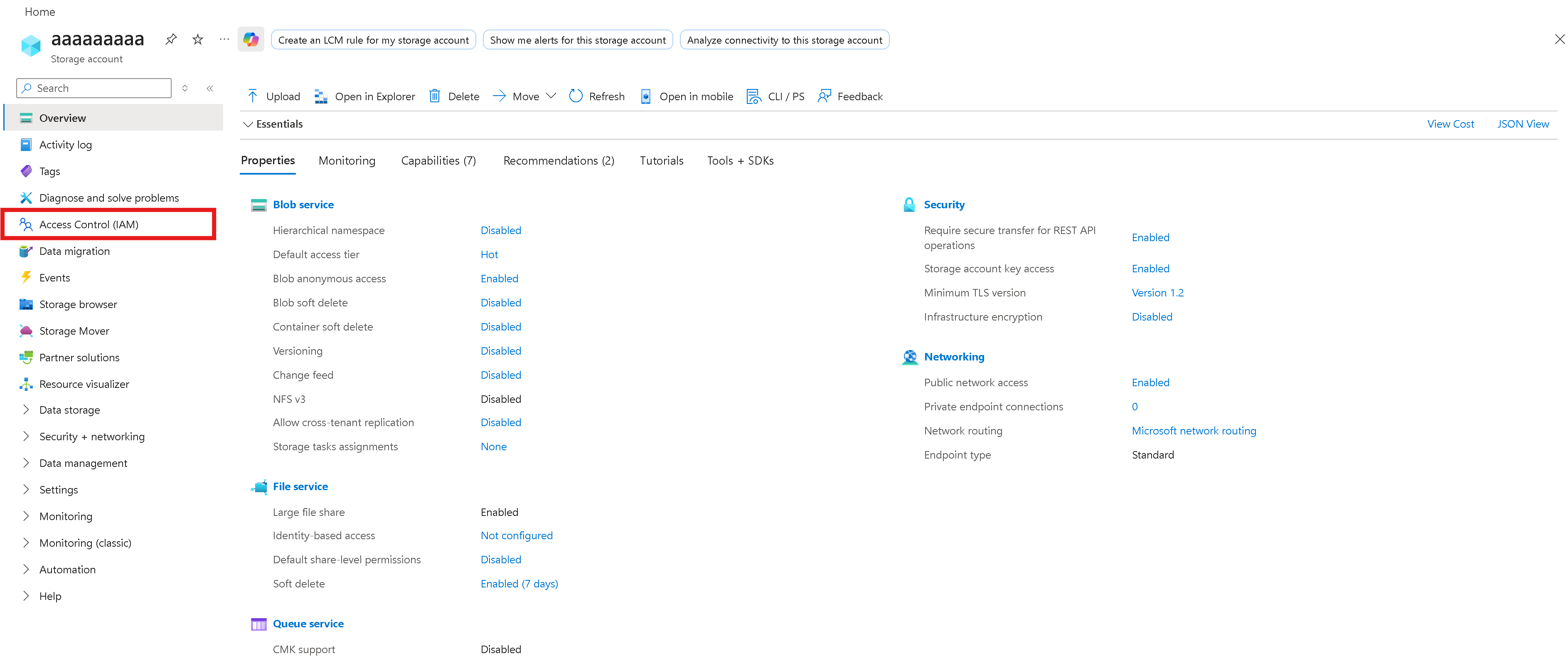
Gå till fliken Åtkomstkontroll (IAM).
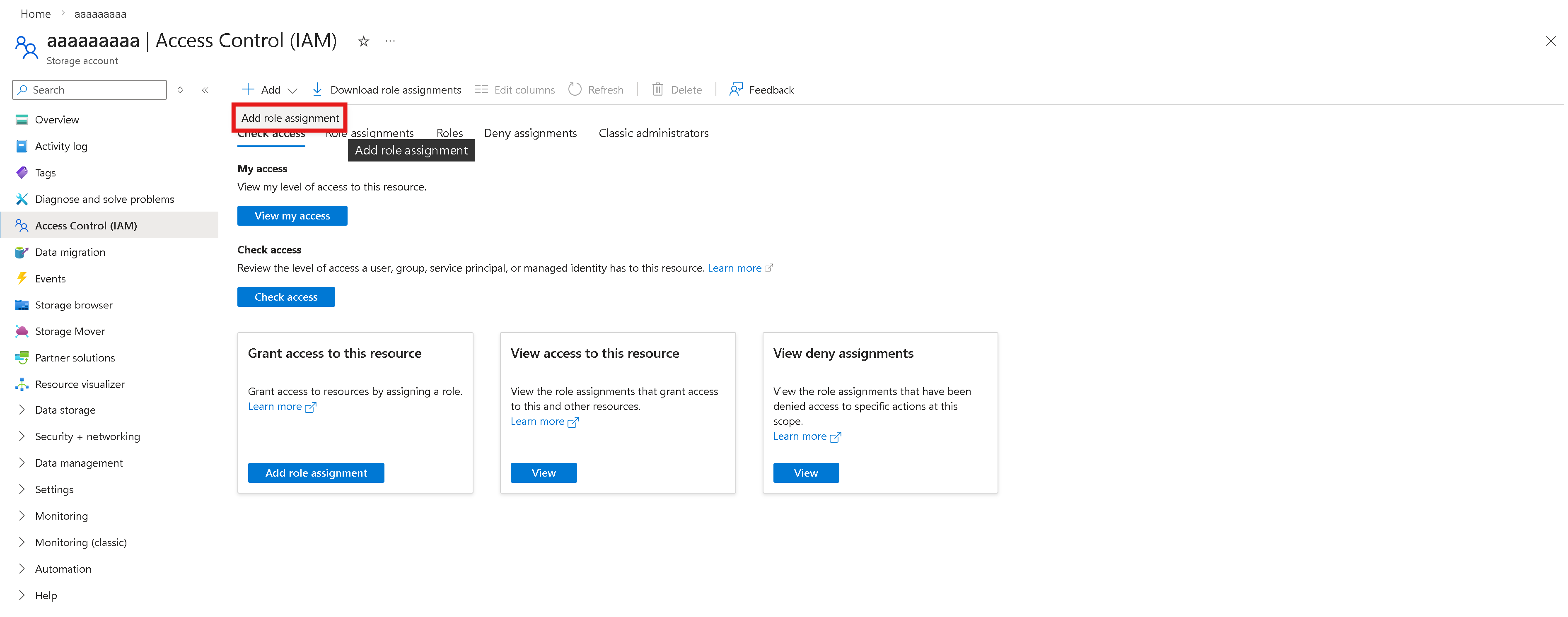
Välj Lägg till rolltilldelning.
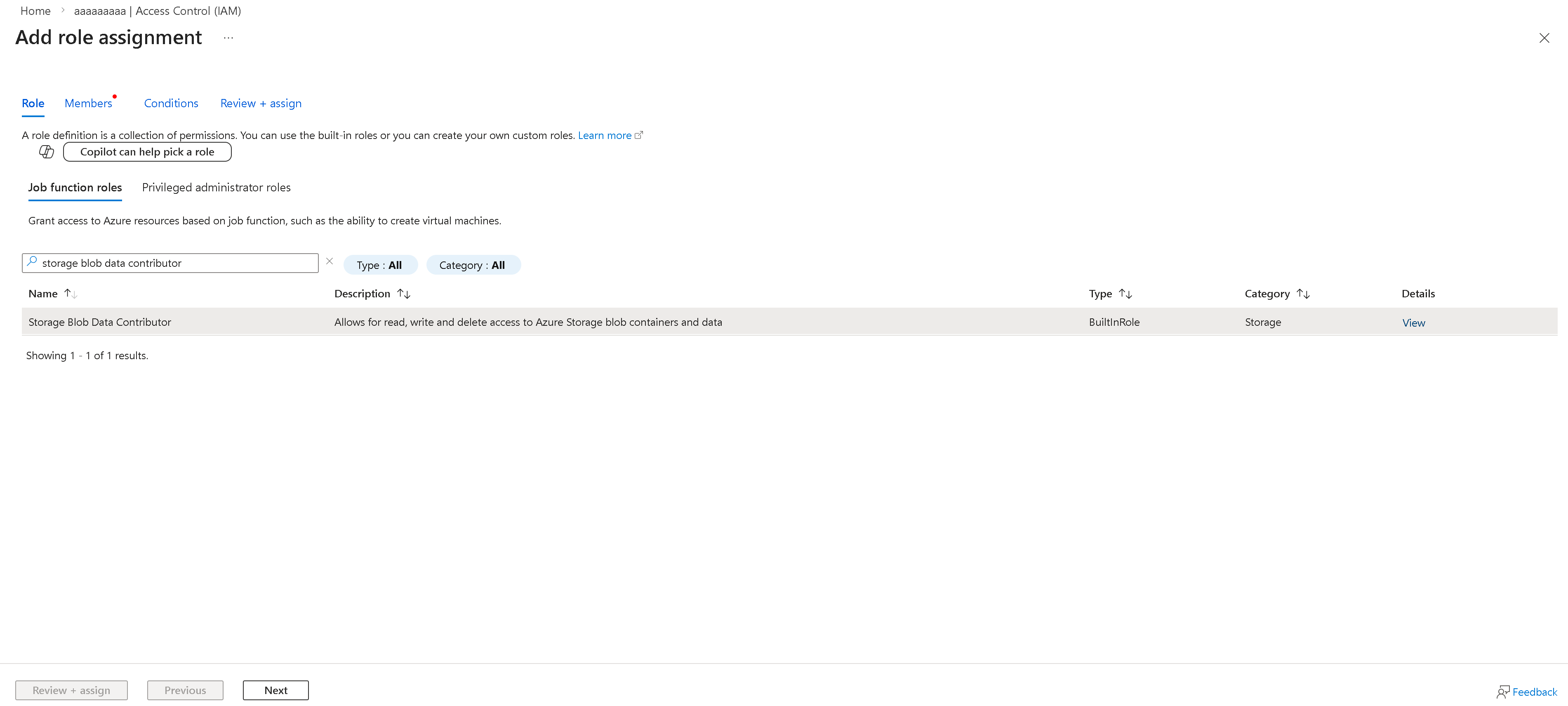
Under Jobbfunktionsroller, sök efter och välj rollen Storage Blob Data Contributor och välj Nästa.
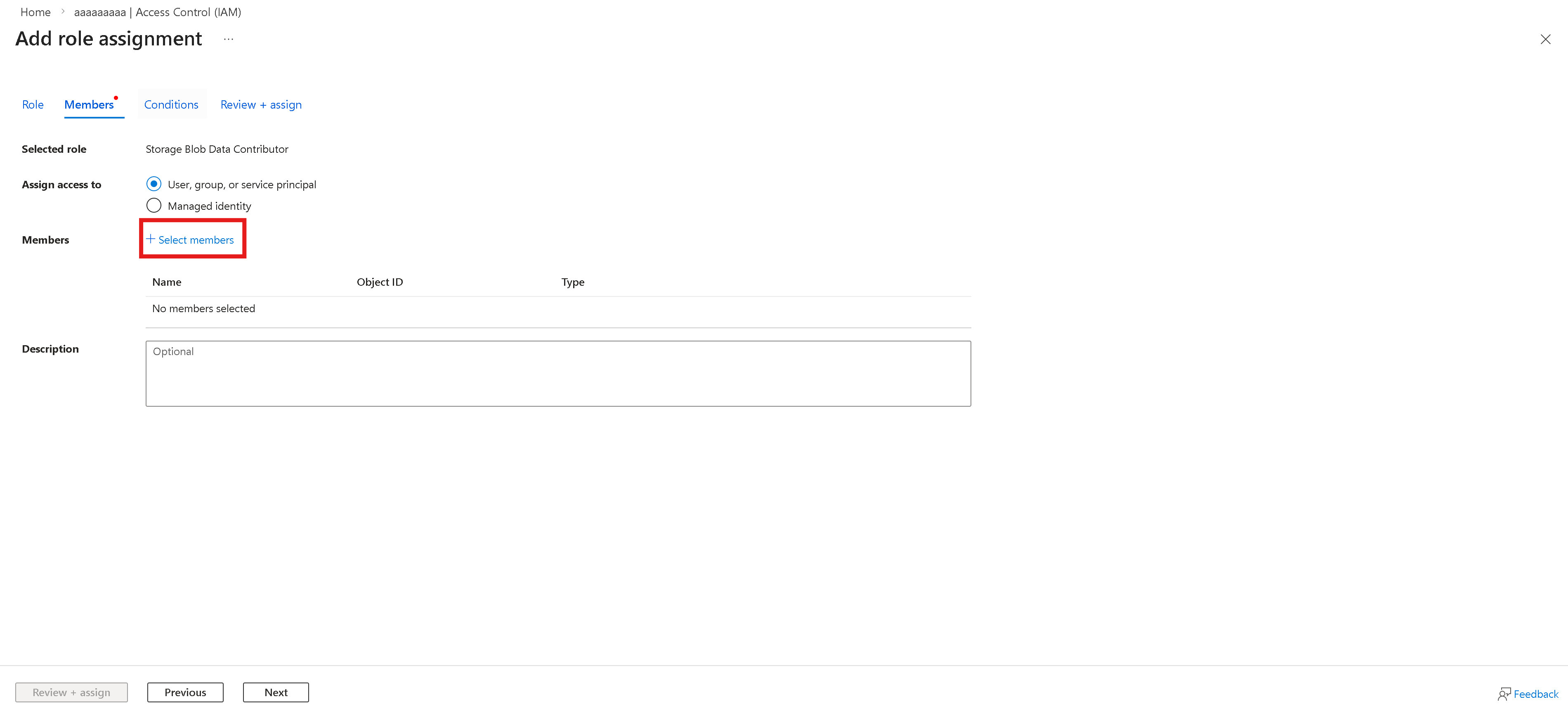
Välj och lägg till alla medlemmar som kör tester.
Välj Granska + tilldela.
Installera Arbetsutrymmen för dramatiker-paketet
Om du vill använda Arbetsutrymmen för dramatiker installerar du paketet Arbetsutrymmen för dramatiker.
npm init @azure/playwright@latest
Det här kommandot genererar en playwright.service.config.ts fil som dirigerar och autentiserar Playwright till Arbetsutrymmen för dramatiker.
Om du redan har den här filen ber paketet dig att skriva över den.
Aktivera HTML- och Arbetsutrymmen för dramatiker-reporter
För att använda Arbetsutrymmen för dramatiker observerbarhetsfunktion, aktivera HTML- och Arbetsutrymmen för dramatiker-rapporteraren genom att lägga till följande inställning i playwright.service.config.ts filen –
reporter: [
    ["html", { open: "never" }], // HTML reporter must come first
    ["@azure/playwright/reporter"], // Azure reporter uploads HTML report
]
Aktivera artefakter i din playwright-konfiguration
playwright.config.ts Kontrollera att du samlar in alla nödvändiga artefakter i filen för projektet.
use:
{
    trace: 'on-first-retry',
    video:'retain-on-failure',
    screenshot:'on'
}
Konfigurera webbläsarslutpunkten
I din installation anger du den regionsspecifika webbläsarendpointen. Slutpunkten beror på vilken Azure-region du valde när du skapade arbetsytan.
För att få URL:en till webbläsarens endpoint, följ dessa steg:
Logga in på Azure-portalen med ditt Azure-konto och gå till din arbetsyta.
Välj sidan Kom igång .
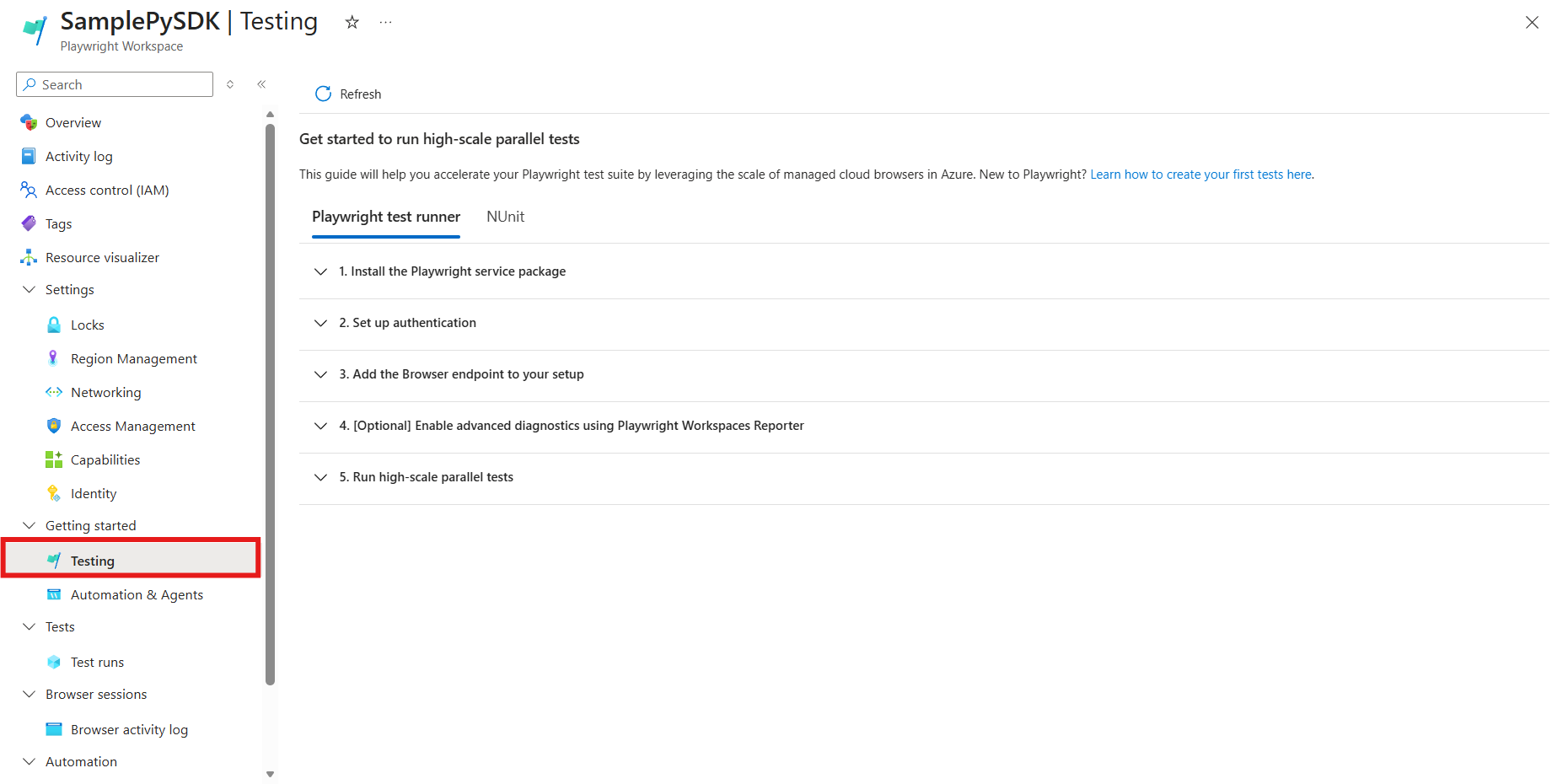
I Lägg till webbläsarslutpunkten i konfigurationen kopierar du slutpunkts-URL:en.
Säkerställ att denna URL är tillgänglig i miljövariabeln
PLAYWRIGHT_SERVICE_URL.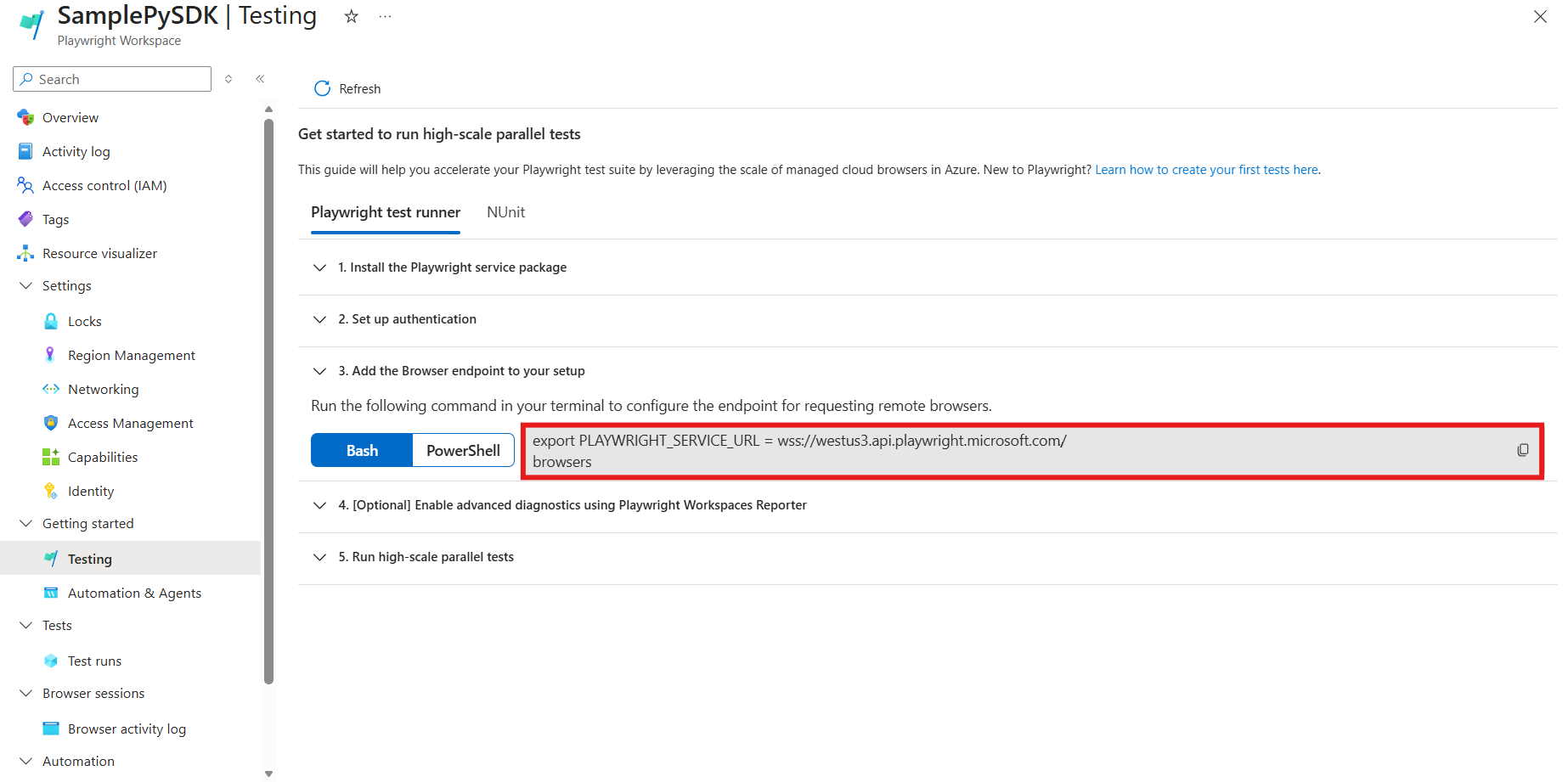
Konfigurera din miljö
Konfigurera miljön genom att konfigurera PLAYWRIGHT_SERVICE_URL miljövariabeln med det värde som du fick i föregående steg.
Använd modulen dotenv för att hantera din miljö. Genom att använda modulen dotenv kan du definiera dina miljövariabler i filen .env .
Lägg till modulen
dotenvi ditt projekt.npm i --save-dev dotenvLägg till följande kodsnutt i
playwright.service.config.ts.require('dotenv').config();Skapa en
.envfil bredvidplaywright.config.tsfilen i ditt Playwright-projekt.PLAYWRIGHT_SERVICE_URL={MY-REGION-ENDPOINT}Se till att du ersätter textplatshållaren
{MY-REGION-ENDPOINT}med det värde du kopierade tidigare.
Konfigurera autentisering
Om du vill köra dina Playwright-tester på din Playwright-arbetsyta måste du autentisera Playwright-klienten där du kör testerna med tjänsten. Autentisera från din lokala utvecklingsdator eller CI-dator.
Note
Arbetsutrymmen för dramatiker observabilitet för testautomatisering stöder endast Microsoft Entra ID-baserad autentisering. Om du använder åtkomsttokens för autentisering kan du inte använda observabilitet.
Konfigurera autentisering med Microsoft Entra-ID
Microsoft Entra ID är den enda autentiseringen som stöds för att använda observabilitetsfunktionen i Playwright Workspace. Från din lokala utvecklingsdator kan du använda Azure CLI för att logga in
az login
Note
Om du ingår i flera Microsoft Entra-klientorganisationer, se till att du loggar in på den klientorganisation som din arbetsyta tillhör. Du kan hämta klientorganisations-ID:t från Azure Portal. Se Hitta din Microsoft Entra-klientorganisation. När du får ID:t, logga in med kommandot az login --tenant <TenantID>.
Kör dina tester med Arbetsutrymmen för dramatiker
Du har slutfört konfigurationen för att köra dina Playwright-tester i molnet med Arbetsutrymmen för dramatiker. Du kan antingen använda Playwright CLI för att köra dina tester eller använda tillägget Playwright Test Visual Studio Code.
Öppna ett terminalfönster.
Ange följande kommando för att köra din Playwright-testsvit på fjärrwebbläsare på din arbetsyta:
npx playwright test --config=playwright.service.config.ts --workers=20Beroende på storleken på din testsvit kör det här kommandot dina tester på upp till 20 parallella arbetare.


Felsöka testkörningar och resultat i Azure-portalen
Lägg till rollbaserade åtkomstkontroller (RBAC)-roller för det länkade lagringskontot
Öppna det länkade lagringskontot i Azure-portalen.
Gå till fliken Åtkomstkontroll (IAM).
Välj Lägg till rolltilldelning.
Under Privilegierade administratörsroller, sök efter och välj Storage Blob Data Viewer-rollen och välj Nästa.
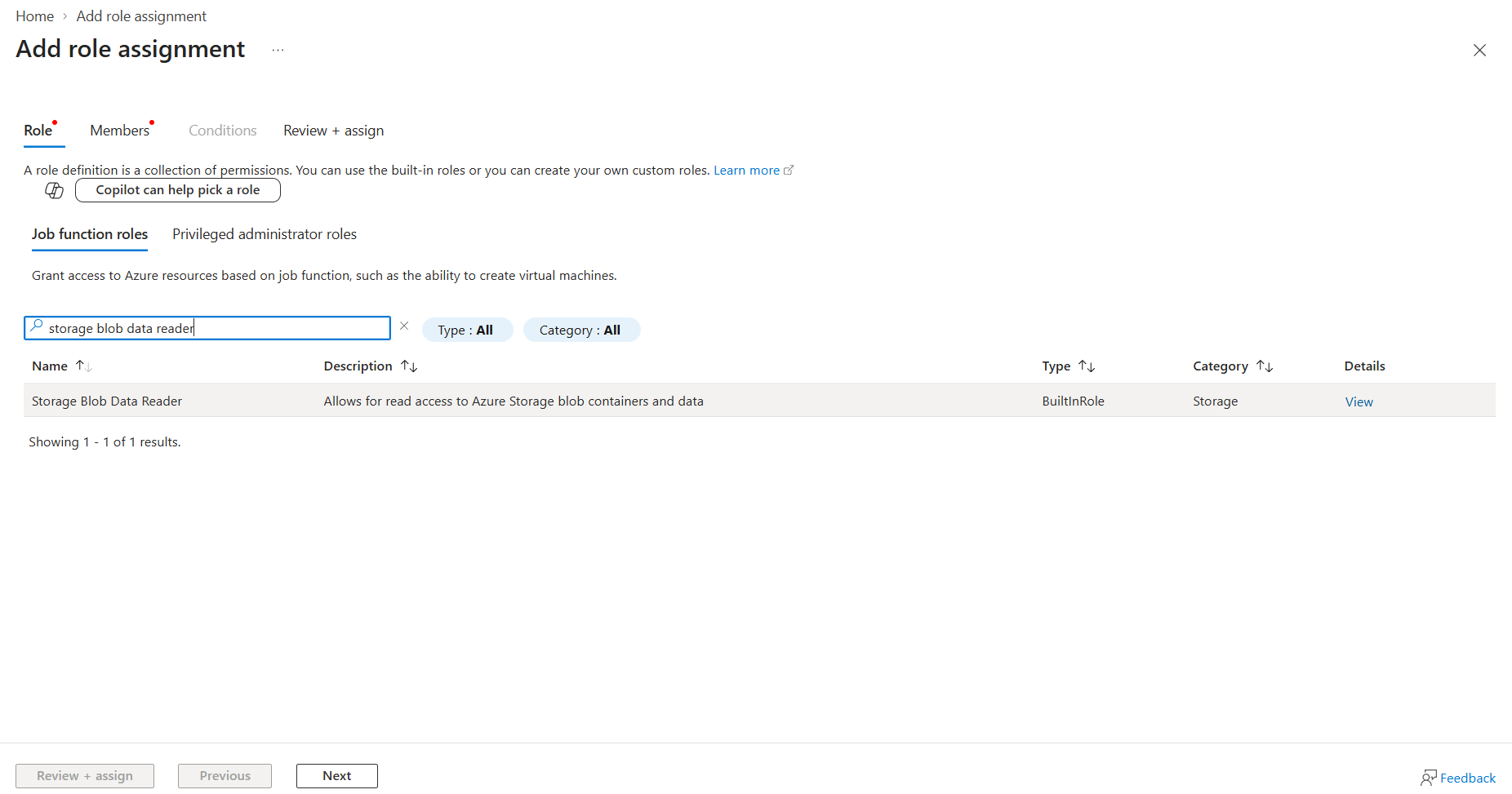
Välj och lägg till alla medlemmar som kan visa testrapporterna.
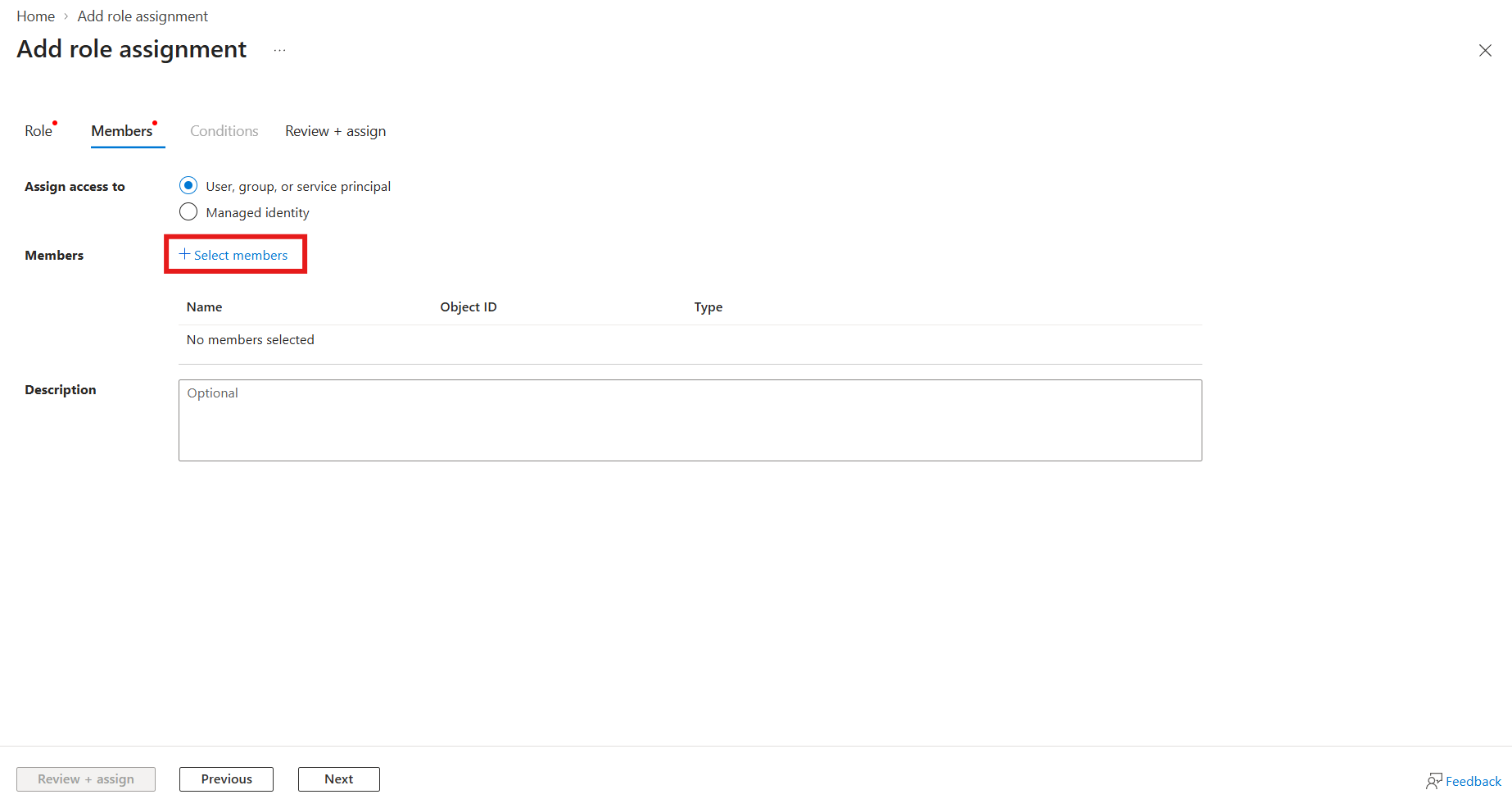
Välj Granska + tilldela.
(Endast om spårning är aktiverat) Tillåt listning av offentliga visningsprogram för spårning i det länkade lagringskontot
Öppna det länkade lagringskontot i Azure-portalen.
Gå till Inställningar>Resursdelning (CORS).
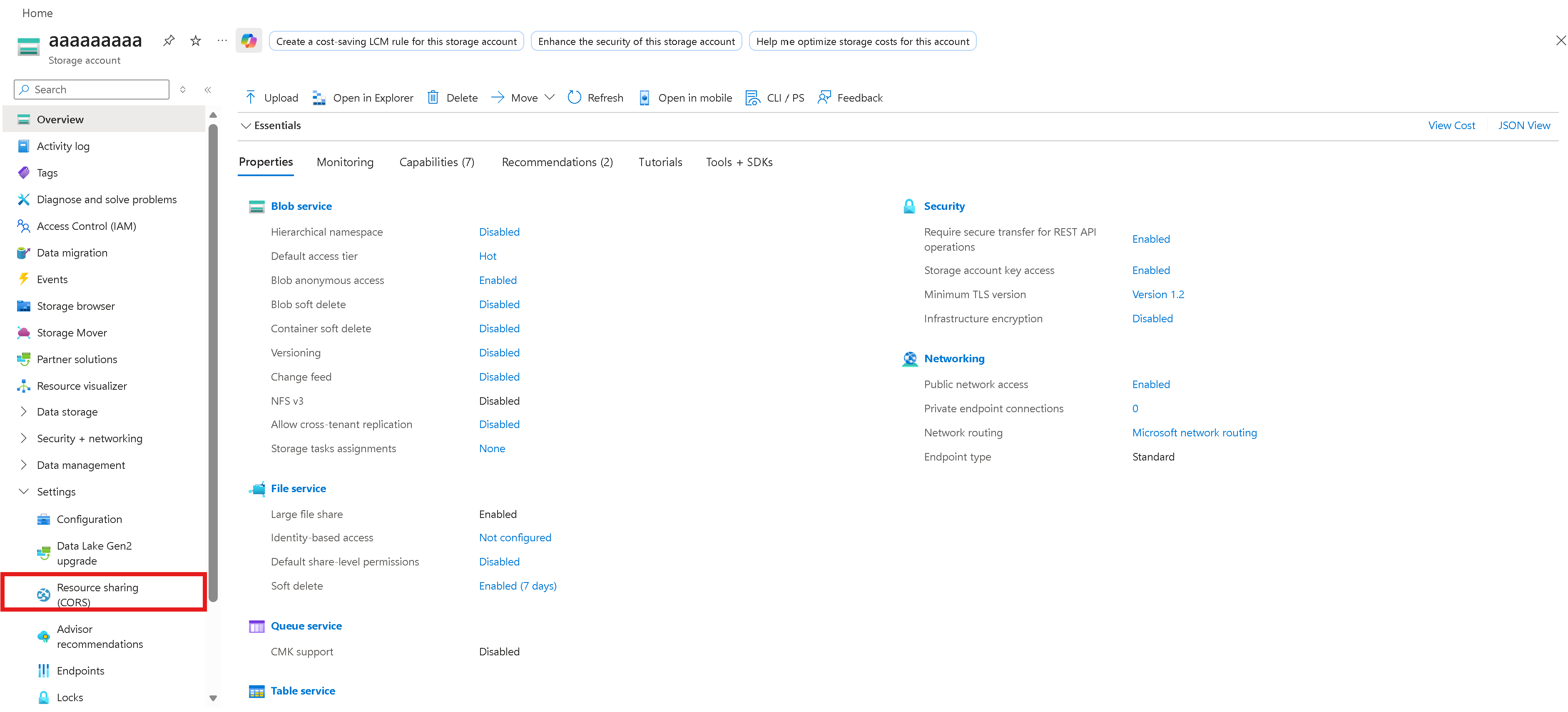
Under Blob Service lägger du till en ny post:
- Tillåtet ursprung:
https://trace.playwright.dev - Tillåtna metoder:
GET,OPTIONS - Max ålder: Ange ett värde mellan 0 och 2147483647.
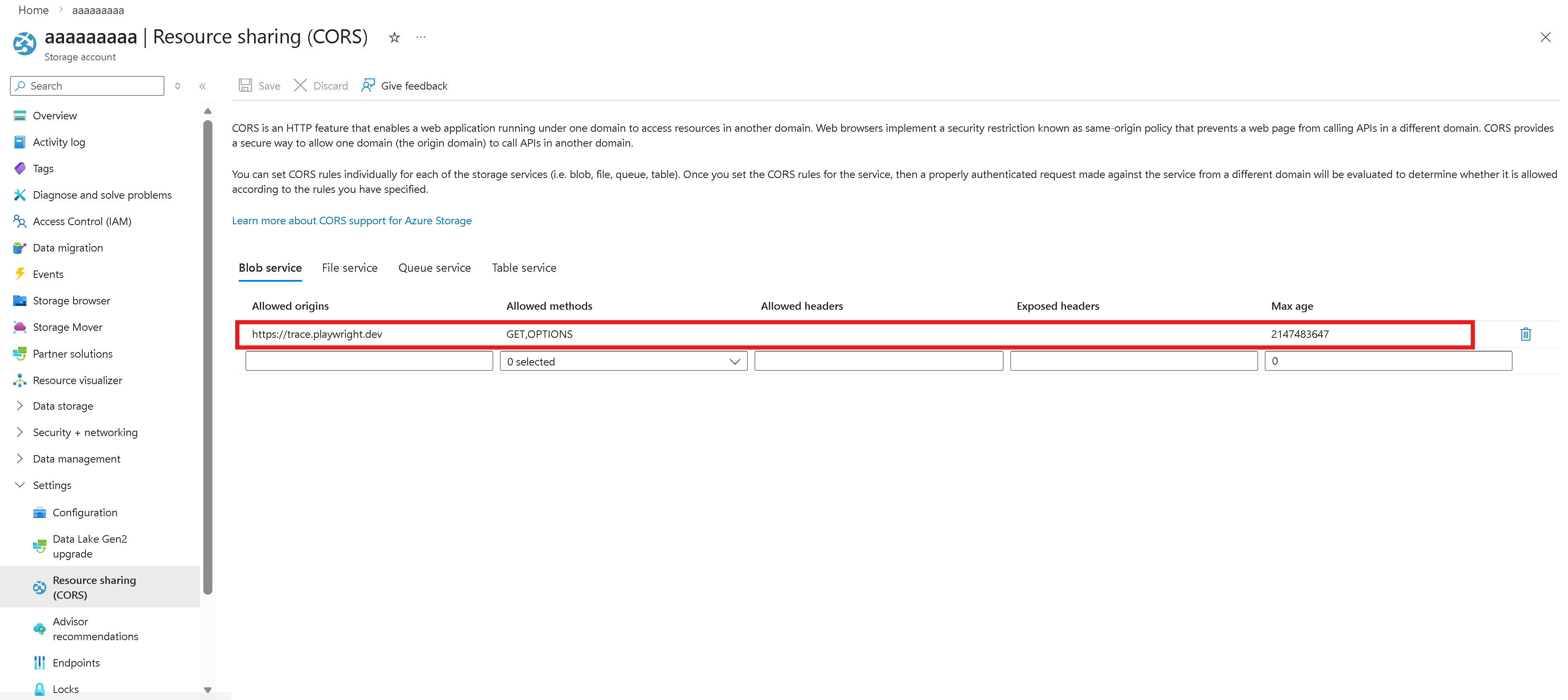
- Tillåtet ursprung:
Välj Spara.
Visa sparade testrapporter i Azure-portalen
Nu kan du felsöka misslyckade testfall i Azure-portalen.
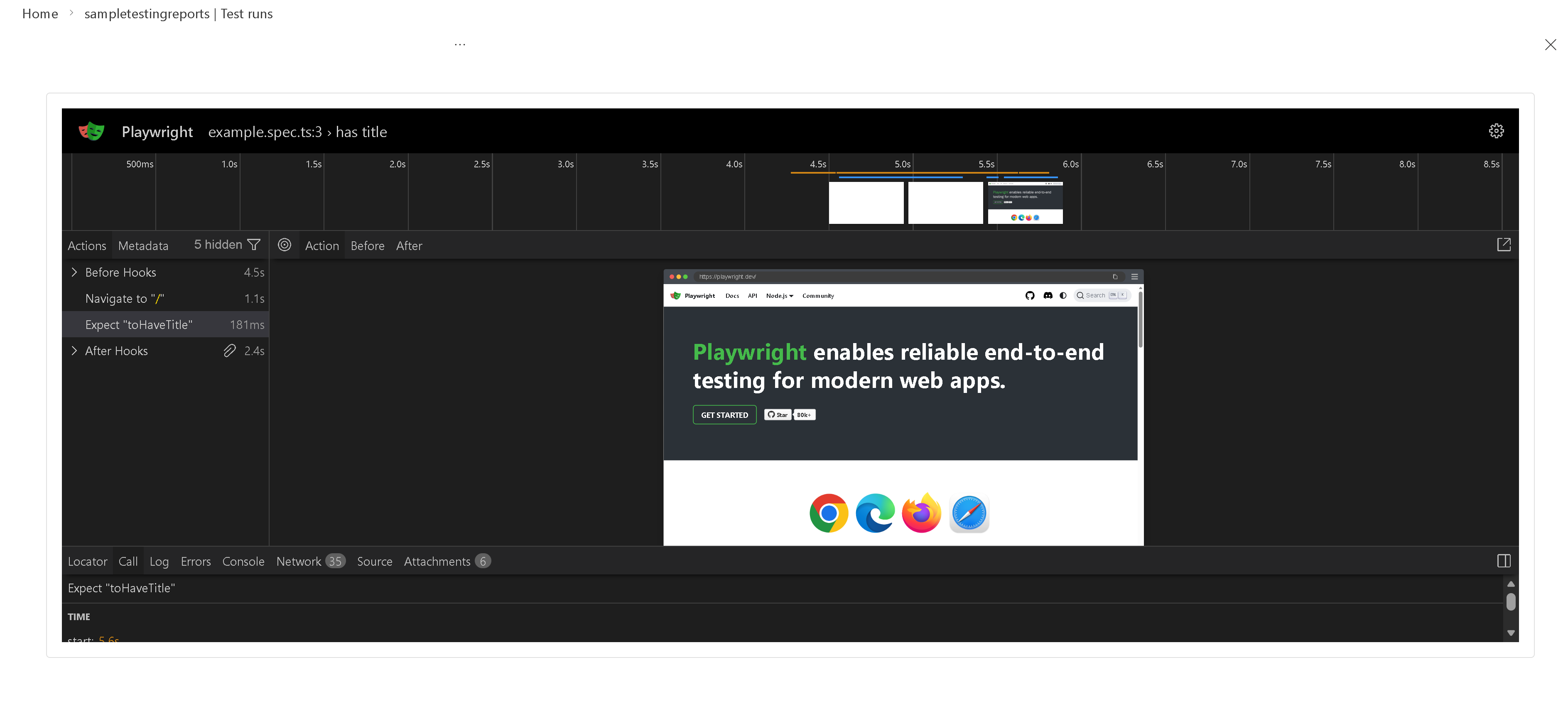
När testkörningen är klar genererar reportern en länk till sidan Testkörningar i Azure-portalen. Öppna den här länken om du vill visa detaljerade testresultat och associerade artefakter.
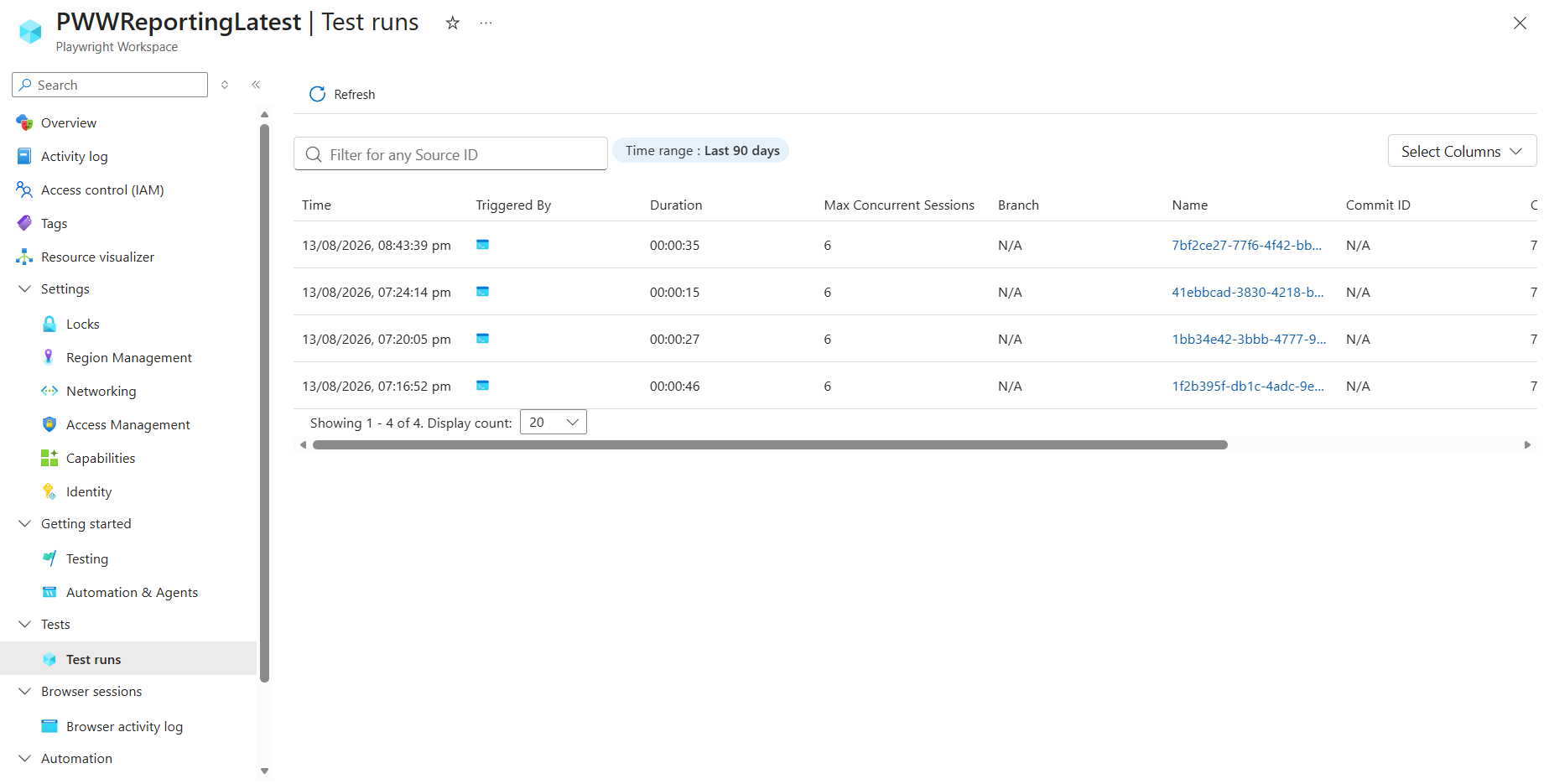
Sidan Testkörningar innehåller all nödvändig information för felsökning. Du kan:
- Visa detaljerade felloggar, teststeg och bifogade artefakter, till exempel skärmbilder eller videor.
- Gå direkt till Spårningsläsaren för djupare analys.
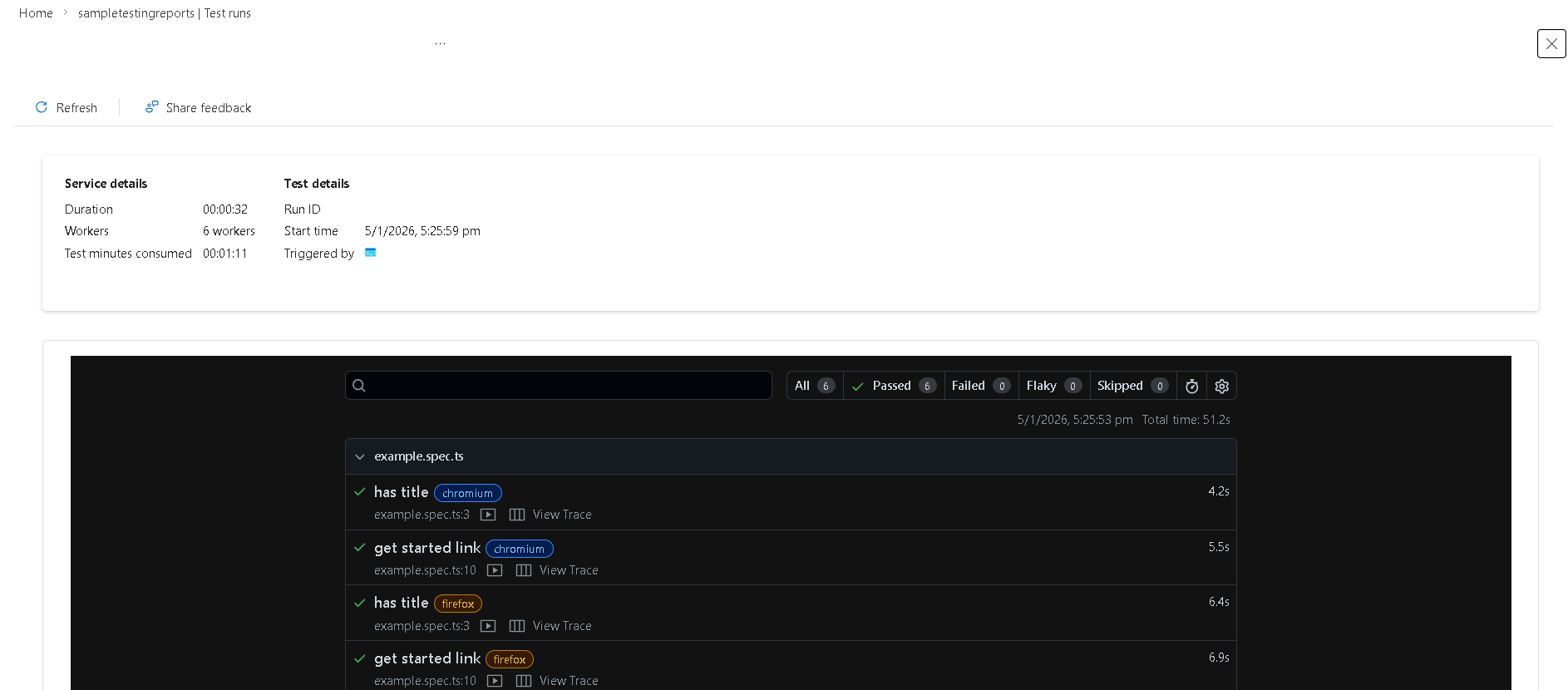
Med Spårningsvisaren kan du gå igenom testkörningen visuellt. Du kan:
- Använd tidslinjen för att hovra över enskilda steg och visa sidtillståndet före och efter varje åtgärd.
- Granska detaljerade loggar, DOM-ögonblicksbilder, nätverksaktivitet, fel och konsolutdata för varje steg.
Tip
Om du vill ha en bättre upplevelse öppnar du spårningsvisaren på en ny webbläsarflik genom att trycka på Ctrl-knappen och välja Visa spårning.
Prerequisites
Kontrollera att du har följande objekt innan du börjar:
- Ett Azure-konto med en aktiv prenumeration. Om du inte har någon Azure-prenumeration kan du skapa ett kostnadsfritt konto.
- Owner, Contributor eller någon av de klassiska administratörsrollerna på ditt Azure-konto.
- För att låta Azure-portalen tilldela lagringsbehörigheter till den hanterade identiteten åt dig krävs en roll som kan tilldela roller på lagringskontot, såsom Owner, User Access Administrator eller Role Based Access Control Administrator. Om du inte har någon av dessa roller, be någon som har dem att tilldela behörigheterna åt dig.
- En MCP-klient som är ansluten till Arbetsutrymmen för dramatiker fjärr-MCP-server, såsom GitHub Copilot-appen, Visual Studio Code med GitHub Copilot eller GitHub Copilot CLI. För att sätta upp en, se Snabbstart: Automatisera webbläsaruppgifter med den fjärrservern MCP.
Aktivera observabilitet och konfigurera lagring
Sessionsinspelningar lagras i ett Azure-lagringskonto som är kopplat till ditt arbetsområde. Arbetsutrymmen för dramatiker använder en hanterad identitet för att skriva artefakter till det lagringskontot. För att konfigurera denna konfiguration, aktivera observabilitet, välj ett lagringskonto och välj den hanterade identiteten. Du kan skapa en ny arbetsyta eller uppdatera en befintlig arbetsyta.
Logga in på Azure-portalen med hjälp av autentiseringsuppgifterna för din Azure-prenumeration.
Från portalens startsida, sök efter och välj Azure applikationstestning.
På Azure applikationstestning-hubben, under Arbetsutrymmen för dramatiker, välj Skapa.
På fliken Grundläggande på sidan Skapa en Playwright-arbetsyta, ange följande information:
Fältet Description Abonnemang Välj den Azure-prenumeration som du vill använda för den här Playwright-arbetsytan. Resursgrupp Välj en befintlig resursgrupp. Eller välj Skapa ny och ange sedan ett unikt namn för den nya resursgruppen. Namn Ange ett unikt namn för arbetsytan. Namnet får endast innehålla alfanumeriska tecken och bindestreck och måste vara 3 till 24 tecken långt. Plats Välj en geografisk plats för din arbetsyta. Välj fliken Capabilities och ange sedan följande information:
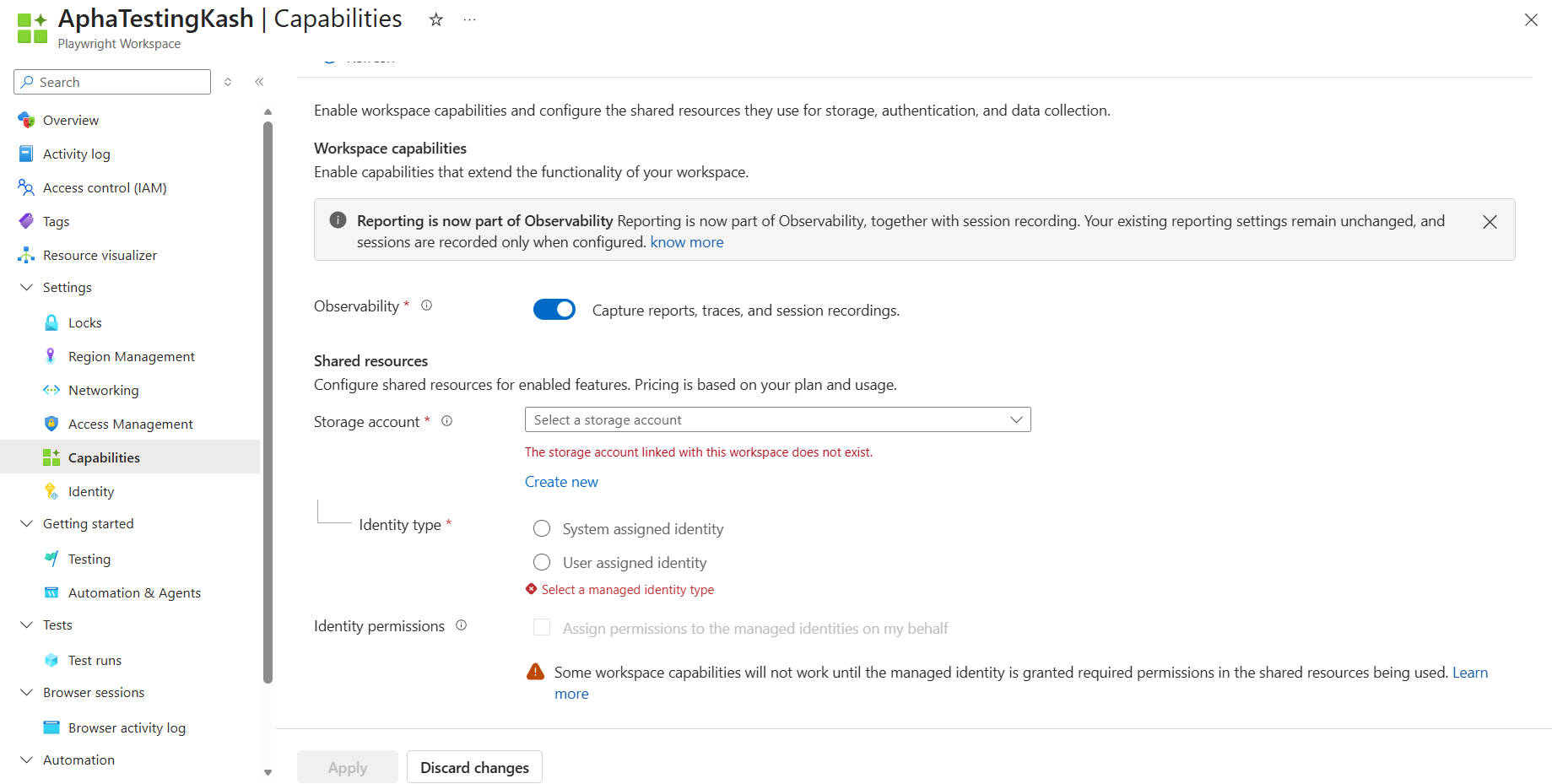
Fältet Description Observerbarhet Slå på för att fånga rapporter, spårningar och sessionsinspelningar. Lagringskonto Välj ett befintligt lagringskonto eller välj Skapa nytt för att skapa ett. Arbetsutrymmen för dramatiker lagrar dina sessionsinspelningar och andra artefakter i detta lagringskonto. Identitetstyp Välj den hanterade identitet som Arbetsutrymmen för dramatiker använder för att komma åt lagringskontot: Systemtilldelad eller Användartilldelad. Om du väljer Användartilldelad, välj den användartilldelade hanterade identiteten. Identitetsbehörigheter Välj Tilldela behörigheter till de hanterade identiteterna för min räkning för att Azure-portalen ska tilldela rollen Storage Blob Data Contributor på lagringskontot till den hanterade identiteten. Välj detta alternativ endast om du har behörighet att tilldela roller på lagringskontot. Annars, avmarkera den och tilldela rollen manuellt. 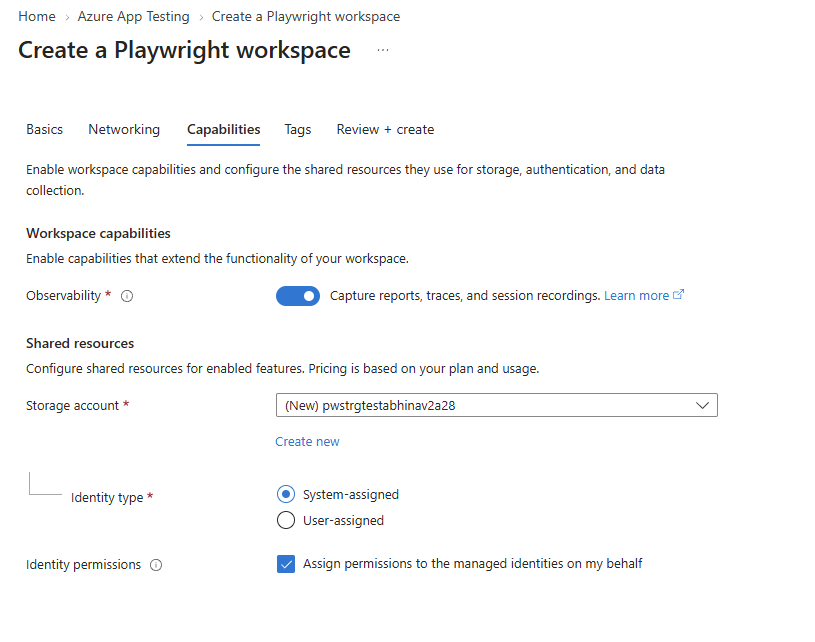
Lägg eventuellt till taggar på fliken Taggar . Taggar är namn/värdepar som du använder för att kategorisera resurser och se konsoliderad fakturering genom att applicera samma tagg på flera resurser och resursgrupper.
Välj Förhandsgranska + skapa. Granska inställningarna och välj sedan Skapa.
Det tar några minuter att skapa arbetsytan. Vänta tills portalen visar Din distribution är klar innan du fortsätter.
Note
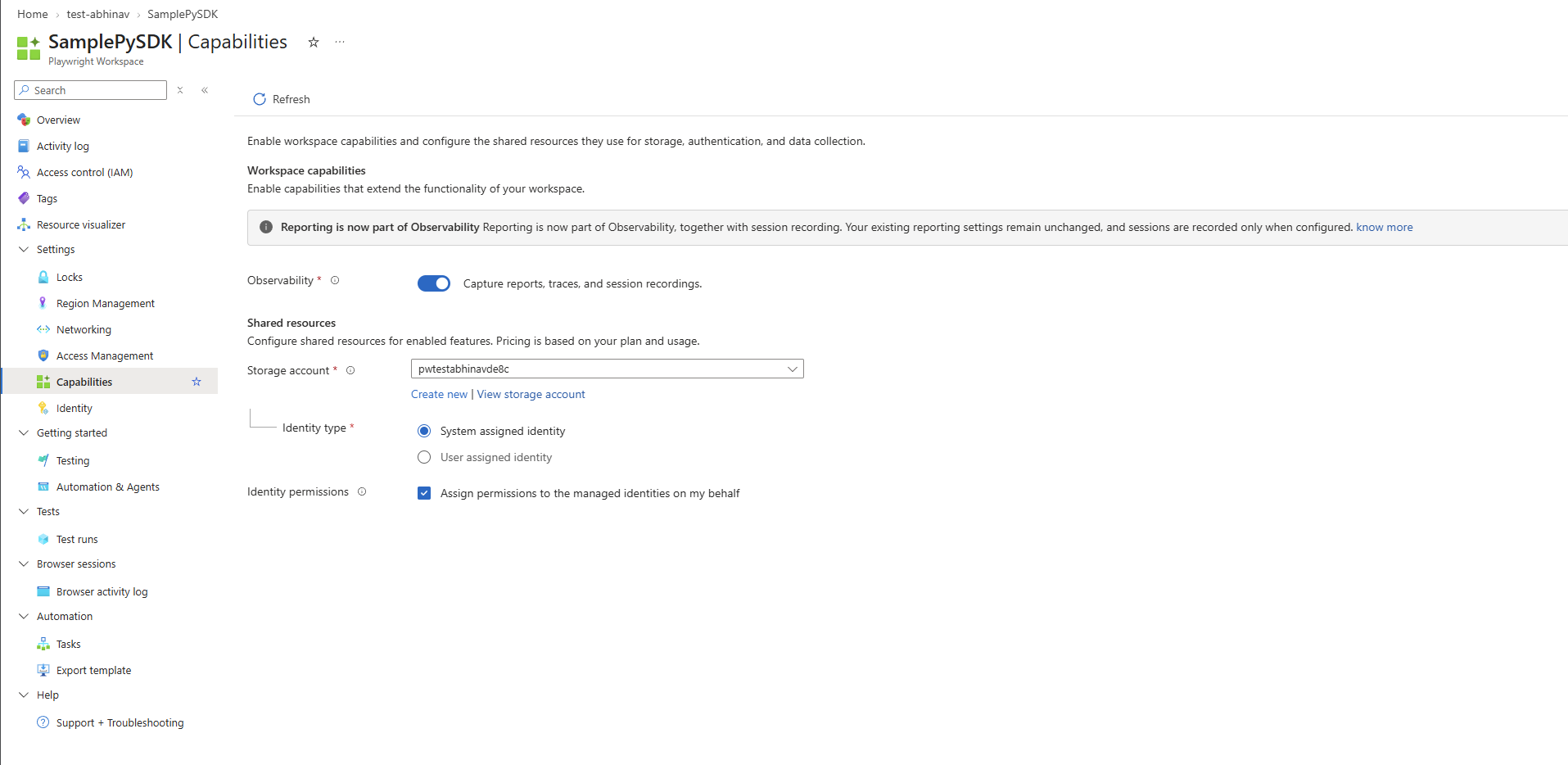
Alla arbetsytafunktioner som kräver ett lagringskonto, såsom sessionsregistrering, rapportering och webbläsarprofiler, använder samma lagringskonto och hanterade identitet som du konfigurerar på sidan Kapabiliteter .
Note
Arbetsutrymmen för dramatiker observability lagrar dina sessionsinspelningar och andra artefakter i Azure Storage. Lagringskostnaderna beror på ditt lagringskontos inställningar för datakvarhållning.
Note
För att spara artefakter måste lagringskontot tillåta nätverksåtkomst via sin publika slutpunkt. Lagringskonton som endast tillåter åtkomst via privata endpoints stöds för närvarande inte för lagring av artefakter.
Tilldela lagringsbehörigheter till den hanterade identiteten
Om du har stängt av Tilldela behörigheter till de hanterade identiteterna å mina vägnar, eller om du inte har behörighet att tilldela roller på lagringskontot, tilldela rollen manuellt. Om du inte har den nödvändiga behörigheten, be någon med rollen Owner Owner, User Access Administrator eller Role Based Access Control Administrator på lagringskontot att slutföra dessa steg.
I Azure portal, gå till lagringskontot som är kopplat till ditt arbetsområde.
Välj Åtkomstkontroll (IAM)>Lägg till>Lägg till rolltilldelning.
På fliken Roll, sök efter och välj Storage Blob Data Contributor, och välj sedan Nästa.
På fliken Medlemmar väljer du Hanterad identitet för Tilldela åtkomst till.
Välj Välj medlemmar och välj sedan den hanterade identitet som du valde för arbetsytan:
- För en systemtilldelad identitet, välj Playwright Workspace som hanterad identitetstyp och välj sedan ditt arbetsområde.
- För en användartilldelad identitet, välj Användartilldelad hanterad identitet och välj sedan identiteten.
Välj Välj, och fortsätt sedan med att klicka på Granska + tilldela.
Tip
Rolltilldelningar kan ta några minuter innan de träder i kraft. Om inspelningar inte visas direkt, vänta några minuter och kör sessionen igen.
Aktivera sessionsinspelning i din MCP-klient
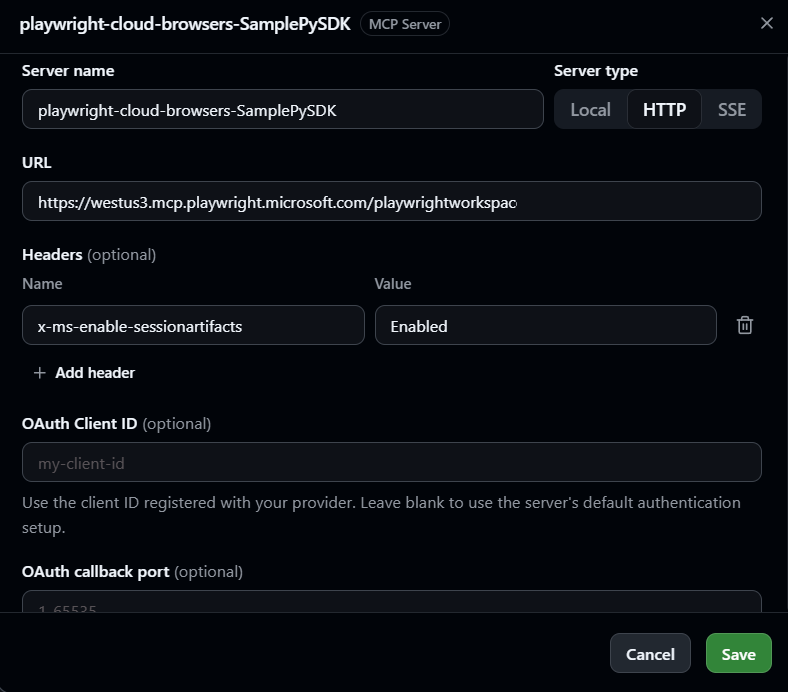
Den fjärrstyrda MCP-servern spelar in en webbläsarsession endast när din MCP-klient ber om det. För att aktivera inspelning, lägg till följande HTTP-header i konfigurationen för den fjärranslutna MCP-servern i din MCP-klient:
| Sidhuvud | Value |
|---|---|
x-ms-enable-sessionartifacts |
Enabled |
Varje webbläsarsession som klienten skapar via denna MCP-serveranslutning registreras. Sessioner från klienter som inte skickar headern spelas inte in. Behåll din befintliga URL och autentiseringsinställningar när du lägger till headern.
I GitHub Copilot-appen väljer du Anpassa i sidofältet och väljer sedan fliken Installerat.
Under MCP Servers letar du upp Arbetsutrymmen för dramatiker-servern, till exempel
playwright-cloud-browsers-<workspace-name>, öppnar menyn Fler alternativ och väljer Redigera konfiguration.Under Headers väljer du Lägg till header och anger sedan följande värden:
-
Namn:
x-ms-enable-sessionartifacts -
Värde:
Enabled
-
Namn:
Välj Spara.
Tip
Om din serverpost redan har andra Arbetsutrymmen för dramatiker-headers, såsom x-ms-browser-profile-id eller x-ms-secret-store-id, lägg till x-ms-enable-sessionartifacts i samma uppsättning headers.
Kör en webbläsarsession med din agent
Be din agent utföra en webbläsaruppgift. Ange till exempel följande prompt:
Open https://playwright.dev, open the Docs page, and tell me the title of the page.
Agenten öppnar en molnwebbläsare i ditt arbetsområde, slutför uppgiften och stänger sessionen. Eftersom din MCP-klient skickar x-ms-enable-sessionartifacts headern sparas sessionens artefakter till det länkade lagringskontot.
Agenten returnerar en länk till den sparade webbläsarsessionen i Azure-portalen.
Caution
Sessionsinspelningar fångar vad webbläsaren visar, inklusive skärmdumpar av varje sida, sidinnehåll och nätverkstrafik. Om din agent arbetar med känslig data, begränsa vem som kan läsa det länkade lagringskontot och ställ in en policy för datalagring som uppfyller organisationens krav.
Visa sessionsinspelningar i Azure-portalen
För att visa inspelningar i Azure-portalen behöver du läsåtkomst till det länkade lagringskontot, och lagringskontot måste tillåta Trace Viewer att ladda spårfilerna.
Tilldela en lagringsroll till personer som tittar på inspelningar
I Azure-portalen, gå till lagringskontot som är kopplat till ditt arbetsområde.
Välj Åtkomstkontroll (IAM)>Lägg till>Lägg till rolltilldelning.
På fliken Roll , sök efter och välj Storage Blob Data Reader och välj sedan Nästa.
På fliken Medlemmar , markera och lägg till alla som behöver visa sessionsinspelningar.
Välj Granska + tilldela.
Tillåt Trace Viewer att läsa från lagringskontot
Gå till det länkade lagringskontot i Azure-portalen.
Välj Inställningar>Resource sharing (CORS).
På fliken Blob-tjänst , lägg till en post med följande värden:
Fältet Value Tillåtna origin https://trace.playwright.devTillåtna metoder GET,OPTIONSMax ålder Ett värde mellan 0och2147483647.Välj Spara.
Granska en inspelad session
Gå till din Playwright-arbetsyta i Azure-portalen.
Välj Webbläsarsessioner>Webbläsaraktivitetslogg.
Webbläsaraktivitetsloggen listar webbläsarsessionerna i ditt arbetsområde. Varje session visar namn, sessions-ID, skapare, källtyp, starttid, käll-ID, fakturerbar tid, webbläsartyp och status. För att hitta en session, filtrera listan efter tidsintervall, källtyp, status eller käll-ID. Din MCP-klient skapar sessioner med källtypen Mcp.
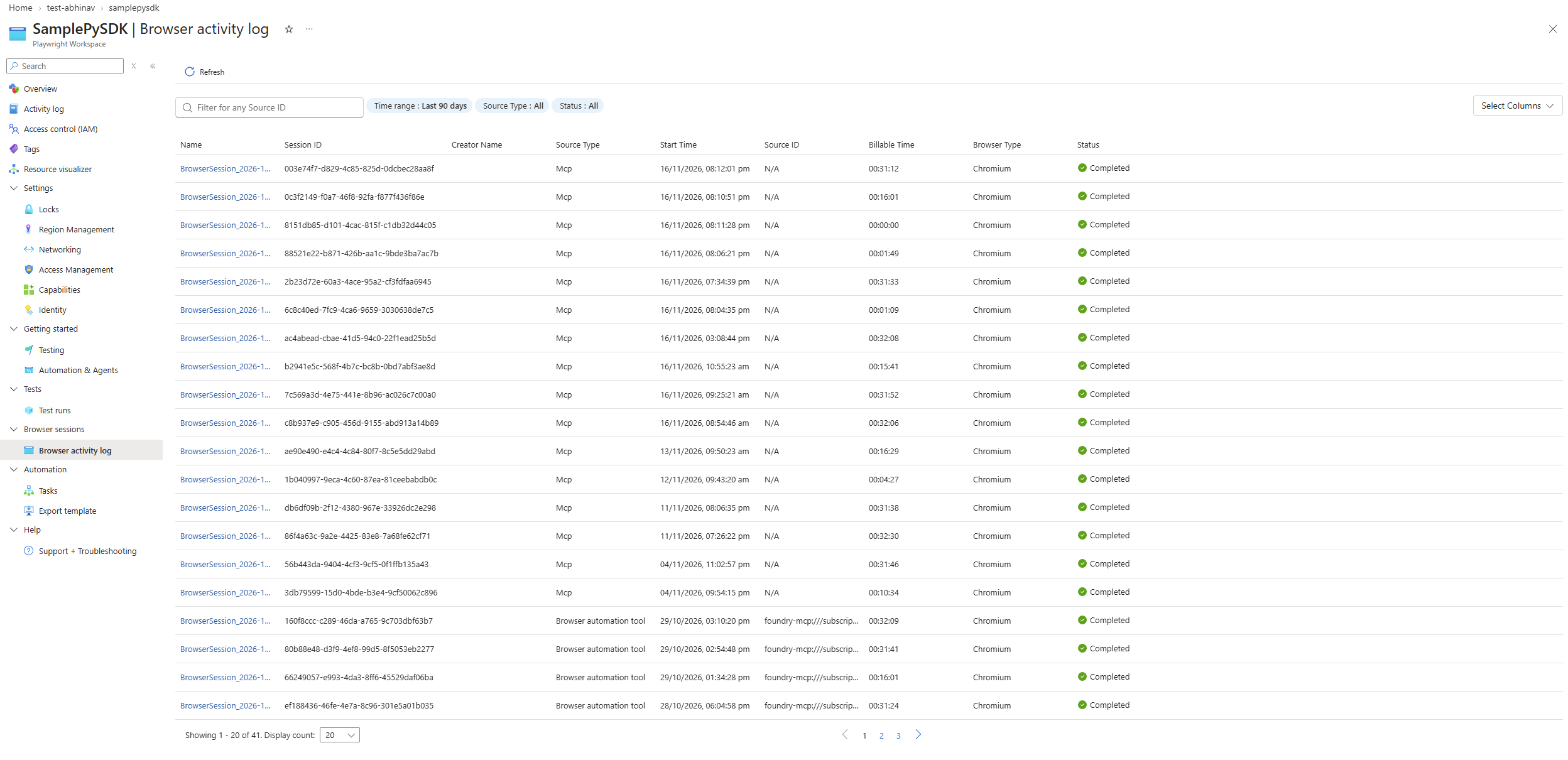
Välj namnet på den session som din agent körde.
Sessionssidan visar sessionsdetaljer och sessionsuppspelning. I uppspelningen kan du:
- Gå längs tidslinjen för att se sidan när som helst i sessionen.
- Välj en åtgärd i listan Åtgärder för att se sidan Före och Efter åtgärden.
- Använd flikarna Locator, Call, Log,Errors, Console, Network, Source och Attachments för att granska detaljerna i varje åtgärd.
- Öppna sessionen i Trace Viewer för en djupare analys.
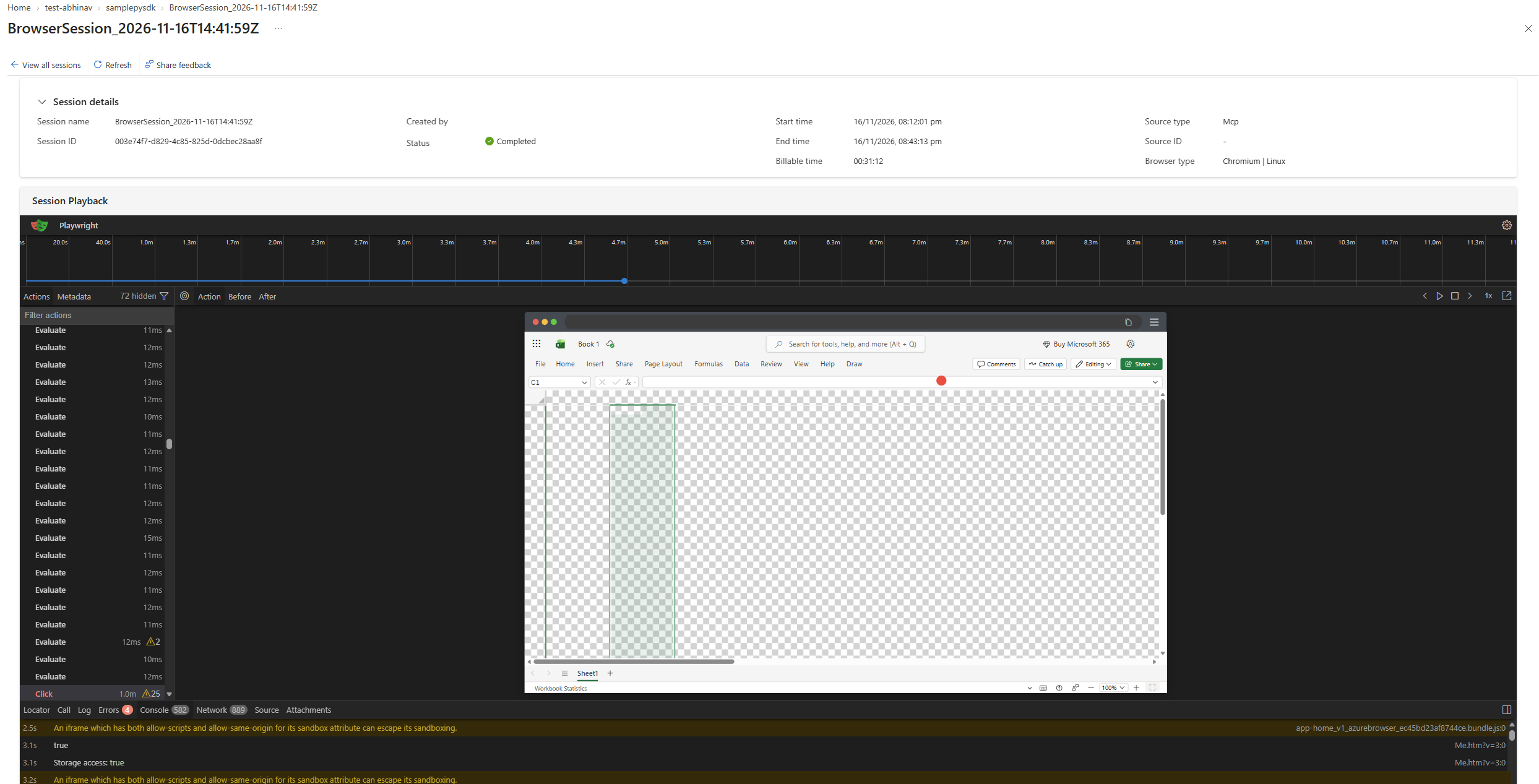
För att gå tillbaka till listan, välj Visa alla sessioner.
Stoppa inspelning av sessioner
För att stoppa inspelningen av nya sessioner, ta bort x-ms-enable-sessionartifacts headern från din MCP-klientkonfiguration. Befintliga inspelningar finns kvar i ditt lagringskonto tills du tar bort dem, eller tills datalagringsinställningarna på ditt lagringskonto tar bort dem.
Plats för datalagring
Alla sessionsinspelningar och andra artefakter lagras i det Azure-lagringskonto som du kopplar till ditt arbetsområde. Du äger och kontrollerar detta lagringskonto, inklusive dess region, åtkomst, nätverksinställningar och datalagringstid.
Arbetsutrymmen för dramatiker lagrar endast den metadata som behövs för att lista och hantera dina sessioner, såsom sessionsnamn och ID, skapare, status, start- och sluttider, fakturerbar tid, källtyp och webbläsartyp. Arbetsutrymmen för dramatiker lagrar inga klientbaserade data från dina webbläsarsessioner, såsom sidinnehåll, skärmdumpar, videor, spår, konsolmeddelanden eller nätverkstrafik.