Not
Åtkomst till den här sidan kräver auktorisering. Du kan prova att logga in eller ändra kataloger.
Åtkomst till den här sidan kräver auktorisering. Du kan prova att ändra kataloger.
När du aktiverar ändringsspårning i Azure-portalen med hjälp av Azure Monitor Agent (AMA) skapar processen automatiskt en datainsamlingsregel (DCR). Den här regeln visas i resursgruppen med ett namn i formatet ct-dcr-aaaaaaaaa. När regeln har skapats lägger du till de resurser som krävs.
Den här artikeln beskriver hur du uttryckligen skapar en datainsamlingsregel för Azure Change Tracking and Inventory (CTI).
Information om hur du aktiverar Azure CTI från Azure-portalen finns i Snabbstart: Aktivera Spårning och inventering av Azure-ändringar.
Skapa DCR
En DCR definierar vilka data som ska samlas in från källor, hur du transformerar dem och var de ska skickas (till exempel Log Analytics).
Följ dessa steg för att skapa en DCR:
Ladda ned CtDcrCreation.json fil på datorn.
Logga in på Azure-portalen och ange Distribuera en anpassad mall i sökfältet.
I fönstret >väljer du en mallflik> och väljer Skapa en egen mall i redigeraren.
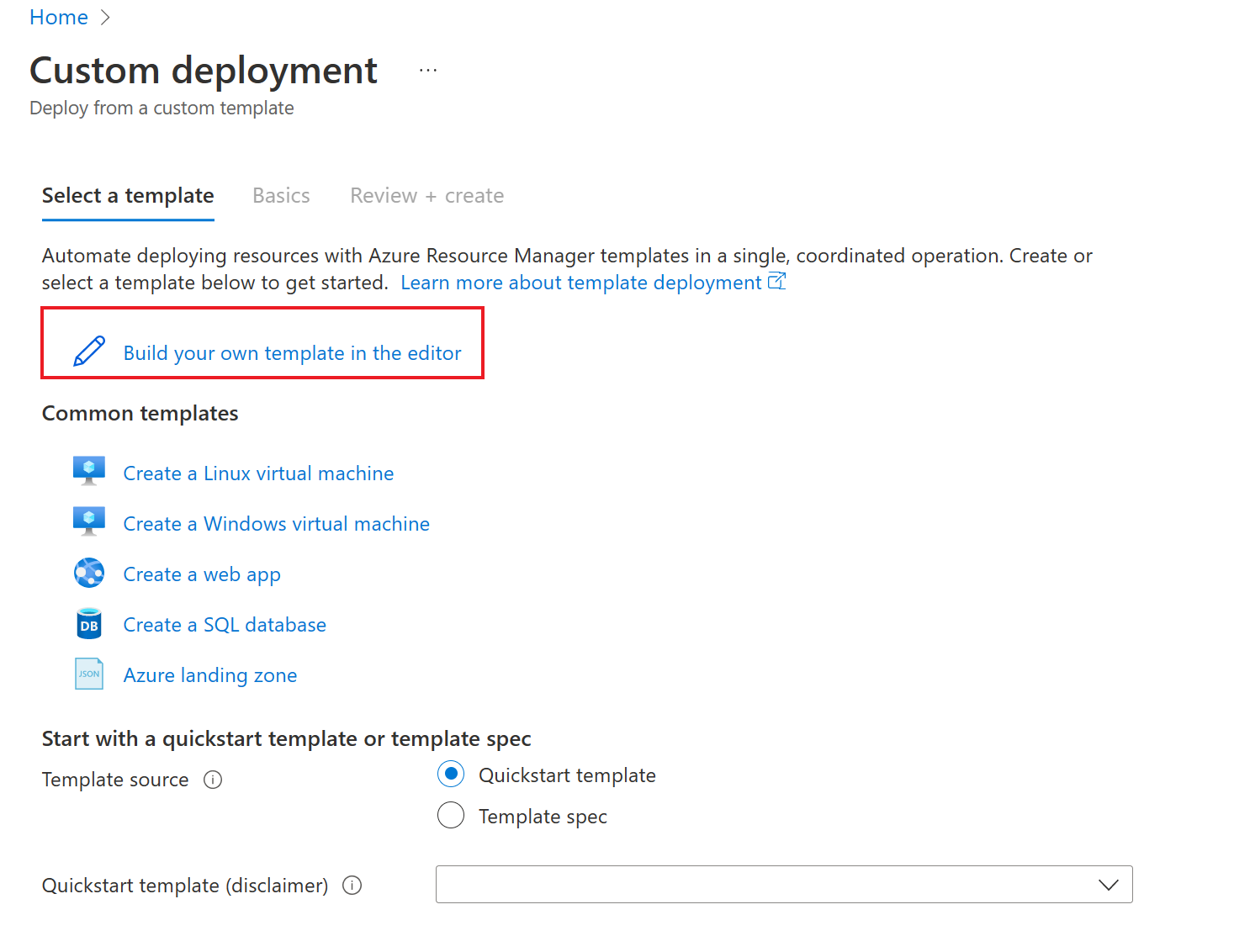
Välj Spara för att fortsätta till nästa flik.
På fliken > väljer du Redigera mall och väljer Läs in fil för att ladda upp filenCtDcrCreation.json.
Välj Spara.
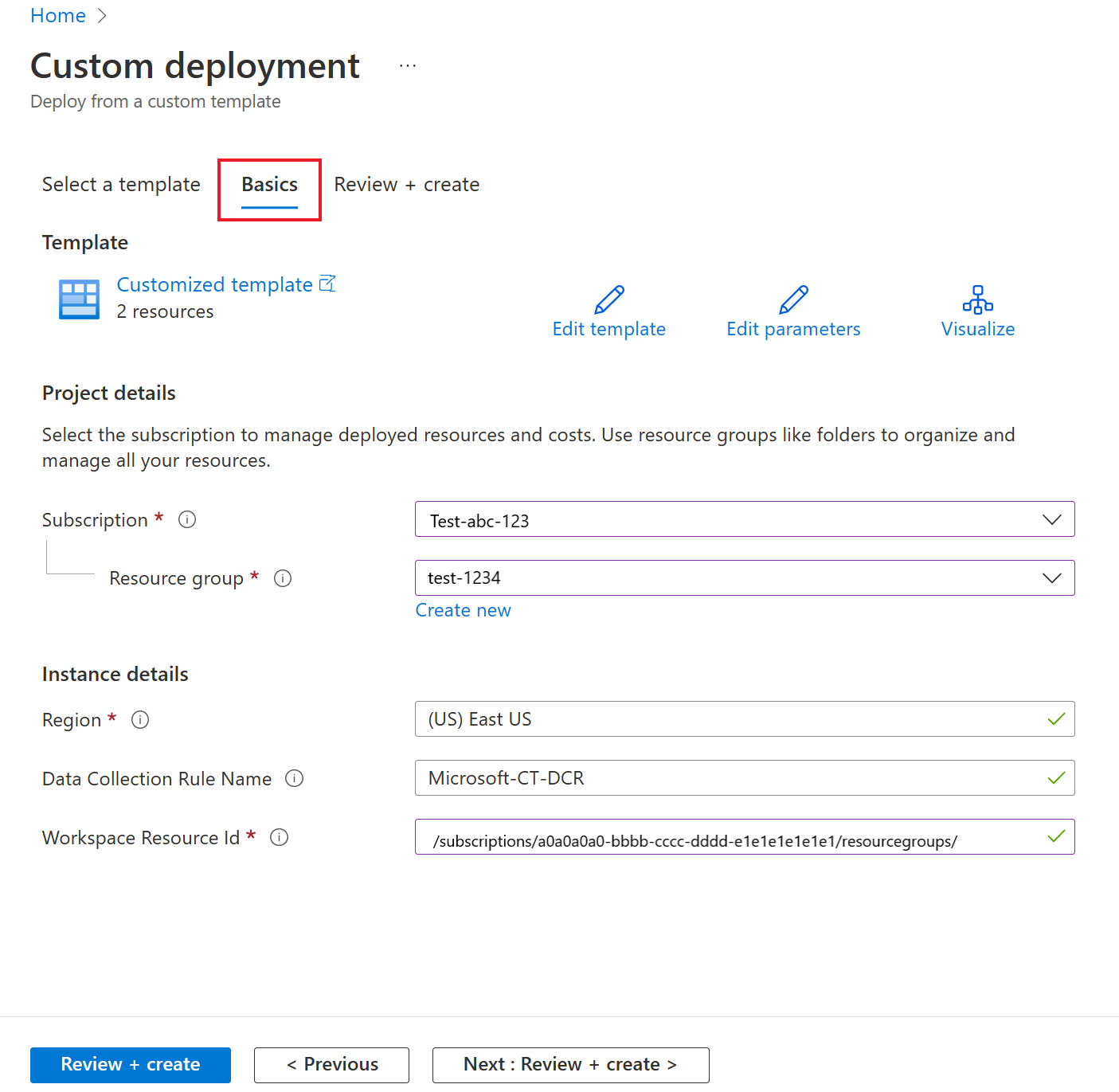
På fliken Grundläggande anger du Prenumeration och resursgrupp där du vill distribuera datainsamlingsregeln. Namnet på datainsamlingsregeln är valfritt.
Anmärkning
- Resursgruppen måste vara samma som resursgruppen som är associerad med logganalysens arbetsyte-ID som valts här.
- Kontrollera att namnet på datainsamlingsregeln är unikt i resursgruppen, annars skriver distributionen över den befintliga datainsamlingsregeln.
- Resurs-ID:t för Log Analytics-arbetsytan anger Azure-resurs-ID för Log Analytics-arbetsytan som används för att lagra ändringsspårningsdata. Kontrollera att arbetsytans plats kommer från regioner som stöds för ändringsspårning
Välj Nästa: Granska + skapa >.
På fliken > väljer du Skapa för att initiera distributionen av CtDcrCreation.
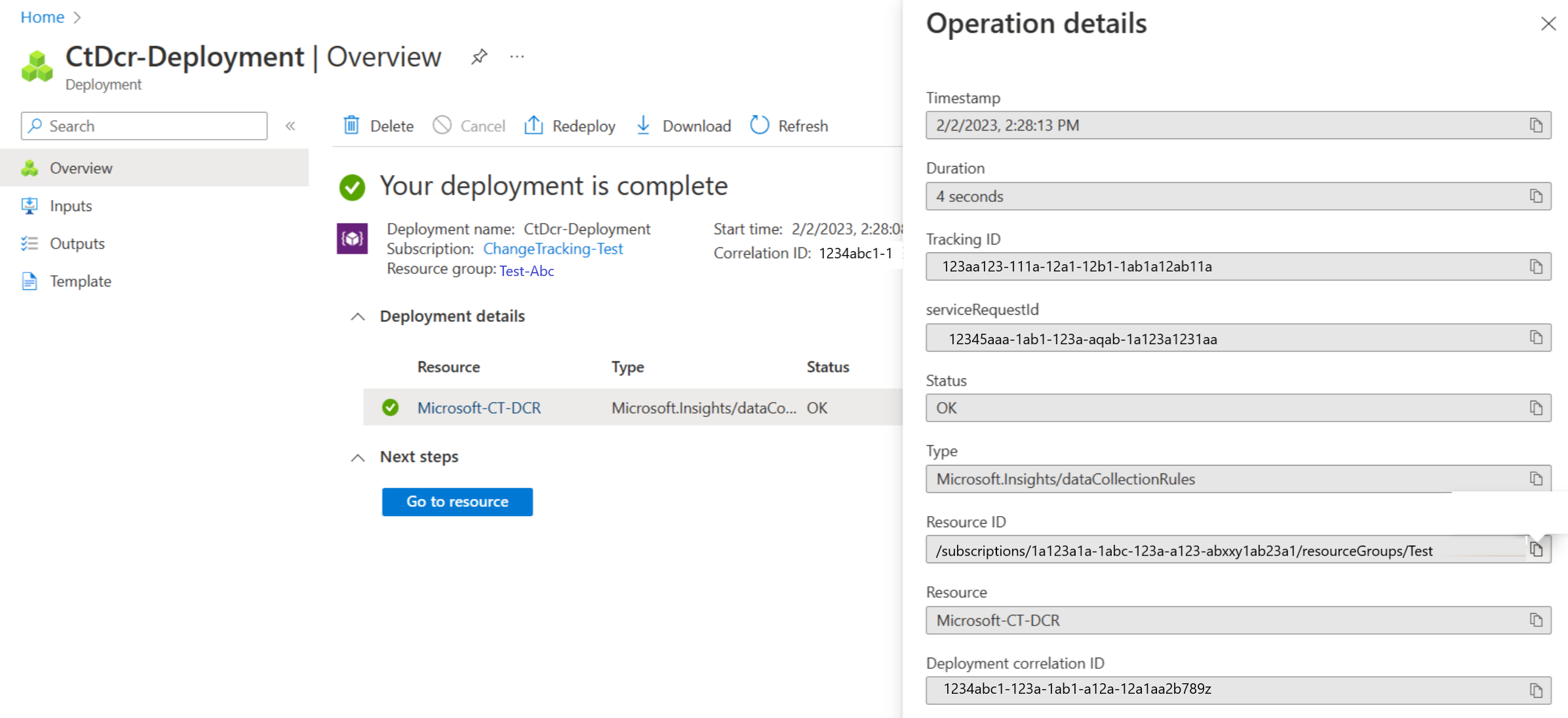
När distributionen är klar väljer du CtDcr-Deployment för att se DCR-namnet. Använd Resource ID för den nyligen skapade datainsamlingsregeln för Azure CTI-distribution via policy.
Anmärkning
När du har skapat datainsamlingsregeln med hjälp av Azure Monitor-agentens schema för ändringsspårning kontrollerar du att du inte lägger till några datakällor i den här regeln. Detta kan leda till att Azure CTI misslyckas. Du får bara lägga till nya resurser i det här avsnittet.
Nästa steg
- Detaljerad information om hur du skapar DCR finns i Skapa DCR.
- Information om hur du migrerar från ändringsspårning och inventering med hjälp av Log Analytics till AMA finns i Migreringsvägledning för Azure CTI.