Not
Åtkomst till den här sidan kräver auktorisering. Du kan prova att logga in eller ändra kataloger.
Åtkomst till den här sidan kräver auktorisering. Du kan prova att ändra kataloger.
Gäller för: ✔️ Virtuella Windows-datorer ✔️ Virtuella Linux-datorer ✔️ Windows-registret ✔️ Windows-filer ✔️ Linux-filer ✔️ Windows-programvara
I den här självstudien beskrivs hur du ändrar en arbetsyta och konfigurerar en datainsamlingsregel.
Förutsättningar
Innan du ändrar en arbetsyta för den virtuella datorn och konfigurerar datainsamlingsregeln kontrollerar du att du har aktiverat ändringsspårning och inventering på den virtuella datorn med hjälp av en datainsamlingsregel (DCR). Detaljerad information om hur du kan skapa en datainsamlingsregel (DCR) finns i Skapa DCR.
Konfigurera Windows-, Linux-filer och Windows Registry med hjälp av datainsamlingsregler
Följ dessa steg för att konfigurera Windows-, Linux-filer och Windows Registry med hjälp av datainsamlingsregler:
Logga in på Azure-portalen och välj den virtuella datorn.

Välj en specifik virtuell dator som du vill konfigurera inställningar för ändringsspårning för.
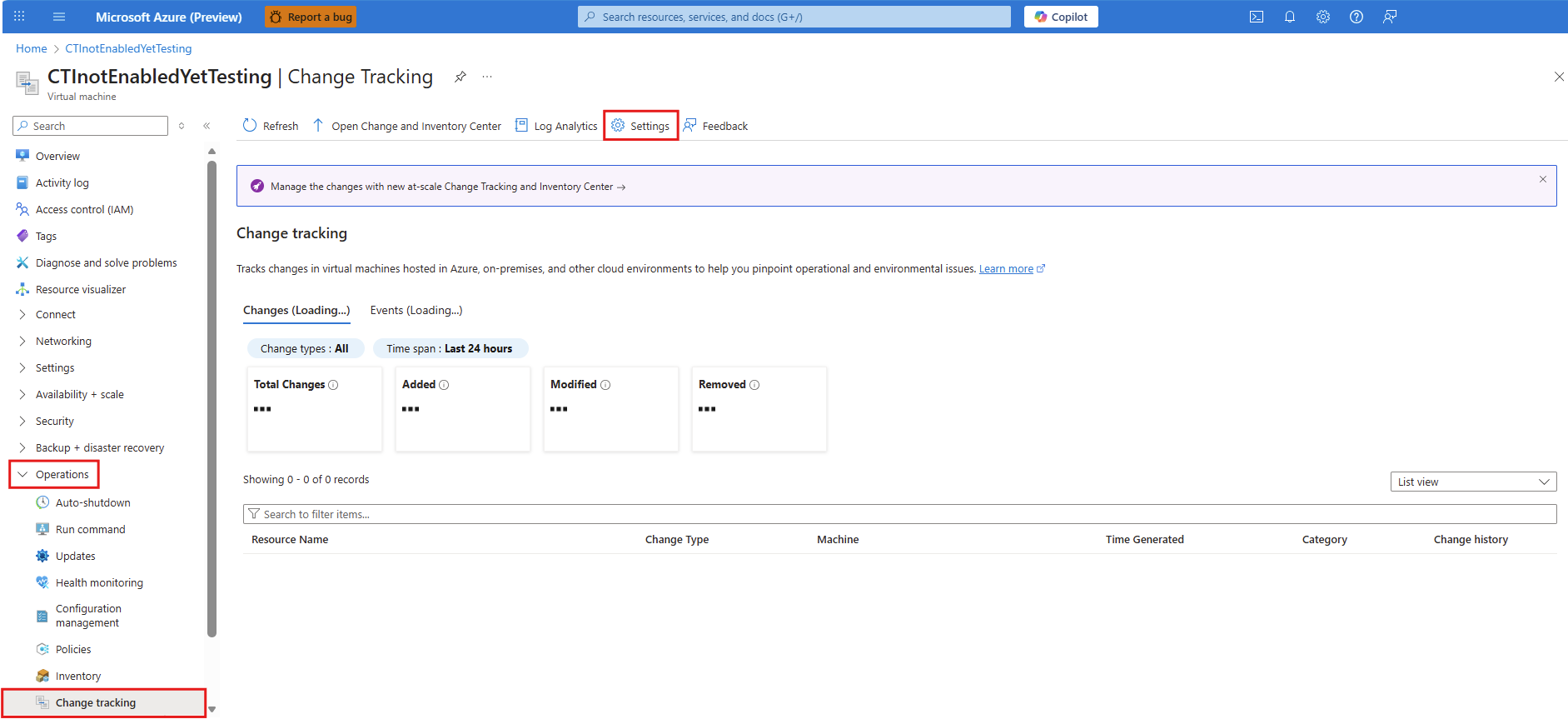
Under Åtgärder väljer du Ändringsspårning för att visa alla ändringar som har gjorts på den virtuella datorn.
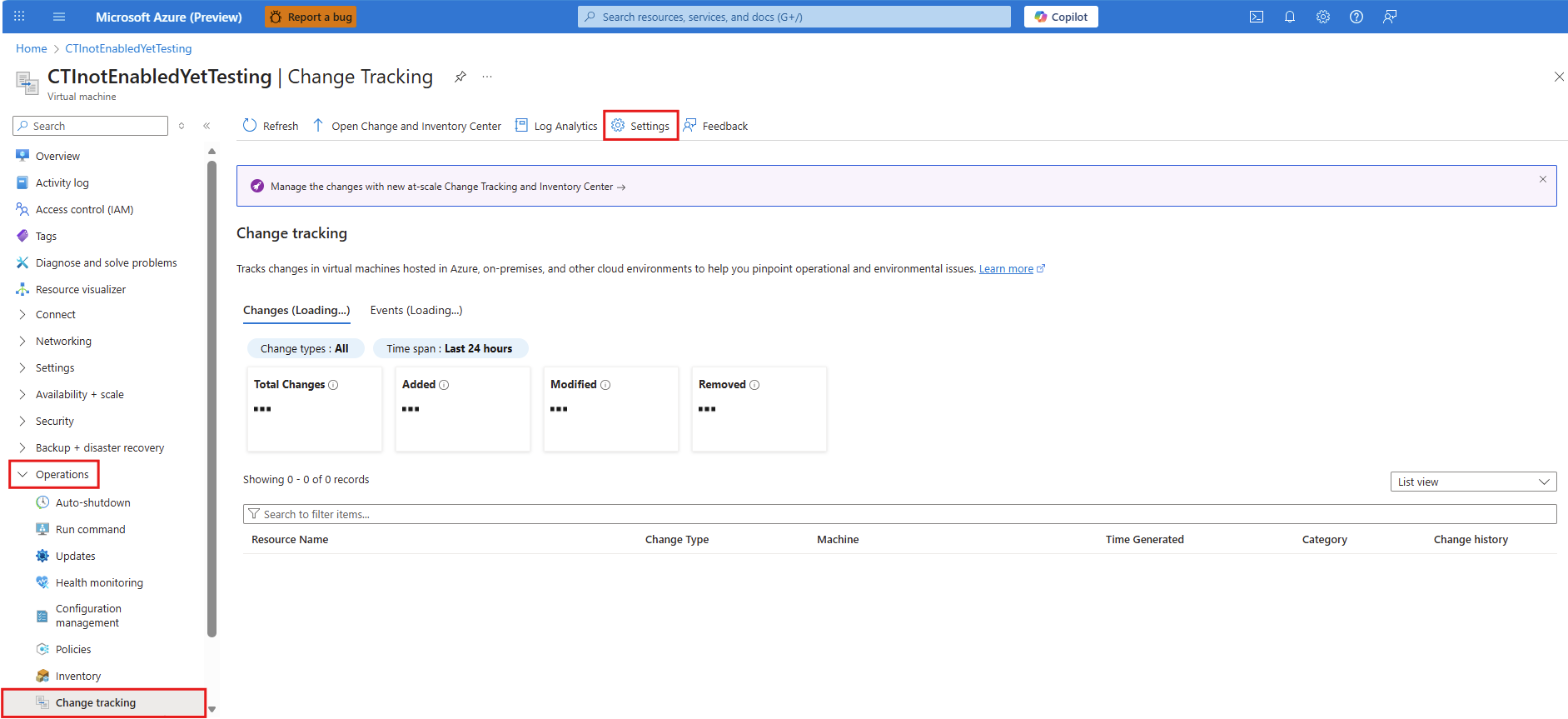
Välj Inställningar för att visa fönstret Konfiguration av datainsamlingsregel (DCR). Här kan du utföra följande åtgärder:
- Konfigurera ändringar på en virtuell dator på detaljerad nivå.
- Välj filtret för att konfigurera arbetsytan.
- Använd filtret för att visa alla DCR:er som har konfigurerats för den specifika LA-arbetsytan.
Anmärkning
De inställningar som du konfigurerar gäller för alla virtuella datorer som är associerade med den angivna domänkontrollanten. Mer information om DCR finns i Datainsamlingsregler i Azure Monitor.
Välj + Lägg till för att konfigurera nya filinställningar. Använd proceduren som anges för Windows, Linux-filer och Windows Registry.
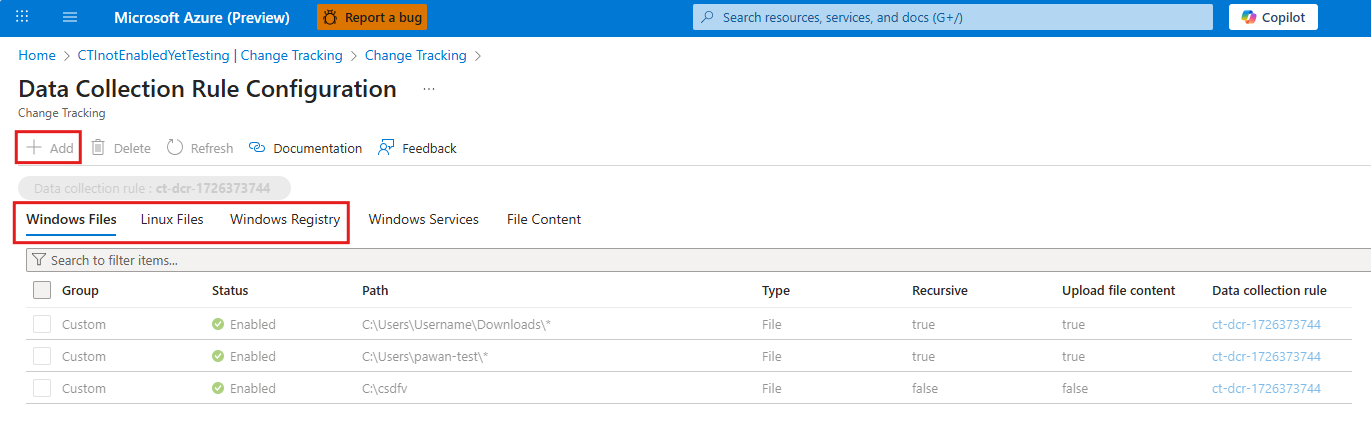

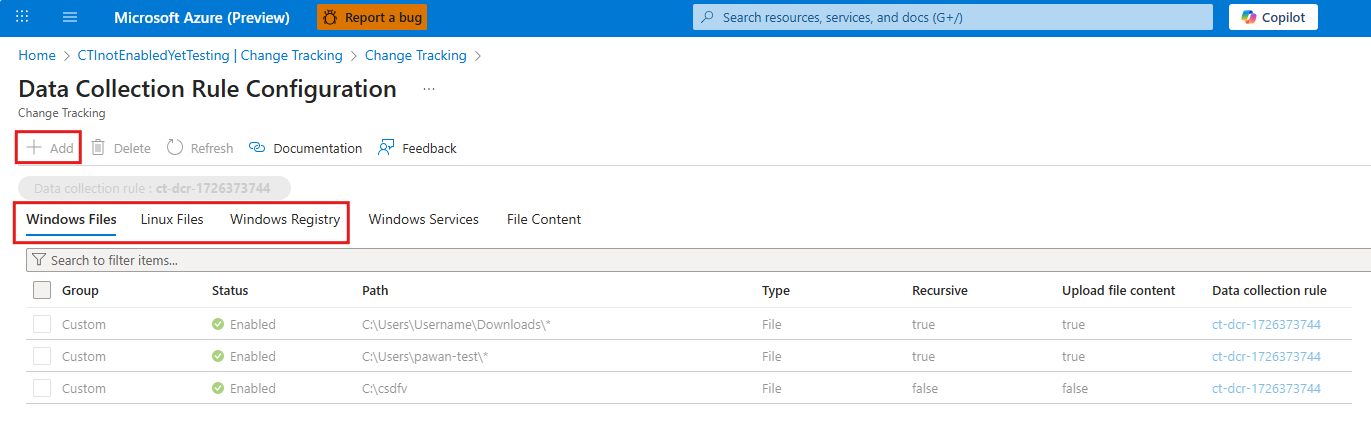
På fliken Windows-filer väljer du >>-panelen, anger informationen för filen eller mappen som ska spåras och väljer du Lägg till. I följande tabell beskrivs de egenskaper som du kan använda för att ange informationen.
| Property | Beskrivning |
|---|---|
| Enabled | Sant om inställningen tillämpas och annars falskt. |
| Objektnamn | Vänligt namn på filen som ska spåras. |
| Grupp | Ett gruppnamn för att gruppera filer logiskt |
| Väg | Sökvägen för att söka efter filen, till exempel c:\temp*.txt. Du kan också använda miljövariabler, till exempel %winDir%\System32\*.*. |
| Sökvägstyp | Typ av sökväg. Möjliga värden är Arkiv och Mapp. |
| Rekursion | Sant om rekursion används när du letar efter objektet som ska spåras och Falskt annars. |
Nu kan du visa de virtuella datorer som konfigurerats för DCR från fönstret Regler för datainsamling i Azure-portalen.
Konfigurera ändringar av filinnehåll
Följ dessa steg för att konfigurera ändringar av filinnehåll:
I den virtuella datorn går du till Åtgärder och väljer Ändra>.
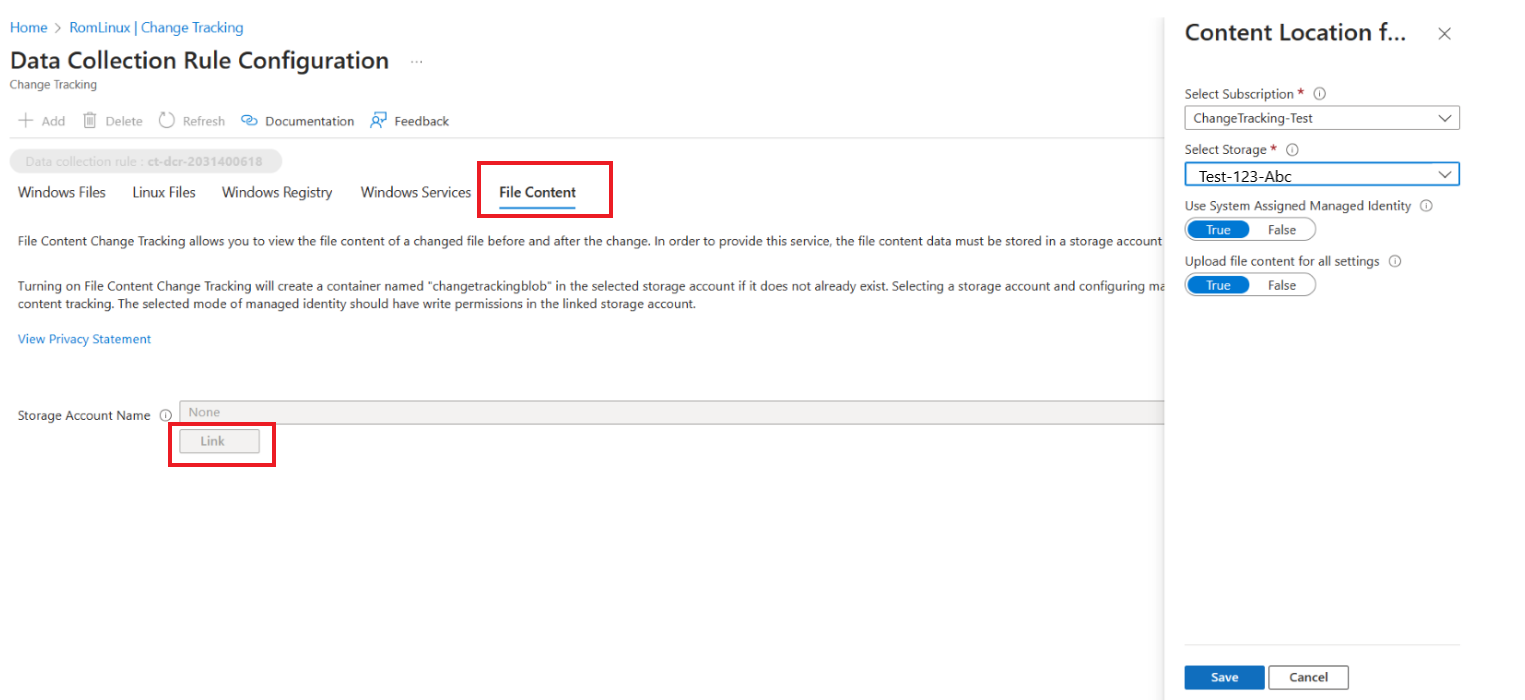
I fönstret Konfiguration av datainsamlingsregel väljer du fliken >Länk för att länka lagringskontot.
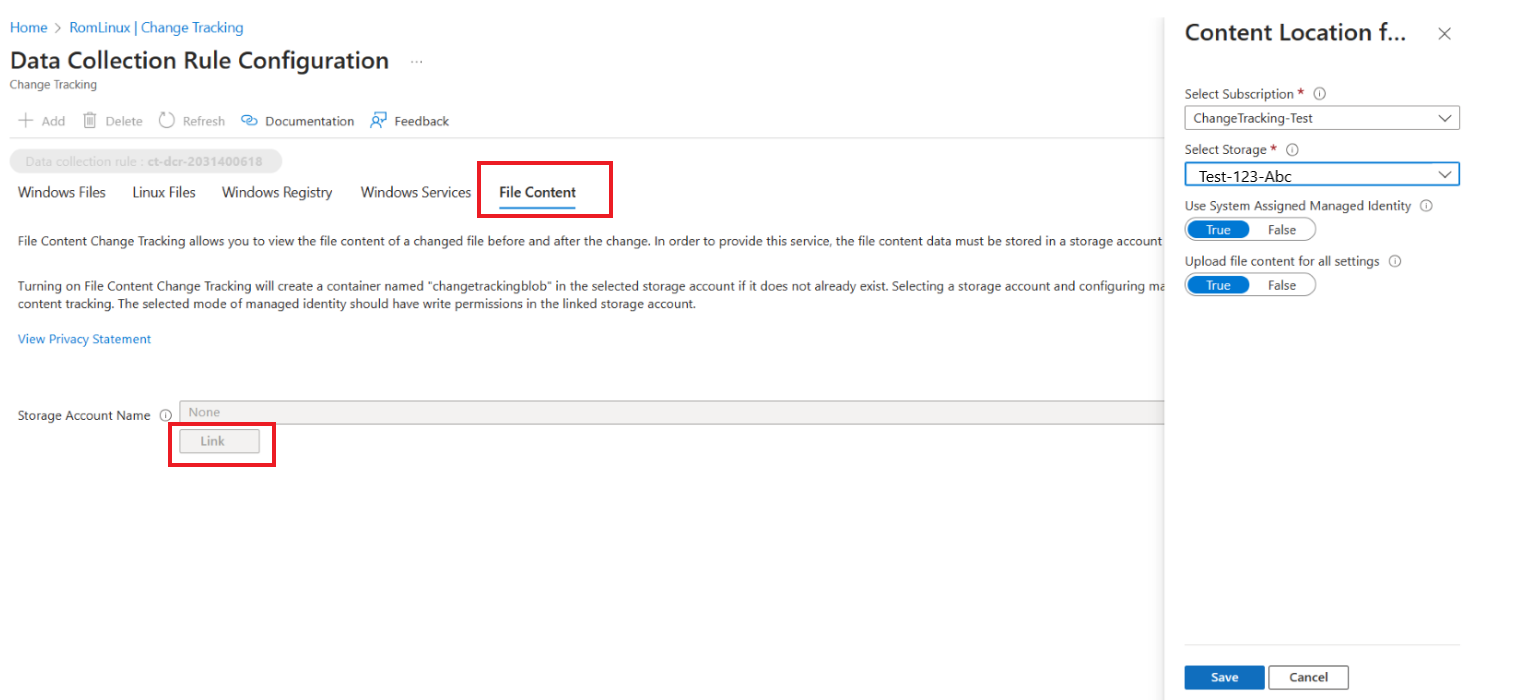
I fönstret Innehållsplats för ändringsspårning väljer du det prenumerations- och lagringskonto som ska användas för spårning av filinnehållsändringar.
Bekräfta om du använder systemtilldelad hanterad identitet.
Välj Ladda upp filinnehåll för alla inställningar och välj sedan Spara så att ändringarna i filinnehåll för alla filer som finns i denna DCR spåras.
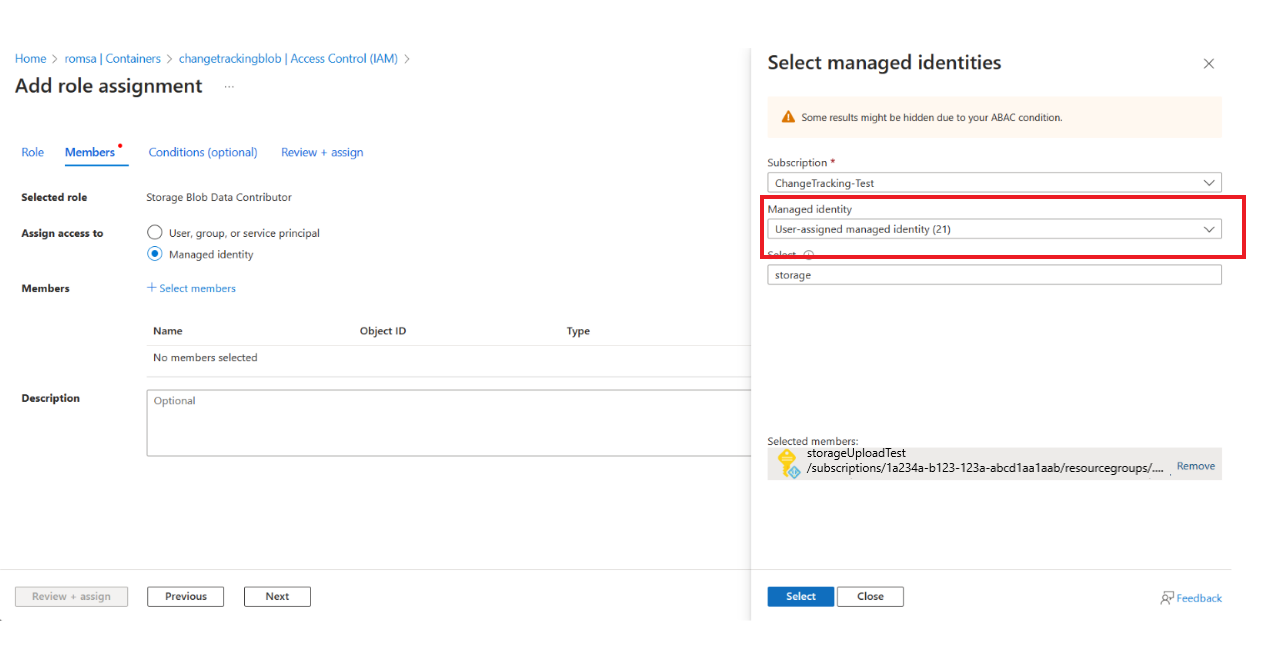
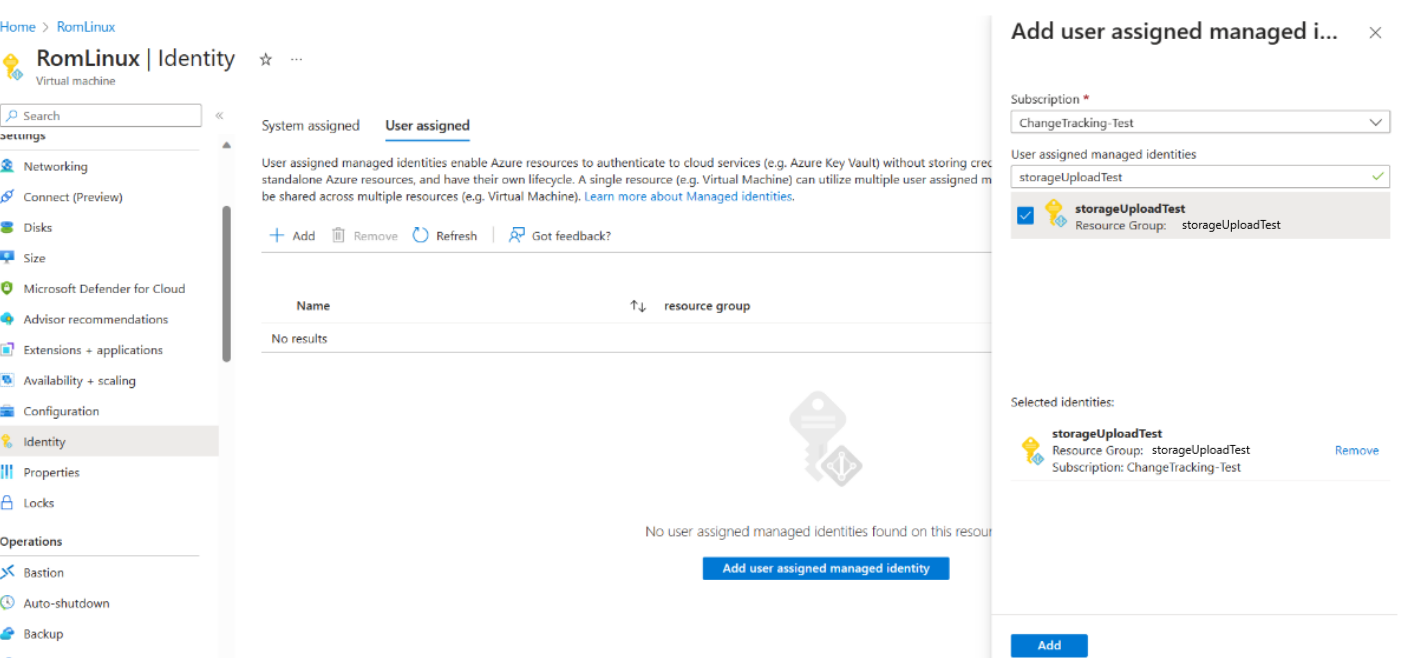
När lagringskontot länkas med den systemtilldelade hanterade identiteten skapas en blob. Följ dessa steg för systemtilldelad hanterad identitet:
Logga in på Azure-portalen, gå till Lagringskonton och välj lagringskontot.
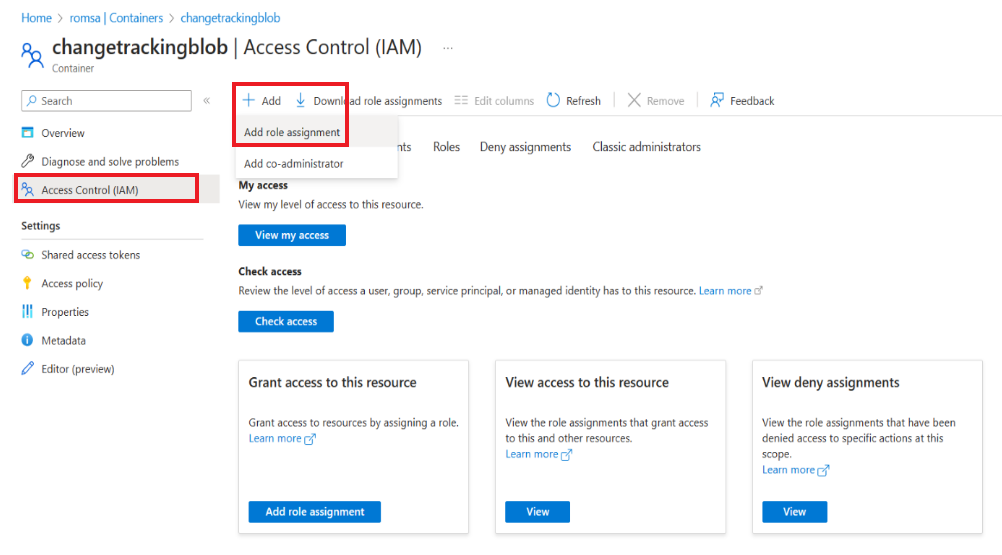
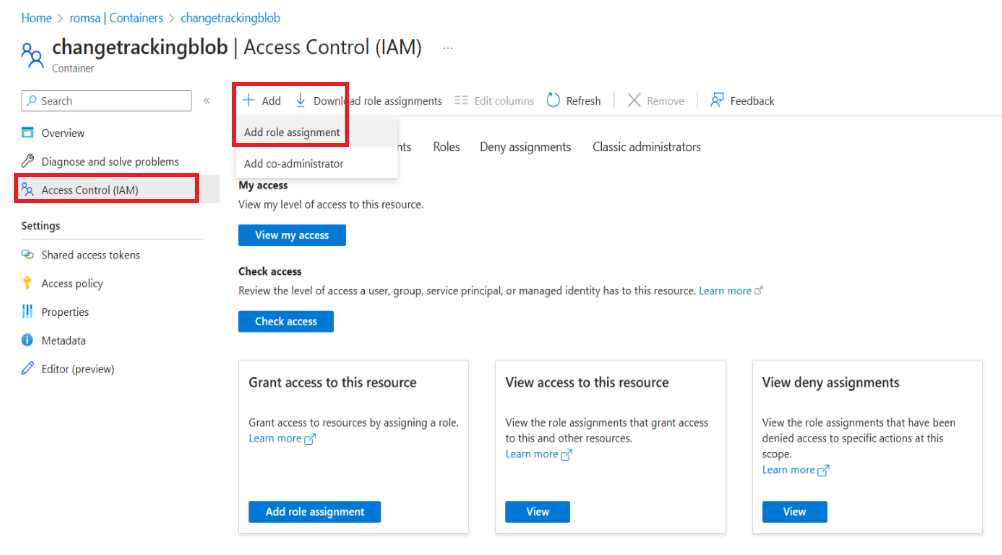
I fönstret Lagringskonton går du till Datalagring och väljer Containers>Changetracking blob>Access Control (IAM).
På Changetrackingblob | Fönstret Åtkomstkontroll (IAM), välj Lägg till och välj sedan Lägg till rolltilldelning.
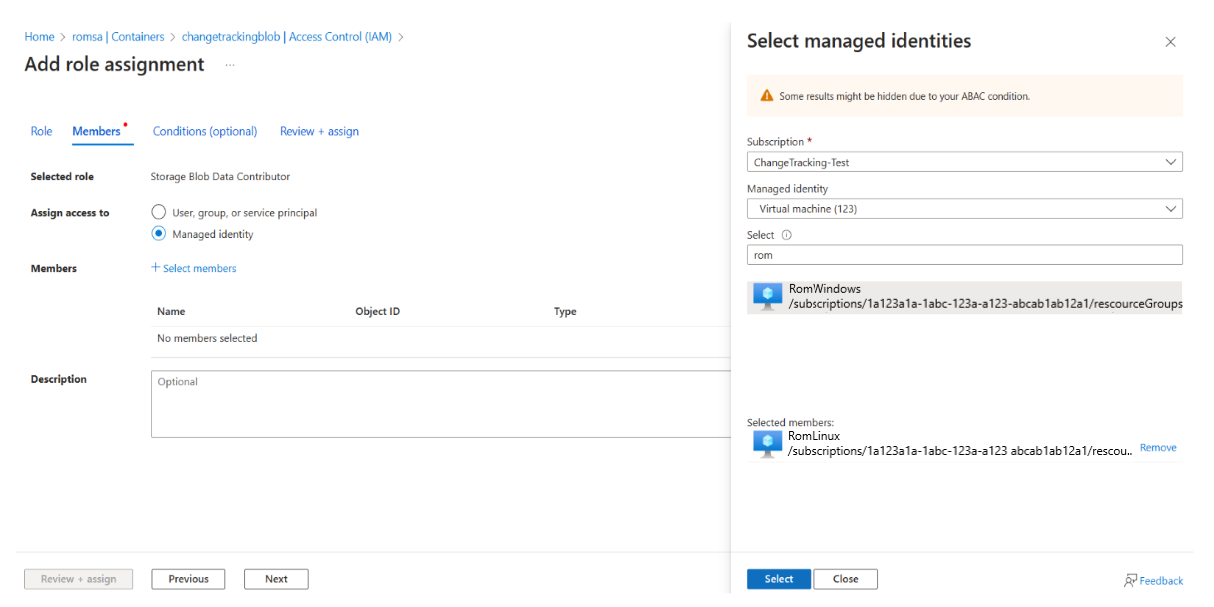
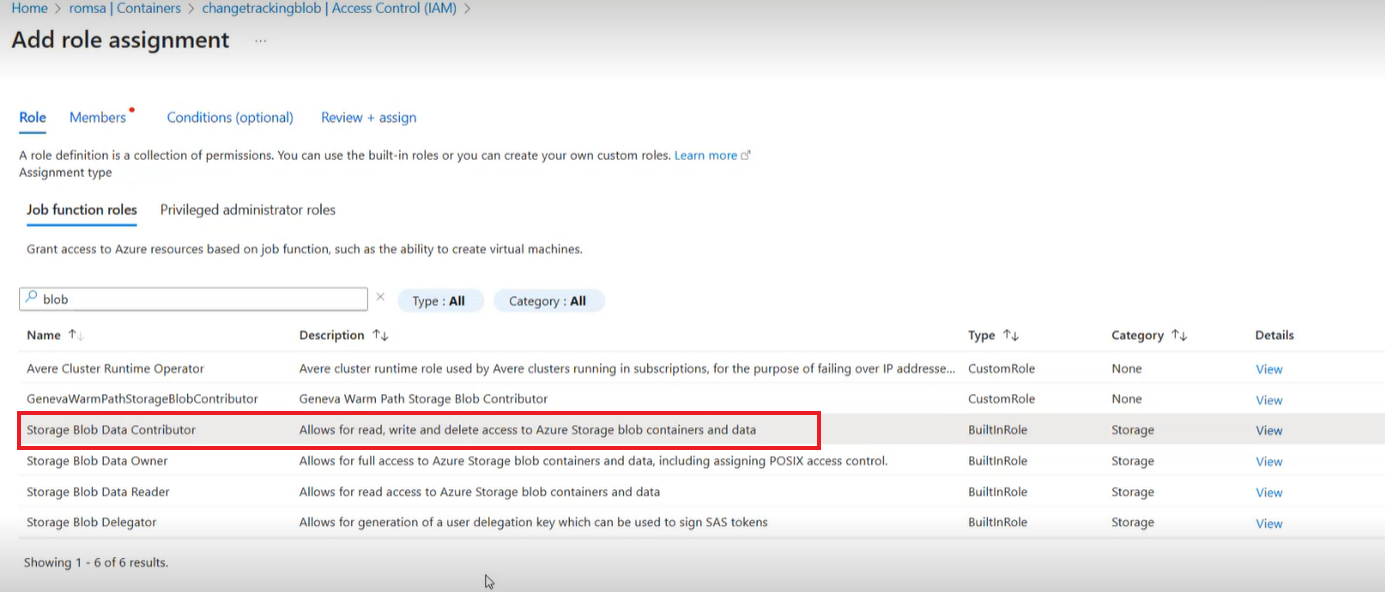
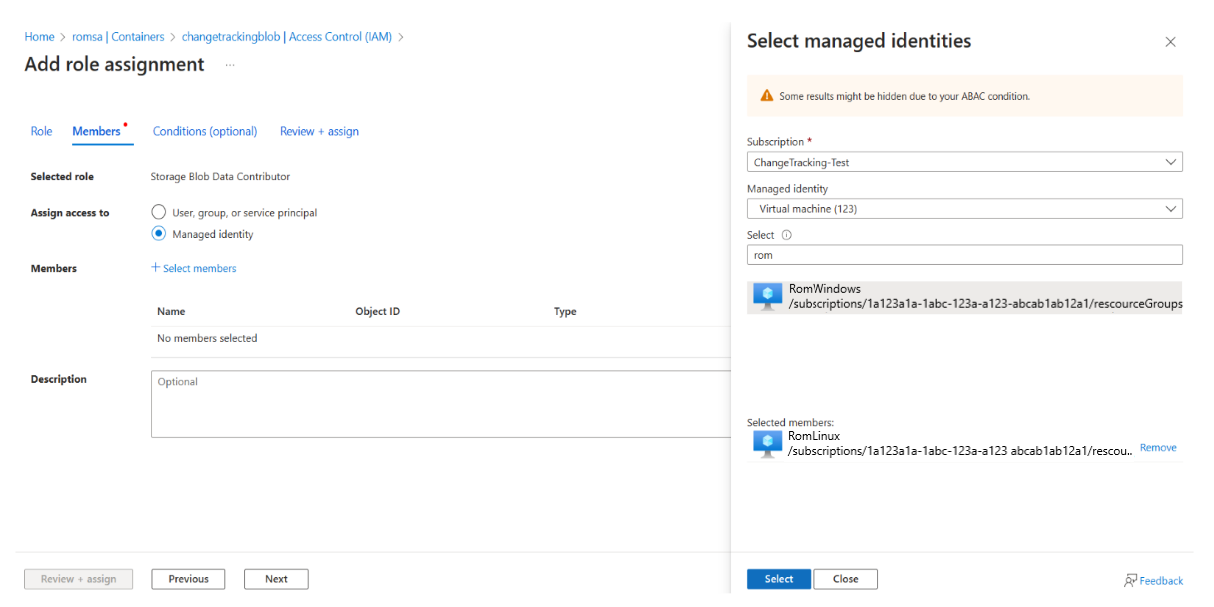
I fönstret Lägg till rolltilldelning använder du sökningen efter Blob Data-deltagare för att tilldela en storage Blob-deltagarroll för den specifika virtuella datorn. Den här behörigheten ger åtkomst till containrar och data för läsning, skrivning och borttagning av lagringsblob.
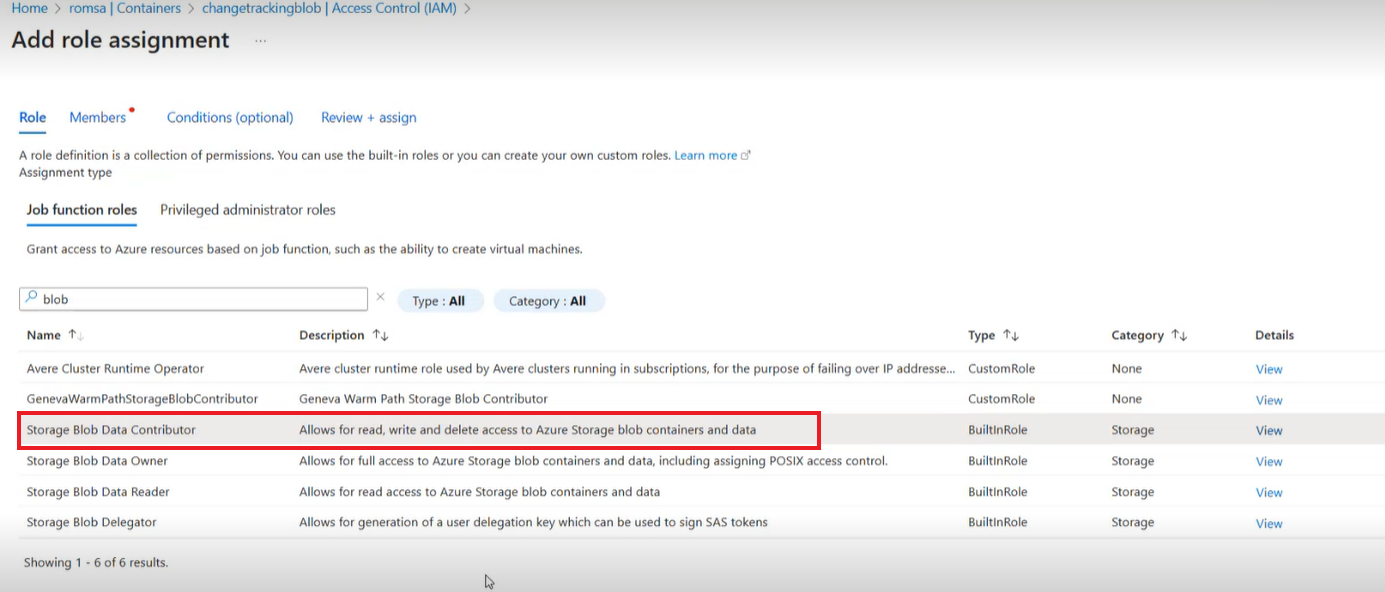
Välj rollen och tilldela den till den virtuella datorn.
Uppgradera tilläggsversionen för Windows och Linux
Anmärkning
Kontrollera att ChangeTracking-Linux/ChangeTracking-Windows-tilläggsversionen har uppgraderats till den aktuella allmänna versionen: GA-tilläggsversion
Använd följande kommando för att uppgradera tilläggsversionen:
az vm extension set -n {ExtensionName} --publisher Microsoft.Azure.ChangeTrackingAndInventory --ids {VirtualMachineResourceId}
Tillägget för Windows är Vms - ChangeTracking-Windowsoch för Linux är Vms - ChangeTracking-Linux.
Konfigurera med jokertecken
Tänk på följande för att konfigurera övervakning av filer och mappar med jokertecken:
- Jokertecken krävs för att spåra flera filer.
- Jokertecken kan endast användas i det sista segmentet i en sökväg, till exempel C:\folder\file eller /etc/.conf*
- Om en miljövariabel innehåller en sökväg som inte är giltig lyckas verifieringen, men sökvägen misslyckas när inventeringen körs.
- När du ställer in sökvägen bör du undvika allmänna sökvägar som *C: * vilket resulterar i att för många mappar passerar.
Nästa steg
Information om hur du aktiverar Azure Change Tracking and Inventory (CTI) från Azure-portalen finns i Snabbstart: Aktivera Spårning och inventering av Azure-ändringar.