Kommentar
Åtkomst till den här sidan kräver auktorisering. Du kan prova att logga in eller ändra kataloger.
Åtkomst till den här sidan kräver auktorisering. Du kan prova att ändra kataloger.
gäller för: Azure SQL DatabaseAzure SQL Managed Instance
I den här snabbstarten får du lära dig hur du använder SQL Server Management Studio (SSMS) för att ansluta till Azure SQL Database eller Azure SQL Managed Instance och köra frågor.
Förutsättningar
För att slutföra den här snabbstarten krävs följande:
En databas i Azure SQL Database, Azure SQL Managed Instance eller SQL Server på en virtuell Azure-dator. Du kan använda någon av dessa snabbstarter för att skapa och sedan konfigurera resursen:
Åtgärd SQL Database SQL-hanterad instans SQL Server på en virtuell Azure-dator Create Portal Portal Portal CLI CLI PowerShell PowerShell PowerShell Configure IP-brandväggsregel på servernivå
Microsoft Entra-autentisering1Anslutning från en virtuell dator
Anslutning från plats
Microsoft Entra-autentisering1Anslutning till SQL Server
Microsoft Entra-autentisering1Exempeldatabas AdventureWorksLT-exempel Återställa eller importera Adventure Works från BACPAC-filen från GitHub Återställa eller importera Adventure Works från BACPAC-filen från GitHub eller Återställ Wide World Importers eller Återställ Wide World Importers
1 I den här självstudien används Microsoft Entra multifaktorautentisering (MFA), vilket kräver att du konfigurerar en Microsoft Entra-administratör för din resurs. Om du inte har konfigurerat Microsoft Entra-autentisering för din resurs kan du använda SQL Server-autentisering i stället, även om det är mindre säkert.
Viktigt!
Skripten i den här artikeln skrivs för att använda Adventure Works-databasen. Med en hanterad instans måste du antingen importera Adventure Works-databasen till en instansdatabas eller ändra skripten i den här artikeln för att använda databasen Wide World Importers.
Om du bara vill köra vissa ad hoc-frågor i Azure SQL Database utan att installera SSMS använder du Azure-portalens frågeredigerare för att köra frågor mot en databas.
Hämta serveranslutningsinformation
Hämta den anslutningsinformation som du behöver för att ansluta till resursen. Du behöver det fullständigt kvalificerade servernamnet (för Azure SQL Database) eller värdnamnet (för Azure SQL Managed Instance), databasnamn och inloggningsinformation för att slutföra den här snabbstarten.
Logga in på Azure-portalen.
Navigera till den databas eller hanterade instans som du vill köra frågor mot.
På sidan Översikt granskar du det fullständigt kvalificerade servernamnet bredvid Servernamn för databasen i SQL Database eller det fullständigt kvalificerade servernamnet (eller IP-adressen) bredvid Värd för din hanterade instans i SQL Managed Instance eller SQL Server-instansen på den virtuella datorn. Om du vill kopiera servernamnet eller värdnamnet hovra över det och välj ikonen Kopiera.
Viktigt!
- Anslutningsinformation för SQL Server på en virtuell Azure-dator finns i Ansluta till SQL Server
- En server lyssnar på port 1433. Om du vill ansluta till en server bakom en företagsbrandvägg måste brandväggen ha den här porten öppen.
Ansluta till databasen
I SQL Server Management Studio (SSMS) ansluter du till databasen.
Öppna SSMS.
Dialogrutan Anslut till server visas. Ange följande information på fliken Inloggning :
Inställning Föreslaget värde Detaljer Servertyp Databas-motor Välj Databasmotor (vanligtvis standardalternativet). Servernamn Det fullständigt kvalificerade servernamnet Ange namnet på azure SQL Database-servern eller värdnamnet för Azure SQL Managed Instance . autentisering Microsoft Entra MFA / SQL Server-autentisering Den här snabbstarten använder rekommenderad Microsoft Entra-multifaktorautentisering , men andra autentiseringsalternativ är tillgängliga. Inloggning Användar-ID för serverkonto Användar-ID:t från det serverkonto som användes för att skapa servern. En inloggning krävs inte om du har valt Microsoft Entra MFA. Lösenord Lösenord för serverkonto Lösenordet från serverkontot som användes för att skapa servern. Ett lösenord krävs inte om du har valt Microsoft Entra MFA. Kryptering Strikt (SQL Server 2022 och Azure SQL) Från och med SQL Server Management Studio 20 krävs Strikt för att ansluta till en Azure SQL-resurs. Förtroendeservercertifikat Förtroendeservercertifikat Kontrollera det här alternativet för att kringgå verifiering av servercertifikat. Standardvärdet är False (avmarkerat), vilket främjar bättre säkerhet med hjälp av betrodda certifikat. Det här alternativet är markerat som standard när du väljer Strikt kryptering. värdnamn i certifikatet Serverns värdnamn Värdet som anges i det här alternativet används för att ange ett annat, men förväntat, CN eller SAN i servercertifikatet. 
Välj fliken Anslutningsegenskaper i dialogrutan Anslut till server .
I rullgardinsmenyn Connect to database , välj mySampleDatabase. När du slutför snabbstarten i avsnittet Förutsättningar skapas en AdventureWorksLT-databas med namnet mySampleDatabase. Om din arbetskopia av AdventureWorks-databasen har ett annat namn än mySampleDatabase väljer du den i stället.
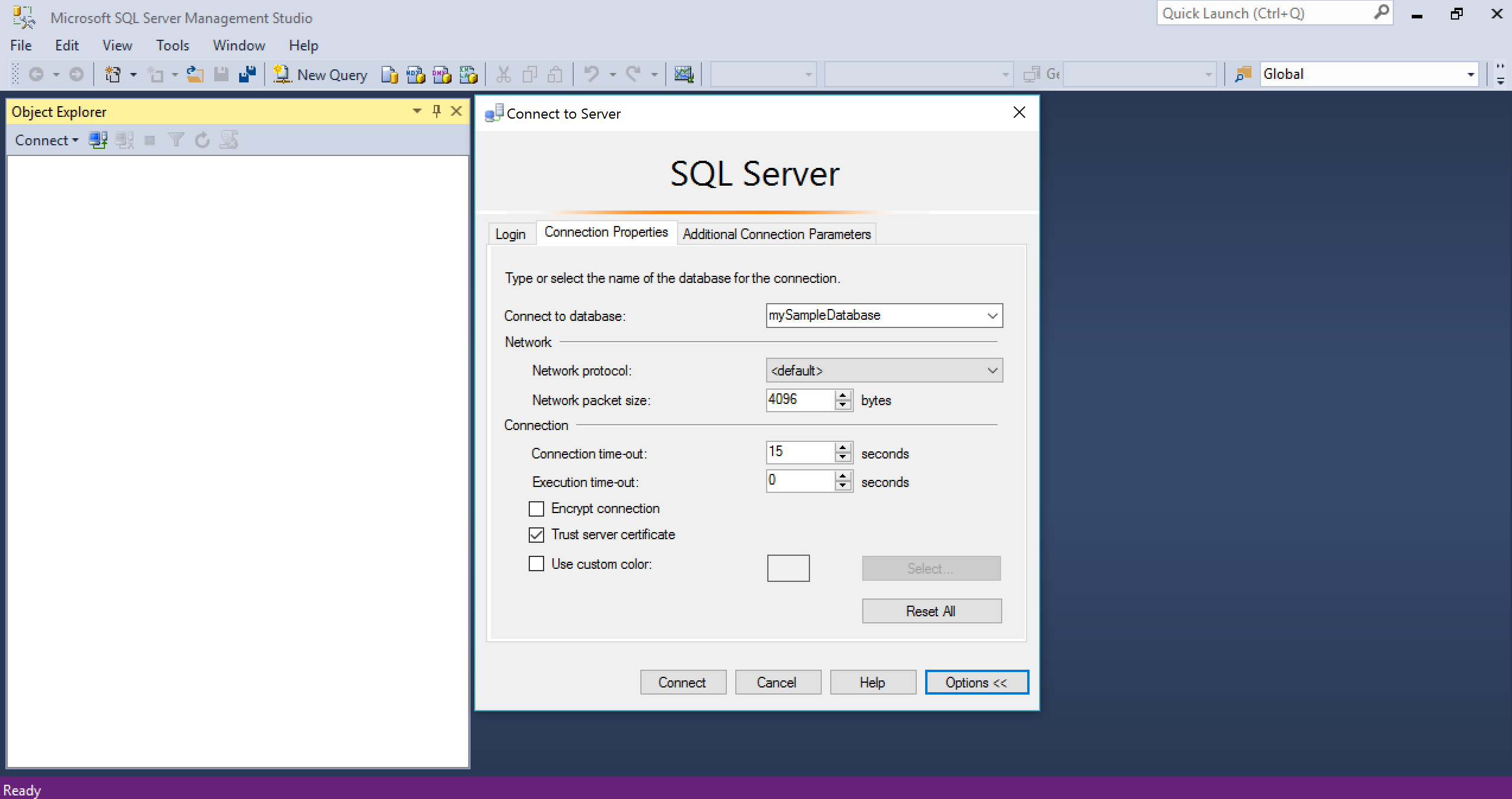
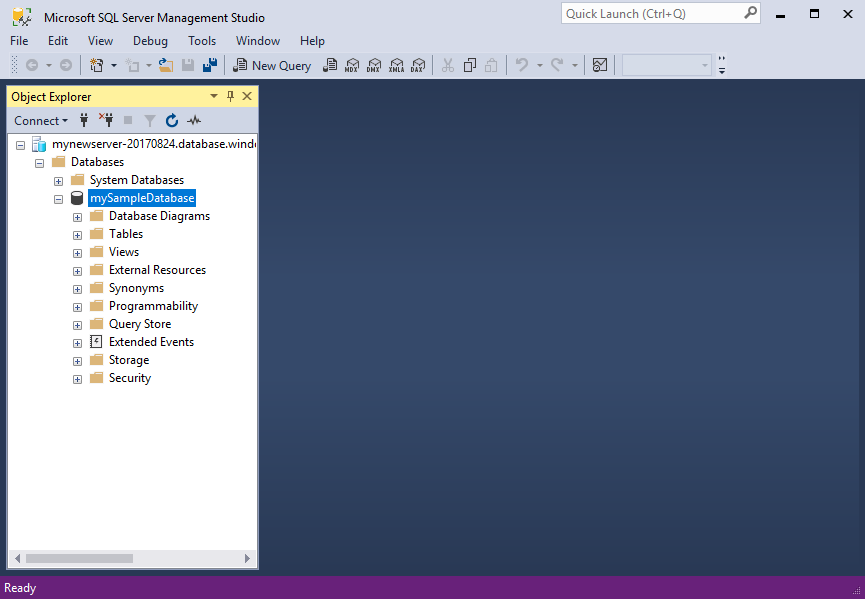
Välj Anslut. Fönstret Object Explorer öppnas.
Om du vill visa databasens objekt expanderar du Databaser och expanderar sedan databasnoden.

Fråga efter data
Kör den här SELECT -Transact-SQL-koden för att fråga efter de 20 främsta produkterna efter kategori.
Högerklicka på mySampleDatabase i Object Explorer och välj Ny fråga. Ett nytt frågefönster som är anslutet till databasen öppnas.
I frågefönstret klistrar du in följande SQL-fråga:
SELECT pc.Name AS CategoryName,
       p.name AS ProductName
FROM [SalesLT].[ProductCategory] AS pc
     INNER JOIN
     [SalesLT].[Product] AS p
     ON pc.productcategoryid = p.productcategoryid;
I verktygsfältet väljer du Kör för att köra frågan och hämta data från tabellerna
ProductochProductCategory.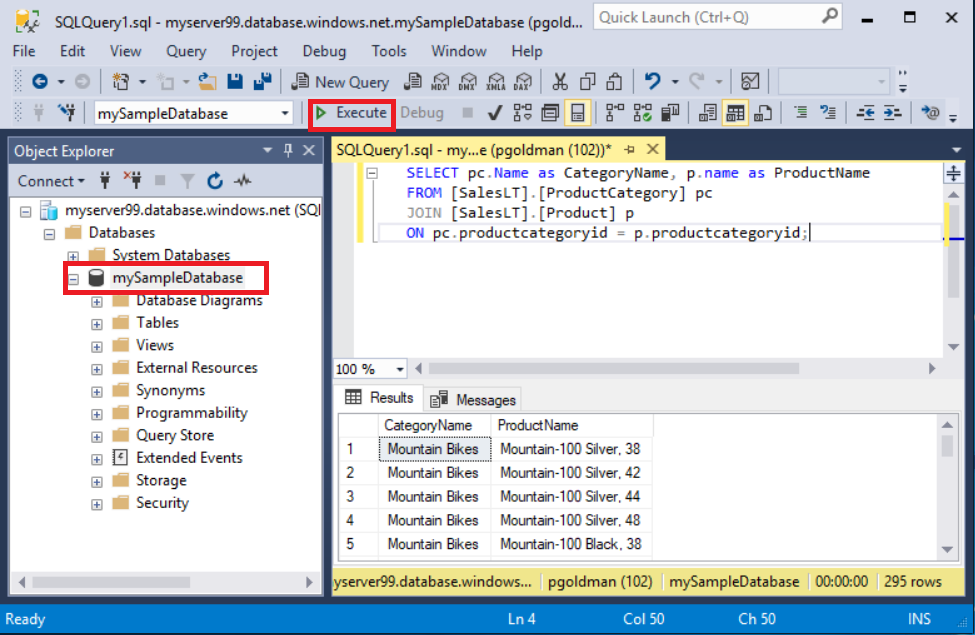
Infoga data
Kör den här INSERT- Transact-SQL-koden för att skapa en ny produkt i SalesLT.Product tabellen.
Ersätt föregående fråga med den här.
INSERT INTO [SalesLT].[Product] ([Name], [ProductNumber], [Color], [ProductCategoryID], [StandardCost], [ListPrice], [SellStartDate])
VALUES                         ('myNewProduct', 123456789, 'NewColor', 1, 100, 100, GETDATE());
Välj Kör för att infoga en ny rad i
Producttabellen. Fältet Meddelanden visar (1 rad påverkad).
Visa resultatet
Ersätt föregående fråga med den här.
SELECT *
FROM [SalesLT].[Product]
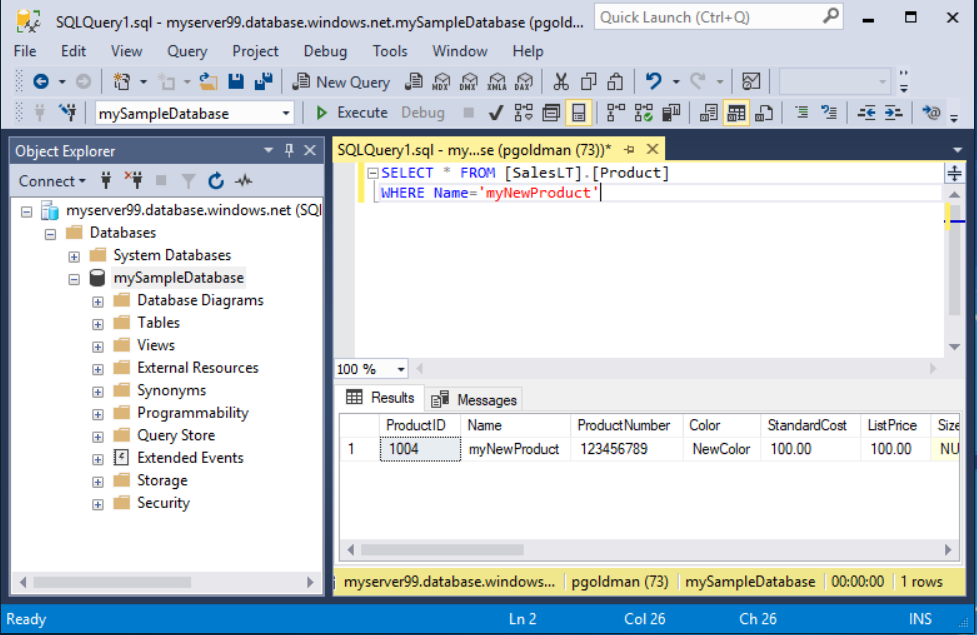
WHERE Name = 'myNewProduct';
Välj Kör. Följande resultat visas.
Uppdatera data
Kör denna UPDATE Transact-SQL kod för att ändra den nya produkten.
Byt ut den tidigare sökfrågan mot denna som returnerar den nya posten som skapades tidigare:
UPDATE [SalesLT].[Product]
    SET [ListPrice] = 125
WHERE Name = 'myNewProduct';
Välj Kör för att uppdatera den angivna raden i
Producttabellen. Fältet Meddelanden visar (1 rad påverkad).
Ta bort data
Kör den här DELETE- Transact-SQL-koden för att ta bort den nya produkten.
Ersätt föregående fråga med den här.
DELETE [SalesLT].[Product]
WHERE Name = 'myNewProduct';
Välj Kör för att ta bort den angivna raden i
Producttabellen. Fältet Meddelanden visar (1 rad påverkad).
Autentiseringsalternativ
Även om den här snabbstarten använder Microsoft Entra MFA är andra autentiseringsalternativ tillgängliga, till exempel:
- Standard: Standardalternativet kan användas när du ansluter med alla Microsoft Entra-autentiseringslägen som är lösenordslösa och icke-inaktiva.
- Microsoft Entra multifaktorautentisering: Använder en interaktiv fråga för autentisering.
- Hanterade identiteter i Microsoft Entra för Azure SQL: Stöder två typer av hanterade identiteter: systemtilldelad hanterad identitet (SMI) och användartilldelad hanterad identitet (UMI). Om du vill använda en hanterad identitet för att ansluta till en SQL-produkt från SSMS installerar du SSMS på en virtuell Azure-dator. SSMS måste finnas i en Azure-kontext där den har åtkomst till att begära en token för den hanterade identiteten. SQL-produkten måste ha ett huvudnamn för den hanterade identiteten. Se Använda en systemtilldelad hanterad identitet för en virtuell Windows-dator för att få åtkomst till Azure SQL.
- Microsoft Entra-tjänstens huvudnamn: Använd ett huvudnamn för tjänsten för att autentisera till en SQL-produkt från SSMS med hjälp av dess programklient-ID och hemlighet.
- Microsoft Entra-lösenord: Använder ett Microsoft Entra-användarnamn och lösenord för att ansluta till SQL-produkten.
- Microsoft Entra integrerat: Använder den aktuella Windows-användarens autentiseringsuppgifter för att ansluta till SQL-produkten.
- SQL Server-autentisering: Använder en SQL Server-inloggning och ett lösenord för att ansluta till SQL-produkten. Det här alternativet är mindre säkert än Microsoft Entra-autentisering.
Relaterat innehåll
- SQL Server Management Studio
- Frågeredigeraren för Azure-portalen för Azure SQL Database
- Snabbstart: Använda Visual Studio Code för att ansluta och köra frågor mot Azure SQL Database eller Azure SQL Managed Instance
- Snabbstart: Använd .NET och C# i Visual Studio för att ansluta till och köra frågor mot en databas
- snabbstart: Använd PHP för att fråga en databas i Azure SQL Database eller Azure SQL Managed Instance
- Snabbstart: Använd Node.js för att fråga en databas i Azure SQL Database eller Azure SQL Managed Instance
- Använda Java och JDBC med Azure SQL Database
- Snabbstart: Använd Python för att fråga en databas i Azure SQL Database eller Azure SQL Managed Instance
- snabbstart: Använd Ruby för att fråga en databas i Azure SQL Database eller Azure SQL Managed Instance