Kommentar
Åtkomst till den här sidan kräver auktorisering. Du kan prova att logga in eller ändra kataloger.
Åtkomst till den här sidan kräver auktorisering. Du kan prova att ändra kataloger.
gäller för: Azure SQL Database
Den här artikeln beskriver hur du konfigurerar kvarhållning av mjuka borttagningar för din logiska server i Azure och hur du återställer en logisk server som har tagits bort inom kvarhållningsperioden.
När du har aktiverat kvarhållning av mjuk borttagning kan du lista och återställa en borttagen logisk server till dess ursprungliga tillstånd under kvarhållningsfönstret. Du kan konfigurera en kvarhållningsperiod för mjuk borttagning för den logiska servern och återställa en borttagen server med hjälp av Azure-portalen, PowerShell eller Azure CLI.
Viktigt!
Möjligheten att konfigurera en kvarhållningsperiod för mjuk borttagning och återställa en borttagen logisk server är för närvarande i förhandsversion. Alla logiska servrar som är äldre än två år har automatiskt en kvarhållningsperiod för mjuk borttagning på sju dagar. Logiska servrar som är mindre än två år gamla har bevarande av återställningsbara raderingar inaktiverat som standard.
Översikt
Mjuk borttagningskvarhållning skyddar logiska servrar i Azure från oavsiktlig borttagning genom att behålla metadata för borttagna servrar under en konfigurerbar period. När du aktiverar kvarhållning av mjuk borttagning och en logisk server tas bort, tar Azure inte bort servern permanent direkt. I stället håller Azure servern i ett mjukt borttaget tillstånd under den konfigurerade kvarhållningsperioden. När servern är i det här tillståndet kan du identifiera och återställa den. Kvarhållningsperioden konfigureras i dagar på den logiska servernivån och avgör hur länge en borttagen server förblir återställningsbar.
Kvarhållning av mjuk borttagning är användbart i följande scenarier:
- Oavsiktlig borttagning – Återställa en logisk server som oavsiktligt har tagits bort.
- Driftsäkerhet – Minska risken vid automatisering, skriptrensning eller massåtgärder.
- Utveckling och testning – Ta bort och återställa servrar i test- eller icke-produktionsmiljöer på ett säkert sätt.
- Styrning och skydd – Lägg till en återställningsbuffert för att minimera oåterkalleliga förluster på grund av mänskliga fel.
När den logiska servern tas bort tas användardatabaserna bort. När du återställer servern kan du även återställa databaser inom återhållningsperioden.
Förutsättningar
För att konfigurera kvarhållning av mjuk borttagning måste du ha följande förutsättningar:
- En Azure-abonnemang. Om du inte har en Azure prenumeration skapa ett kostnadsfritt konto
- En logisk server i Azure.
- Om du använder PowerShell eller Azure CLI behöver du Azure PowerShell Az-modulen 15.4.0 eller senare eller Azure CLI version 2.84.0 eller senare.
behörigheter
För att konfigurera kvarhållning av mjuk borttagning eller återställa en borttagen server måste användaren vara medlem i rollen av SQL Server-deltagare.
Konfigurera återställningsalternativ för soft delete
Du kan konfigurera kvarhållning av soft delete för en logisk server när du skapar servern, genom att använda PowerShell eller Azure CLI. Du kan uppdatera kvarhållningsperioden för en befintlig server med hjälp av Azure-portalen, PowerShell eller Azure CLI.
Ange kvarhållningsperioden från 0 till 7 dagar. Om kvarhållningen anges till 0 dagar inaktiveras kvarhållning för soft delete.
För närvarande kan du inte konfigurera kvarhållningsperioden för mjuk borttagning när du skapar en ny logisk server i Azure-portalen. Du kan bara ange kvarhållningsperioden för en befintlig server.
Följ dessa steg om du vill visa eller konfigurera kvarhållningen av soft delete för en befintlig server i Azure-portalen:
Gå till logisk server i Azure-portalen.
Under Data Management väljer du Ta bort skydd (förhandsversion) för att öppna fönstret Ta bort skydd (förhandsversion).
I fönstret Ta bort skydd (förhandsversion):
- Fältet Behåll borttagna servrar (i dagar) visar den aktuella kvarhållningsperioden för servern. Om värdet är
Not enabledeller0är mjuk borttagning AV och servern kan inte återställas om den tas bort. Ett värde mellan1 and 7anger hur många dagar en borttagen server behålls och är tillgänglig för återställning. - Ändra värdet i fältet Behåll borttagna servrar (i dagar) för att ange önskad kvarhållningsperiod för servern. Du kan ange ett värde mellan 1 och 7 för att ange hur många dagar en borttagen server ska behållas.
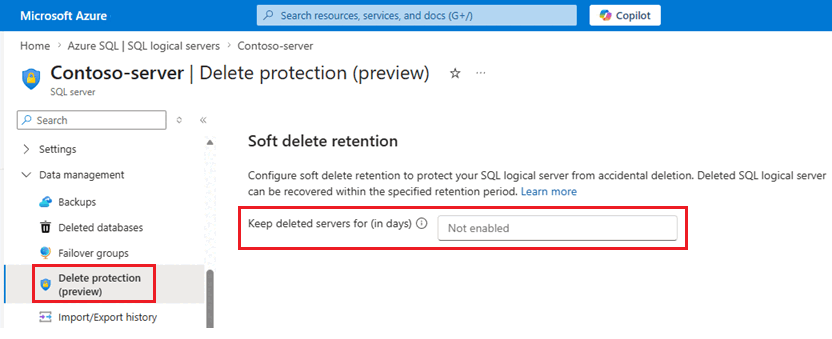
- Fältet Behåll borttagna servrar (i dagar) visar den aktuella kvarhållningsperioden för servern. Om värdet är
Välj Använd för att spara ändringarna.
Ta bort en logisk server
Om du tar bort en logisk server med soft delete aktiverad, går servern in i ett läge av mjukt raderad för den konfigurerade behållningsperioden. Du kan ta bort en server med hjälp av Azure-portalen, PowerShell eller Azure CLI.
Om mjuk borttagningskvarhållning inte har konfigurerats för servern resulterar det i att servern tas bort permanent utan kvarhållnings- eller återställningsalternativ.
I Azure portalen kan du ta bort en logisk server från följande platser:
- Använd knappen Ta bort i kommandofältet i den logiska serverns översiktsfönster .
- Markera kryssrutan bredvid den server som du vill ta bort på SQL logiska servrar i fönstret Azure SQL Hub och använd sedan knappen Delete i kommandofältet.
Visa en lista över servrar med mjuk borttagning
Du kan visa en lista över logiska servrar med mjuk borttagning för att se vilka servrar som är tillgängliga för återställning inom kvarhållningsperioden med hjälp av Azure-portalen, PowerShell eller Azure CLI.
Om du vill visa en lista över mjukt borttagna servrar följer du stegen i Återställa en borttagen server för att öppna fönstret Återställ borttagen server . Listrutan över borttagna servrar visar alla mjukt borttagna servrar som är tillgängliga för återställning för en prenumeration inom den angivna kvarhållningsperioden.
Återställa en tillfälligt borttagen logisk server
Du kan återställa en mjukraderad logisk server under kvarhållningsperioden genom att använda Azure-portalen, PowerShell eller Azure CLI.
När den logiska servern tas bort tas användardatabaserna bort. När du återställer servern kan du även återställa databaser inom återhållningsperioden.
För att återställa en tillfälligt borttagen logisk server i Azure-portalen:
Gå till Azure SQL hub i Azure-portalen.
Under Azure SQL Database väljer du SQL logiska servrar för att öppna fönstret SQL.
I fönstret logiska SQL-servrar väljer du Återställ från kommandofältet för att öppna fönstret Återställ borttagen server :
- Välj Prenumeration i listrutan.
- Välj platsen för den borttagna servern i listrutan.
- Välj en borttagen server i listrutan. Listrutan visar alla mjukt borttagna servrar som är tillgängliga för återställning inom den angivna kvarhållningsperioden.
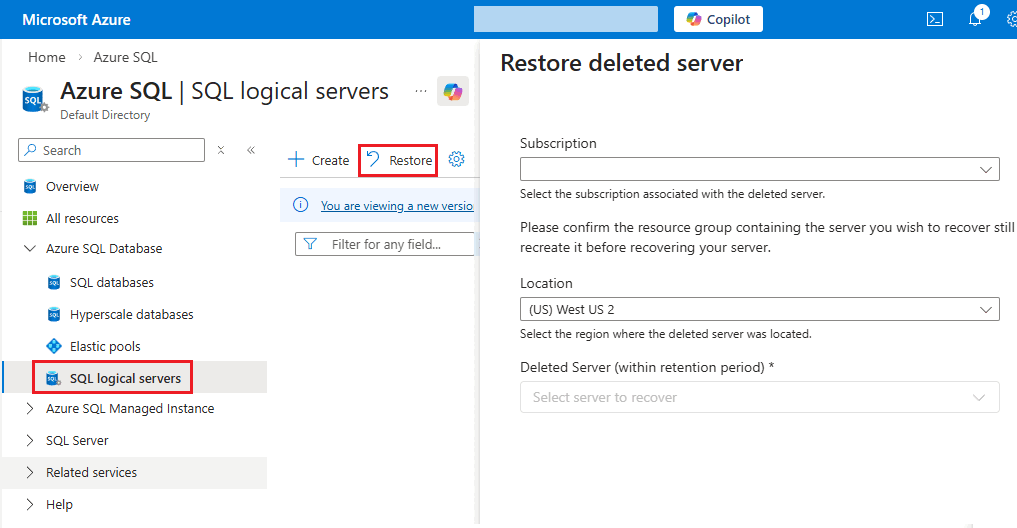
Välj Återställ för att återställa den borttagna servern. Den återställde servern har samma namn och konfiguration som den borttagna servern. Den återställs till sitt ursprungliga tillstånd vid tidpunkten för borttagningen. När återställningen har slutförts är servern tillgänglig i listan över aktiva servrar i Azure-portalen.
Ta bort en logisk server permanent
Om du vill ta bort en logisk server permanent kontrollerar du att kvarhållningsperioden för mjuk borttagning är inställd på 0 för att inaktivera kvarhållning innan du tar bort servern. När servern tas bort tas den bort permanent.
Om den logiska servern redan har tagits bort med en angiven kvarhållning men du vill ta bort den permanent innan kvarhållningsperioden upphör att gälla följer du dessa steg:
- Återställ den logiska servern.
- Inaktivera kvarhållning genom att ange kvarhållningsperioden för mjuk borttagning till
0. - Ta bort den logiska servern igen.
Åtgärder efter återställning av en borttagen server
När den logiska servern har återställts kan databaserna återställas manuellt med hjälp av fönstret Säkerhetskopior under Datahantering för den logiska servern i Azure-portalen.
Följande konfigurationer på servernivå tas bort under mjuk borttagning och måste konfigureras om när servern har återställts:
- Failover-grupper
- Geo-replikeringslänkar
- Server-DNS-alias
- Privata slutpunktsanslutningar
- Brandväggsregler
- Elastiska jobbagenter
- Serveridentitet i Microsoft Entra ID
- CMK/TDE-krypteringsnycklar
- Data Sync grupper (serverkommunikationslänkar) om Data Sync användes
- Synapse-arbetsytelänk om det fanns en ansluten Synapse-arbetsyta
Begränsningar
Följande begränsningar gäller när du använder kvarhållning av mjuk borttagning för den logiska servern:
- Om du använder den inbyggda principen Azure för att framtvinga Microsoft Entra-endast autentisering kan du inte återställa den borttagna servern. Om du vill återställa servern tar du bort principen och återställer sedan servern.
- När den logiska servern tas bort tas de hanterade identiteterna bort.
- När den logiska servern återställs måste all kryptering med kundhanterad nyckel (CMK) konfigureras om.