Not
Åtkomst till den här sidan kräver auktorisering. Du kan prova att logga in eller ändra kataloger.
Åtkomst till den här sidan kräver auktorisering. Du kan prova att ändra kataloger.
I den här handledningen beskrivs hur du säkerhetskopierar (valvsäkerhetskopiering) Azure Data Lake Storage i Azure-portalen.
Azure Backup tillhandahåller en enkel, säker och kostnadseffektiv lösning för att skydda dina Azure Data Lake Storage-konton utan att behöva distribuera och hantera infrastruktur för säkerhetskopiering. Med välvd säkerhetskopiering lagras dina data i ett isolerat Backup-valv som erbjuder skydd utanför platsen och långsiktig kvarhållning (10 år). Den här metoden säkerställer motståndskraft mot oavsiktliga borttagningar och utpressningstrojanattacker. Du kan säkerhetskopiera dina data till ett Backup-valv i Azure och återställa dem när det behövs. Lär dig mer om säkerhetskopiering och återställning i Azure Data Lake Storage och de scenarier som stöds.
Förutsättningar
Innan du säkerhetskopierar Azure Data Lake Storage kontrollerar du att följande krav uppfylls:
- Lagringskontot måste vara av de typer som krävs och finnas i en region som stöds. den här funktionen är för närvarande endast tillgänglig i specifika regioner. Se de regioner som stöds.
- Målkontot får inte ha containrar med samma namn som containrarna i en återställningspunkt; annars misslyckas återställningsoperationen.
- Identifiera eller skapa ett säkerhetskopieringsvalv i samma region som Azure Data Lake Storage-kontot.
- Skapa en säkerhetskopieringsprincip för Azure Data Lake Storage för att konfigurera säkerhetskopieringsschemat och kvarhållningen.
Anmärkning
Du kan endast återställa valvsäkerhetskopior till ett annat lagringskonto.
Bevilja behörigheter till säkerhetskopieringsvalvet på lagringskonton
Ett säkerhetskopieringsvalv behöver specifika behörigheter för lagringskontot för säkerhetskopieringsåtgärder. Rollen Backup-deltagare för lagringskonto samlar dessa behörigheter för lättare tilldelning. Vi rekommenderar att du beviljar den här rollen till Backup-valvet innan du konfigurerar säkerhetskopiering.
Du kan tilldela roller till valvet på prenumerations- eller resursgruppsnivå beroende på vad som passar dig bäst. Rolltilldelningen kan också utföras när du konfigurerar säkerhetskopiering.
Följ dessa steg för att tilldela den roll som krävs för lagringskonton som du vill skydda:
I Azure-portalen går du till lagringskontot och väljer sedan Åtkomstkontroll (IAM)..
I fönstret Åtkomstkontroll (IAM) väljer du Lägg till rolltilldelningar för att tilldela den nödvändiga rollen.
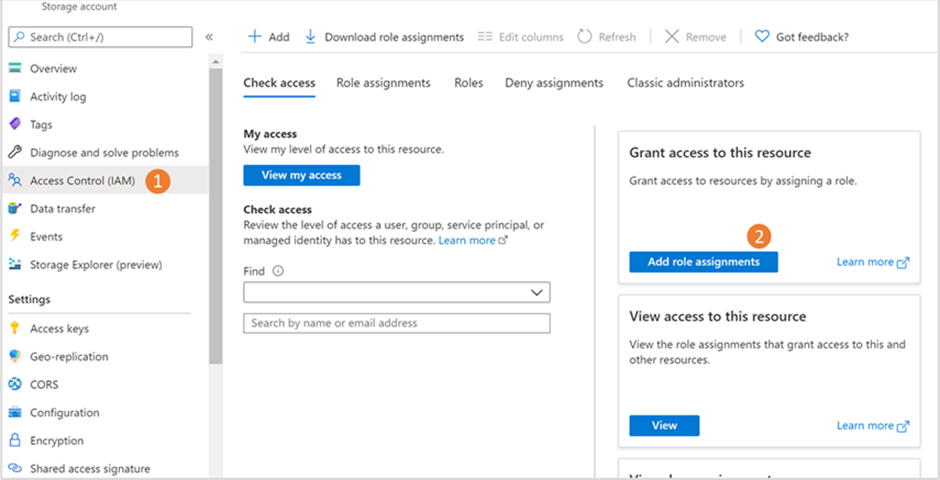
Gör följande i fönstret Lägg till rolltilldelning :
- Roll: Välj Deltagare för säkerhetskopiering av lagringskonto.
- Tilldela åtkomst till: Välj Användare, grupp eller tjänstens huvudnamn.
- Medlemmar: Klicka på + Välj medlemmar och sök efter säkerhetskopieringsvalvet som du skapade och välj det sedan i sökresultatet för att säkerhetskopiera blobar i det underliggande lagringskontot.
Välj Spara för att slutföra rolltilldelningen.
Rolltilldelningen kan ta upp till 30 minuter att börja gälla.
Konfigurera valvsäkerhetskopiering för Azure Data Lake Storage
Du kan konfigurera säkerhetskopiering på flera Azure Data Lake Storage.
Följ dessa steg för att konfigurera valvsäkerhetskopieringen:
I Azure-portalen går du till Säkerhetskopieringsvalvet och väljer sedan + Säkerhetskopiering.
I fönstret Konfigurera säkerhetskopiering går du till fliken Grundläggande och granskar att datakällans typ har valts som Azure Data Lake Storage.
På fliken Säkerhetskopieringsprincip under Säkerhetskopieringsprincip väljer du den princip som du vill använda för datakvarhållning och väljer sedan Nästa. Om du vill skapa en ny säkerhetskopieringsprincip väljer du Skapa ny. lär dig hur du skapar en säkerhetskopieringsprincip.
På fliken Datakällor väljer du Lägg till.

I fönstret Välj lagringskontocontainer anger du namnet på säkerhetskopieringsinstansen och klickar sedan på Välj under Lagringskonto.

I rutan Välj lagringskonto med aktiverat hierarkiskt namnområde väljer du lagringskonton med Azure Data Lake Storage från listan över prenumerationer som är i samma region som valvet.

I fönstret Välj lagringskontocontainer kan du säkerhetskopiera alla containrar eller välja specifika.
När du har lagt till resurserna startar valideringen av beredskap för säkerhetskopiering. Om de nödvändiga rollerna tilldelas lyckas verifieringen med meddelandet Lyckades .

Felmeddelanden visas när åtkomstbehörigheter saknas. Se avsnittet Bevilja behörigheter.
Verifieringsfel visas om de valda lagringskontona inte har rollen Som deltagare i säkerhetskopiering av lagringskonto . Granska felmeddelandena och vidta nödvändiga åtgärder.
Error Orsak Rekommenderad åtgärd Rolltilldelningen är inte klar Rollen Lagringskonto Backup Contributor och de andra nödvändiga rollerna för lagringskontot till valvet har inte tilldelats. Välj rollerna och välj sedan Tilldela saknade roller för att automatiskt tilldela den roll som krävs till säkerhetskopieringsvalvet och utlösa en automatisk förlängning.
Om rollspridningen tar mer än 10 minuter kan verifieringen misslyckas. I det här scenariot måste du vänta några minuter och välja Revalidate för att försöka validera igen.
Du måste tilldela följande typer av behörigheter för olika åtgärder:
- Behörigheter på resursnivå : För att säkerhetskopiera ett enskilt konto i en resursgrupp.
- Behörigheter på resursgrupp eller prenumerationsnivå : För säkerhetskopiering av flera konton i en resursgrupp.
- Behörigheter på högre nivå : För att minska antalet rolltilldelningar som behövs.
Det maximala antalet rolltilldelningar som stöds på prenumerationsnivå är 4 000. Läs mer om Begränsningar för åtkomstkontroll i Azure Role-Based.Otillräckliga behörigheter för rolltilldelning Valvet har inte den roll som krävs för att konfigurera säkerhetskopior och du har inte tillräckligt med behörighet för att tilldela den nödvändiga rollen. Ladda ned rolltilldelningsmallen och dela sedan med användare med behörighet att tilldela roller för lagringskonton. Granska konfigurationsinformationen och välj sedan Konfigurera säkerhetskopiering.


Du kan spåra förloppet för säkerhetskopieringskonfigurationen under Säkerhetskopieringsinstanser. När konfigurationen av säkerhetskopieringen är klar utlöser Azure Backup säkerhetskopieringsåtgärden enligt schemat för säkerhetskopieringsprinciper för att skapa återställningspunkterna. Säkerhetskopieringen kan ta minst 30–40 minuter eftersom säkerhetskopior förlitar sig på ögonblicksbilder som tas var 15:e minut och kräver två ögonblicksbilder för att identifiera ändringar innan säkerhetskopieringen utlöses.
Övervaka ett Säkerhetskopieringsjobb för Azure Data Lake Storage
Azure Backup-tjänsten skapar ett jobb för en schemalagd säkerhetskopiering eller när du utlöser en säkerhetskopiering på begäran, så att du kan övervaka jobbförloppet.
Följ dessa steg för att kontrollera statusen för säkerhetskopieringsjobbet:
I Azure-portalen går du tillsäkerhetskopieringsvalvet>säkerhetskopieringsjobben.
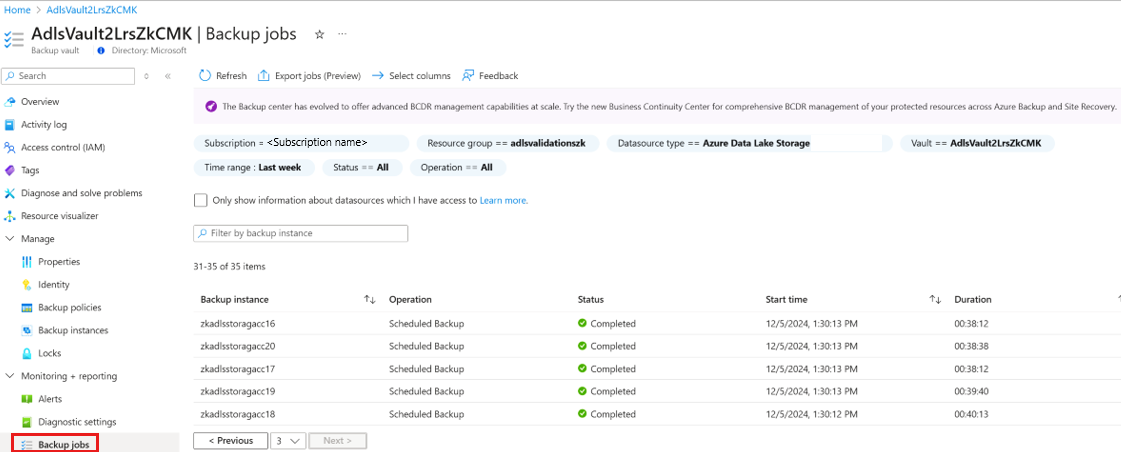
I fönstret Säkerhetskopieringsjobb väljer du det tidsintervall som krävs och tillämpar filter för att begränsa listan över jobb.
Kontrollpanelen Säkerhetskopieringsjobb visar drift och status för de senaste sju dagarna.
