Kommentar
Åtkomst till den här sidan kräver auktorisering. Du kan prova att logga in eller ändra kataloger.
Åtkomst till den här sidan kräver auktorisering. Du kan prova att ändra kataloger.
Den här artikeln beskriver hur du synkroniserar din Azure Data Explorer-webbgränssnittsprofil till molnet, vilket möjliggör en konsekvent upplevelse mellan enheter och webbläsare. När du synkroniserar lagras webbläsarens inställningar, flikar och anslutningar i molnet, vilket gör dem tillgängliga via Azure Data Explorer-webbgränssnittet var som helst. Synkroniserade data är nu associerade med ditt konto i stället för den specifika datorn, vilket möjliggör en konsekvent upplevelse mellan enheter.
Förutsättningar
- Ett Microsoft-konto eller en Microsoft Entra-användaridentitet. En Azure-prenumeration krävs inte.
Överväganden
Tänk på följande innan du aktiverar synkronisering:
- Den första webbläsaren där synkronisering är aktiverat blir den primära datakällan och åsidosätter data i andra webbläsare.
- Data är kontospecifika och kan inte delas mellan olika användarkonton på samma dator.
- Synkronisering laddar upp den aktuella enhetens data till molnet och ersätter lokala data i andra webbläsare eller enheter med den molnbaserade versionen. Användarkonton som inte har aktiverat Synkronisering kan dock fortfarande komma åt den lokala profilen som den fanns innan synkroniseringen aktiverades. Om du behöver komma åt de ersatta frågorna använder du
.show queries. - Synkroniserade data lagras i klientorganisationens region. Om det inte finns någon Azure-region i klientorganisationens region lagras data i en Azure-region i Europa.
- Synkroniseringen går inte att ångra. när aktiverad:
- Data lagras inte längre uteslutande på enheten
- Export och import av din arbetsmiljö under inställningar är inte längre tillgängligt
Synkronisera användarprofil
Följ dessa steg för att synkronisera dina profildata:
I flikfältet väljer du Synkronisera av.
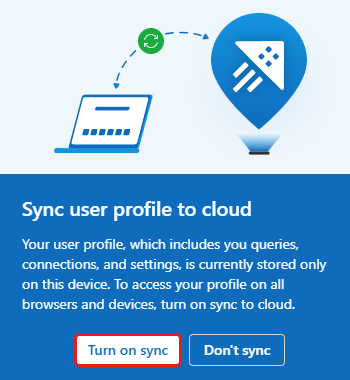
I dialogrutan Synkronisera användarprofil till moln väljer du Aktivera synkronisering.
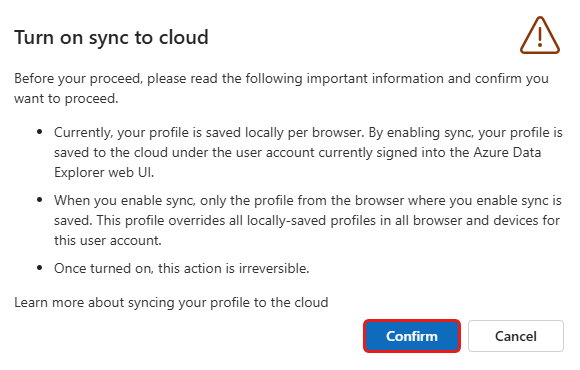
I dialogrutan Aktivera synkronisering till molnet väljer du Bekräfta.
Försiktighet
Att synkronisera din profil med molnet är oåterkalleligt. När du har bekräftat lagras dina data i molnet och inte längre på enheten.
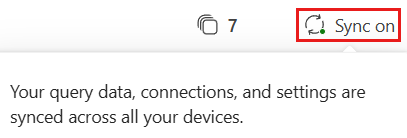
Kontrollera att statusen är Synkronisera på i flikfältet. Se dessutom till att synkroniseringens status visas på andra webbläsare eller enheter när du är inloggad på samma konto.
Anmärkning
Om statusen inte visas som förväntat kontrollerar du att du är inloggad på samma konto som används för synkronisering.
Inaktivera synkronisering
Om du har aktiverat synkronisering och vill sluta synkronisera webbgränssnittsprofilen för Azure Data Explorer följer du dessa steg:
- I flikfältet väljer du Synkronisera på.
- I dialogrutan väljer du Inaktivera synkronisering.
- Bekräfta åtgärden när du uppmanas till det.
Viktiga anteckningar när synkroniseringen inaktiveras
- Om du inaktiverar synkroniseringen stoppas uppdatering av molndata, men molnprofilen som tidigare laddats upp tas inte bort.
- Din befintliga molnprofil är fortfarande den version som andra webbläsare använder när synkroniseringen aktiveras igen.
- Lokala webbläsardata laddas inte längre upp eller skrivs över.
Aktivera synkronisering igen
Om synkroniseringen tidigare var inaktiverad:
- I flikfältet väljer du Synkronisera av.
- Välj Aktivera synkronisering.
- Bekräfta att webbläsaren som du aktiverar synkronisering på innehåller det tillstånd som du vill ladda upp som molnprofil.
Varning
När du aktiverar synkroniseringen igen blir den här webbläsaren den primära källan igen och skriver över molnlagringsdata.
Fastställa den primära källan för synkroniseringsdata
Den primära synkroniseringskällan är den första webbläsaren/enheten där synkroniseringen aktiverades.
Den här webbläsaren laddar upp sina aktuella flikar, inställningar och anslutningar till molnet.
Så här kontrollerar du vilken miljö som används som primär källa:
- Öppna webbläsaren där synkronisering för närvarande är aktiverat.
- Kontrollera att Synkronisering på visas i flikfältet.
- Jämför webbläsarens tillstånd med det du ser på andra enheter.
Om andra enheter matchar den här är det den aktuella primära källan.
Om du vill ändra den primära källan:
- Inaktivera synkronisering.
- Öppna webbläsaren som innehåller de data som du vill använda som den nya primära miljön.
- Aktivera synkroniseringen igen i webbläsaren.