Kommentar
Åtkomst till den här sidan kräver auktorisering. Du kan prova att logga in eller ändra kataloger.
Åtkomst till den här sidan kräver auktorisering. Du kan prova att ändra kataloger.
Genie Code finns tillgängligt som en chattpanel på de flesta Azure Databricks-sidor och som ett helsidigt kommandocenter. Den här artikeln beskriver Genie Code-gränssnittet: hur man öppnar det, dess kontroller, inställningar och anpassningar, samt hur man arbetar med chattar, delar dem, bifogar filer och väljer en arbetsnivå.
För att lära dig vad Genie Code kan göra, se Genie Code-funktioner och funktioner.
chattpanel för Genie Code
Om du vill öppna panelen Genie Code klickar du på  i sidans övre högra hörn.
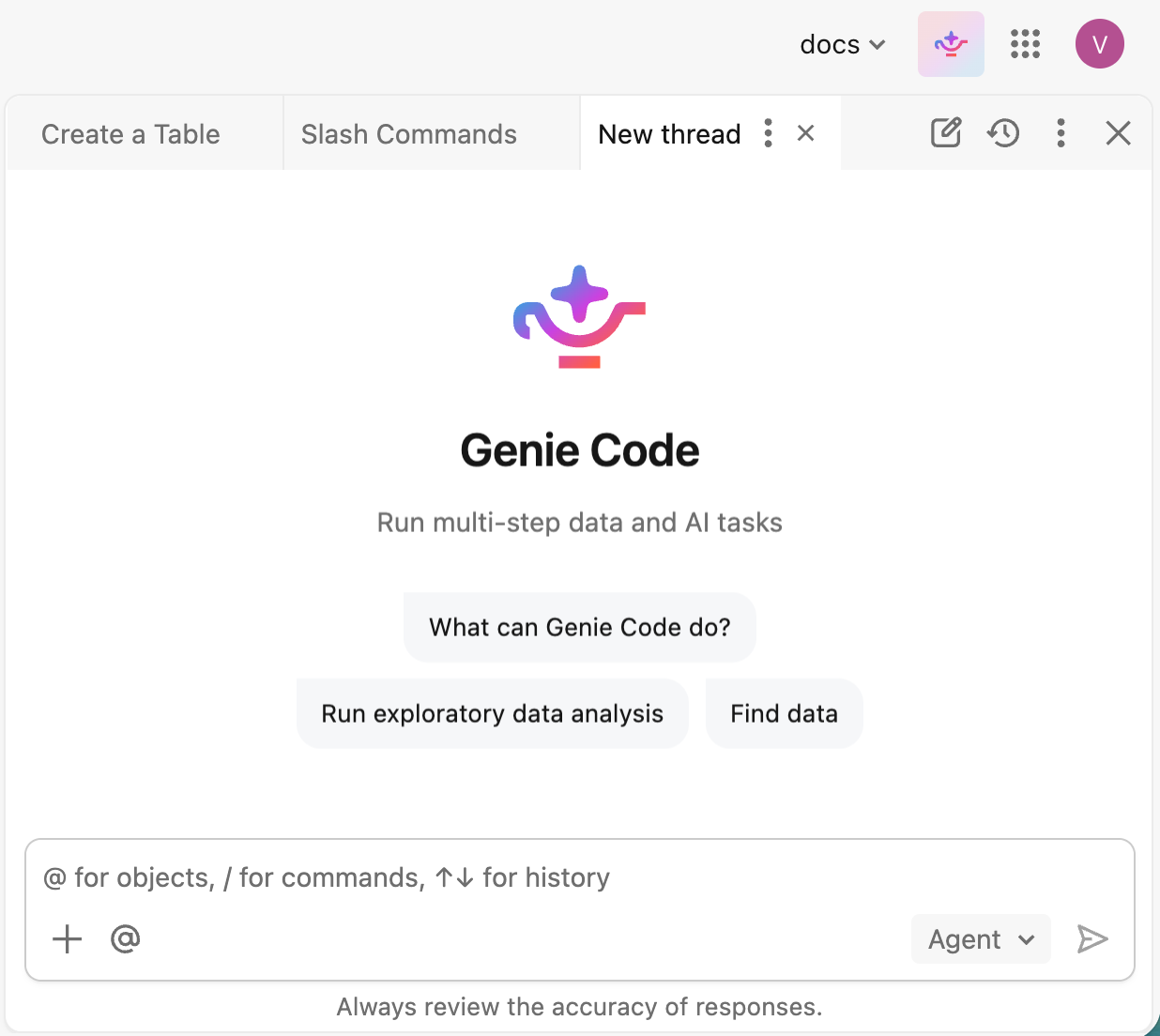
Ange en uppmaning i textrutan längst ned i fönstret och tryck sedan på Retur eller klicka på  . Du kan:
- Klicka på
 för att bifoga filer, referera till kontext eller lägga till anslutningar.
 - Gå in @ för att välja resurser som Genie Code ska referera till.
- Ange / för att välja och köra ett snedstreckskommando.
- Välj hur Genie Code balanserar svarkvalitet och kostnad. Se Välj en nivå av ansträngning.
Om du ber Genie Code om hjälp med kod, guidar det dig genom att köra igenom, acceptera eller avvisa de ändringar som den föreslår.
Kontroller i fönstret Genie Code
Rubriken i rutan Genie Code har följande kontroller:
| Control | Description |
|---|---|
 Ny chatt
 |
Starta en ny chatt i en ny flik. |
 Chatthistorik
 |
Visa tidigare chattar och öppna en i en flik. |
 Mer
Mer |
Öppna  Inställningar och andra alternativ. Se Genie Code-inställningar. Inställningar och andra alternativ. Se Genie Code-inställningar. |
 Stäng
Stäng |
Dölj fönstret Genie Code. |
Arbeta med flera chattar som flikar
Genie Code-panelen visar dina öppna chattar som flikar längs toppen av panelen. Du kan köra mer än en uppgift samtidigt och röra dig mellan chattar utan att tappa bort din plats.
- Byt mellan chattar: Klicka på en flik för att göra den chatten aktiv. En chatt fortsätter att köras i bakgrunden när du byter flik, så du kan starta en lång uppgift i en chatt och fortsätta arbeta i en annan.
-
Öppna en ny chatt: Klicka på Ny chatt för att starta en chatt i en ny flik.
-
Öppna en tidigare chatt: Klicka Chatthistorik och välj en chatt för att öppna den i en flik.
-
Hantera en chatt: Använd på en aktiv flik för att hantera chatten, eller klicka på för att stänga fliken.
Helsida Genie-kod
Genie Code har en helsidig kommandocenterupplevelse där den aktiva chatten visas tydligt, med tillgångar som anteckningsböcker och filer bredvid som flikar när det behövs. Du kan börja arbeta direkt från Genie Code, köra flera chattar parallellt, växla mellan chattar medan de fortsätter i bakgrunden, och anpassa hur Genie Code fungerar med skills, instruktioner och MCP-servrar.
Genie Code för helsida är det rekommenderade alternativet för att starta arbetet från grunden eller utföra flera uppgifter parallellt. Om du främst arbetar med en befintlig tillgång, som att felsöka en anteckningsbok, övervaka en endpoint eller utforska en tabell i Unity Catalog, är chattpanelen ett smidigt alternativ.
Öppna hela sidan Genie Code
Du kan öppna helsides-Genie Code på något av följande sätt:
På din arbetsplatsstartsida, välj
Koda i promptrutan, skriv in en prompt och skicka in den. Genie Code i helskärmsläge öppnas och börjar arbeta utifrån din prompt.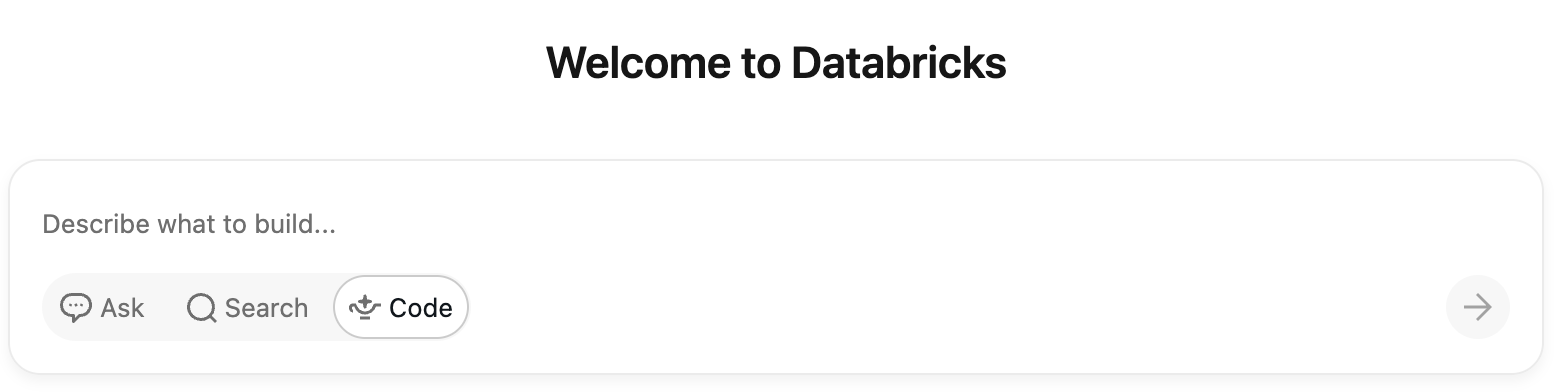
I chattpanelen i Genie Code klickar du på
 Maximera.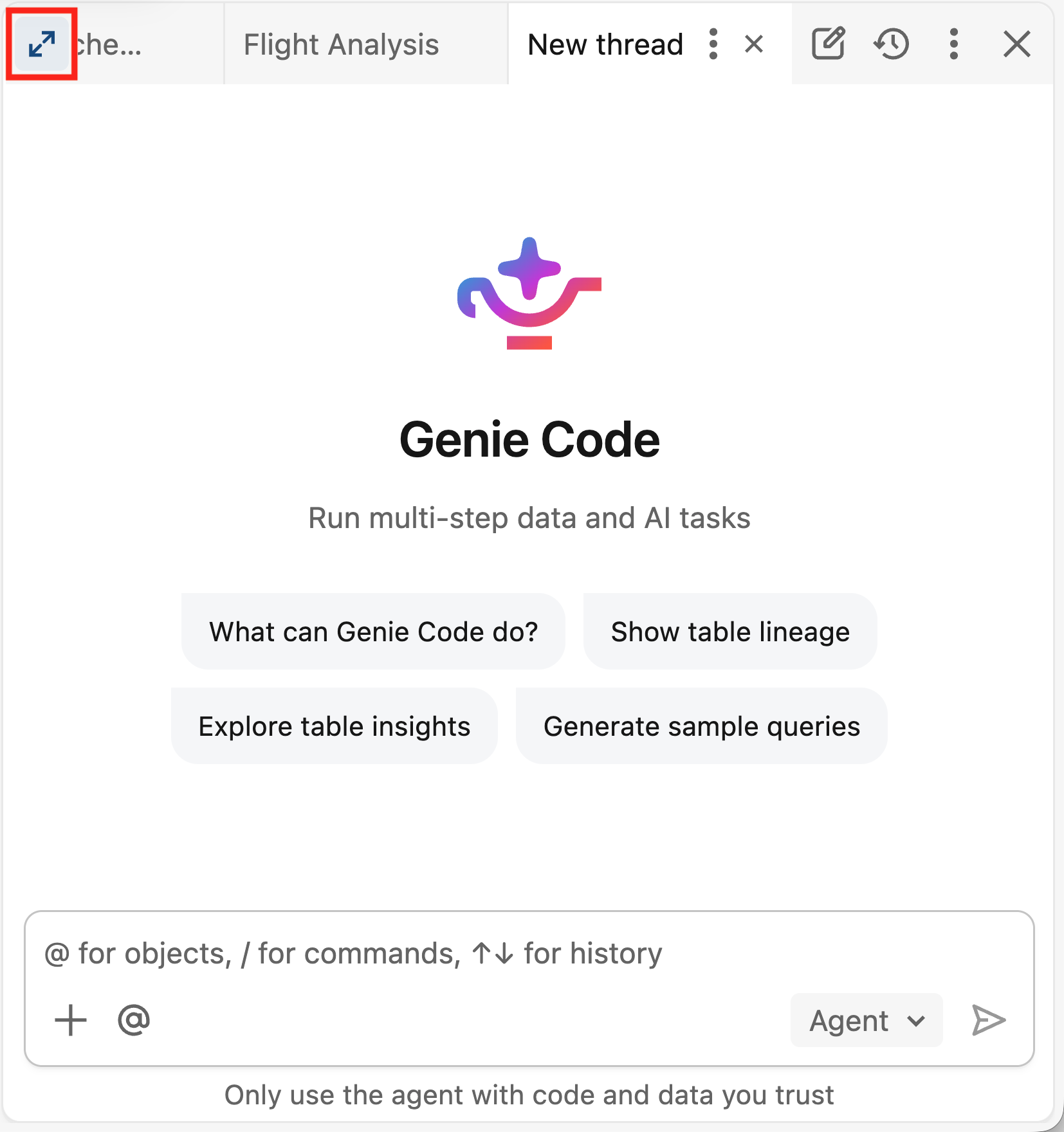
Starta en ny chatt och beskriv vad du vill att Genie Code ska göra. Genie Code arbetar direkt med uppgiften i chatten, kör analyser och gör ändringar under tiden. När den behöver redigera eller köra en specifik tillgång, som en anteckningsbok eller fil, öppnas den tillgången som en flik bredvid chatten så att du kan granska den. För vissa tillgångar, som AI/BI-dashboards, kan Genie Code navigera till den sidan för att göra ändringar och behålla chatten i sidopanelen.
Översikt över helsides-Genie-koden
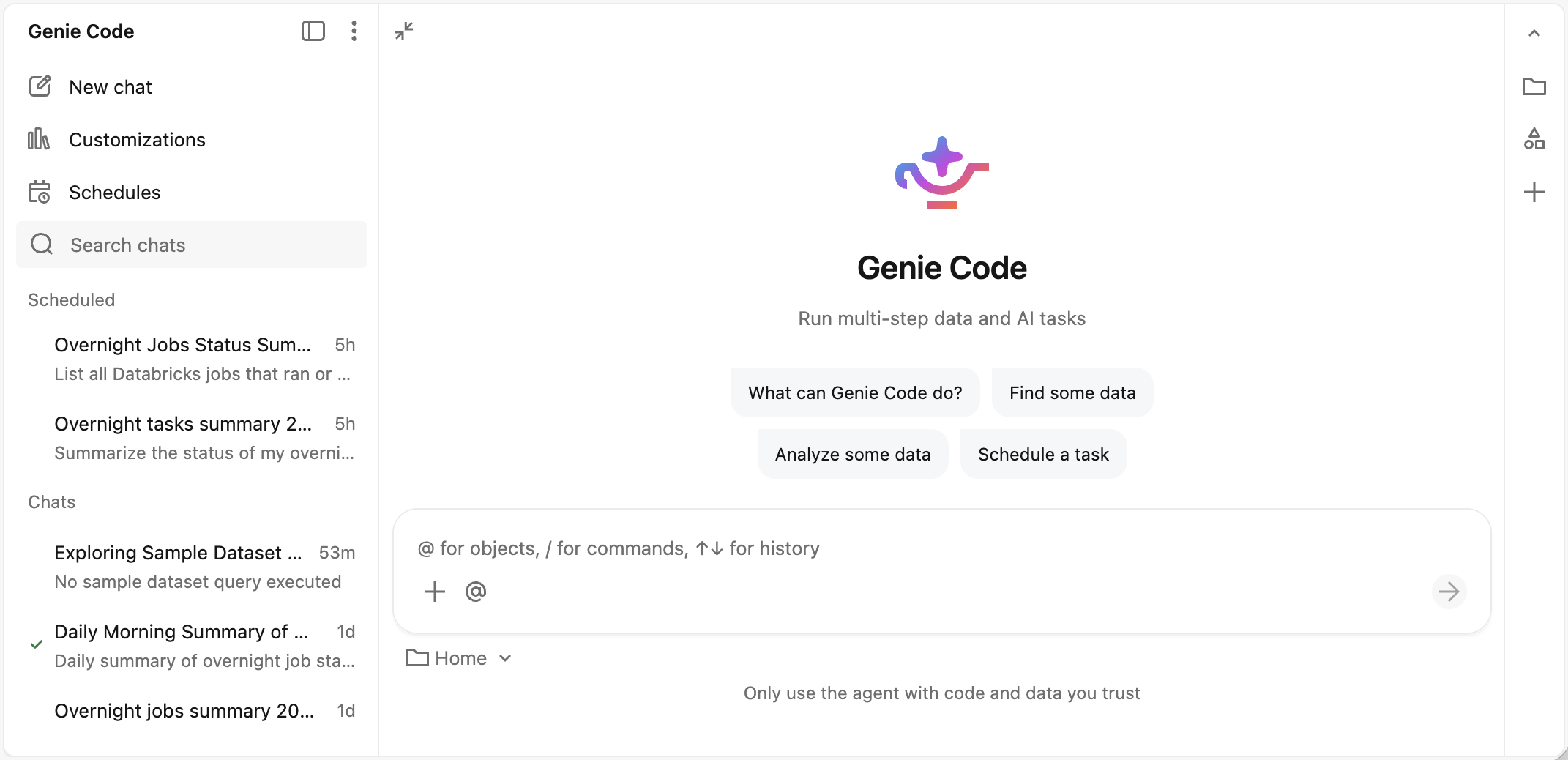
-
 Stäng chattbaren: Fäll ihop hela sidan Genie Code-chattpanelen.
 -
Fler alternativ: Få tillgång till Genie Code-inställningar, få hjälp och skicka feedback till Databricks.
-
Ny chatt: Starta en ny Genie Code-chatt.
-
 Anpassning: Hantera färdigheter, instruktioner och MCP-servrar för att anpassa hur Genie Code fungerar.
 -
 Scheman: Hantera schemalagda uppgifter.
 -
 Sök: Sök i dina Genie Code-chattar för att snabbt hitta tidigare chattar och fortsätta arbetet.
 - Lista över schemalagda uppgifter: Den senaste körningen av varje schemalagd uppgift visas här.
-
Chattlista: Visar alla dina Genie Code-chattar. Varje post visar chattens titel och när den senaste prompten skickades.
- Om du vill växla mellan chattar klickar du på valfri post. Du kan byta medan Genie Code fortfarande fungerar, oavsett om den körs i chatten eller redigerar en anteckningsbok.
- För att hantera en chatt, håll muspekaren över den och klicka på Kebabmeny. Du kan dela, göra en kopia, byta namn på eller ta bort chatten.
- Chattvy: Den aktiva chatten där Genie Code utför arbete. Kod som genereras av Assets Genie öppnas i flikar bredvid chatten eller omdirigerar till resurssidan.
Inställningar för Genie Code
För att öppna Genie Code-inställningarna, klicka på Mer meny från chattpanelens header, klicka sedan Inställningar. Eller, i Genie Code i helskärmsläge, klicka på menyn Fler alternativ och klicka sedan på Inställningar. Inställningsfönstret innehåller följande:
| Inställning | Description |
|---|---|
| Växla panelvyn | Välj om du vill använda Genie Code i en dockad fönstervy eller en sidofönstervy . |
| Serverlös användningsprincip | Ange policyn för serverlös användning för körning av kod som Genie Code genererar i chattens utdata. |
| Actions | Ange hur Genie Code ber om godkännande innan det använder ett verktyg. Se Godkänn verktygsåtgärder. |
Anpassningar av Genie Code
För att öppna Genie Code-anpassningar, klicka på Fler menyn från chattpanelens header, klicka sedan Anpassningar. Eller, från helsida Genie Code, klicka på Anpassningar. Anpassningspanelen innehåller följande flikar:
| Customization | Description |
|---|---|
| Kompetenser | Lägg till återanvändbara användar- och arbetsytsfärdigheter som Genie Code kan använda på uppgifter. |
| Instruktioner | Lägg till användar- och arbetsytinstruktioner som styr hur Genie Code reagerar. |
| Anslutningar | Anslut till externa verktyg via MCP-servrar och inbyggda kontakter. |
Dela en chatt
Du kan dela Genie Code-chattar med andra användare, grupper eller tjänsteansvariga.
För att dela en chatt:
Från helsides Genie Code, chattpanelen eller chatthistoriken, hovra över chatten du vill dela och klicka på
Kebabmeny.Klicka på
 Dela.
Dela.I delningsdialogrutan lägger du till de användare, grupper eller tjänsthuvudnamn som ska delas med. Mottagare får behörigheten Kan visa för chatten. Se ACL:er för Genie Code-chatt.
(Valfritt) Kontrollera Skicka ett e-postmeddelande till nya användare via e-post om du vill skicka ett e-postmeddelande till nyligen tillagda användare.
(Valfritt) För att dela en direktlänk till chatten, klicka på
 Kopiera länken längst ner i dela-dialogen.
Klicka på Lägg till för att dela konversationen.
Bifoga filer
För att bifoga filer som kontext för den aktuella chatten, klicka på i promptrutan eller dra och släpp filer i promptrutan.
Genie Code stöder följande filtyper: .png, , , .jpeg, .gif, .webp, .pdf, .xls.csv.xlsx.jsonoch ..jsonl.jpg
Som standard använder Genie Code endast bifogade filer i den aktuella chatten och sparar dem inte i arbetsytans filsystem. För att behålla en fil, be Genie Code att spara den i din arbetsyta.
Välj en nivå av ansträngning
Veljaren i promptrutan visar den aktuella ansträngningsnivån och låter dig ändra den för en konversation:
- Auto (standard, rekommenderas): Denna nivå ger högsta kvalitet för varje uppgift.
- Låg: Denna nivå sänker kostnaden för enklare uppgifter.
Genie Code sparar ditt val till samtalet. Om inga nivåer finns tillgängliga visas inte väljaren.
Ge feedback på Genie Code-svar
Låt Databricks veta om Genie Code-svar är användbara:
- Håll muspekaren precis under svaret från Genie Code.
- Klicka på ikonen för användbar
 eller inte användbar