Kommentar
Åtkomst till den här sidan kräver auktorisering. Du kan prova att logga in eller ändra kataloger.
Åtkomst till den här sidan kräver auktorisering. Du kan prova att ändra kataloger.
Den här sidan beskriver hur du schemalägger automatiska datauppdateringar i Databricks Connector för Google Sheets för att hålla dina importerade data uppdaterade. Schemalagda uppdateringar kör dina sparade frågor regelbundet och uppdaterar motsvarande blad.
Requirements
Skapa en Anslutning till Unity-katalogen
Schemalagda uppdateringar kräver följande:
- En Unity Catalog-anslutning med namnet
databricks_google_connection, skapad av en metaarkivadministratör i Google Sheets. - Behörigheten
USE CONNECTIONför anslutningen, som beviljas användare som behöver skapa eller hantera schemalagda uppdateringar.
- Som Azure Databricks metaarkivadministratör öppnar du sidofältet Databricks Connector för Google Sheets i Google Sheets.
- Klicka på fliken Sparade importer .
- Klicka på kalendern längst upp till höger.
- Klicka på Konfigurera anslutning.
Dela en anslutning i Azure Databricks
När anslutningen har skapats beviljar du behörigheten USE CONNECTION till användare som behöver skapa eller hantera schemalagda uppdateringar. En metaarkivadministratör eller en användare med behörigheten MANAGE för anslutningen kan bevilja den här behörigheten. Mer information om hur du hanterar anslutningar finns i Hantera anslutningar för Lakehouse Federation.
Skapa ett schema
Varje import kan endast tilldelas ett schema. Så här skapar du ett nytt schema för en befintlig import:
Klicka på fliken Sparade importer i sidofältet för Azure Databricks-anslutningsappen i Google Sheets.
Klicka på kalenderikonen och klicka på Nytt schema.
Välj den import som du vill skapa ett schema för.
Ange ett namn för schemat.
Välj schemats frekvens :
- För Varje timme väljer du den minut i timmen som uppdateringen ska köras.
- För Dagligen väljer du den tid på dagen som uppdateringen ska köras.
- För Varje vecka väljer du veckodag och tid för att köra uppdateringen.
Schemat använder din lokala tidszon.
Välj det SQL-lager som ska användas för schemalagda frågor.
Klicka på Skapa schema.
Visa körningshistorik och schemainformation
Om du vill se körningshistoriken för alla de schemalagda uppdateringarna gör du följande:
- Klicka på fliken Sparade importer i sidofältet för Azure Databricks-anslutningsappen i Google Sheets.
- Klicka på kalenderikonen och klicka på Visa körningshistorik.
- Klicka på en specifik körning för att visa schemats information.
Om du vill visa körningshistorik och konfigurationsinformation för en schemalagd uppdatering gör du följande:
I fönstret Visa körningshistorik väljer du namnet på det schema som du vill visa. Under Senaste körningar visas status för varje körning.
Hovra över en statusikon för att se körnings-ID, starttid och körningsstatus.
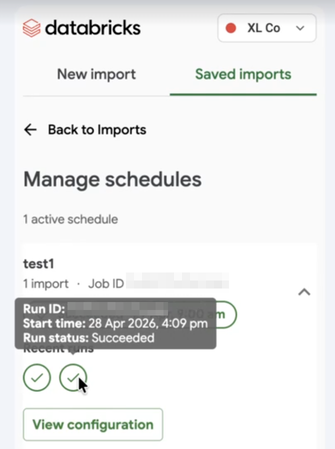
Klicka på Visa konfiguration för att se schemainformation, som innehåller den valda import- och schemakonfigurationen.
- Om du visar ett schema som skapats av någon annan är tiden som visas tiden i skaparens lokala tidszon.
Ta bort en schemalagd uppdatering
Om du vill ta bort dina schemalagda uppdateringar gör du följande:
- Klicka på fliken Sparade importer i sidofältet för Azure Databricks-anslutningsappen i Google Sheets.
- Klicka på kalenderikonen och klicka på Hantera scheman.
- Välj det schema som du vill ta bort.
- Klicka på Visa konfiguration och sedan på Ta bort.
Troubleshooting
Om du stöter på problem med dina schemalagda uppdateringar tar du bort schemat i Google Sheets och motsvarande Unity Catalog-anslutningar på Azure Databricks och återskapar schemat. Mer information om Unity Catalog-anslutningar finns i Hantera anslutningar för Lakehouse Federation.
Begränsningar
- Du kan inte redigera en schemalagd uppdatering. Du kan bara visa eller ta bort befintliga scheman. Om du vill ändra ett schema tar du bort det och skapar ett nytt.
- Om du redigerar en fråga som ett schema använder hämtas inte ändringarna automatiskt i schemat. Om du vill använda den uppdaterade frågetexten tar du bort schemat och återskapar det.
- Du kan inte schemalägga en uppdatering av pivottabeller. Google API uppdaterar endast rådata och kan inte ändra pivotkonfigurationen om frågeresultatschemat ändras.
- Ett enda schema kan innehålla högst 20 importer.
- Frågetext för importer som används i en schemalagd uppdatering har en gräns på 4 096 tecken.