Kommentar
Åtkomst till den här sidan kräver auktorisering. Du kan prova att logga in eller ändra kataloger.
Åtkomst till den här sidan kräver auktorisering. Du kan prova att ändra kataloger.
AI Runtime erbjuder två hanterade Python-miljöer. Standardmiljön inkluderar cuda. Från och med miljöversion 5 torch och torchvision är inte längre förinstallerade. Databricks AI-miljö är förladdad med PyTorch, Transformers och andra ML- och djupinlärningsramverk. Välj Standard-miljön för fullständig kontroll över din beroendestack eller AI-miljön för en träningskonfiguration som är redo att användas. Du kan börja från vilken miljö som helst och installera fler paket själv.
Viktiga punkter på denna sida:
- Välj Standardmiljön för full kontroll över beroenden, eller Databricks AI-miljö för en färdig ML-stack.
- Standard inkluderar
cuda. Från och med miljöversion 5 ärtorchochtorchvisioninte förinstallerade. AI-miljön lägger till PyTorch, Transformers och fler. - Installera fler paket med
%uv pip install(miljöversion 5 eller senare) eller%pip installi en anteckningsbok, eller medenvironment.dependenciesi CLI:n.
Vilken miljö som ska användas
AI Runtime erbjuder två hanterade Python miljöer, standardmiljön och Databricks AI-miljön. Arbetslaster som du skickar in med Databricks CLI kan också köras i en anpassad Docker-image.
| Environment | Viktiga egenskaper | När det bör användas |
|---|---|---|
| Standardmiljö | Minimal; innehåller cuda. Från och med miljöversion 5torch och torchvision är inte längre förinstallerade. |
Du vill ha fullständig kontroll över din beroendestack och föredrar att bara installera det du behöver |
| Databricks AI-miljö | Förinstallerat med populära ML-ramverk (PyTorch, Transformatorer med mera) | Du vill ha en fullständig miljö för träning, finjustering och experimentering utan manuell beroendehantering |
| Anpassad Docker image (Offentlig förhandsversion) | Din egen avbild lagrad i Artifact Registry, vanligtvis byggd från en Databricks-basavbild. Tillgänglig för Databricks CLI-arbetsbelastningar. En arbetsyteadministratör måste aktivera förhandsgranskningen av Databricks Artifact Registry. | Du behöver systembibliotek, kompilerade CUDA-tillägg eller en befintlig containeruppsättning som du inte kan reproducera med environment.dependencies |
Du kan också använda en arbetsytsbasmiljö som en arbetsplatsadministratör har byggt för AI Runtime. Se Skapa för serverlös GPU-beräkning (AI Runtime).
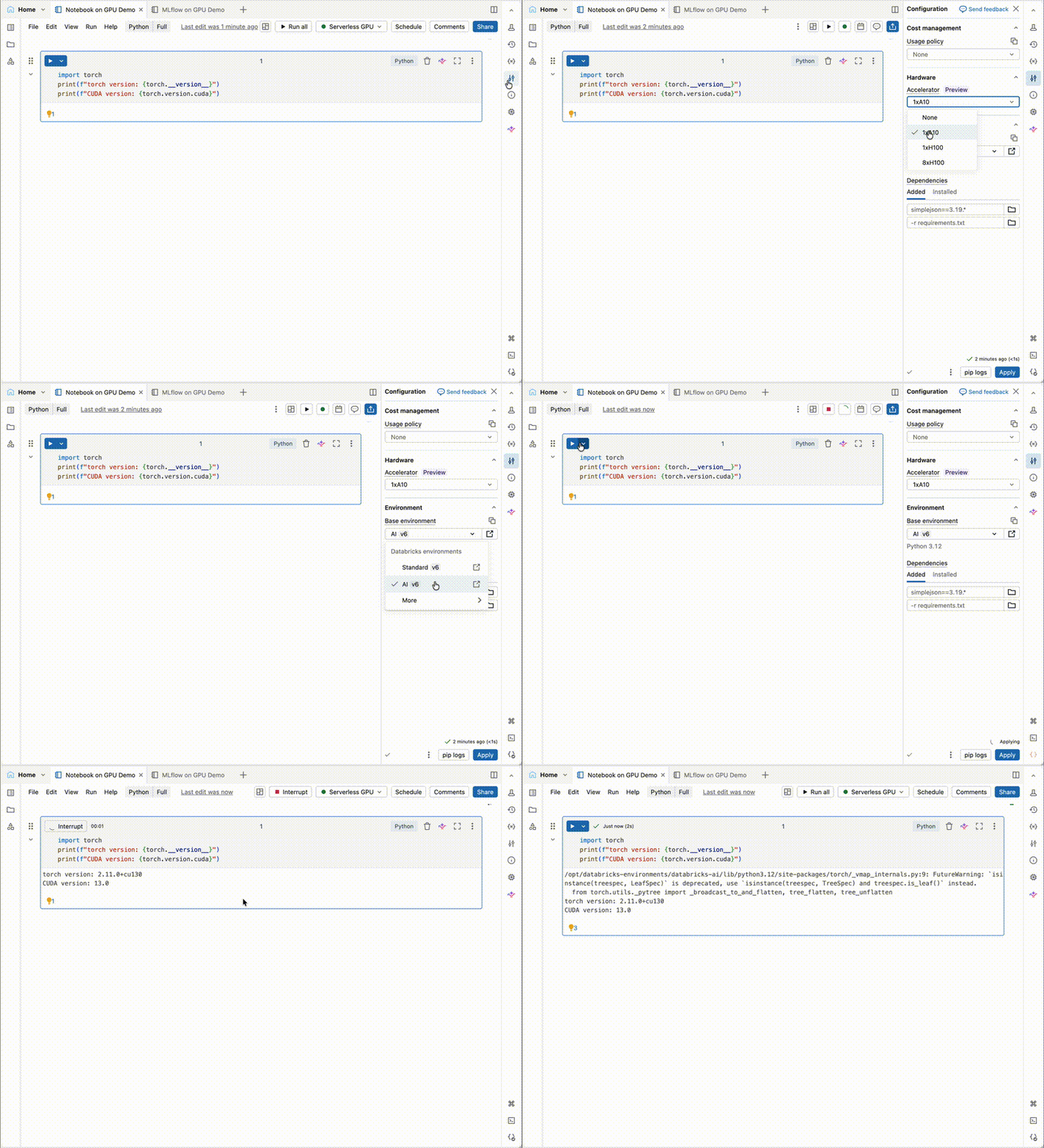
För att välja en miljö i en anteckningsbok, öppna sidopanelen Miljö och välj en basmiljö:
Standardmiljö (minsta miljö)
En minimal, stabil miljö som endast innehåller de paket som krävs för AI Runtime-drift. Miljön innehåller cuda för GPU-stöd. Från och med miljöversion 5 torch och torchvision är inte längre förinstallerade. Installera de versioner din arbetsbelastning behöver med %uv pip install eller %pip install. Information om de paket som är installerade i respektive miljöversion finns i versionsinformationen nedan.
Bäst för: Användare som vill ha fullständig kontroll över sin beroendestack och föredrar att bara installera det de behöver.
För att välja: I sidopanelen Miljö , välj Standard v6 som din basmiljö.
För mer information om installerade paketversioner i olika versioner, se versionsinformation:
Databricks AI-miljö
Tillgänglig i miljö 4 och senare. AI-miljön bygger på standardmiljön med vanliga körningspaket och paket som är specifika för maskininlärning på GPU:er. Förinstallerade paket omfattar:
- PyTorch (med CUDA-stöd)
- Transformatorer (Hugging Face)
- Och ytterligare ML/DL-beroenden
Bäst för: ML-utövare som vill ha en fullständig miljö för träningsarbetsbelastningar, finjustering och experimentering utan manuell beroendehantering.
För att välja: I sidopanelen Miljö , välj AI v6 som din basmiljö.
För mer information om installerade paketversioner i olika versioner, se versionsinformation:
Installera ytterligare paket
Du kan börja från antingen en hanterad miljö eller en arbetsmiljöbas och installera dina egna Python-paket ovanpå det. Hur du installerar dem beror på hur du ansluter till AI Runtime.
I en anteckningsbok
Installera paket högst upp i din anteckningsbok eller träningsskript med %uv pip, som installeras med UV och är snabbare än %pip. Pin-versioner så att löpningar förblir reproducerbara:
%uv pip install "trl==1.1.0"
%uv pip install "transformers==5.5.4"
För fullständig %pip information och %uv pip referens, inklusive vilka miljöversioner som stöder varje, se Hantera bibliotek med %uv kommandon.
När du använder decoratorn @distributed för multi-GPU-arbetsbelastningar blir paket du installerar innan du anropar .distributed() automatiskt snapshotta och spridda till alla distribuerade processer. Den totala storleken på installerade paket får inte överstiga 15 GB. Mer information finns i Lägga till beroenden i notebook-filen.
Via CLI
air CLI använder samma hanterade miljöer. Välj ett med environment.version, och lista sedan paketen som ska installeras ovanpå det under environment.dependencies i din arbetsbelastning YAML. CLI installerar dem i den valda miljön med UV, så du hanterar inte en separat virtuell miljö själv:
environment:
  version: '6'
  dependencies:
    - trl==1.1.0
    - transformers==5.5.4
Standardmiljön inkluderar inte torch eller torchvision, så om din arbetsbelastning importerar dem, lägg till dem i dependencies. Om du i stället vill starta från Databricks AI-miljön, som innehåller PyTorch, ställer du in version på en AI-miljöidentifierare som databricks_ai_v6. För det fullständiga beroendeformatet och stödda installationsflaggor, se environment. För att köra arbetsbelastningen i din egen image istället för i en hanterad miljö, se Använd anpassade Docker-bilder med AI Runtime.
Skicka med autentiseringsuppgifter till en arbetsbelastning med hjälp av hemligheter
Använd arbetsytans hemligheter för att vidarebefordra autentiseringsuppgifter till arbetsbelastningar som skickas in med Databricks CLI. Arbetsbelastningen körs som användar- eller tjänsteprincipal autentiserad av den valda CLI-profilen. Följande procedur använder en Hugging Face-token som exempel. För att ange en annan autentiseringsuppgift, ersätt HF_TOKEN med den miljövariabel som din applikation läser. För krav på Hugging Face-tokens, se Hugging Face-tokens.
Välj arbetsytan där du skickar in arbetslasten och bekräfta värden:
export DATABRICKS_CONFIG_PROFILE=<profile>
databricks auth describe
Skapa ett Databricks-backat hemlighetsomfång, eller använd ett befintligt omfång som du kan skriva till. Byt ut platshållarna för scope och nyckel med de namn du använder i din arbetsbelastnings-YAML:
databricks secrets create-scope <scope-name>
databricks secrets put-secret <scope-name> <key-name>
Ange token vid den interaktiva prompten. Håll token borta från YAML, kommandoargument och versionskontroll. Om du använder ett befintligt scope, hoppa över
create-scope. Nyckelnamn kan inte innehålla/. Om nyckeln redan existerar skriverput-secretöver dess värde.Om den autentiserade användaren eller tjänsteprincipalen inte har
READåtkomst till omfånget, be en användare medMANAGEbehörighet på omfånget att bevilja åtkomst. Om du skapade scopet med samma identitet har du redanMANAGE, vilket inkluderarREAD, och kan hoppa över detta steg. Ersätt<principal>med den autentiserade användarens e-postadress, tjänstehuvudmannens applikations-ID eller gruppnamn:databricks secrets put-acl <scope-name> <principal> READAtt ge behörigheter för ett secret scope kräver Premium-planen. Behörigheter för scope gäller för varje hemlighet i scopet. Använd ett dedikerat scope när du behöver begränsa åtkomsten. Se behörigheter för secret scope.
Referera till hemligheten i din arbetsbelastning YAML:
secrets:
  HF_TOKEN: <scope-name>/<key-name>
AI Runtime löser referensen och tillhandahåller token som
HF_TOKENmiljövariabel för arbetsbelastningen. Att enbart ställa inHF_TOKENi ditt lokala shell innebär inte att den fjärranslutna arbetsbelastningen är konfigurerad.Verifiera nyckel- och omfattningsbehörigheter utan att hämta eller skriva ut token:
databricks secrets list-secrets <scope-name>
databricks secrets list-acls <scope-name>
Bekräfta att den förväntade nyckeln finns och att den autentiserade användaren eller tjänsteprincipalen har
READeller högre behörighet, direkt eller via en grupp. Dessa kommandon visar nyckelmetadata och omfångsbehörigheter. De validerar inte token- eller modellgodkännandet. Om du inte kan lista behörigheter för omfånget, be en användare medMANAGEbehörighet på omfånget att verifiera åtkomsten.
Hemligheter är begränsade till arbetsytan. När du ändrar CLI-profiler eller arbetsytor, upprepa värd-, nyckel- och åtkomstkontroller i destinationsarbetsytan. Samma scope och nyckelnamn kan hänvisa till olika hemligheter i olika arbetsområden.
Efter att du uppdaterat en hemlighet får en arbetsbelastning som körs igen det nya värdet. Läs hemligheten igen i anteckningsbokskoden för att hämta det uppdaterade värdet.
För notebookarbetslaster, använd dbutils.secrets.get för att läsa en hemlighet i arbetsytan. Till exempel, för att ställa HF_TOKEN in i anteckningsbokens Python-process:
import os

os.environ["HF_TOKEN"] = dbutils.secrets.get(scope="<scope-name>", key="<key-name>")
Skriv inte ut hemligheten. Anteckningsbokens identitet behöver READ tillgång till scopen. Se hämta-kommandot (dbutils.secrets.get).
Hugging Face-token
Innan du kör en arbetsbelastning som läser en privat eller gated modell, skapa en Hugging Face-åtkomsttoken med läsåtkomst till modellrepositoryt. För en finmaskig token, bevilja läsåtkomst till det arkivet. Det Hugging Face-konto som äger token måste ha tillgång till modellen. Att skapa en token ger inte modellgodkännande.
Mappningen av hemligheten i proceduren gör token tillgänglig som HF_TOKEN, som Hugging Face-bibliotek läser från workload-miljön.
Felsök hemlighets- och modellåtkomst
Om arbetsbelastningen inte fungerar, hitta symtomet i följande tabell:
| Symtom | Korrigera |
|---|---|
| Workloaden kan inte hitta scopet eller nyckeln. | Bekräfta att omfattningen och nyckeln i arbetsbelastnings-YAML stämmer överens med de du skapade i arbetsytan där du skickar in arbetsbelastningen. |
| Behörighetsfel för hemlighet. | Ge användaren eller tjänstens huvudnamn som autentiserats av CLI READ åtkomst till omfånget. Se föregående procedur. |
| Hugging Face nekar tokenen (401). | Kontrollera att token är giltig och har läsåtkomst till modellarkivet. Ersätt en utgången eller återkallad token. |
GatedRepoError eller ett 403-svar för ett begränsat arkiv. |
Bekräfta att tokenägarens åtkomst till modellen godkändes och att token har läsåtkomst till det arkivet. |
Basmiljöer för arbetsytor
En arbetsyteadministratör kan bygga en arbetsytans basmiljö för AI Runtime, vilket gör den tillgänglig för alla användare i arbetsytan via rullgardinsmenyn Basmiljö. Mer information finns i Skapa för serverlös GPU-beräkning (AI Runtime).
För att använda en basmiljö i en schemalagd arbetsbelastning, referera till den med dess identifierare i blocket environments av ett jobb eller paket. Till exempel väljer den här aktiviteten Declarative Automation Bundles Databricks AI-miljön:
resources:
  jobs:
    train:
      tasks:
        - task_key: train
          environment_key: default
      environments:
        - environment_key: default
          spec:
            base_environment: databricks_ai_v6
För ett komplett jobbexempel, se Schemalägg GPU-arbetsbelastningar och komponera uppgifter.
Miljöcachelagring och anpassade moduler
När cachelagras miljöer?
AI Runtime cachar din notebooks miljö, så när du öppnar den igen behöver du inte installera om paket. För detaljer, se Återställ miljöberoenden.
Caching gäller interaktiva anteckningsböcker. Arbetslaster som körs via air CLI eller som schemaläggs som jobb använder inte den här cachen; varje körning installerar sina beroenden på nytt.
Som en god praxis bör du låsa paket till en specifik version så att din cachade miljö förblir giltig och dina körningar förblir reproducerbara.
Hur importerar jag anpassade moduler?
Följande steg visar hur du använder dina egna Python-moduler.
- Synkronisera din kod med arbetsytan. Klona ett Git-arkiv in i arbetsytan med en Git-mapp, eller ladda upp filerna direkt som arbetsytfiler. Spara delad kod under
/Workspace/Sharedför teamprojekt, eller i en användarmapp för personlig utveckling. Att ha koden i en Git-mapp håller den versionskontrollerad. -
Lägg till mappen i
sys.pathoch importera den högst upp i din notebook eller ditt träningsskript:
import sys
sys.path.append("/Workspace/Shared/my-project/src")
from my_module import my_function
Limitations
Följande funktioner är inte tillgängliga på AI Runtime:
- Spark-funktioner: Du kan inte importera eller använda PySpark-funktioner direkt. AI Runtime är en körmiljö endast för Python; Spark är inte tillgängligt som en lokal körmiljö. Spark Connect är dock tillgängligt för datainläsning. Se Ladda data på AI Runtime.
- Databricks Runtime ML-bibliotek: Förinstallerade paket ersätter inte Databricks Runtime ML. Vissa ML-bibliotek som är tillgängliga i Databricks Runtime ML kanske inte är förinstallerade på AI Runtime.
- Privata artefakter: AI Runtime stöder privata artefakter i vissa fall. Kontakta kontoteamet om du vill ha mer information.