Kommentar
Åtkomst till den här sidan kräver auktorisering. Du kan prova att logga in eller ändra kataloger.
Åtkomst till den här sidan kräver auktorisering. Du kan prova att ändra kataloger.
Den här sidan beskriver hur du skapar en Databricks SQL-avisering från slutpunkt till slutpunkt. Den omfattar aviseringsredigeraren, självstudien om att skapa aviseringar, hur du granskar utvärderingsinformation och de avancerade inställningar och aviseringsmallar som du kan konfigurera.
Utforska aviseringsredigeraren
Stegen i det här avsnittet beskriver hur du skapar aviseringen som visas i följande bild. Använd etiketterna och förklaringarna för att förstå varje komponent.
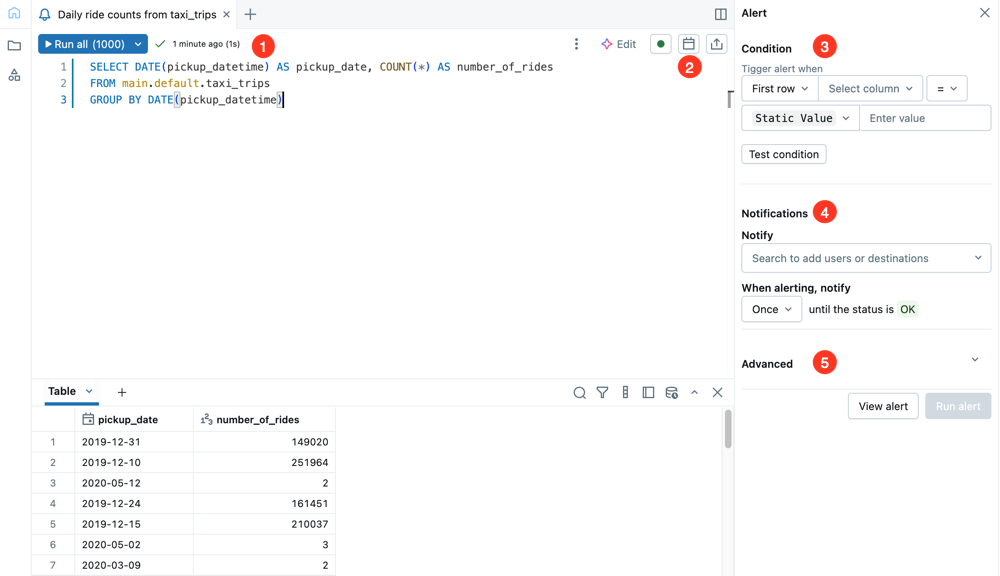
- Query-editor: Skriv och testa den fråga du vill få aviseringar om.
- Beräkning: Välj den SQL-lagerplats som kör varningsfrågan. Statusindikatorn visar om det valda lagret är aktivt. Information om rekommendationer för dimensionering av lager och beteende vid schemalagd körning finns i Välj ett SQL-datalager för en varning.
- Schemalägg: Ställ in ett periodiskt schema för att varningen ska köras.
- Dela: Ställ in behörigheter som definierar hur andra i ditt arbetsområde kan arbeta med din avisering.
- Villkor: Välj den värdegräns som ska utlösa en varningsnotis. Du kan köra frågan för att testa villkoret från det här avsnittet.
-
Aviseringar: Ange vilka användare eller aviseringsdestinationer som ska varnas när tröskelvärdet ligger utanför det förväntade intervallet. Du kan också ange en meddelandefrekvens för att upprepa meddelanden tills aviseringen återgår till
OK. - Avancerat: Använd avancerade inställningar för att varna om särskilda värden och förhållanden.
Skapa en varning
Använd följande steg för att skapa en avisering:
Klicka på
 Ikonaviseringar i sidofältet och klicka på Skapa avisering.
Kopiera och klistra in följande fråga i frågeredigeraren. Klicka på Kör alla (1 000). För att lära dig mer om hur man arbetar med SQL-editorn, se Databricks SQL-editor.
SELECT
  to_date(tpep_pickup_datetime) as date,
  SUM(fare_amount) as amount
FROM
  `samples`.`nyctaxi`.`trips`
GROUP BY
  ALL
ORDER BY
  1 DESC
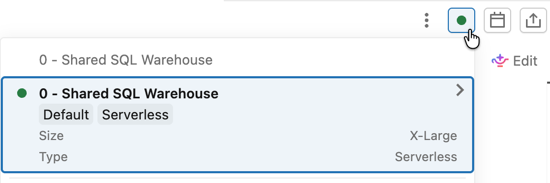
Klicka på beräkningsväljaren och klicka sedan på ett lager i listan för att ange vilken beräkningsresurs som kör aviseringen.
I fältet Villkor anger du de villkor som ska utlösa aviseringen.
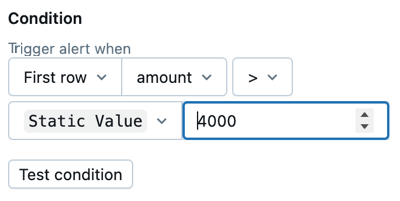
Använd följande inställningar enligt följande:
- Välj Summa som det datavärde som ska kontrolleras. Du kan ange ett aviseringsvillkor för det första värdet för en kolumn i frågeresultatet, eller så kan du välja att ange en aggregering över alla rader i en enda kolumn, till exempel SUM eller AVERAGE.
- Välj belopp som den kolumn som ska kontrolleras.
- Välj > (större än) som den logiska operator som ska tillämpas.
- Ange tröskelvärdet till
Static value4 000. Statiskt värde är valt som standard. Ange 4000 i värdefältet.
Klicka på Testvillkor för att förhandsgranska aviseringen och testa om aviseringen skulle utlösas med aktuella data. De angivna inställningarna bör utlösa aviseringen. Du kan ändra tröskelvärdet för att testa ytterligare.
I avsnittet Meddelanden söker du efter ditt användarnamn och klickar på det när det visas.
Klicka på
 Kalenderikonen för att öppna dialogrutan Redigera schema . Använd de nedrullningsbara menyerna för att ange aviseringen så att den körs var 5:e minut från 0 minuter efter timmen. Klicka på Spara.
Du kan också markera kryssrutan Visa cron-syntax för att redigera schemat i Quartz Cron Syntax.
Klicka på Visa avisering.
Aviseringen sparas och körs enligt det schema som du angav. De data som används i det här exemplet är statiska, så om testvillkoret returneras som Utlöst utlöses det igen nästa gång det körs. Du får ett e-postmeddelande som en avisering. Om testvillkoret returnerade OK skickas inget meddelande.
Granska varningsdetaljer
En sida öppnas för att visa din aviseringsinformation. Sidan visar också en aviseringshistorik med utvärderingsinformation. Klicka på knappen Kör nu för att köra aviseringsfrågan omedelbart och returnera resultatet på den här sidan.
Klicka på Redigera i det övre högra hörnet på sidan för att fortsätta redigera aviseringen.
Undersök en varning med Genie Code
Important
Den här funktionen finns i Beta. För att använda den måste en arbetsyteadministratör slå på Alertv2 Genie Analysis-förhandsvisningen. Se Konfigurera Genie-kodanalys.
Efter att du konfigurerat Genie Code-analys för en varning startar analysen när varningen ändras från ett annat tillstånd till Triggered eller Error. Se Konfigurera Genie-kodanalys. En utvärdering som förblir i samma tillstånd inleder inte en ny analys. Om analysen inte startar eller tar längre än 60 sekunder fortsätter utvärderingen av varningen och aviseringarna utan en utredningslänk.
När analysen är avslutad, klicka på Undersök för utvärderingen i Historik. Du kan också öppna Utvärderingsdetaljer och klicka på Investigate. Båda länkarna öppnar samma Genie Code-utredning.
Standardaviseringmallar som stöds kan också inkludera en utredningslänk. Dessa mallar inkluderar e-post, Microsoft Teams, PagerDuty, Slack Block Kit och standardwebbhooks. Legacy Slack-bilagor och anpassade webhook-mallar inkluderar inte länken.
Användaren vars inloggningsuppgifter används för att köra varningen äger den genererade Genie Code-tråden. En undersökningslänk ger inte åtkomst, och varningsbehörigheter och trådbehörigheter är separata. Se Konfigurera varningsbehörigheter och överföra ägande av varningar. Trådägaren måste dela chatttråden med mottagarna innan de kan öppna den. Genererade undersökningar är skrivskyddade. För att fortsätta undersökningen i en redigerbar kopia, klicka på Klona för att fortsätta.
Arbetsytans aktiva körningsgränser
Aviseringskörningar omfattas av en aktiv körningsgräns på arbetsytenivå. Varje arbetsyta har en standardgräns på 250 samtidiga aktiva aviseringskörningar. När alla körningsplatser används och en schemalagd avisering utlöses hoppas aviseringskörningen över och aviseringen utvärderas inte.
Om du misstänker att aviseringar hoppas över kontrollerar du om det finns luckor i utvärderingshistoriken vid den schemalagda tidpunkten. Det vanligaste mönstret är att alla berörda aviseringar har samma schemaläggning och att en manuell Kör nu lyckas eftersom den körs utanför toppen i samtidigheten.
Undvik att nå gränsen för aktiv körning
För att minska den samtidiga belastningen på körningsplatser bör aviseringsscheman förskjutas så att de inte alla utlöses samtidigt. I stället för att schemalägga alla aviseringar på 01:30schemalägger du dem 01:30till , 01:32, 01:34och så vidare.
Begära kvotökning
Om din arbetsyta konsekvent når gränsen för aktiv körning kontaktar du Databricks-supporten för att begära en ökning av arbetsytans maximala kvot för aktiva körningar. Ange arbetsytans ID, det ungefärliga tidsfönstret när körningar hoppades över och det totala antalet aviseringar som påverkas.
Avancerade inställningar
Klicka på Avancerade inställningar för att tillämpa följande inställningar:
-
Avisera vid OK: Skicka en avisering när larmet returneras som
OK. - Tomt resultatstatus: Ställ in en särskild status som returneras när sökningen inte ger några resultat.
- Mall: Konfigurera notifikationsmallen. Se Meddelandemallar.
Arbetsyteadministratörer kan konfigurera nya meddelandemål. Se Hantera meddelandemål.
För den JSON-kropp som en varning skickar till en webhook-notifikationsdestination, se SQL alert webhook payload.
Konfigurera Genie-kodanalys
Important
Den här funktionen finns i Beta. För att använda det måste en arbetsytaadministratör slå på Alertv2 Genie-analys från Previews-sidan . Se Hantera förhandsversioner av Azure Databricks.
En arbetsytaadministratör måste aktivera förhandsvisningen av Alertv2 Genie Analysis innan varningsägare kan konfigurera funktionen:
- Som arbetsytaadministratör, klicka på ditt användarnamn i den övre fälten i Azure Databricks-arbetsytan och välj Förhandsvisningar.
- Slå på Alertv2 Genie-analys.
Se Hantera förhandsversioner på arbetsytenivå.
För att konfigurera Genie Code-analys i varningsredigeraren:
- Klicka på Avancerade inställningar.
- Välj Kör Genie-kodanalys när varningen utlöses.
- Ange eventuellt anpassade instruktioner för undersökningen. Anpassade instruktioner ersätter den generiska analysinstruktionen.
- Klicka på Visa avisering för att spara aviseringen.
Varningen konfigureras för att starta en ny undersökning när dess tillstånd ändras till Utlöst eller Fel.
Analysen gäller endast för aviseringar som körs som användare. Aviseringar som körs som en serviceprincipal startar inte en analys. För att kontrollera eller ändra en varnings run-as-identitet, se Konfigurera run-as-identiteten. Se även Undersök en varning med Genie-kod.
Meddelandemallar
Meddelanden använder standardmallen om du inte anpassar dem. Om du vill anpassa ämne och brödtext väljer du Anpassa mall. Det finns två redigeringsprogram: standardredigeraren och Markdown-redigeraren. Klicka på flikarna nedan för att jämföra dem.
Standardredigerare
I standardredigeraren refererar du till variabler i ämnet och brödtexten med {{VARIABLE_NAME}}. Följande variabler stöds:
-
ALERT_STATUS: Den utvärderade varningsstatusen (sträng). -
ALERT_CONDITION: Operator för aviseringsvillkoret (sträng). -
ALERT_THRESHOLD: Varningströskeln (sträng eller nummer). -
ALERT_COLUMN: Namnet på varningskolumnen (sträng). -
ALERT_NAME: namnet på varningen (sträng). -
ALERT_URL: Webbadressen till varningssidan (sträng). -
QUERY_RESULT_TABLE: HTML-tabellen för frågeresultatet (sträng). Resultaten är begränsade till de första 100 raderna. Endast mål för e-postmeddelandeaviseringar kan rendera HTML. -
QUERY_RESULT_VALUE: Värdet för frågeresultatet (sträng eller nummer). -
QUERY_RESULT_ROWS: Förfrågningsresultatraderna (värdearrayen). -
QUERY_RESULT_COLS: Sökresultatkolumnerna (strängarray).
Till exempel: Alert "{{ALERT_NAME}}" changed status to {{ALERT_STATUS}}.
Standardredigeraren har också stöd för HTML-formatering. Endast mål för e-postmeddelandeaviseringar kan rendera HTML. Följande HTML-taggar tillåts: <a>, <b>, <blockquote>, <br>, <code>, <del>, , <div><em>, <h1>, <h2><h3><h4><h5><h6><hr>, <i>, <img>, <li><ol><p><pre><span><table>, <thead><tbody>, <td>, <th>, , <tr><u>, . <ul>
Följande attribut tillåts för de listade taggarna:
| Attribut | Stödda taggar |
|---|---|
href |
<a> |
title |
<img> |
target |
<a> |
alt |
<img> |
src |
<img> |
start |
<b>, <blockquote>, <code>, <del>, <em>, <hr>, <i><pre><u> |
Klicka på knappen Förhandsgranska för att förhandsgranska det renderade resultatet.
Important
Förhandsversionen är användbar för att verifiera att mallvariabler återges korrekt. Det är inte en korrekt representation av det slutliga meddelandeinnehållet eftersom varje meddelandemål kan visa meddelanden på olika sätt.
Markdown-redigerare
Aktivera Markdown-redigeraren för att skriva brödtexten med Markdown. Markdown-redigeraren har ett formateringsverktygsfält och en renderad förhandsgranskning.
I Markdown-redigeraren refererar du till variabler med @VARIABLE_NAME. Skriv @ in brödtexten för att öppna variabelväljaren. Markdown-redigeraren stöder ALERT_NAME, ALERT_STATUS, ALERT_CONDITION, ALERT_THRESHOLD, ALERT_COLUMN, ALERT_URLoch QUERY_RESULT_TABLE.