Kommentar
Åtkomst till den här sidan kräver auktorisering. Du kan prova att logga in eller ändra kataloger.
Åtkomst till den här sidan kräver auktorisering. Du kan prova att ändra kataloger.
Important
Den här funktionen finns som allmänt tillgänglig förhandsversion.
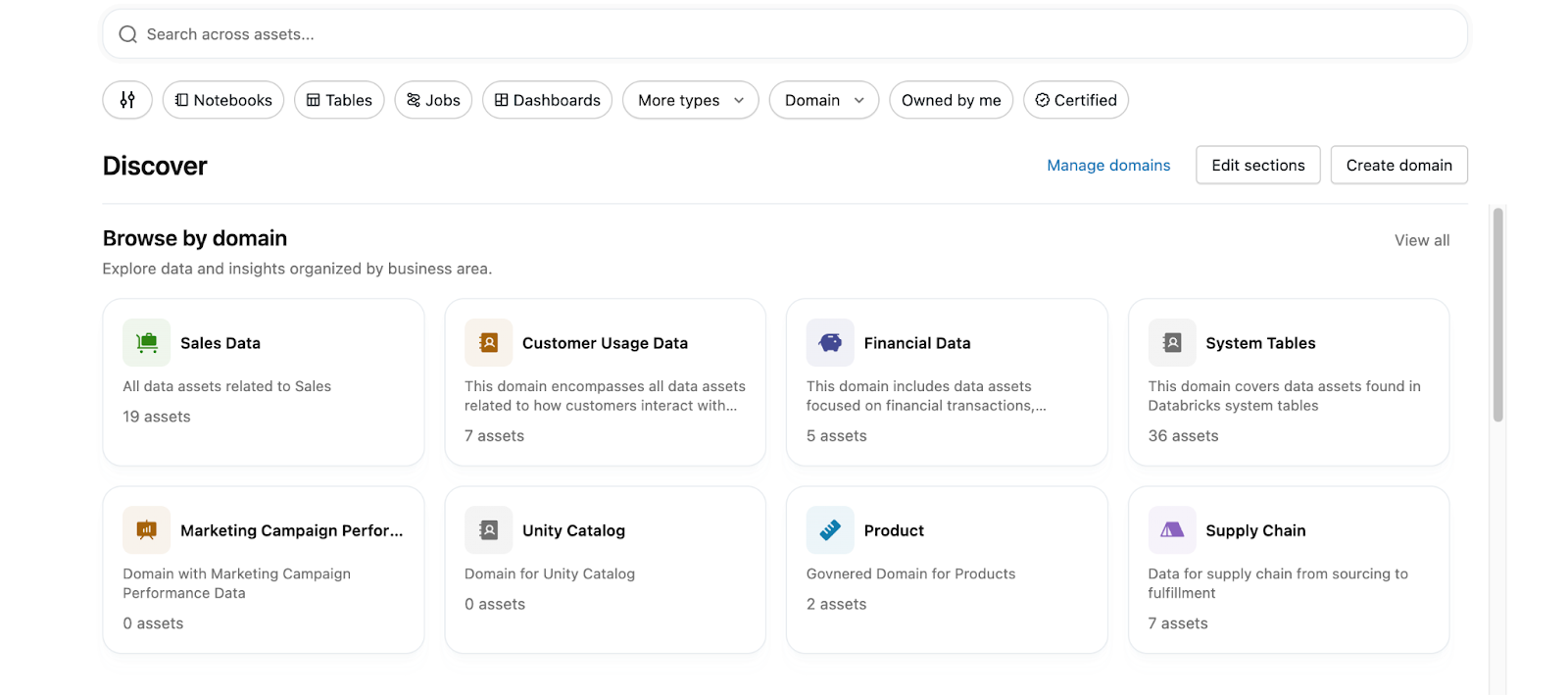
Domäner och subdomäner är organisationslager som grupperar datatillgångar efter affärsändamål. Kuratorer skapar och hanterar domäner för att hjälpa konsumenter att bläddra och hitta data på Discover-sidan på ett sätt som är i linje med ditt företag.
Denna sida beskriver hur kuratorer skapar, hanterar och anpassar domäner. För konsumentupplevelsen av att bläddra i data per domän, se Discover-sidan.
Vad är domäner?
Domäner är ett organisationslager som grupperar dataprodukter och tillgångar efter reglerade taggar. Domäner hjälper användare att hitta data som är relaterade till deras behov enklare. Om du vill lägga till en tillgång i en domän lägger du till motsvarande styrd tagg i tillgången. Stora domäner kan delas in ytterligare i underdomäner för att partitionera tillgångar efter mer specifika affärsområden.
Domäner och subdomäner organiserar också sidor efter affärsområde. Varje domän har sin egen uppsättning sidor, och en sida tillhör exakt en domän eller deldomän.
Vad är underdomäner?
En underdomän är en andra hierarkinivå inom en domän. Med underdomäner kan du partitionera en stor domän (till exempel Ekonomi) i mer specifika affärsområden (till exempel Granskning, Skatt eller FP&A) utan att skapa ytterligare toppnivådomäner.
Följande regler gäller när man arbetar med deldomäner:
- En nivå av nästling. En domän kan innehålla många underdomäner, men underdomäner kan inte innehålla egna underdomäner.
- En överordnad per underdomän. Varje underdomän tillhör exakt en överordnad domän.
- Många-till-många-relation för resurser. En tillgång kan tillhöra flera domäner och underdomäner.
- Underdomäntillgångar visas i den överordnade domänen. Underdomäner filtrerar tillgångar inom sin överordnade domän – de döljer inte tillgångar från den.
- Bygger på reglerade taggar med ett delat prefix. Underdomäner använder en
{parentDomainTag}/{subdomainName}namngivningskonvention (till exempelFinance/Tax). Den överordnade domäntaggen är en separat tagg från underdomäntaggen: taggning av en tillgång medFinance/Taxtaggar den inte automatiskt medFinance.
Aktivera eller inaktivera domäner
Anmärkning
Domäner är ett begrepp på kontonivå som använder reglerade taggar. Domäner som du konfigurerar gäller för hela kontot och väljer inte arbetsytor.
Om du vill aktivera sidan Identifiera med domäner måste kontoadministratören aktivera båda följande förhandsversioner:
- Domäner och upptäckarsida: Aktiverat per konto.
- Identifiera sida: Aktiverad per arbetsyta.
Se Hantera förhandsversioner av Azure Databricks.
Kuratorbehörigheter
Användare interagerar med Discover-sidan som en av två personer: kuratorer, som skapar och fyller på domäner, hanterar sidor och anpassar Discover-sidan , samt konsumenter, som bläddrar i resultaten för att söka efter den data de behöver.
Att anpassa Discover-sidan och hantera domäner och sidor inom dem kräver tillstånd.MANAGE DISCOVERY Kontoadministratörer och arbetsyteadministratörer har den här behörigheten som standard. Kontoadministratörer kan ge tillstånd till andra användare på konto-, domän- eller subdomännivå.
Med domäner kan användarna bläddra i data på ett sätt som är anpassat till hur de förstår din verksamhet i din organisation. Varje domänsida gör det också möjligt för kuratorer att skapa anpassade samlingar på den sidan för att ytterligare vägleda och betona de bästa tillgångarna i den domänen.
Hantera upptäcktsbehörigheter
Kontoadministratörer kan ge användarna tillstånd MANAGE DISCOVERY så att de kan agera som kuratorer. Du kan ge tillståndet på tre nivåer, från bredast till smajest:
| Scope | En kurator med detta bidrag kan hantera det |
|---|---|
| Konto | Varje domän och subdomän i kontot, och deras sidor. |
| Domän | En specifik domän, alla dess underdomäner och deras sidor. |
| Subdomain | En specifik subdomän och dess sidor. |
Kontoadministratörer och arbetsytadministratörer håller kontonivå MANAGE DISCOVERY som standard.
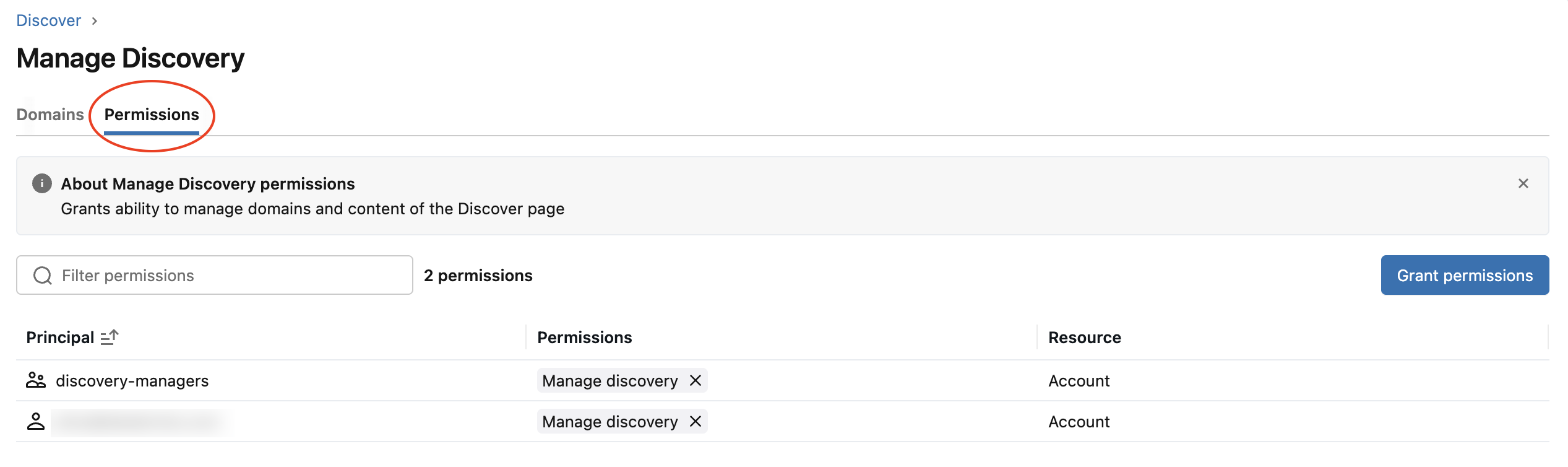
För att bevilja MANAGE DISCOVERY på kontonivå:
- På sidan Discover klickar du på
 i överskottsmenyn och väljer Hantera domäner.
 - Klicka på fliken Behörigheter .
- Klicka på Bevilja behörigheter för att ge behörigheten till motsvarande huvudprincip.
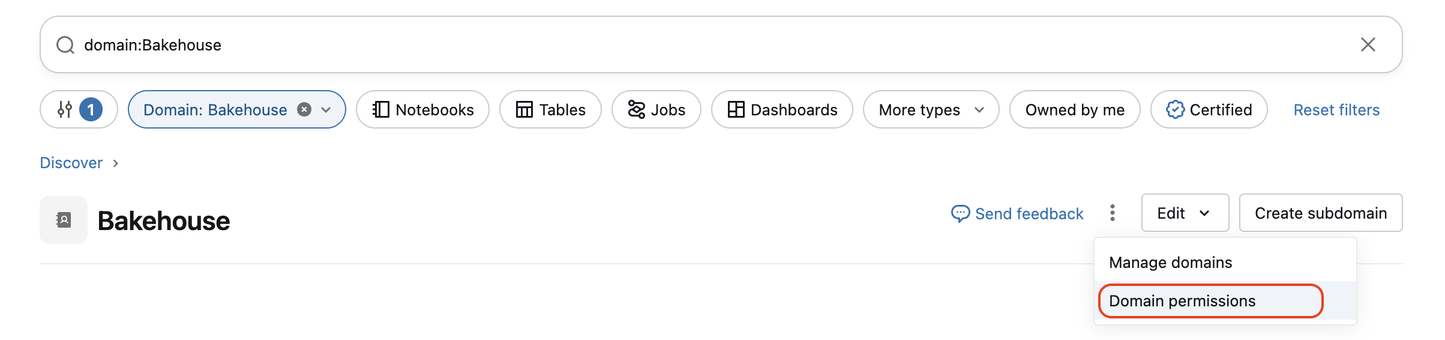
För att bevilja MANAGE DISCOVERY på domän- eller deldomännivå:
- Öppna domänen på Upptäck-sidan . För att begränsa bidraget till en deldomän, öppna deldomänen från domänsidan.
- Klicka på överflödesmeny och välj domänbehörigheter.
- Klicka på Bevilja behörigheter för att ge behörigheten till motsvarande huvudprincip.
Skapa en domän
Domäner bygger på reglerade taggar. Om du vill skapa en domän kan du mappa den till en befintlig tagg eller skapa en styrd tagg med samma namn. Om du till exempel vill skapa en "Marknadsföring"-domän måste du skapa en "Marknadsföring"-styrd tagg. Taggar som innehåller ett snedstreck (/) kan inte användas för att skapa en toppnivådomän. Snedstrecket är reserverat för underdomänens namngivningskonvention. Se Skapa en underdomän.
Varning
Taggdata lagras som oformaterad text och replikeras globalt. Använd inte taggnamn, värden eller deskriptorer som kan äventyra säkerheten för dina resurser. Använd till exempel inte taggnamn, värden eller deskriptorer som innehåller personlig eller känslig information.
Domänmetadata replikeras också globalt. Använd inte domän-ID: er, beskrivningar, undertexter eller andra metadata som kan äventyra säkerheten för dina resurser. Använd till exempel inte domän-ID:t, beskrivningar eller undertexter som innehåller personlig eller känslig information.
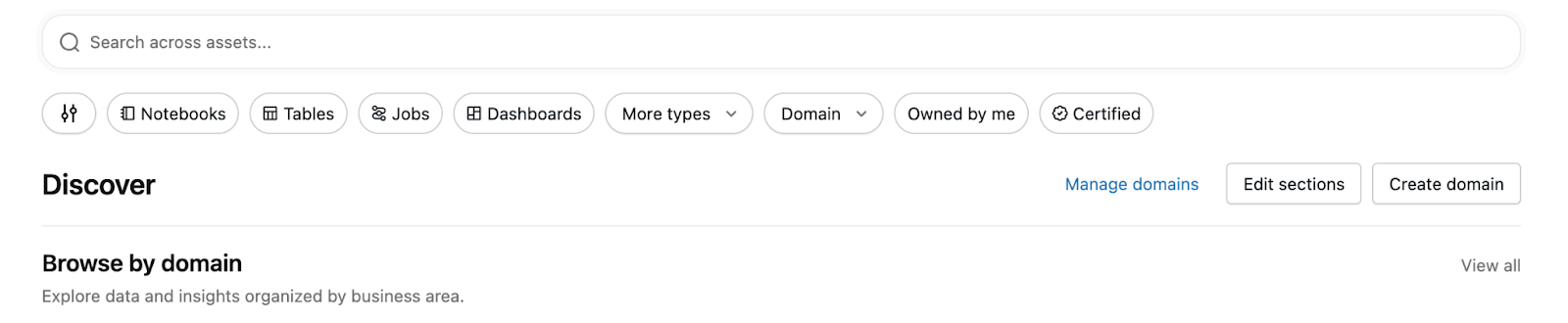
I det övre högra hörnet på sidan Identifiera klickar du på Skapa domän.
I modalen Skapa domän väljer du en befintlig styrd tagg eller skapar en ny och fyller sedan i följande fält:
- Underrubrik: Visas på domänkortet.
- Beskrivning: Domänöversikten.
- Teknisk ägare (valfritt): Vem ansvarar för tekniska aspekter av domänen.
- Företagsägare (valfritt): Vem ansvarar för affärsaspekter av domänen.
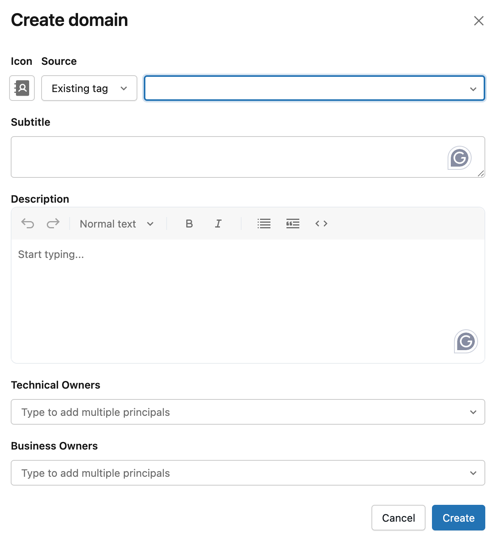
Klicka på Skapa för att skapa domänen och lägga till ett motsvarande utkastdomänkort på sidan Identifiera .
När du skapar en domän är den i utkasttillståndet. Utkasttillståndet indikeras av en ikon bredvid rubriken. Utkastdomäner är endast synliga för användare med behörigheten
MANAGE DISCOVERY.Du kan också klicka på Redigera avsnitt för att lägga till tillgångar och anpassa domänlayouten.
Om du vill göra domänen tillgänglig för konsumenter klickar du på Redigera avsnitt på domänsidan och klickar sedan på Publicera. Efter publiceringen kan användarna använda domänen som ett filter i sökupplevelsen.
Skapa en underdomän
Underdomäner bygger på samma primitiva reglerade tagg som domäner, men följer ett obligatoriskt {parentDomainTag}/{subdomainName} namngivningsmönster.
På sidan Discover öppnar du sidan för den överordnade domänen.
Klicka på Skapa underdomän i det övre högra hörnet.
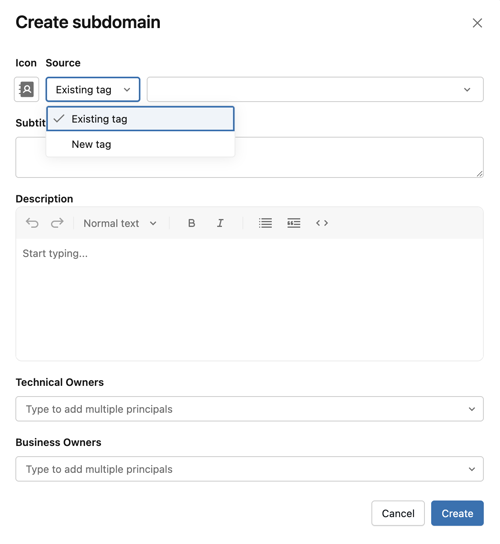
I modalen Skapa underdomän väljer du något av:
-
Skapa en tagg: Ange det namn som du vill ge underdomänen. Azure Databricks prefixar automatiskt den nya taggen med den överordnade domänens taggnyckel (till exempel om du anger
Taxunder domänen Finance skapas taggenFinance/Tax). Själva underdomännamnet får inte innehålla ett snedstreck (/); underdomäner stöder endast en kapslingsnivå. -
Använd en befintlig tagg: Välj en styrd tagg som redan matchar
{parentDomainTag}/...mönstret. Väljaren visar bara taggar som delar förälderns prefix. Det går inte att återanvända en tagg som redan har angetts som en domän eller en underdomän.
-
Skapa en tagg: Ange det namn som du vill ge underdomänen. Azure Databricks prefixar automatiskt den nya taggen med den överordnade domänens taggnyckel (till exempel om du anger
Du kan också fylla i underdomänfälten:
- Underrubrik: Visas på underdomänkortet.
- Beskrivning: Underdomänöversikten.
- Teknisk ägare: Kan skilja sig från den överordnade domänens tekniska ägare.
- Företagsägare: Kan skilja sig från den överordnade domänens företagsägare.
Klicka på Skapa för att skapa underdomänen i ett utkasttillstånd.
Om du vill göra underdomänen tillgänglig för konsumenter klickar du på Redigera avsnitt på underdomänsidan och klickar sedan på Publicera.
Redigera en domän eller underdomän
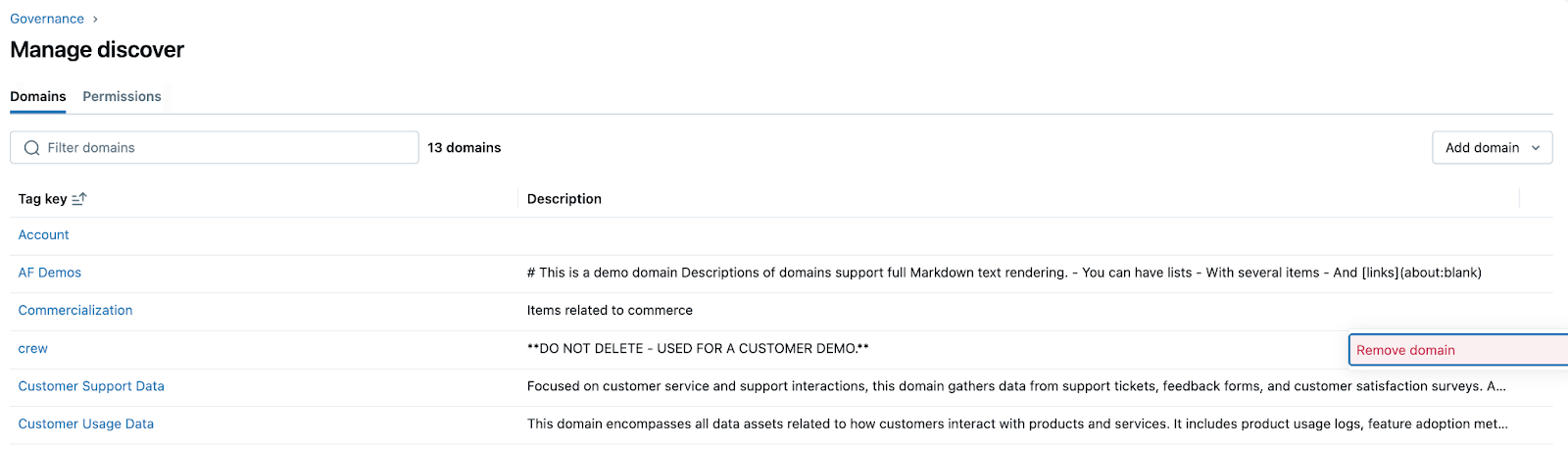
- På sidan Discover klickar du på i överskottsmenyn och väljer Hantera domäner.
- För domänen eller underdomänen som du vill redigera klickar du på kebabmeny till höger.
- Klicka på Redigera domän.

Ta bort en domän eller underdomän
- På sidan Discover klickar du på i överskottsmenyn och väljer Hantera domäner.
- För domänen eller underdomänen som du vill ta bort klickar du på kebabmeny till höger.
- Klicka på Ta bort domän.
Tilldela tillgångar till en domän
Det finns flera sätt att lägga till tillgångar i en domän:
- Lägg till dem direkt från domänsidan.
- Tillämpa motsvarande reglerade tagg på tillgångarna.
Från domänsidan
- Gå till sidan Identifiera och klicka på den domän som du vill lägga till tillgångar i.
- Klicka på Lägg till i domän längst upp till höger. Du måste ha behörighet att lägga till den associerade taggen i den tillgång som du försöker lägga till i domänen.
- I modalen Tillgångsväljare väljer du den tillgång som du vill lägga till i domänen och klickar på Lägg till.
- Med tillgångsväljaren kan du bläddra och söka efter tillgångar i din arbetsyta och katalog.
- Beroende på vilken typ av tillgångar du vill lägga till kan du växla mellan Arbetsyta (för tillgångar som instrumentpaneler och Genie-agenter) och Katalog (för tillgångar som tabeller och måttvyer).
- Du kan lägga till en tillgång i en domän i taget.
- Om tillgången har lagts till visas den i avsnittet Nyligen tillagda .
Genom att tagga tillgångar
Om du vill tilldela en tillgång (till exempel en katalog, ett schema, en tabell eller en instrumentpanel) till en domän kan du även tagga den med den styrda taggen som matchar domänen. Du kan använda taggar för tabeller, instrumentpaneler och Genie-agenter. Se Tillämpa taggar på skyddsbara objekt i Unity Catalog.
Tilldela tillgångar till en underdomän
Att tilldela tillgångar till en underdomän fungerar på samma sätt som att tilldela till en domän, men använder underdomänens tagg.
- På sidan underdomän: Öppna sidan underdomän och klicka på Lägg till i domän. Du måste ha behörighet att tillämpa underdomäntaggen på tillgången.
-
Genom att tagga tillgångar: Använd underdomänens reglerade tagg (till exempel
Finance/Tax) på tillgången.
Eftersom domäntaggen på överordnad nivå och underdomäntaggen är oberoende taggar, innebär taggning av en resurs med Finance/Tax inte att den automatiskt också taggas med Finance. Dock visas tillgångar i en underdomän fortfarande i bläddrings- och sökresultaten för den överordnade domänen.
Anpassa layouten för sidan Discover, domänen och underdomänen
Varning
Anpassade avsnittsdata replikeras globalt. Använd inte rubriker, undertexter eller andra metadata som kan äventyra säkerheten för dina resurser. Använd till exempel inte rubriker eller undertexter som innehåller personlig eller känslig information.
Klicka på Redigera avsnitt längst upp till höger på sidan Identifiera , valfri domänsida eller någon underdomänsida. Detta tar dig till ett utkasttillstånd på sidan där du kan anpassa befintliga avsnitt, skapa anpassade avsnitt, ta bort anpassade avsnitt, dölja standardavsnitt och ordna om avsnitt på sidan.
Klicka på + Sektion om du vill skapa ett nytt avsnitt.
I avsnittet Skapa lägger du till en rubrik och en underrubrik och väljer sedan hur du definierar avsnittets tillgångar:
- Sökfråga: Avsnittet fylls automatiskt med tillgångar som matchar den sökfråga som du definierar. Resultaten rangordnas automatiskt baserat på relevans- och användningssignaler. du kan fästa specifika tillgångar för att höja dem längst upp. Se Fästa eller ändra ordning på tillgångar i ett avsnitt.
- Manuellt valt: Välj en fast uppsättning tillgångar och sortera dem själv. Se Fästa eller ändra ordning på tillgångar i ett avsnitt.
Användare som surfar på domänen eller identifiera sidan måste ha antingen behörigheten
BROWSEellerVIEWför att kunna se objekten i avsnittet.
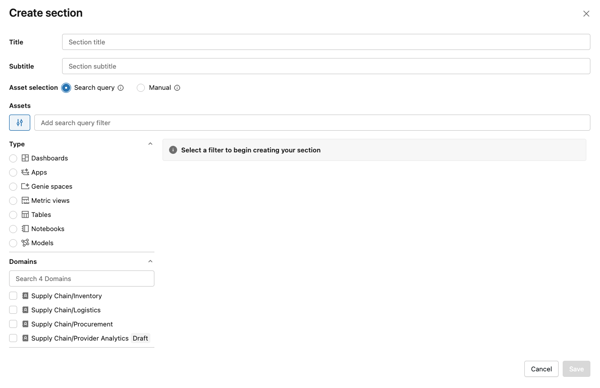
- Klicka på Spara och klicka sedan på Publicera för att uppdatera den aktuella identifieringssidan , domänen eller underdomänlayouten för din organisation.
För att ett underdomänkort ska visas på den överordnade domänsidan måste även den överordnade filen publiceras på nytt. Öppna den överordnade domänen, klicka på Redigera avsnitt och sedan publicera.
Fästa eller ändra ordning på tillgångar i ett avsnitt
Hur tillgångsordningen fungerar i ett avsnitt beror på avsnittstypen. I ett manuellt valt avsnitt ändrar du ordning på de tillgångar som du har valt. I ett sökfrågeavsnitt fäster du specifika tillgångar för att höja dem ovanför de automatiskt rankade resultaten.
Ändra ordning på tillgångar i ett manuellt valt avsnitt
I ett manuellt valt avsnitt väljer du varje tillgång som visas och definierar beställningen själv.
Öppna det manuellt markerade avsnittet i redigeringsläge eller skapa ett.
I avsnittets redigeringsmodal använder du upp- och ned-sparrarna bredvid varje vald tillgång för att definiera den ordning de visas i.
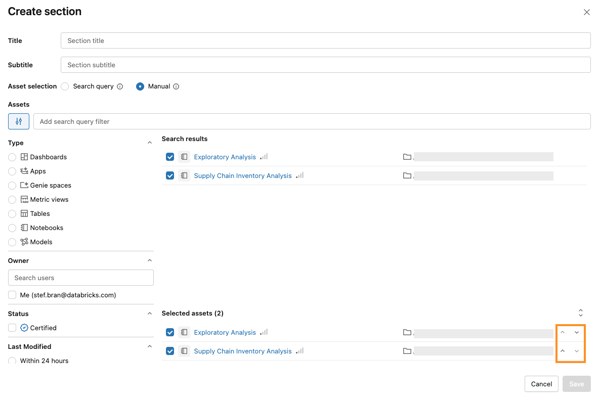
Klicka på Spara (eller Spara som utkast) och sedan på Publicera för att göra avsnittet synligt för konsumenter.
Fästa tillgångar i ett sökfrågeavsnitt
I ett sökfrågeavsnitt väljs tillgångar automatiskt av din fråga och rangordnas automatiskt. Du kan fästa specifika tillgångar så att de visas högst upp, före de automatiskt rankade resultaten.
Öppna avsnittet sökfråga i redigeringsläge eller skapa en.
I avsnittets redigeringsfönster ser du alla resurser som matchar sökfrågan. Klicka på nålikonen i det nedre högra hörnet på det resurskort som du vill fästa. Tillgången flyttas högst upp i avsnittets resultat.
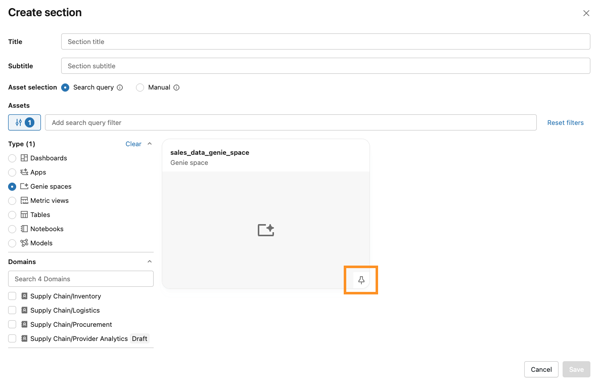
Klicka på Spara och sedan på Publicera.
Limitations
- Gränsen för det totala antalet domäner och underdomäner som du kan skapa per konto (kombinerat) finns i Resursgränser.
- Begränsningar för hur många taggar du kan använda finns i Resursgränser.
- Underdomäner stöder endast en nivå av nästning. En underdomän får inte innehålla egna underdomäner.
- Subdomäner måste skapas och hanteras från sidan Manage Discover på arbetsytenivån. Underdomänhantering på kontonivå är inte tillgängligt i den här versionen.