Kommentar
Åtkomst till den här sidan kräver auktorisering. Du kan prova att logga in eller ändra kataloger.
Åtkomst till den här sidan kräver auktorisering. Du kan prova att ändra kataloger.
Important
Den här funktionen finns i Beta. Kontoadministratörer kan styra åtkomsten till den här funktionen från sidan förhandsversioner av kontokonsolen. Se Hantera förhandsversioner av Azure Databricks.
En sida är en styrd, auktoritativ definition av ett affärskoncept, såsom en kritisk term, enhet eller akronym. Sidor är inbyggda i Upptäck-sidan och organiserade efter domän och subdomän. Varje domän och subdomän har sin egen uppsättning sidor, och användare med tillgång till en domän kan skapa och styra dem.
Sidor är en del av Unity Catalog-semantiken: affärskontexten som du definierar och styr explicit, och bildar det människomodellerade lagret av Genie Ontology. När Genie One svarar på en fråga om ett begrepp du definierat i en Sida, prioriterar den Sidans definition framför den kontext den automatiskt drar slutsatsen och citerar Sidan så att användare kan bekräfta källan. Se hur Genie One använder Pages.
Vad finns i en sida
En sida innehåller följande fält:
| Fält | Description |
|---|---|
| Domän | Domänen eller deldomänen som sidan tillhör. |
| Ägare | Användaren som ansvarar för sidan. Skaparen är ägare som standard. |
| Synonyms | Alternativa namn för konceptet. |
| Description | En kort sammanfattning av konceptet. |
| Sidtext | Friformat, rikt textinnehåll som stödjer länkar, bilder, tabeller och inline-taggning @ av Unity-katalog och arbetsytsresurser. |
| Relaterade tillgångar | En lista över Azure Databricks-tillgångar (arbetsytor och Unity Catalog-objekt) som logiskt kopplas till, är beroende av eller kontextualiserar sidan, såsom föräldra- och underordnade sidor, beroende metrik eller tillhörande tabeller. |
| Sources | En lista över Azure Databricks och externa tillgångar (workspace och Unity Catalog-objekt, länkar) som utgör ursprunget för sidans innehåll. |
En tillgång kan visas under både Relaterade tillgångar och Källor på samma sida.
Exempel: en uppskattningssida
Följande exempel definierar en uppskattningsterm inom Financial Data-domänen . Den inleder med en exakt definition av begreppet, förklarar hur företaget använder det och listar exempel på dess användning.
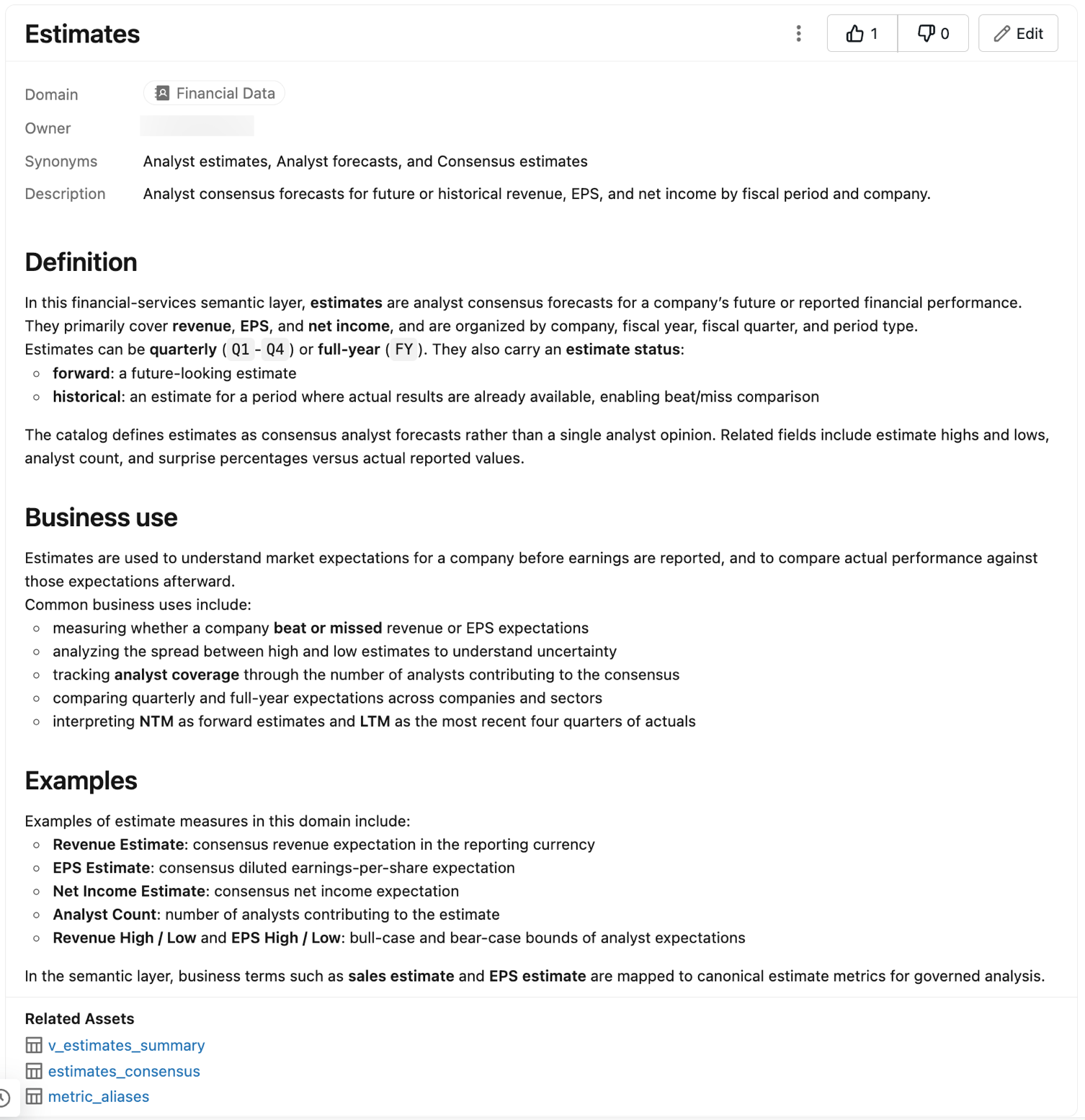
Permissions
En sida ärver åtkomst från domänen eller underdomänen den tillhör: alla som kan komma åt domänen kan läsa dess publicerade sidor. Du ger inte behörigheter direkt på en sida. Vad en användare kan göra med en domäns sidor beror på deras persona:
| Personlighet | Access |
|---|---|
| Konsumenten | Konsumenter kan skapa och publicera sidor. De kan också se, kommentera och föreslå redigeringar på publicerade sidor som de inte äger. Konsument är den grundläggande personan för alla med Discover-åtkomst. Som standard blir en konsument som skapar en sida dess sidaägare. |
| Sidägare | En sidägare kan redigera sitt eget utkast och publicerade sidor direkt, acceptera eller avslå förslag, ta bort kommentarer på sina sidor, byta sidaägare och avpublicera sina sidor. |
| Intendent | Kuratorer kan göra allt som en sidägare kan göra, på vilken sida som helst i de domäner och subdomäner där de har MANAGE DISCOVERY behörigheten. Kontoadministratörer kan ge denna behörighet på konto-, domän- eller subdomännivå. Se kuratorbehörigheter. |
Kontoadministratörer och arbetsytsadministratörer håller automatiskt kontonivå MANAGE DISCOVERY och fungerar som kuratorer över varje domän och sida. Kontoadministratörer kan bevilja MANAGE DISCOVERY till andra på konto-, domän- eller subdomännivå. Se kuratorbehörigheter.
Skapa en sida
Varje sida är kopplad till en domän eller subdomän, så du behöver minst en domän inställd innan du kan skapa sidor. Se Skapa en domän.
Du kan skapa en sida manuellt eller generera en med Genie Code från källmaterial.
Varning
Siddata stöder inte kundhanterad nyckelkryptering (CMK) och lagras i klartext som kan replikeras globalt. Använd inte sidnamn, beskrivningar, synonymer och brödtext som kan äventyra säkerheten för dina resurser. Till exempel ska du inte inkludera PII, reglerade uppgifter eller annan känslig information i siddata.
För att komma åt Sidor, klicka på Upptäck och sedan på Sidor.
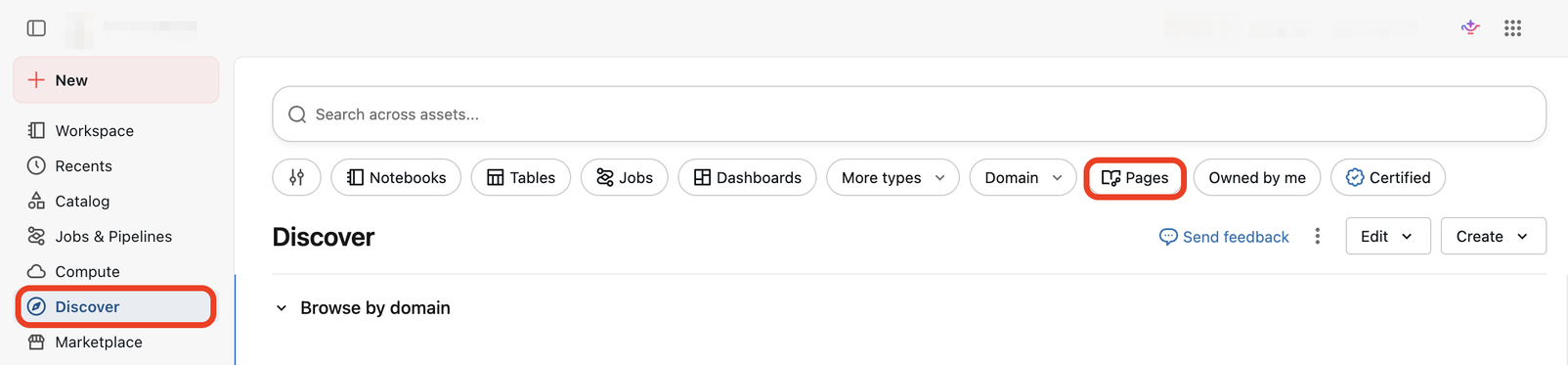
Klicka på Skapa sida för att öppna sidredigeraren.

Bekräfta eller välj domänen. Domänen fylls i automatiskt om du öppnade editorn inifrån en domän, och lämnas annars tom.
Lägg till sidans innehåll:
- För att skriva manuellt, fyll i de strukturerade fälten och sidtexten.
- För att generera sidan med Genie Code, använd Genie Code-panelen i sidredigeraren. Du kan också öppna panelen från Upptäck-sidan eller en specifik domänsida. Bifoga källmaterial i panelen, som kan inkludera externt innehåll tillgängligt via MCP-anslutningar, publika länkar, filer samt Unity-katalog och arbetsytstillgångar. Efter att Genie Code har utarbetat de strukturerade fälten och sidinnehållet, bifoga lämpligt källmaterial under Källor och Relaterade tillgångar.
Spara ditt arbete som ett utkast när som helst genom att klicka på Spara som utkast. För att publicera sidan, klicka på Publicera.
Massimporterade sidor
Om din organisation redan dokumenterar sina villkor någon annanstans kan du skapa sidor från dessa dokument istället för att skriva varje för hand. Genie Code läser de dokument du bifogar, extraherar de termer den hittar och returnerar en uppsättning föreslagna sidor. Du granskar och redigerar de föreslagna sidorna innan någon av dem skapas.
För att komma åt Sidor, klicka på Upptäck och sedan på Sidor.
Klicka på Skapa sida för att öppna sidredigeraren.
Om Genie Code-panelen inte redan är öppen, klicka på
 i det övre högra hörnet av sidan för att öppna den.
I panelen Genie Code klickar du på Massimportera sidor.
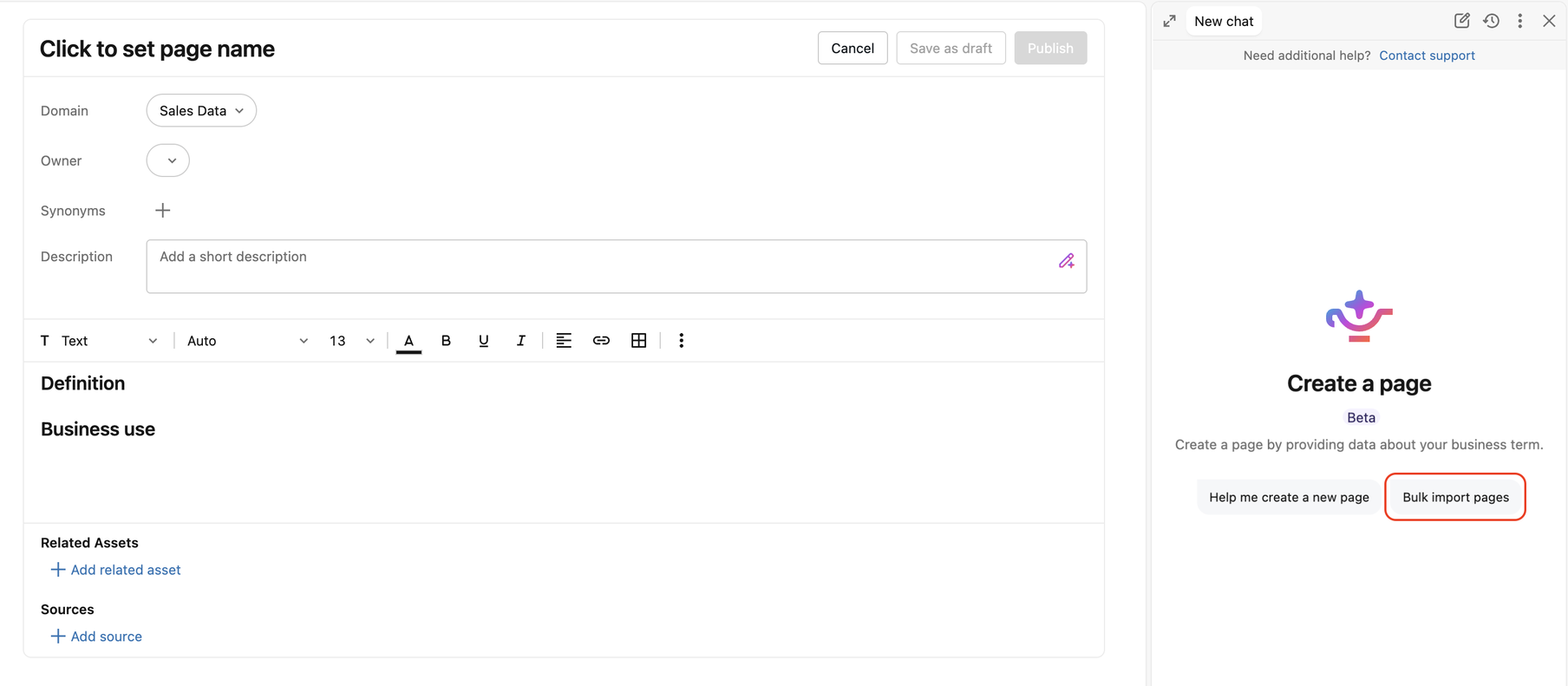
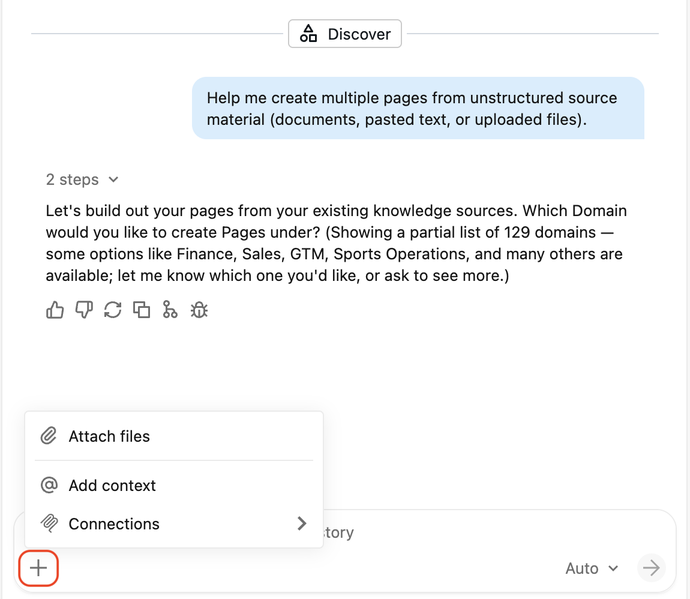
Följ anvisningarna. Berätta för Genie Code vilka domäner du vill lägga till Pages i, och vilka kunskapskällor du ska använda. För att bifoga källmaterial, klicka på
 i chattrutan och använd sedan någon av följande:
- Bifoga filer: Filer från din lokala dator.
- Lägg till kontext: Unity Catalog och arbetsytans objekt.
- Anslutningar: Externt innehåll tillgängligt via MCP-anslutningar. Du sköter också dina kontakter härifrån.
Du kan också klistra in publika länkar direkt i chattrutan.
Genie Code bearbetar källorna och returnerar en deduplicerad uppsättning föreslagna sidor för granskning. Du kan lösa flaggor som konflikter, dubbletter och lågkonfidensvillkor, redigera innehållet och utesluta sidor du inte vill ha.
När du är klar med granskningen skapar Genie Code alla sidor samtidigt som utkast. Du kan sedan granska, redigera och publicera dem under deras domäner. Se Redigera och publicera sidor i utkast.
Redigera och publicera sidor i utkast
Endast sidans ägare eller en kurator kan redigera eller publicera ett utkast.
Klicka på Upptäck, sedan på Sidor.
Klicka på Status, sedan på Utkast för att se alla sidor som för närvarande är i utkast.

Klicka på sidan du vill redigera eller publicera.
Gör ändringar på sidan genom att klicka på Redigera, eller publicera sidan genom att klicka på Publicera.
Du kan när som helst avpublicera och publicera en sida igen. För att avpublicera en sida, klicka på en publicerad sida och klicka på Avpublicera.
Samarbeta på en sida
Konsumenter kan samarbeta på publicerade sidor:
- Kommentar: Ställ en följdfråga eller markera kontext för ägaren. Du kan redigera eller ta bort dina egna kommentarer. Ägaren och kuratorn kan ta bort vem som helst kommentar.
- Föreslå redigeringar: Föreslå ändringar i en publicerad sidans brödtext. Varje gång du klickar på Förslag, redigerar brödtexten och klickar på Spara, grupperas dina redigeringar i en enda omgång. Det finns inga infogade förslag. Ägaren eller kuratorn accepterar eller avvisar hela batchen på en gång. Att acceptera en batch rensar alla andra väntande batcher på sidan, inklusive batcher från andra användare, och detta kan inte göras ogjort.
- Reagera: Rösta upp eller ner en sida för att visa om den besvarade din fråga.
Ägaren eller kuratorn kan också redigera innehållet på en publicerad sida direkt, vilket kringgår förslagsflödet.
Hur Genie One använder sidor
Efter att du skapat Sidor hämtar Genie One dem och använder det sammanhang du definierat när den besvarar frågor.
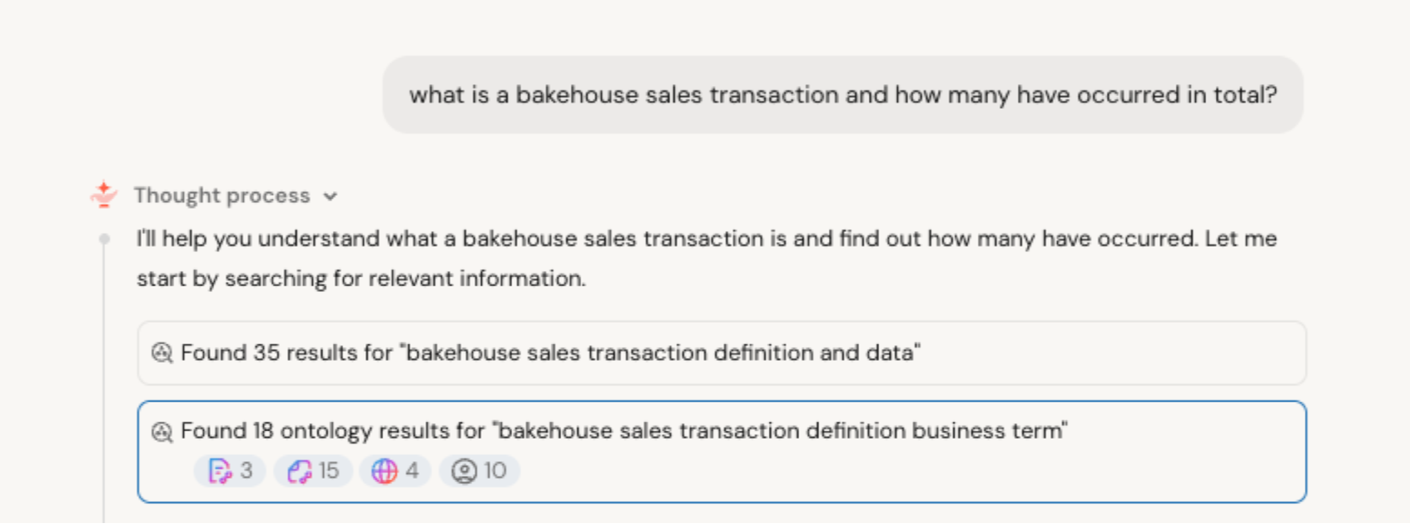
När en användare ställer Genie One en fråga som involverar en affärsterm eller ett koncept du definierat på en sida, kontrollerar Genie One Genie-ontologin för att hitta matchande kontext. Den prioriterar användningen av den människomodellerade kontexten i dina sidor framför den kontext den automatiskt drar slutsatsen för att generera svar på dina frågor. Genie One svarar sedan med Sidans definition och visar Sidan som en referens i sitt svar. Användare kan klicka på källhänvisningen för att öppna hela sidan och verifiera informationen.
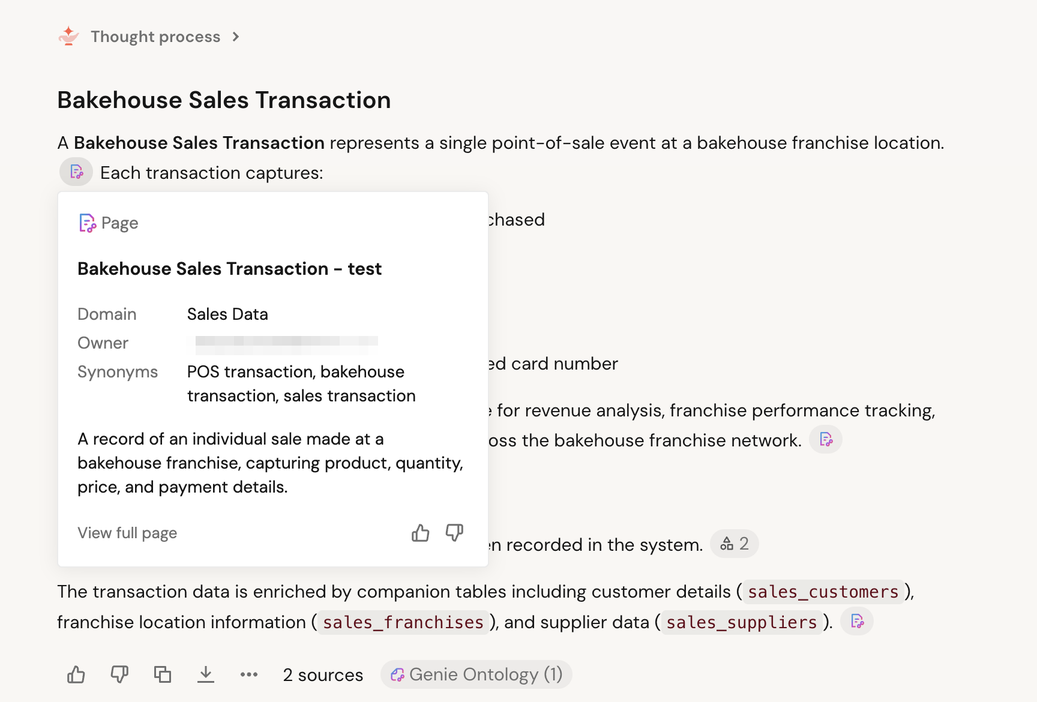
Vilka sidor Genie One kan hämta beror på dess tillstånd:
- Publicerade sidor finns tillgängliga i alla Genie One-konversationer.
- Utkastsidor finns endast tillgängliga i Genie One-samtal med sidans ägare.