Använd molntillgångsinventarier

Sidan tillgångsinventering i Microsoft Defender för molnet visar säkerhetsstatus för dina anslutna resurser. Det ger dig en vy över molninfrastrukturen i Azure, Amazon Web Services (AWS) och Google Cloud Platform (GCP). Den grupperar tillgångar efter arbetsbelastning, allvarlighetsgrad och täckningsstatus. Den kombinerar även hälsodata, enhetsåtgärder och risksignaler på ett och samma ställe.

Defender för molnet analyserar regelbundet säkerhetstillståndet för anslutna resurser. När resurser har aktiva säkerhetsrekommendationer eller säkerhetsaviseringar visas de i inventeringen.

Den här artikeln förklarar hur man använder sidan för tillgångsinventering för att granska anslutna resurser, filtrera och exportera inventeringsdata, undersöka säkerhetsrekommendationer och varningar samt söka i mjukvaruinventering med hjälp av Azure Resource Graph.

Få åtkomst till tillgångsinventering i Azure-portalen

I Azure-portalen går du till Microsoft Defender för molnet>Inventory.

Sidan Inventering innehåller information om:

  • Anslutna resurser. Se snabbt vilka resurser som är anslutna till Defender för molnet.
  • Överallt säkerhetstillstånd: Få en tydlig sammanfattning av säkerhetstillståndet för anslutna Azure-, AWS- och GCP-resurser, inklusive det totala antalet resurser som är anslutna till Defender för molnet, resurser efter miljö och antalet ej felfria resurser.
  • Rekommendationer, aviseringar: Öka detaljnivån för specifika resurser för att se aktiva säkerhetsrekommendationer och säkerhetsaviseringar för en resurs.
  • Riskprioritering: Riskbaserade rekommendationer tilldelar risknivåer till rekommendationer, baserat på faktorer som datakänslighet, Internetexponering, lateral rörelsepotential och potentiella attackvägar.
  • Riskprioritering är tillgängligt när Defender CSPM-planen är aktiverad.
  • Programvara. Du kan granska resurser genom installerade program. Om du vill dra nytta av programvaruinventeringen måste antingen planen Defender Cloud Security Posture Management (CSPM) eller en Defender för servrar-planen vara aktiverad.

Inventeringen använder Azure Resource Graph (ARG) för att köra frågor mot och hämta data i stor skala. För djupgående anpassade insikter kan du använda KQL för att fråga inventeringen.

Granska inventeringen

  1. I Defender för molnet i Azure-portalen väljer du Inventory. Som standard sorteras resurserna efter antalet aktiva säkerhetsrekommendationer.
  2. Granska de tillgängliga inställningarna:
    • I Sök kan du använda en sökning i fritext för att hitta resurser.
    • Total-resurser visar antalet resurser som är anslutna till Defender för molnet.
    • Resurser som inte är felfria visar antalet resurser med aktiva säkerhetsrekommendationer och aviseringar.
    • Resursantal efter miljö: Totalt antalet Azure-, AWS- och GCP-resurser.
  3. Välj en resurs för att utforska detaljer närmare.
  4. På sidan Resource Health för resursen granskar du information om resursen.
    • Fliken Rekommendationer visar alla aktiva säkerhetsrekommendationer i riskordning. Du kan öka detaljnivån i varje rekommendation för mer information och reparationsalternativ.
    • fliken Aviseringar visas alla relevanta säkerhetsaviseringar.
    • Fliken Installerade applikationer visar programvara som upptäckts på resursen när programvaruinventariet är tillgängligt.

Granska en inventering av programvara

Använd programvaruinventariet för att granska installerade applikationer över dina anslutna resurser och identifiera maskiner som kör specifik mjukvara.

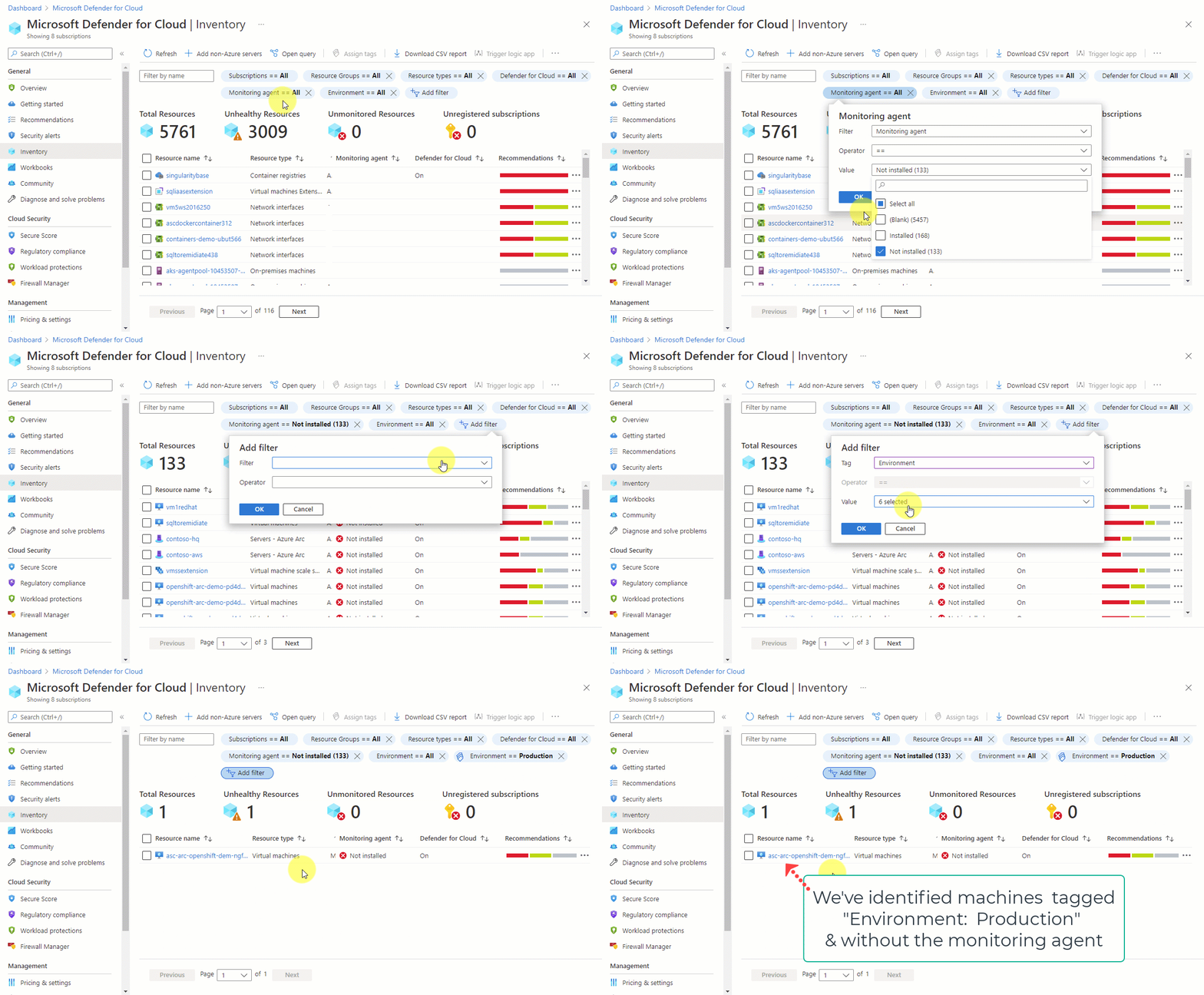
Screenshot som visar huvudfunktionerna på tillgångslagersidan i Microsoft Defender för molnet.

Så här granskar du information om programvaruinventering:

  1. Välj Installerat program.
  2. I Värde väljer du de appar som ska filtreras på.
    • Totalresurser: Det totala antalet resurser som är anslutna till Defender för molnet.
    • Resurser som inte är felfria: Resurser med aktiva säkerhetsrekommendationer som du kan implementera. Anvisningar för reparation finns i Granska säkerhetsrekommendationer.
    • Antal resurser per miljö: Antalet resurser i varje miljö.
    • Avregistrerade prenumerationer: Alla prenumerationer i det valda omfånget som ännu inte har anslutits till Microsoft Defender för molnet.
  3. Resurser som är anslutna till Defender för molnet som kör dessa appar visas. Tomma alternativ visar datorer där Defender för servrar eller Defender för slutpunkten inte är tillgänglig.

Gå igenom installerade applikationer för en resurs

På sidan Resource Health för en stödd resurs, välj Installerade applikationer för att granska programvara som upptäckts på tillgången.

Fliken Installerade applikationer ger följande information:

Fält Description
Leverantör Leverantören eller utgivaren av programvaran.
Programvarunamn Namnet på mjukvaruprodukten.
Version Den detekterade mjukvaruversionen.
Först sedd på Datum och tid då mjukvaran först sågs på tillgången. Detta fält fylls endast i för programvara som upptäckts genom agentbaserad skanning och är inte tillämplig på programvara som upptäckts av agentlös skanning.
Bevis Filvägar, registervägar eller båda som visar var mjukvaran upptäcktes, när det finns tillgängligt.
Antal kända sårbarheter Antalet kända sårbarheter kopplade till den upptäckta mjukvaruversionen.
Slut på stödstatus Stödets livscykelstatus för mjukvaran eller mjukvaruversionen, när den är tillgänglig.

Filtrera inventeringen

Så snart du applicerar filter uppdateras sammanfattningsmåtten (såsom totala resurser, ohälsosamma resurser och resursantal per miljö) för att spegla frågeresultaten.

Exportverktyg för tillgångsinventering

Defender för molnet Inventory-sidan erbjuder följande exportalternativ:

Ladda ned CSV-rapport – Exportera resultatet av de valda filteralternativen till en CSV-fil.

Open query – Exportera själva frågan till Azure Resource Graph (ARG) för att ytterligare förfina, spara eller ändra frågan Kusto Query Language (KQL).

Hur fungerar tillgångslager?

Förutom de fördefinierade filtren kan du utforska programvaruinventeringsdata från Resource Graph Explorer.

ARG är utformat för att ge effektiv resursutforskning med möjlighet att fråga i stor skala.

Du kan använda Kusto Query Language (KQL) i tillgångslagret för att snabbt skapa djupa insikter genom att korsreferera Defender för molnet data med andra resursegenskaper.

Så här använder du tillgångsinventering

Så här arbetar du med filter och frågealternativ i tillgångsinventeringen:

  1. I sidofältet i Defender för molnet väljer du Inventory.

  2. Använd rutan Filtrera efter namn för att visa en specifik resurs eller använd filtren för att fokusera på specifika resurser.

    Som standard sorteras resurserna efter antalet aktiva säkerhetsrekommendationer.

    Important

    Alternativen i varje filter är specifika för resurserna i de aktuella prenumerationerna och dina val i de andra filtren.

    Om du till exempel bara har valt en prenumeration och prenumerationen inte har några resurser med utestående säkerhetsrekommendationer för att åtgärda (0 resurser som inte är felfria) har filtret Rekommendationer inga alternativ.
  3. Om du vill använda filtret Säkerhetsresultat anger du fritext från ID, säkerhetskontroll eller CVE-namn för en sårbarhetssökning för att filtrera till de berörda resurserna:
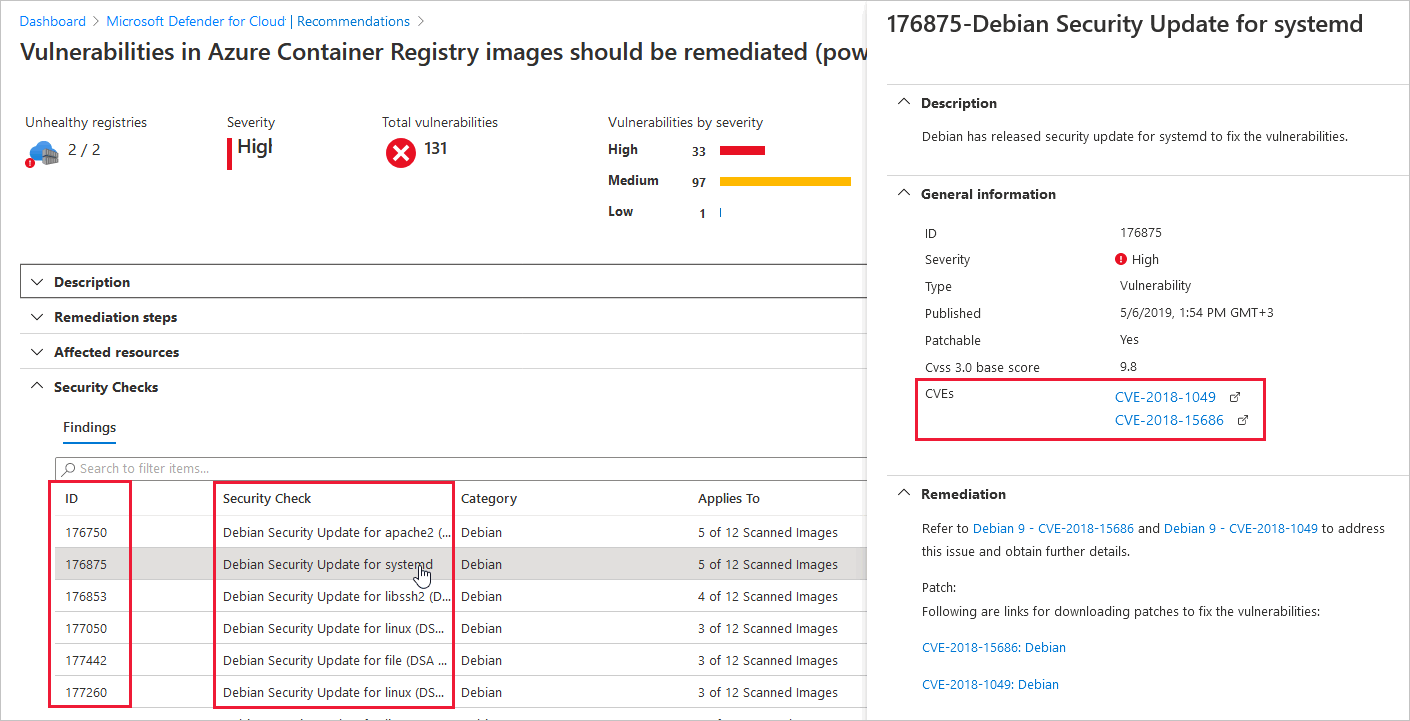
    Skärmbild som visar hur du anger filtret för säkerhetsresultat.

    Tip

    Filter för säkerhetsresultat och taggar accepterar bara ett enda värde. Om du vill filtrera efter fler än en använder du Lägg till filter.

  4. Om du vill visa de aktuella valda filteralternativen som en fråga i Resource Graph Explorer väljer du Öppna fråga.
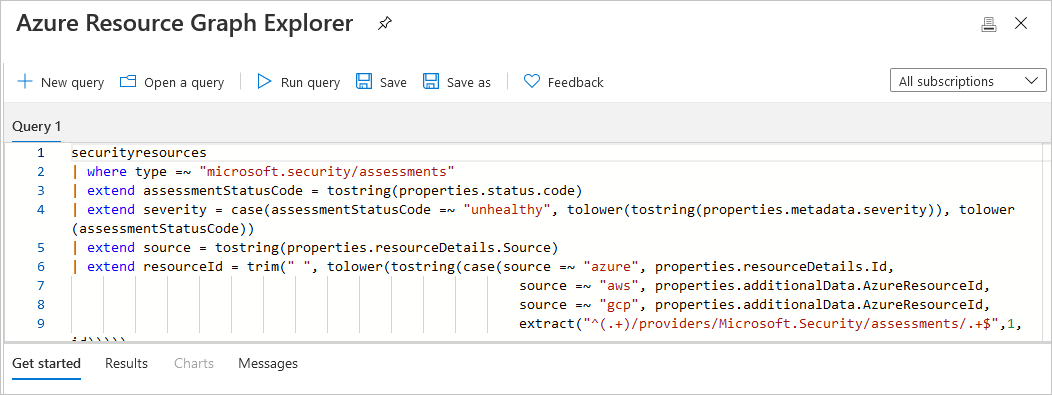
    Skärmbild av Azure Resource Graph Explorer som visar den genererade inventeringsfrågan från valda Defender för molnet inventeringsfilter.

  5. Om du har definierat vissa filter och lämnat sidan öppen uppdaterar Defender för molnet inte resultatet automatiskt. Eventuella ändringar av resurser påverkar inte de resultat som visas om du inte läser in sidan manuellt eller väljer Uppdatera.

Exportera inventeringen

Så här exporterar du filtrerade inventeringsdata:

  1. Om du vill spara filtrerat lager i CSV-formulär väljer du Ladda ned CSV-rapport.

  2. Om du vill spara en fråga i Resource Graph Explorer väljer du Öppna en fråga. När du är redo att spara en fråga väljer du Spara som. I Spara fråga anger du ett frågenamn, en beskrivning och om frågan är privat eller delad.

    Skärmbild av Azure Resource Graph Explorer som visar den genererade inventeringsfrågan från valda Defender för molnet inventeringsfilter.

Ändringar som görs i resurser påverkar inte de resultat som visas om du inte läser in sidan manuellt eller väljer Uppdatera.

Få åtkomst till en programvaruinventering

För att få åtkomst till programvaruinventeringen behöver du något av följande planer:

Exempel som använder Azure Resource Graph Explorer för att komma åt och utforska programvaruinventeringsdata

Så här frågar du programvaruinventeringsdata i Azure Resource Graph Explorer:

  1. Öppna Azure Resource Graph Explorer.

    Skärmbild av Azure-portalen som visar hur du öppnar Azure Resource Graph Explorer från sökresultat.

  2. Välj följande prenumerationsomfång: securityresources/softwareinventories

  3. Ange någon av följande frågor (eller anpassa dem eller skriv dina egna!) och välj Kör fråga.

Exempel på Software inventory-frågor för Azure Resource Graph

Använd följande Kusto Query Language (KQL)-frågor i Azure Resource Graph Explorer för att utforska Defender för molnet-programvarans inventariedata.

Följande fråga listar alla upptäckta programvaruinventarieposter från securityresources tabellen, med leverantör, programvarunamn och version för varje tillgång:

securityresources
| where type == "microsoft.security/softwareinventories"
| project id, Vendor=properties.vendor, Software=properties.softwareName, Version=properties.version

Använd följande fråga för att hämta programvaruinventarieposter och filtrera efter versionsnummer. Detta exempel visar Windows Server 2019-maskiner som kör en version på eller under en specifik version:

securityresources
| where type == "microsoft.security/softwareinventories"
| project id, Vendor=properties.vendor, Software=properties.softwareName, Version=tostring(properties.    version)
| where Software=="windows_server_2019" and parse_version(Version)<=parse_version("10.0.17763.1999")

Använd följande fråga för att identifiera Azure-virtuella maskiner som har mer än en specifik mjukvaruprodukt installerad. Frågan korrelerar programvaruinventarieposter med Azure VM-identifierare och returnerar endast maskiner med flera matchningar:

securityresources
| where type == "microsoft.security/softwareinventories"
| extend vmId = properties.azureVmId
| where properties.softwareName == "apache_http_server" or properties.softwareName == "mysql"
| summarize count() by tostring(vmId)
| where count_ > 1

Använd följande fråga för att koppla ihop mjukvaruinventeringsdata med säkerhetsbedömningar och hitta maskiner som har en specifik mjukvaruprodukt installerad tillsammans med en ohälsosam säkerhetsrekommendation. Detta exempel hittar datorer som har MySQL installerat och exponerade hanteringsportar genom att normalisera Azure VM-ID:n till gemener för att kopplingar ska bli korrekta:

securityresources
| where type == "microsoft.security/softwareinventories"
| extend vmId = tolower(properties.azureVmId)
| where properties.softwareName == "mysql"
| join (
    securityresources
| where type == "microsoft.security/assessments"
| where properties.displayName == "Management ports should be closed on your virtual machines" and properties.status.code == "Unhealthy"
| extend vmId = tolower(properties.resourceDetails.Id)
) on vmId

Nästa steg

Den här artikeln beskriver hur du använder den enhetliga molntillgångsinventeringen i Microsoft Defender för molnet i Microsoft Defender XDR-portalen för att hantera och övervaka din infrastruktur för flera moln.

Översikt

Inventeringen av molntillgången ger dig en vy över molninfrastrukturen i Azure, Amazon Web Services (AWS) och Google Cloud Platform (GCP). Den grupperar tillgångar efter arbetsbelastning, allvarlighetsgrad och täckningsstatus. Den kombinerar även hälsodata, enhetsåtgärder och risksignaler i ett gränssnitt.

Skärmbild av molntillgångslager i Defender portal.

Viktiga funktioner

Den enhetliga molntillgångsinventariet tillhandahåller följande kärnfunktioner för att hantera och övervaka din multicloud-infrastruktur.

Enhetlig synlighet för flera moln

Molntillgångsinventariet hjälper dig att övervaka och hantera tillgångar konsekvent över molnleverantörer.

  • Begriplig täckning: Visa tillgångar i Azure, AWS, GCP och andra plattformar som stöds.
  • Konsekvent gränssnitt: Använd ett gränssnitt för att hantera tillgångar i flera moln.
  • Realtidssynkronisering: Se aktuella tillgångsdata från anslutna molnmiljöer.
  • Plattformsoberoende relationer: Granska beroenden mellan molnleverantörer.

Arbetsbelastningsspecifika insikter

Inventeringen organiseras efter arbetsbelastningstyper, var och en ger anpassad synlighet och data:

  • Virtuella datorer: Beräkna instanser mellan molnleverantörer med säkerhetsstatus och sårbarhetsdata
  • Dataresurser: Databaser, lagringskonton och datatjänster med insikter om efterlevnad och exponering
  • Containrar: Kubernetes-kluster, containerinstanser och containerregister med säkerhetsgenomsökningsresultat
  • AI- och ML-tjänster: RESURSER för artificiell intelligens (AI) och maskininlärning (ML) med styrnings- och säkerhetskontext.
  • API:er: programmeringsgränssnitt för Representational State Transfer (REST), serverlösa funktioner och integrationstjänster med exponeringsanalys.
  • DevOps-resurser: CI/CD-pipelines (Kontinuerlig integrering och kontinuerlig distribution), lagringsplatser och utvecklingsverktyg med säkerhetsinsikter.
  • Identitetsresurser: Tjänstkonton, hanterade identiteter och åtkomstkontrollkomponenter
  • Serverlös: Funktioner, logikappar och händelsedrivna beräkningsresurser

Avancerad filtrering och avgränsning

Filtrerings- och avgränsningsfunktioner hjälper dig att begränsa inventarievyerna till de tillgångar som är viktigast.

  • Beständiga avgränsningar: Använd molnavgränsningar för konsekvent filtrering i olika upplevelser.
  • Flerdimensionell filtrering: Filtrera efter miljö, arbetsbelastning, risknivå och efterlevnadsstatus.
  • Sökfunktioner: Hitta tillgångar snabbt med inbyggd sökning.
  • Sparade vyer: Spara filtrerade vyer för upprepade driftuppgifter.

Kategorisering av tillgångar och metadata

Tillgångsinventariet berikar varje resurs med klassificerings- och täckningsmetadata för att hjälpa dig prioritera säkerhetsinsatser.

Klassificering av tillgångskritiskhet

Tillgångar klassificeras automatiskt baserat på:

  • Affärspåverkan: Bestäms efter tillgångstyp, beroenden och organisationens betydelse
  • Säkerhetsstatus: Baserat på konfiguration, sårbarheter och efterlevnadsstatus
  • Riskfaktorer: Inklusive exponering för Internet, datakänslighet och åtkomstmönster
  • Anpassade klassificeringar: Användardefinierade kritiska regler och manuella åsidosättningar

Indikatorer för täckningsstatus

Varje tillgång visar täckningsinformation:

  • Skyddad: Full Defender för molnskydd aktiverat
  • Delvis: Vissa säkerhetsfunktioner är aktiverade, andra är tillgängliga för uppgradering
  • Oskyddad: Ingen Defender för molnet-skydd, kräver aktivering
  • Exkluderat: Uttryckligen utesluten från övervakning eller skydd

Hälso- och risksignaler

Integrerade riskindikatorer ger omfattande tillgångskontext:

  • Säkerhetsaviseringar: Aktiva säkerhetsincidenter och hotidentifieringar
  • Sårbarheter: Kända säkerhetsbrister och nödvändiga korrigeringar
  • Efterlevnadsstatus: Regel- och principefterlevnadsbedömning
  • Exponeringsmått: Internettillgänglighet, privilegierad åtkomst och attackytans data

Använd följande navigations- och filtreringsfunktioner för att hitta och granska molnresurser i Defender-portalen.

Åtkomst till molninventeringen

Så här öppnar du molninventeringen i Microsoft Defender-portalen:

  1. Gå till Microsoft Defender-portalen
  2. Välj Assets>Cloud i huvudnavigering
  3. Använd arbetsbelastningsspecifika flikar för fokuserade vyer:
    • Alla tillgångar: Omfattande vy över alla arbetsbelastningstyper
    • Virtuella datorer: Virtuell datorspecifik inventering och insikter
    • Data: Dataresurser inklusive databaser och lagring
    • Containrar: Container- och Kubernetes-resurser
    • AI: Tjänster för artificiell intelligens och maskininlärning
    • API: API:er och integrationstjänster
    • DevOps: Pipeline-resurser för utveckling och distribution
    • Identitet: Komponenter för identitets- och åtkomsthantering
    • Serverlös: Funktions- och händelsedrivna beräkningsresurser

Använda filter effektivt

Använd filter för att begränsa lagret till de tillgångar och risker du vill undersöka.

  • Miljöfiltrering: Välj specifika molnleverantörer eller visa alla miljöer.
  • Omfångsfiltrering: Använd molnomfattningar för att matcha organisationens gränser.
  • Riskbaserad filtrering: Fokusera på högrisktillgångar eller exponerade tillgångar.
  • Arbetsbelastningsfiltrering: Begränsa resultatet till specifika molnresurstyper.
  • Statusfiltrering: Filtrera efter skyddsstatus, efterlevnadstillstånd eller hälsoindikatorer.

Sökning och identifiering

Sök- och upptäcktsverktyg hjälper dig att snabbt hitta relevanta tillgångar i stora miljöer.

  • Textsökning: Hitta tillgångar efter namn, resurs-ID eller metadata.
  • Taggbaserad sökning: Leta upp tillgångar efter taggar och etiketter för molnleverantörer.
  • Avancerade frågor: Kombinera filter för exakt tillgångsidentifiering.
  • Exportfunktioner: Exportera filtrerade resultat för rapportering och analys.

Tillgångsinformation och insikter

Att välja en tillgång i inventariet avslöjar detaljerad konfigurations-, säkerhets- och relationsinformation.

Omfattande tillgångsinformation

Varje tillgång innehåller detaljerad information, inklusive:

  • Grundläggande metadata: Resursnamn, ID:t, platser och skapandetider.
  • Konfigurationsinformation: Aktuella inställningar, principer och tillämpade konfigurationer.
  • Säkerhetsstatus: Efterlevnadsstatus, sårbarhetsbedömningar och säkerhetsrekommendationer.
  • Riskbedömning: Exponeringsanalys, hotinformation och riskpoäng.
  • Relationer: Beroenden, anslutningar och relaterade resurser.

Integrering av säkerhetsrekommendationer

Tillgångar länkar direkt till relevanta säkerhetsrekommendationer:

  • Konfigurationsförbättringar: Åtgärda felkonfigurationer och förbättra härdningen.
  • Sårbarhetsreparation: Prioritera korrigeringar och säkerhetsuppdateringar.
  • Åtkomstkontroll: Förbättra inställningarna för identitet och behörigheter.
  • Nätverkssäkerhet: Förbättra brandväggsregler, segmentering och exponeringskontroller.

Arbetsflöden för incidenthantering

Inventeringen stöder säkerhetsåtgärder via:

  • Aviseringskorrelation: Länka aviseringar till specifika tillgångar för snabbare undersökning.
  • Svarsåtgärder: Öppna reparationsarbetsflöden direkt från tillgångskontexten.
  • Stöd för kriminalteknik: Använd detaljerad tillgångskontext under incidentanalys.
  • Automation-integrering: Använd API-åtkomst för orkestrering och automatiserat svar.

Integrering med Exponeringshantering

Visualisering av attackväg

Tillgångar i lagret integreras med analys av attacksökväg:

  • Sökvägs deltagande: Se vilka attackvägar som innehåller specifika tillgångar.
  • Identifiering av kvävningspunkt: Markera tillgångar som är viktiga konvergenspunkter.
  • Målklassificering: Identifiera vanliga attackmål.
  • Startpunktsanalys: Identifiera tillgångar som kan ge inledande åtkomstsökvägar.

Kritisk tillgångshantering

Inventeringen stöder kritiska tillgångsarbetsflöden:

  • Automatisk klassificering: Tillgångar kan markeras som kritiska av fördefinierade regler.
  • Manuell beteckning: Säkerhetsteam kan manuellt markera tillgångar som kritiska.
  • Ärvd kritikalitet: Tillgångsrelationer kan påverka kritikalitetsklassificeringar.
  • Skyddsprioritering: Kritiska tillgångar får förbättrad övervakning och skydd.

Integrering av sårbarhetshantering

Molntillgångar ansluter sömlöst till sårbarhetshantering:

  • Enhetlig sårbarhetsvy: Se sårbarheter i molnet och slutpunkter på en instrumentpanel.
  • Riskbaserad prioritering: Prioritera sårbarheter efter tillgångskontext och affärspåverkan.
  • Reparationsspårning: Spåra reparationsförloppet i molnmiljöer.
  • Efterlevnadsrapportering: Generera rapporter som innehåller moln- och slutpunktsdata.

Rapportering och analys

Inbyggd rapportering

  • Täckningsrapporter: Bedöm Defender för molnet-driftsättning i hela din molnmiljö.
  • Riskbedömningar: Granska risker i miljöer med flera moln.
  • Översikter för regelefterlevnad: Övervaka status för regelefterlevnad för molntillgångar.
  • Trendanalys: Övervaka ändringar i säkerhetsstatusen över tid.

Skräddarsydda analyser

  • Avancerad jakt: Fråga efter tillgångsdata i molnet med hjälp av Kusto Query Language (KQL).
  • API-åtkomst: Få åtkomst till inventeringsdata programmatiskt för anpassade rapporter och integreringar.
  • Exportfunktioner: Exportera tillgångsdata i flera format för extern analys.
  • Instrumentpanelsintegrering: Skapa anpassade instrumentpaneler med hjälp av inventeringsdata för molntillgång.

Begränsningar och överväganden

Aktuella begränsningar

  • Realtidsuppdateringar: Vissa tillgångsändringar kan ta tid att visas i lagret.
  • Historiska uppgifter: Historiska data om tillgångar kan vara begränsade i början av lanseringen.

Prestandaöverväganden

  • Stora miljöer: Filtrering och omfång förbättrar prestanda i miljöer med många tillgångar.
  • Uppdateringsfrekvenser: Tillgångsdata uppdateras regelbundet. För realtidskontroller använder du molnproviderkonsolen.
  • Nätverksberoenden: Inventeringsfunktioner kräver tillförlitlig anslutning till API:er (Application Programming Interfaces) för molnleverantören.

Omfångsbegränsningar

Vissa tillgångar kan visas utanför de molnomfängelser som konfigurerats i Defender för molnet:

  • Beroenden mellan omfattningar: Resurser med relationer som sträcker sig över flera omfattningar.
  • Fristående tillgångar: Vissa tillgångstyper stöder inte finkornig avgränsning.
  • Ärvda behörigheter: Tillgångar som ärver behörigheter från överordnade resurser utanför omfånget.

Metodtips

Lagerhantering

  • Regelbundna granskningar: Granska inventeringen regelbundet för noggrannhet och fullständighet.
  • Taggningsstrategi: Använd konsekventa taggar i molnmiljöer för bättre organisation.
  • Omfångskonfiguration: Konfigurera molnomfattningar så att de matchar din organisation.
  • Filteroptimering: Spara användbara filterkombinationer för dagliga uppgifter.

Säkerhetsåtgärder

  • Kritiskt tillgångsfokus: Prioritera övervakning och skydd för affärskritiska tillgångar.
  • Riskbaserad metod: Använd riskindikatorer för att vägleda säkerhetsfokus och resursallokering.
  • Integreringsarbetsflöden: Använd inventeringsdata i arbetsflöden för incidenthantering och sårbarhet.
  • Automatiseringsmöjligheter: Identifiera repetitiva uppgifter för att automatisera med hjälp av inventerings-API:er.

Granska inventeringen

  1. I Microsoft Defender-portalen navigerar du till Assets>Cloud.

  2. Granska översikten över enhetliga molntillgångar:

    • Totalt antal resurser i alla anslutna molnmiljöer
    • Sammanfattning av säkerhetsstatus som visar hälsosamma och ohälsosamma resurser
    • Täckningsmått som visar Defender för molnet skyddsstatus
    • Riskfördelning som visar tillgångar efter risknivå
  3. Använd arbetsbelastningsspecifika flikar för att fokusera på vissa tillgångstyper:

    • Välj virtuella maskiner (VMs) för virtuella maskiner och beräkningsinstanser
    • Välj Data för databaser och lagringsresurser
    • Välj Containrar för Kubernetes och containerrelaterade tillgångar
    • Välj AI för AI- och maskininlärningsarbetsbelastningar
    • Välj API för API-hantering och slutpunkter
    • Välj DevOps för utvecklingspipelineresurser
    • Välj Identitet för identitets- och åtkomsthanteringstillgångar
    • Välj Serverlös för funktioner och serverlös beräkning
  4. Använd det globala omfångsfiltret för att fokusera på specifika molnomfattningar eller organisationsgränser

  5. Välj en tillgång för att visa detaljerad information:

    • Säkerhetsrekommendationer som prioriteras efter risknivå
    • Säkerhetsaviseringar med insikter om hotidentifiering
    • Inblandning av attackvägar som visar deltagande i potentiella attackscenarier
    • Efterlevnadsstatus mot säkerhetsstandarder
    • Riskfaktorer som internetexponering och potential för lateral förflyttning

Nästa steg