Not
Åtkomst till den här sidan kräver auktorisering. Du kan prova att logga in eller ändra kataloger.
Åtkomst till den här sidan kräver auktorisering. Du kan prova att ändra kataloger.
Om du använder en anpassningsfil blir det enklare att skapa dev-rutor för ditt team. Med dev box-anpassningar kan du skapa en anpassad grupp genom att skapa en fil med namnet en bilddefinition. Du kan sedan skapa en återanvändbar avbildning från den här bilddefinitionen för att optimera anpassningar och spara tid när dev box skapas.
Avbildningar skapas automatiskt som standard för kataloger som innehåller bilddefinitioner när en ny bilddefinition identifieras eller en befintlig uppdateras. Även om automatiska versioner hjälper till att förhindra inaktuella konfigurationer och förbättra dev box-tillförlitligheten medför de kostnader via dev box-mätare under körning. Under avbildningsprocessen skapas en utvecklingsruta för att köra anpassningsfilen och generera en avbildning, vilket medför kostnader baserat på de beräkningsresurser och den tid som krävs för att skapa avbildningen. Du kan inaktivera automatisk bildskapande när katalogen skapas eller därefter via kataloginställningar.
I den här artikeln får du lära dig hur du konfigurerar dev center-avbildning för dina utvecklingsteam.
Förutsättningar
För att slutföra stegen i den här artikeln behöver du:
- En teamanpassningsfil som du vill använda för att skapa en utvecklingsruta. Om du inte har någon anpassningsfil kan du läsa Konfigurera teamanpassningar.
Behörigheter som krävs för att konfigurera anpassningar
Om du vill utföra de åtgärder som krävs för att skapa och tillämpa anpassningar på en utvecklingsruta behöver du följande behörigheter:
| Åtgärd | Behörighet/roll |
|---|---|
| Aktivera kataloger på projektnivå för ett utvecklingscenter. | Plattformstekniker med skrivåtkomst till prenumerationen. |
| Aktivera inställningar för katalogsynkronisering för ett projekt. | Plattformstekniker med skrivåtkomst till prenumerationen. |
| Koppla en katalog till ett projekt. | Projektadministratörs- eller deltagarbehörigheter för projektet. |
| Lägg till uppgifter i en katalog. | Behörighet att lägga till på den lagringsplats som är värd för katalogen. |
För att hantera en dev box-pool behöver du följande behörigheter:
| Åtgärd | Tillåtelse |
|---|---|
| Skapa, ta bort eller uppdatera en dev box-pool. | – Ägar- eller deltagarbehörigheter för en Azure-prenumeration eller en specifik resursgrupp.
– DevCenter-projektadministratörsbehörigheter för projektet. |
Aktivera kataloger på projektnivå
Om du vill koppla en katalog till ett projekt måste du aktivera kataloger på projektnivå. Mer information finns i Lägga till och hantera kataloger i Microsoft Dev Box.
Konfigurera inställningar för katalogsynkronisering för projektet
Logga in på Azure-portalen.
I sökrutan anger du projekt. I listan med resultat väljer du Projekt.
Öppna Dev Box-projektet som du vill konfigurera inställningar för katalogsynkronisering för.
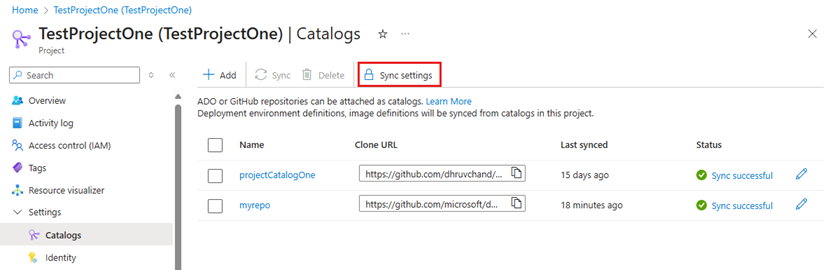
Välj Kataloger.
Välj Synkroniseringsinställningar.
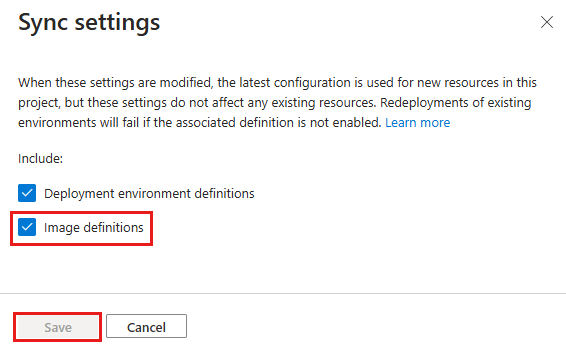
I fönstret Synkroniseringsinställningar väljer du Bilddefinitioner och sedan Spara.
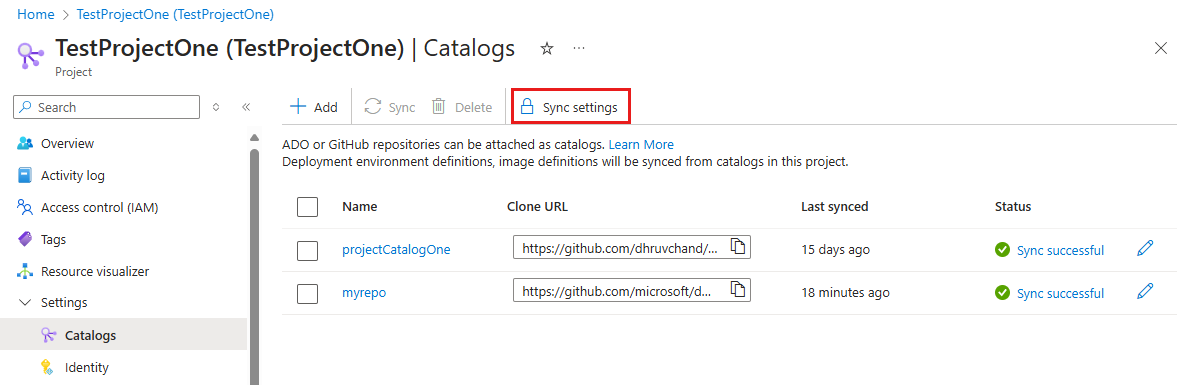
Bifoga en katalog som innehåller definitionsfilen
Innan du kan använda en anpassningsfil som en bilddefinition bifogar du en katalog som innehåller definitionsfilen i projektet. Katalogen kan komma från GitHub eller Azure Repos. Mer information finns i Lägga till och konfigurera en katalog från GitHub eller Azure Repos.
Anmärkning
Bilddefinitioner stöds bara på projektnivå. Du måste koppla kataloger som innehåller bilddefinitioner till ett projekt, inte till ett utvecklingscenter.
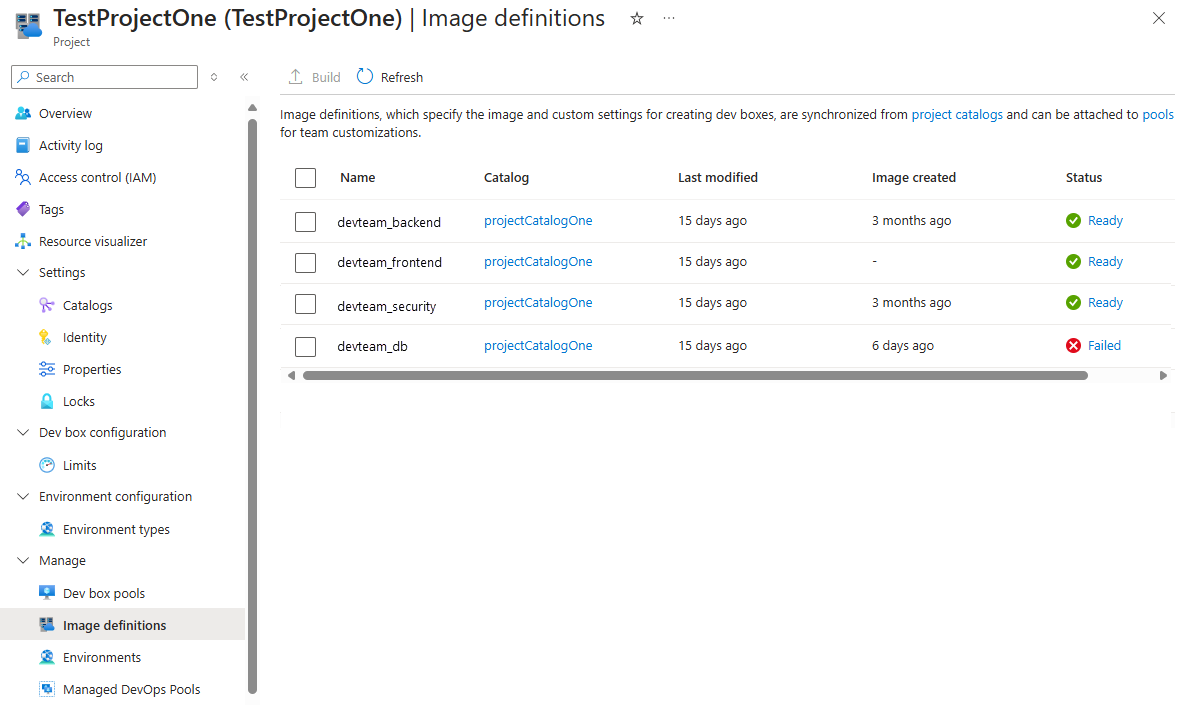
I fönstret Bilddefinitioner visas de bilddefinitioner som ditt projekt kan komma åt.
Skapa en återanvändbar avbildning
Du kan skapa en återanvändbar avbildning från en bilddefinition för att optimera prestanda och förbättra tillförlitligheten. Den skapade avbildningen gäller för alla dev-rutor som skapats från poolen. DevCenter-tjänsten skapar en utvecklingsruta i bakgrunden, tillämpar dina anpassningar från bilddefinitionen och exporterar den resulterande avbildningen till ett Azure Compute-galleri i en hanterad resursgrupp.
Det finns två sätt att skapa avbildningar: automatisk eller manuell. Som standard skapas avbildningar automatiskt när en ny bilddefinition identifieras eller en befintlig bilddefinition uppdateras. Den här funktionen hjälper till att förhindra inaktuella konfigurationer och förbättrar dev box-tillförlitligheten. Om du vill styra när avbildningar skapas kan du inaktivera automatiska avbildningsbyggen och genomföra byggen manuellt.
Anmärkning
Bildkonstruktioner medför kostnader genom utvecklingsbox-mätare under drift när anpassningar görs.
Välj flikarna nedan för att lära dig konfigurera automatiskt och manuellt bildbyggande.
- Automatiska bildbyggen för befintliga kataloger
- Automatiska bildbyggen för nya kataloger
- Manuella bildbyggen
Konfigurera automatiska avbildningsversioner för befintliga kataloger
Logga in på Azure-portalen.
I sökrutan anger du projekt. I listan med resultat väljer du Projekt.
Öppna projektet som innehåller den katalog som du vill konfigurera.
Välj Kataloger på den vänstra menyn.
I listan med kataloger väljer du katalogen som innehåller bilddefinitioner.
På sidan för kataloginformation kan du aktivera eller inaktivera användningen av automatiska bildbyggprocesser med kryssrutan Skapa en bild automatiskt.
Vi rekommenderar att du aktiverar automatiska versioner för att dra nytta av de tillförlitlighets- och prestandaförbättringar som Dev Center-avbildning ger.Välj Spara för att tillämpa ändringarna. Funktionen för automatisk skapande förenklar justeringar till en återanvändbar avbild som avsevärt förbättrar tillförlitlighet och prestanda vid skapandet av utvecklingsmiljöer.
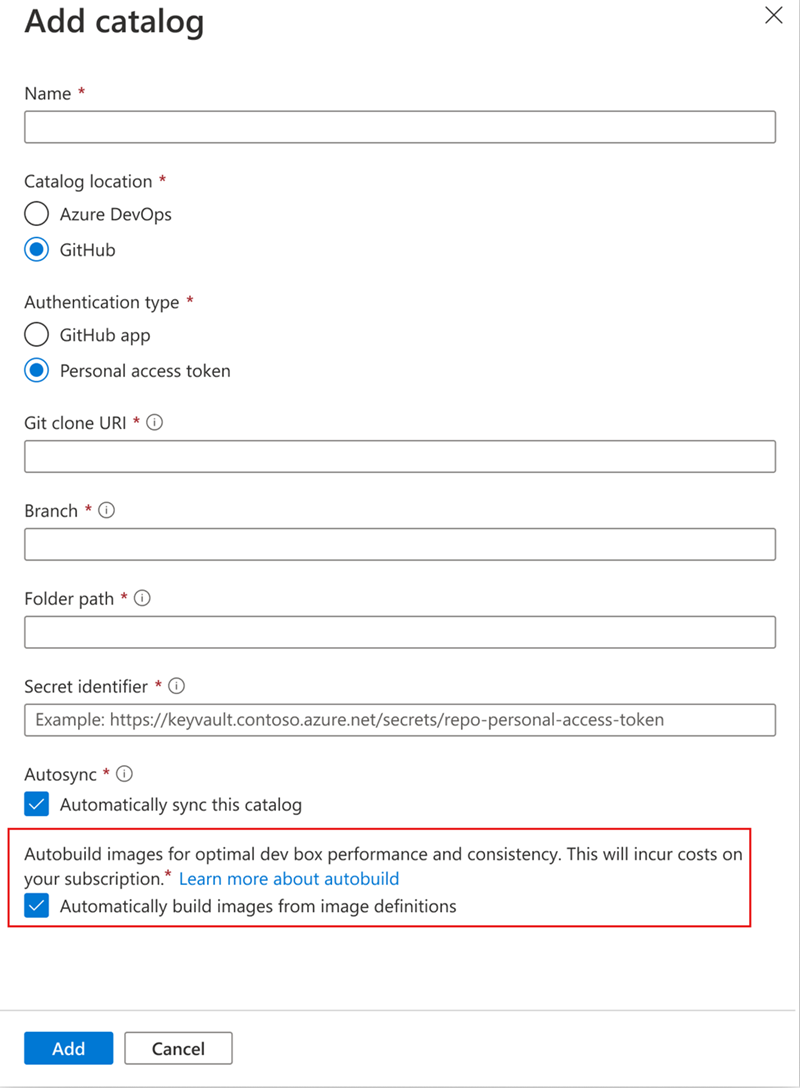
När automatiska avbildningsversioner är inaktiverade måste du manuellt utlösa avbildningsversioner när du vill skapa eller uppdatera återanvändbara avbildningar från avbildningsdefinitionerna.
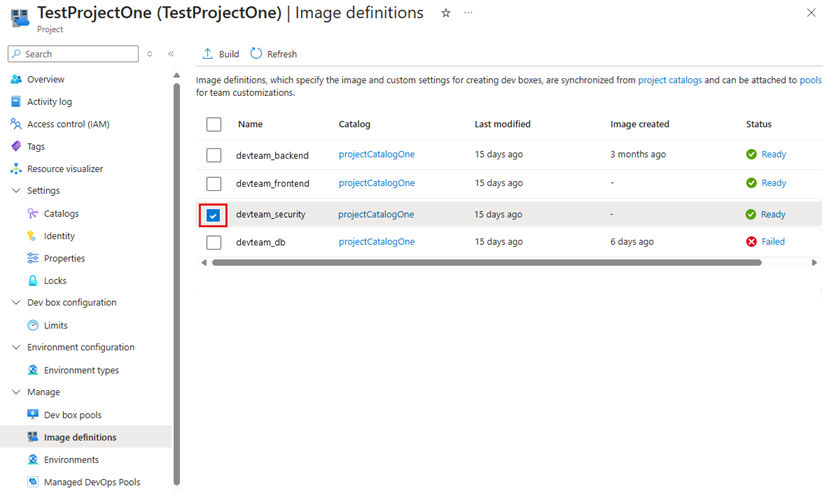
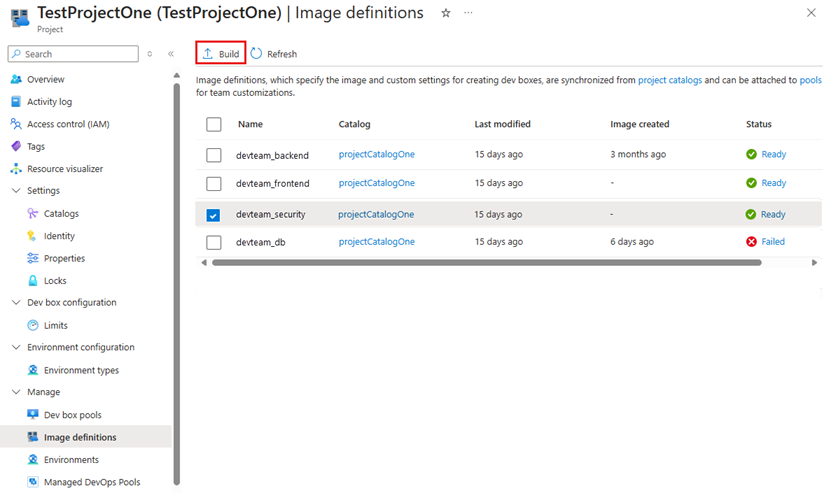
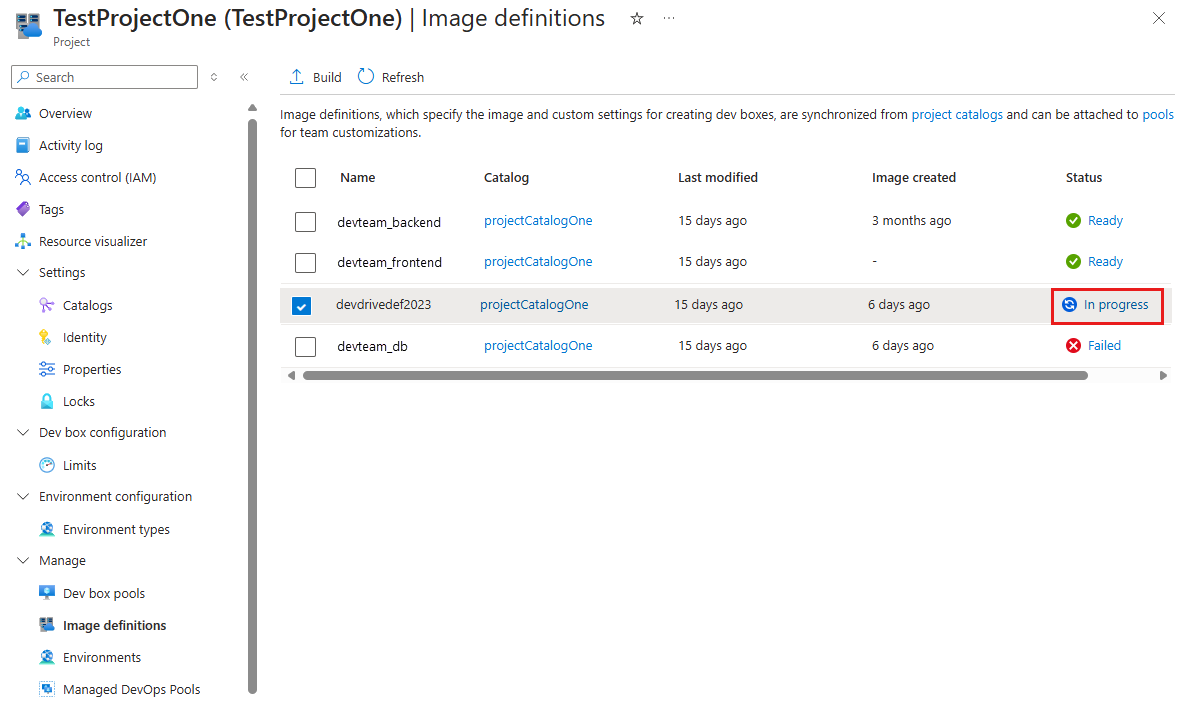
Under avbildningsprocessen skapar Dev Box ett tillfälligt lagringskonto i din prenumeration för att lagra en ögonblicksbild. Det här lagringskontot tillåter inte anonym blobåtkomst och kan endast nås av identiteter med åtkomst till Storage Blob Reader. Lagringskontot måste vara tillgängligt från offentliga nätverk så att Dev Box-tjänsten kan exportera din ögonblicksbild. Om du har Azure-principer som blockerar skapandet av lagringskonton med åtkomst till offentligt nätverk skapar du ett undantag för prenumerationen som ditt DevCenter-projekt finns i.
Viktigt!
När en avbildning skapas från en bilddefinition skapas en utvecklingsruta för att tillämpa alla anpassningar och generera en avbildning. Om inget anpassat nätverk har konfigurerats på bilddefinitionsnivå är utvecklingsrutan som standard ansluten till ett virtuellt nätverk som Microsoft hanterar. Använd nätverkskonfigurationsegenskapen i bilddefinitioner för uppgifter som behöver åtkomst till lokala eller privata resurser för att säkerställa att avbildningsgenereringen lyckas.
Konfigurera en dev box-pool för att använda en bilddefinition
Om du vill göra anpassningar tillgängliga för dina utvecklingsteam konfigurerar du en dev box-pool så att den använder en bilddefinition. Lagra anpassningsfilen (imagedefinition.yaml) på en lagringsplats som är länkad till en katalog i projektet. När du anger avbildningsdefinitionen för poolen tillämpas anpassningarna på nya dev-rutor.
Skapa en dev box-pool
I Microsoft Dev Box är en dev box-pool en samling utvecklingsrutor som du hanterar gemensamt. Du måste ha minst en dev box-pool innan användarna kan generera en dev box.
Följande steg visar hur du skapar en dev box-pool i ett projekt.
Om du inte har något tillgängligt utvecklingscenter och projekt följer du stegen i Snabbstart: Konfigurera Microsoft Dev Box för att skapa dem.
Logga in på Azure-portalen.
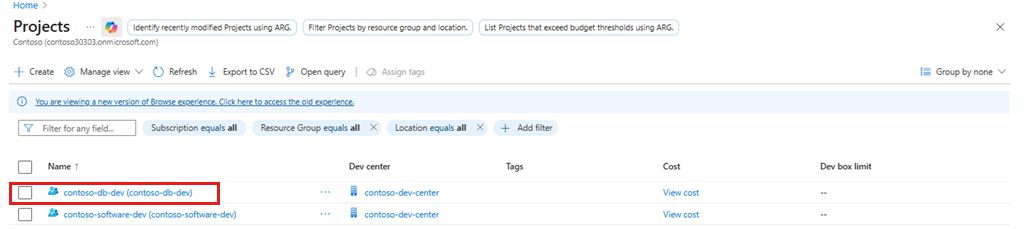
I sökrutan anger du projekt. I listan med resultat väljer du Projekt.
Öppna projektet där du vill skapa dev box-poolen.
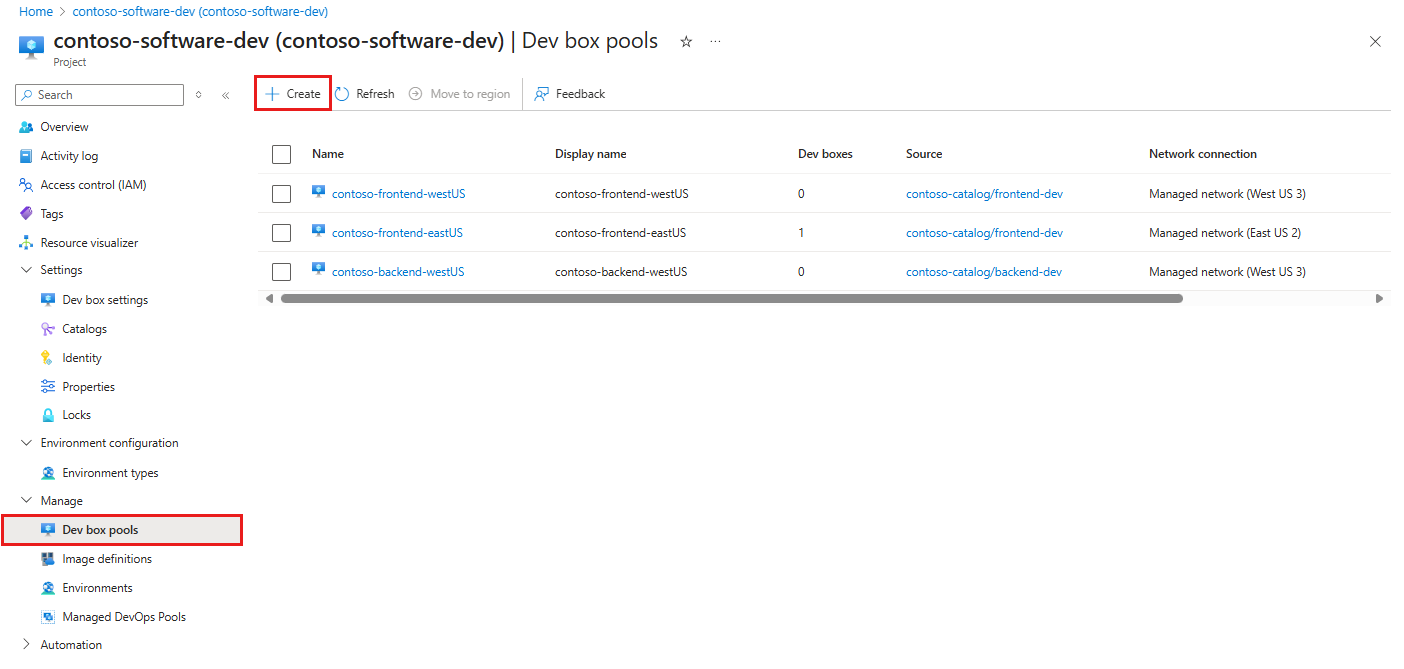
Välj Dev box-pooler och välj sedan Skapa.
I fönstret Skapa en utvecklingspool går du till fliken Grundläggande och anger följande värden:
Inställning Värde Namn Ange ett namn för poolen. Poolnamnet är synligt för utvecklare att välja när de skapar dev-rutor. Namnet måste vara unikt i ett projekt. Definition Välj en bilddefinition. Beräkning Välj storleken på den virtuella datorn för utvecklingsrutorna i den här poolen. Förvaring Ange lagringsstorleken för utvecklingsboxarna i den här poolen. Vinterdvala Visar om viloläge stöds eller inte. Region Nätverksanslutning 1. Välj Distribuera till ett Microsoft-hostat nätverk.
2. Välj önskad distributionsregion för utvecklingsrutorna. Välj en region nära dina förväntade dev box-användare för optimal användarupplevelse.Licensiering Markera den här kryssrutan för att bekräfta att din organisation har Azure Hybrid-förmånslicenser som du vill använda för utvecklingsrutorna i den här poolen. 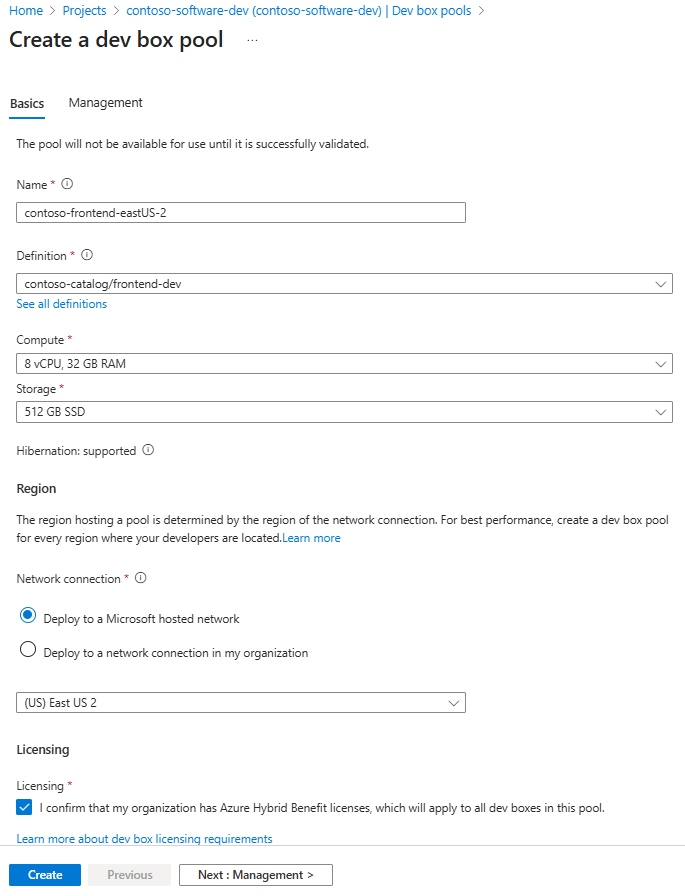
Välj Skapa.
Vilolägesstöd för utvecklingsenheter
Dev Box stöder viloläge när båda dessa villkor uppfylls:
- Källbilden som definieras i bilddefinitionen stöder viloläge.
- Beräkningsresurserna i utvecklingspoolen stöder viloläge.
Om vare sig bilden eller poolen stöder viloläge är funktionen inte tillgänglig för utvecklingsmiljöer i den poolen. Om viloläge inte stöds kontrollerar du att basavbildningen som anges i bilddefinitionen har skapats med vilolägesstöd och att poolen använder den bilddefinitionen.
Mer information om Dev Box-stöd för viloläge finns i Konfigurera viloläge i Microsoft Dev Box.
Skapa en utvecklingsruta med hjälp av utvecklarportalen
Om du vill kontrollera att anpassningar tillämpas korrekt skapar du en utvecklingsruta i Microsoft Dev Box-utvecklarportalen. Följ stegen i Snabbstart: Skapa och anslut till en utvecklingsruta med hjälp av Microsoft Dev Box-utvecklarportalen, anslut sedan till den nyligen skapade utvecklingsrutan och kontrollera att anpassningarna fungerar som förväntat.
Du kan göra justeringar i bilddefinitionen och skapa en ny utvecklingsruta för att testa ändringarna. När anpassningarna är korrekta kan du skapa en återanvändbar avbildning från bilddefinitionen.