Kommentar
Åtkomst till den här sidan kräver auktorisering. Du kan prova att logga in eller ändra kataloger.
Åtkomst till den här sidan kräver auktorisering. Du kan prova att ändra kataloger.
I den här snabbstarten använder du GitHub Copilot för Azure agentläge för att skapa Azure Cosmos DB resurser och importera exempeldata med hjälp av Python. Agentläget vidtar åtgärder i Visual Studio Code – skapa filer, köra kommandon i terminalen med mera.
Utan GitHub Copilot för Azure agentläge måste du skriva infrastruktur som kod, ett Python skript och hantera beroenden manuellt för att konfigurera Cosmos DB och importera data. Med GitHub Copilot för Azure agentläge beskriver du resultatet och Copilot hanterar resten
Förutsättningar
- Ett Azure-abonnemang. Om du inte har ett, skapa ett gratis konto.
- En Azure-resursgrupp. Du använder den här resursgruppen i följande procedur.
- Visual Studio Code med tillägget GitHub Copilot för Azure installerat.
- Python 3.9 eller senare.
-
Azure CLI. Logga in innan du börjar: kör
az loginoch välj den prenumeration som du vill använda. - En GitHub Copilot-prenumeration med åtkomst till agentläge.
- Kunskaper om att starta med GitHub Copilot för Azure.
Konfigurera din miljö
- Skapa en ny katalog på den lokala datorn.
- Öppna Visual Studio Code från den lokala katalogen (arbetsytan).
- Ladda ned produktdata och spara dem i den nya lokala katalogen (arbetsytan).
Ladda ned produktdata för CosmicWorks och spara den som products.json i mappen för arbetsytan.
Skapa Azure Cosmos DB importlösningen
Öppna chattfönstret GitHub Copilot i Visual Studio Code.
Växla från Standardgodkännanden till Autopilot (förhandsversion).
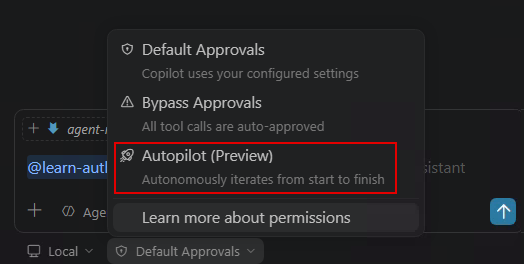
Växla till agentläge och välj önskad modell. Ange följande fråga:
Using the products.json file in my workspace, create a Python virtual environment, then set up an Azure Cosmos DB for NoSQL environment in West US (resource group named "<resource-group-name>", account, database, and container with partition key "/categoryId"). Write and run a Python script to import all records into the container. Verify the import by querying the first 5 items. If there are errors, fix them and retry.
Using the products.json file in my workspace, create a Python virtual environment, then set up an Azure Cosmos DB for NoSQL environment in West US (resource group named "<resource-group-name>", account, database, and container with partition key "/categoryId"). Write and run a Python script to import all records into the container. Verify the import by querying the first 5 items. If there are errors, fix them and retry.
Ersätt <resource-group-name> med ditt eget unika värde.
Agentläget hanterar hela arbetsflödet: skapar den virtuella miljön, etablerar varje Azure resurs, genererar Python importskript, installerar beroenden, kör importen och verifierar resultatet. Granska den genererade koden innan du tillåter körning.
Rensa resurser
När du är klar tar du bort resursgruppen för att undvika löpande avgifter:
Use the Azure CLI to delete the resource group `<resource-group-name>` and all its resources.
Eller kör kommandot direkt i terminalen:
az group delete --name <resource-group-name> --yes --no-wait