Kommentar
Åtkomst till den här sidan kräver auktorisering. Du kan prova att logga in eller ändra kataloger.
Åtkomst till den här sidan kräver auktorisering. Du kan prova att ändra kataloger.
Azure DevOps Services | Azure DevOps Server | Azure DevOps Server 2022
I den här artikeln lär du dig hur du länkar arbetsobjekt till GitHub incheckningar, pull-begäranden, grenar och byggen när du har anslutit ditt Azure-tavlor projekt till en GitHub lagringsplats. Använd syntaxen #mention för incheckningar och grenar, använd !-omnämnanden för att referera till GitHub-pullbegäranden i arbetsobjektdiskussioner, eller lägg till en länk till en GitHub-incheckning, ett pullbegärande eller en gren direkt från arbetsobjektet i Azure-tavlor.
Note
GitHub integrationsstöd:
- Azure DevOps Services: Integreras med både GitHub.com- och GitHub Enterprise Server-lagringsplatser via Azure-tavlor-appen för GitHub.
- Azure DevOps Server 2020 och senare: Stöder endast integrering med GitHub Enterprise Server-lagringsplatser.
- Andra Git-lagringsplatser: Integrering stöds inte.
Tip
Du kan använda AI för att hjälpa till med den här uppgiften senare i den här artikeln, eller se Aktivera AI-hjälp med Azure DevOps MCP Server för att komma igång.
Prerequisites
| Category | Requirements |
|---|---|
| behörigheter | Du har deltagaråtkomst till både Azure-tavlor-projektet och GitHub-lagringsplatsen. |
| Projektanslutning | Anslut ditt Azure-tavlor-projekt till den GitHub-lagringsplats som innehåller de incheckningar, pullbegäranden och grenar som du vill länka. Mer information finns i Azure-tavlor-GitHub integration. |
Note
Om ditt projekt använder den värdbaserade XML-processmodellen uppdaterar du arbetsobjekttyperna för att se avsnittet Utveckling och GitHub länktyper. Mer information finns i Uppdatera XML-definitioner för utvalda typer av arbetsobjekt.
Använd AB# för att länka från GitHub till Azure-tavlor arbetsobjekt
Använd AB# omnämnanden i GitHub text för att länka till Azure-tavlor arbetsobjekt.
Så här skapar du en länk:
- Lägg till
AB#{ID}i ett incheckningsmeddelande, en beskrivning av pull-begäran eller en problembeskrivning. - Pusha committen eller spara pullförfrågan eller ärendet.
- Öppna arbetsobjektet för att bekräfta att länken visas i avsnittet Utveckling .
Att använda AB#ID i en kommentar eller i rubriken på en pull request skapar inte en länk till arbetsobjektet.
AB#{ID}
Till exempel AB#125 länkar till arbetsobjekts-ID 125.
Du kan också överföra arbetsobjekt från inchecknings- eller pull-begärandetext. Azure-tavlor identifierar {state} eller {state category} och nyckelord som fix, fixesoch fixedoch tillämpar sedan övergången till referensen AB# som följer.
När en beskrivning av pull-begäran innehåller ett giltigt tillståndsnamn Closed AB#1234, till exempel , uppdaterar systemet det refererade arbetsobjektet till det specifika tillståndet. Om tillståndsnamnet inte identifieras direkt försöker Azure-tavlor matcha det med en arbetsflödeskategori som Resolved eller Completed. Om en matchning hittas övergår arbetsobjektet till det första tillgängliga tillstånd som definierats under den kategorin.
Arbetsobjekt som refereras till med fix, fixeseller fixed övergår som standard till det första tillstånd som är associerat med kategorin Löst. Om det inte finns något sådant tillstånd i den aktuella processen övergår systemet i stället arbetsobjektet till det första tillståndet i kategorin Slutförd .
Important
Du kan fortfarande länka arbetsobjekt och rikta in dig mot andra grenar, men regler för statusövergångar gäller inte om inte pull-begäran slås samman till standardgrenen.
Mer information finns i Hur arbetsflödeskategorins tillstånd används i Azure-tavlor backlogs och tavlor.
Använd följande exempel med endast länkar:
| Meddelande för commit eller pull-begäran | Action |
|---|---|
AB#123 |
Länkar arbetsobjekt 123 i Azure-tavlor. Ingen tillståndsövergång sker. |
Adds a new feature, AB#123. |
Länkar till Azure-tavlor-arbetsobjektet 123. Ingen tillståndsövergång sker. |
AB#123, AB#124, and AB#126 |
Länkar Azure-tavlor arbetsobjekt 123, 124 och 126. Ingen tillståndsövergång sker. |
Fixing multiple bugs: issue #123 and user story AB#234 |
Länkar till GitHub problem 123 och Azure-tavlor arbetsobjekt 234. Inga övergångar görs. |
Använd följande länk-och-övergångsexempel:
| Meddelande för commit eller pull-begäran | Action |
|---|---|
Fixed AB#123 |
Länkar och övergår arbetsobjektet till kategorin Löst arbetsflödestillstånd eller, om inget har definierats, kategorin Status för slutfört arbetsflöde. |
Closed AB#123 |
Länkar och överför arbetsobjektet till tillståndet Stängt arbetsflöde. Om ingen definieras görs inga övergångar. |
Adds a new feature, fixes AB#123. |
Länkar och övergår arbetsobjektet till kategorin Löst arbetsflödestillstånd eller, om inget har definierats, kategorin Status för slutfört arbetsflöde. |
Fixes AB#123, AB#124, and AB#126 |
Länkar till Azure-tavlor arbetsobjekt 123, 124 och 126. Övergår endast det första objektet, 123, till kategorin Löst arbetsflödestillstånd eller, om inget har definierats, sedan kategorin Slutfört arbetsflödestillstånd . |
Fixes AB#123, Fixes AB#124, Fixes AB#125 |
Länkar till Azure-tavlor arbetsobjekt 123, 124 och 125. Övergår alla objekt till antingen kategorin Löst arbetsflödestillstånd eller, om inget har definierats, statuskategorin Slutfört arbetsflöde. |
Note
Om du har anslutit samma GitHub-repo till projekt som definierats i två eller flera Azure DevOps-organisationer, kan du se oväntad länkning av AB#-omnämnanden. Mer information finns i Lösa anslutningsproblem. Därför rekommenderar vi att du bara ansluter en GitHub lagringsplats till projekt som definierats i en enda Azure DevOps organisation.
När du lägger till en länk till ett arbetsobjekt med hjälp av AB# i en beskrivning av pull-begäran visas länkarna i avsnittet Utveckling i GitHub pull-begäran. Dessa länkar är endast tillgängliga när du använder AB# i beskrivningen av pull-begäran. De visas inte om du länkar till pull-begäran direkt från arbetsobjektet. Om du tar bort referensen AB# från beskrivningen tas den också bort från avsnittet Utveckling.

Skapa GitHub gren från arbetsobjekt
Använd följande steg för att skapa en GitHub gren direkt från ett arbetsobjekt:
Leta reda på det arbetsobjekt som du vill använda för att skapa en GitHub gren från ditt bräde.
Välj
 Åtgärder för arbetsobjekt>Ny GitHub gren.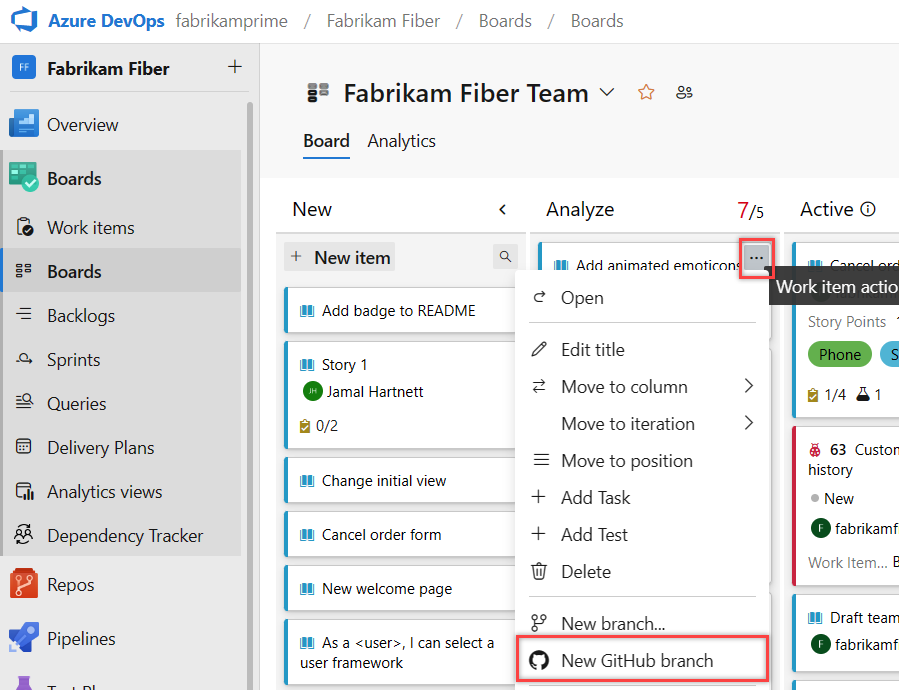
I dialogrutan Skapa en GitHub-gren, ange grennamnet. Välj GitHub-katalogen och huvudgrenen.
Välj Skapa.
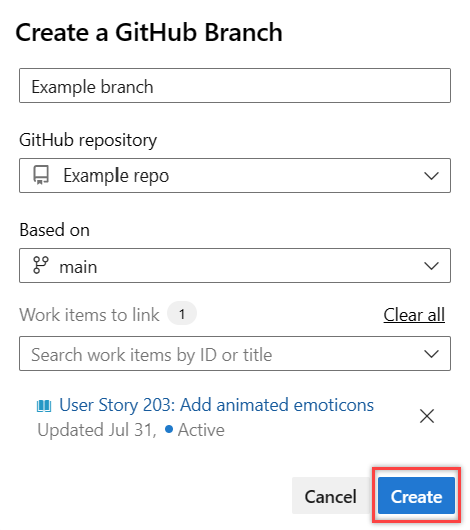
Azure-tavlor skapar grenen i den angivna GitHub lagringsplatsen och länkar den till arbetsobjektet. Mer information finns i Azure-tavlor-GitHub integration.
Lägg till en länk för arbetsuppgift till en GitHub-gren, commit eller pull request
Öppna arbetsobjektet och gå till området Utveckling .
Välj Lägg till länk. Välj din länktyp, GitHub lagringsplats och GitHub pull-begäran från varje listmeny. Du kan söka och tränga in mer detaljerat i förrådet för att hitta och välja en specifik pull-begäran eller commit, utan att behöva kopiera och klistra in URL:ar.
Välj Lägg till länk.
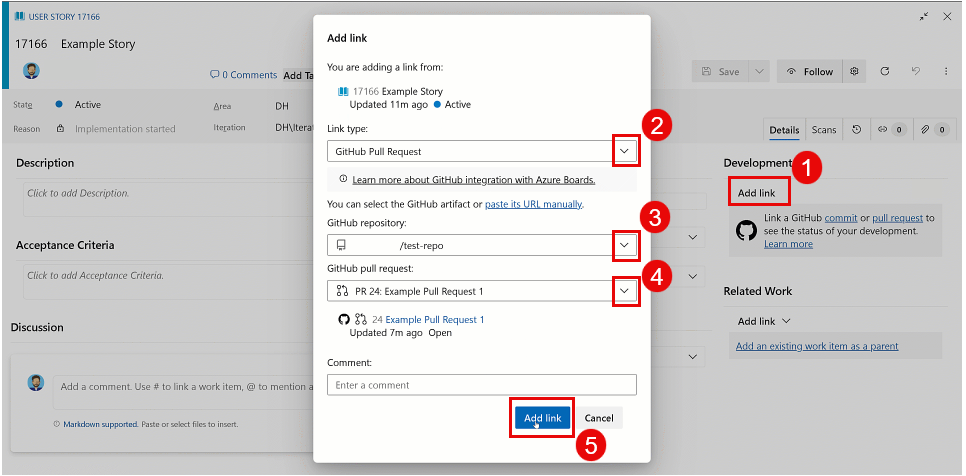
Azure-tavlor kontrollerar att du har angett en giltig länk. Den länkade till GitHub-lagringsplatsen måste vara ansluten till Azure-tavlor-projektet eller så misslyckas verifieringen.
Note
Om du använder Azure DevOps Server och GitHub Enterprise Server finns det en fördröjning när AB#-länkarna slutförs. Processen använder en "push-and-pull"-design för att hämta från GitHub händelser varje timme på de inkrementella ändringarna i Commit, PR och Issue.
Automatiska länkuppdateringar
Flera händelser uppdaterar automatiskt länkarna i arbetsobjektformuläret, så du behöver inte skapa dem manuellt. Dessa händelser omfattar:
| GitHub händelse | Action |
|---|---|
| Länk till gren | När en pull-begäran skapas från en gren länkar den automatiskt till arbetsobjektet. |
| Sammanfognings-commit | När pull-begäran har slagits samman, länkar det resulterande sammanslagningsåtagandet automatiskt till arbetsobjektet. |
| Ta bort gren | Om grenen tas bort (vanligtvis efter sammanslagning) tas länken bort automatiskt från arbetsobjektet. |
Visa eller öppna länkar från avsnittet Utveckling
I avsnittet Utveckling i arbetsobjektsformuläret visas länkar som skapats till GitHub-kommits och pull-begäranden med hjälp av GitHub-ikonen  .
.
Skärmbild på formuläret för arbetsobjekt, avsnittet Utveckling visar GitHub-länkar.
Välj länken för att öppna committen eller pull requesten på GitHub.
GitHub insikter om pull-begäranden
Länkade GitHub pull-begäranden i avsnittet Utveckling visar extra statusinformation. Du kan utvärdera förloppet utan att öppna pull-begäran i GitHub.
Förutsättningar för pull request-insikter
Om du vill se insikter om pull-begäran går du till appen Azure-tavlor i GitHub och godkänner de uppdaterade behörigheterna för läs- och skrivåtkomst till Kontroller.
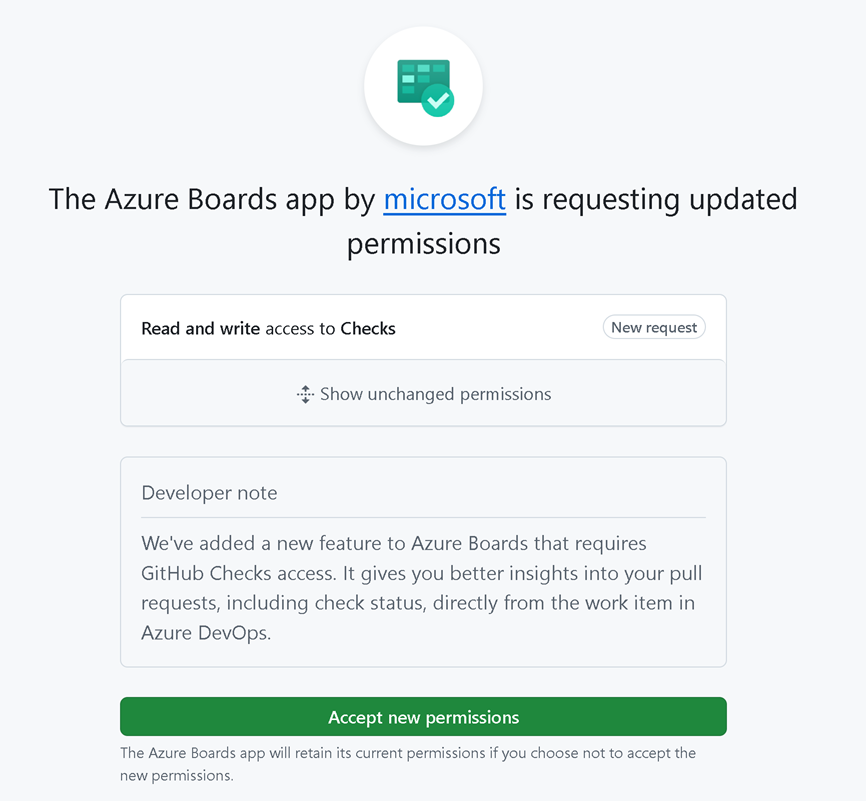
Visa statusinformation för pull-begäran
Öppna ett arbetsobjekt som har en länkad GitHub pull-begäran.
I avsnittet Utveckling hittar du den länkade pull-begäran. Följande statusinformation visas bredvid länken för pull-begäran:
- Utkaststatus: Visar om pull-begäran fortfarande är ett utkast.
- Granskningsstatus: Visar om pull-begäran behöver granskas, godkänns eller om ändringar har begärts.
- Kontrollstatus: Visar om CI-kontroller är godkända, underkända eller i väntan.
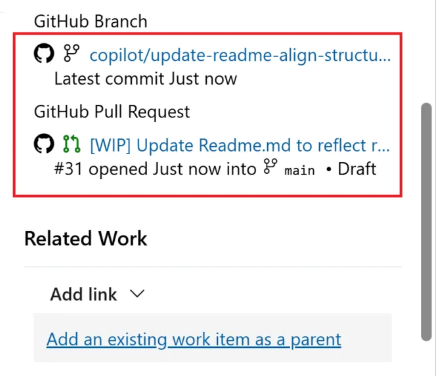
Hovra över en statusindikator om du vill se mer information eller välj länken för pull-begäran för att öppna den direkt i GitHub.
Nämn GitHub pull-begäranden med hjälp av !
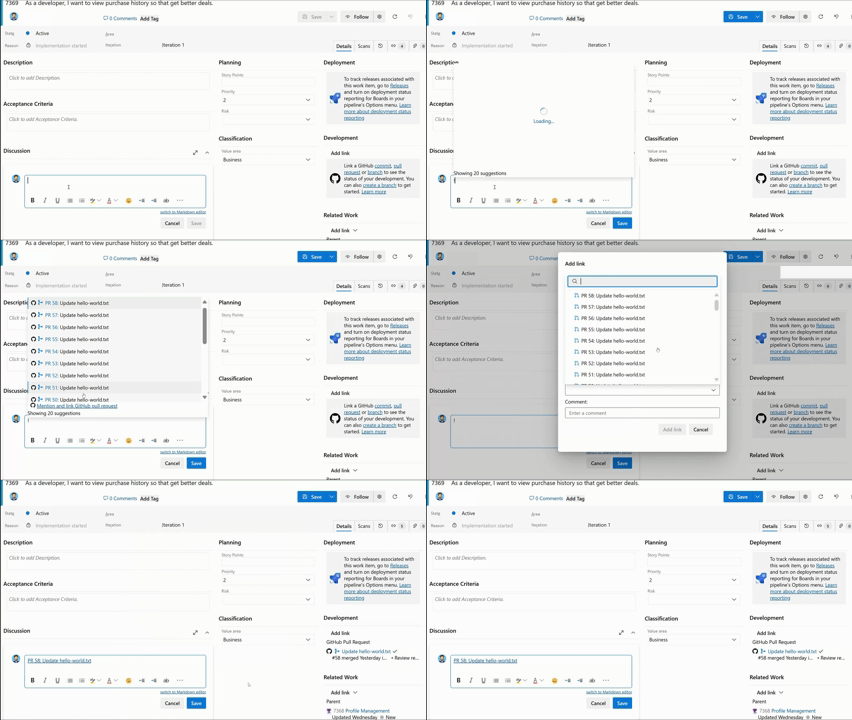
Använd ! omnämnanden för att referera till och diskutera GitHub pull requests direkt från ett formaterat textfält eller en diskussionskommentar för vilket arbetsobjekt som helst. När du skriver ! i ett textfält visas en väljare som du kan använda för att söka efter och välja en GitHub pull-begäran från en ansluten lagringsplats. Den valda pull-begäran infogas som en klickbar länk.
Den här funktionen gör det enkelt att referera till relaterade pull-begäranden i beskrivningar av arbetsobjekt, godkännandekriterier eller diskussionstrådar utan att kopiera URL:er manuellt.
Visa byggstatus för YAML-pipelines (integrerad i build)
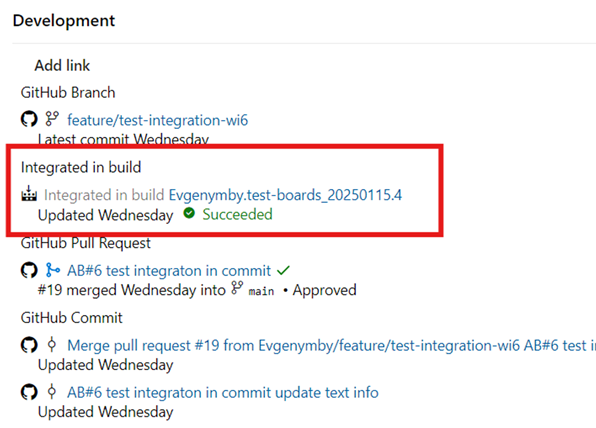
När du använder Azure-pipelines YAML för att skapa kod i en GitHub-lagringsplats kan du automatiskt skapa Integrerade i build-länkar på associerade arbetsuppgifter. Den här funktionen ger byggspårning för GitHub lagringsplatser, vilket ger paritet med den erfarenhet som är tillgänglig för Azure-lagringsplatser.
Så aktiverar du funktionen:
Öppna YAML-pipelinen, välj
 Fler åtgärder och välj sedan Inställningar.
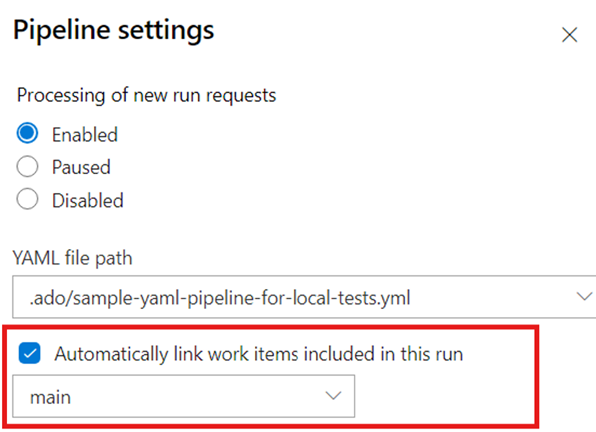
I dialogrutan Pipelineinställningar aktiverar du Länka automatiskt nya arbetsobjekt i den här versionen.
När bygget är klart visas en integrerad länk i bygget automatiskt i avsnittet Utveckling för varje associerat arbetsobjekt, vilket ger ditt team fullständig spårbarhet från arbetsobjekt till bygge.
Mer information om hur du konfigurerar den här inställningen finns i Konfigurera pipelines för att stödja arbetsspårning.
Visa GitHub objekt på en tavla
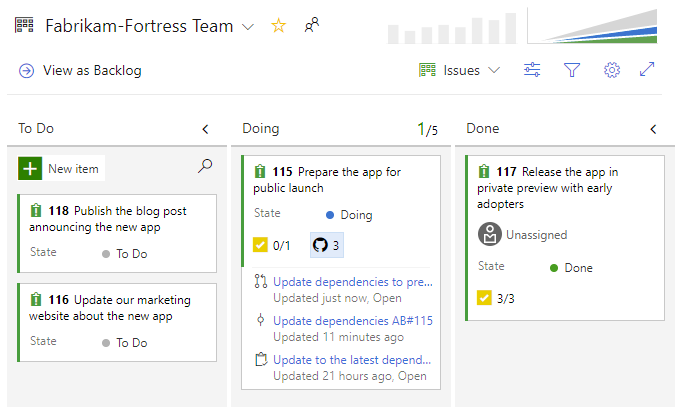
När du aktiverar GitHub-annoteringar på tavlan kan du snabbt öppna länkade GitHub-commitar, pull requests eller ärenden för mer information. Mer information finns i Anpassa kort.
Använda AI för att länka och hantera GitHub arbete
Om du konfigurerar Azure DevOps MCP Server kan du beskriva uppgifter för att länka GitHub till arbetsobjekt med naturligt språk i stället för att manuellt navigera i arbetsobjektsformuläret.
Använd dessa uppmaningar som scenarioexempel. Åtgärder som stöds varierar beroende på konfigurerade verktygsuppsättningar, tilläggsversion och dina behörigheter.
Vissa frågor kan returnera vägledning i stället för att utföra en skrivåtgärd, eller så kan de kräva flera frågor beroende på vilka MCP-verktyg du har aktiverat.
Innan du kör en uppmaning ersätter du platshållare som <Contoso>, <owner/repo>och <sha> med dina faktiska värden.
Använd detta snabbflöde för körning och verifiering:
- Kör en prompt från tabellen.
- Granska svaret för den åtgärd som vidtagits.
- Öppna arbetsobjektet och bekräfta resultatet i avsnittet Utveckling .
- Öppna den relaterade GitHub artefakten och bekräfta den förväntade länken eller uppdateringen.
Prova de här anvisningarna först:
Link work item AB#125 in project <Contoso> to GitHub pull request <owner/repo>#42Link work item AB#312 in project <Contoso> to GitHub commit <owner/repo>@<sha>Summarize all GitHub commits and pull requests linked to work item AB#312 in project <Contoso>
| Uppgift | Exempelprompt |
|---|---|
| Länka ett arbetsobjekt till en pull-begäran | Link work item AB#125 in project <Contoso> to GitHub pull request <owner/repo>#42 |
| Länka ett arbetsobjekt till en commit | Link work item AB#312 in project <Contoso> to GitHub commit <owner/repo>@<sha> |
| Länka ett arbetsobjekt till ett problem | Link work item AB#500 in project <Contoso> to GitHub issue <owner/repo>#10 |
| Skapa en GitHub-gren från ett arbetsobjekt | Create a GitHub branch named feature/checkout for work item 500 in project <Contoso> from repo <owner/repo> base branch main |
| Uppdatera tillståndet för länkade arbetsobjekt efter PR-sammanslagning | After PR <owner/repo>#42 merges, update linked work item AB#125 to Resolved |
| Masslänkrelaterade arbetsobjekt | Link all active user stories in area path <Contoso\\Web> to GitHub PR <owner/repo>#42 |
| Hitta olänkade arbetsobjekt | List all closed work items in project <Contoso> from the last 30 days that have no linked GitHub pull request |
| Sammanfatta GitHub aktivitet för ett arbetsobjekt | Summarize all GitHub commits and pull requests linked to work item AB#312 in project <Contoso> |
| Lägg till AB#-referens i en PR | Suggest an AB# reference line to add to PR <owner/repo>#42 description that links to work items 125 and 126 |
| Kontrollera status för länkade PR:ar | Show the review and check status of all GitHub pull requests linked to active user stories in project <Contoso> |
Note
Om du använder Visual Studio Code använder du agentläge. Azure DevOps MCP Server-åtgärder kräver agentläge för att komma åt Azure DevOps data och utföra åtgärder.
Felsöka AI-assisterad länkning
- Om en prompt inte körs kontrollerar du att agentläget är aktiverat i din AI-klient.
- Om en prompt misslyckas på grund av åtkomstfel, kontrollera att ditt konto har åtkomst till Azure DevOps-projektet och GitHub-repot.
- Om länkar inte skapas, ersätt alla platshållare (till exempel
<Contoso>,<owner/repo>,<sha>) med verkliga värden och kör prompten igen. - Om en massprompt misslyckas försöker du först igen med ett enda arbetsobjekt och upprepar sedan med en mindre batch.
- Om resultatet fortfarande inte matchar förväntningarna kontrollerar du resultatet i avsnittet Utveckling av arbetsobjekt och i den relaterade GitHub artefakten.