Kommentar
Åtkomst till den här sidan kräver auktorisering. Du kan prova att logga in eller ändra kataloger.
Åtkomst till den här sidan kräver auktorisering. Du kan prova att ändra kataloger.
Den här artikeln beskriver hur Azure DevTest Labs-administratörer kan hantera labbprinciper för att kontrollera labbkostnader, minimera avfall och förbättra hanterbarheten. Labbprinciper som du kan ange är:
- Storlekar på tillåtna virtuella datorer (VM)
- Maximalt antal virtuella datorer per användare
- Maximalt antal virtuella datorer per labb
- Schema för automatisk nedstängning
- Schema för automatisk start
- Automatisk avstängningspolicy
Förutsättningar
Behörigheter på deltagar - eller ägarnivå i labbet.
Ange labbprinciper
För att fastställa labbpolicyer:
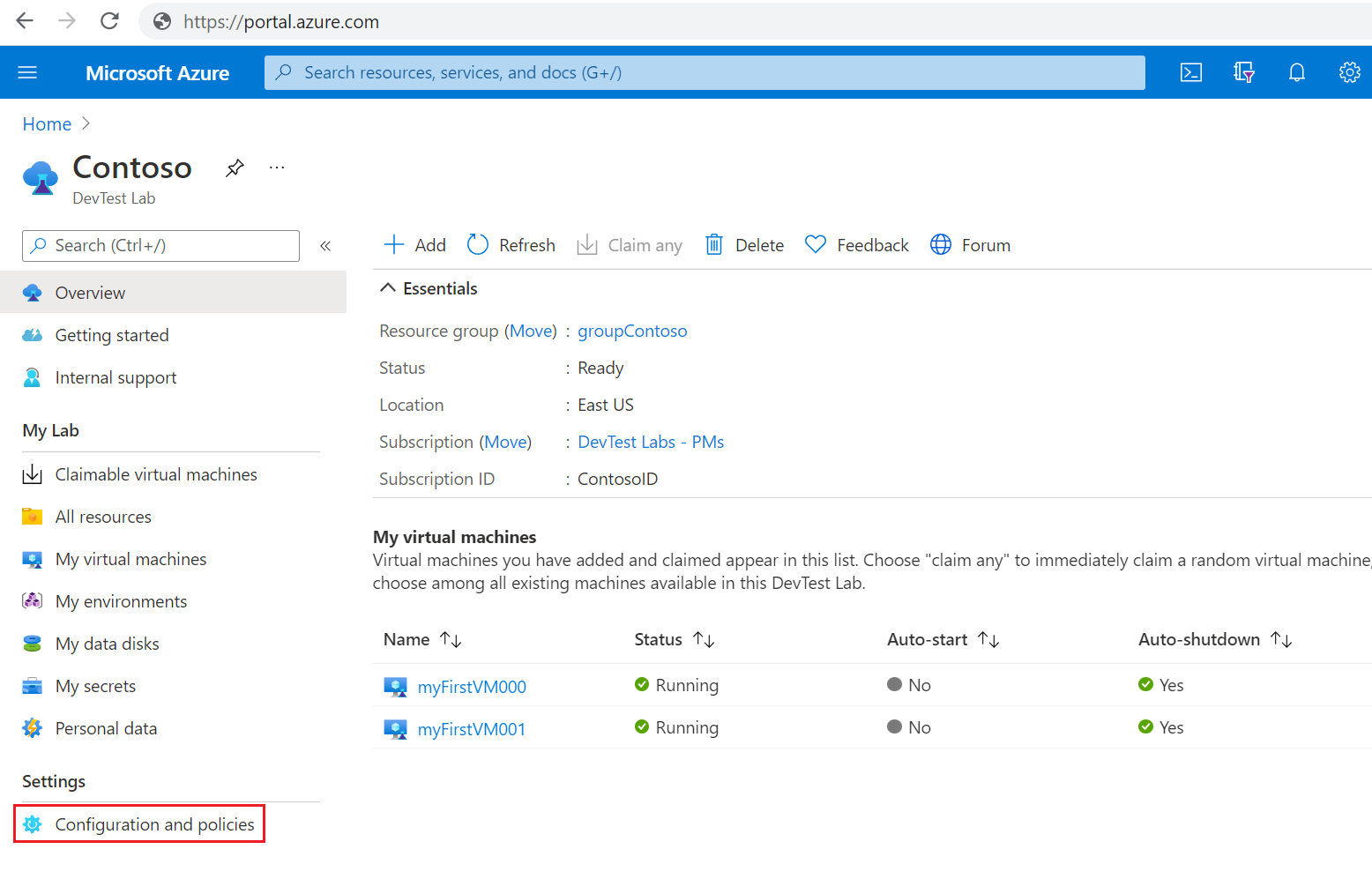
På labbsidan i Azure-portalen väljer du Konfiguration och principer på den vänstra navigeringsmenyn.
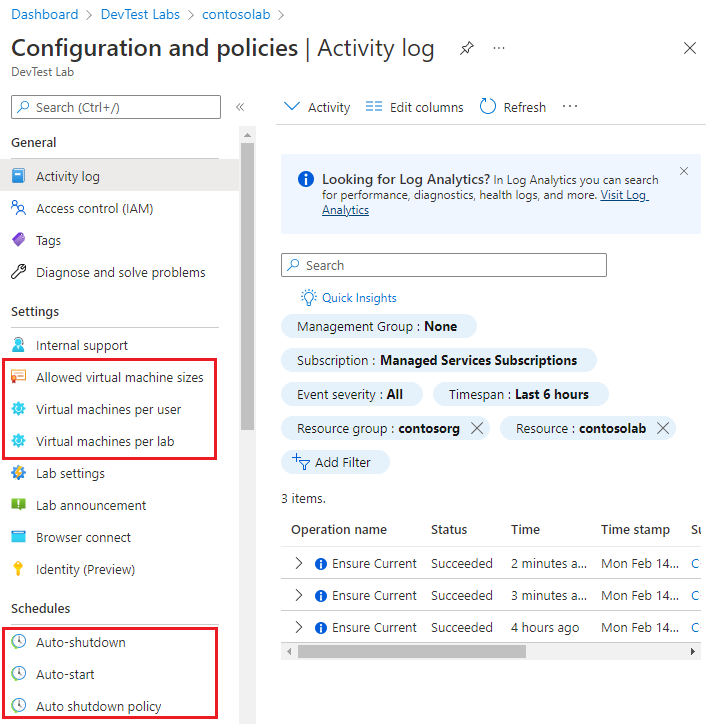
På sidan Konfiguration och principer väljer du den princip som du vill konfigurera i avsnitten Inställningar och scheman i den vänstra navigeringsmenyn .
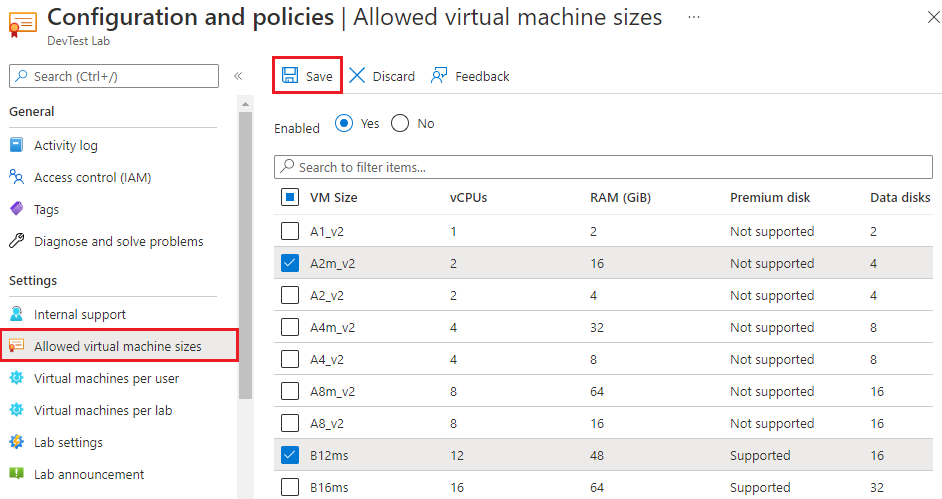
Tillåtna storlekar på virtuella datorer
Den här principen begränsar de VM-storlekar som användare kan skapa i labbet. Standardprincipinställningen är Alla storlekar.
- På sidan Konfiguration och principer för labbet väljer du Tillåtna storlekar för virtuella datorer på den vänstra navigeringsmenyn .
- På sidan Tillåtna storlekar för virtuella datorer väljer du Alla storlekar eller Valda storlekar.
- Om du väljer Valda storlekar väljer du VM-storlekar för att tillåta användare att skapa i labbet.
- Välj Spara.
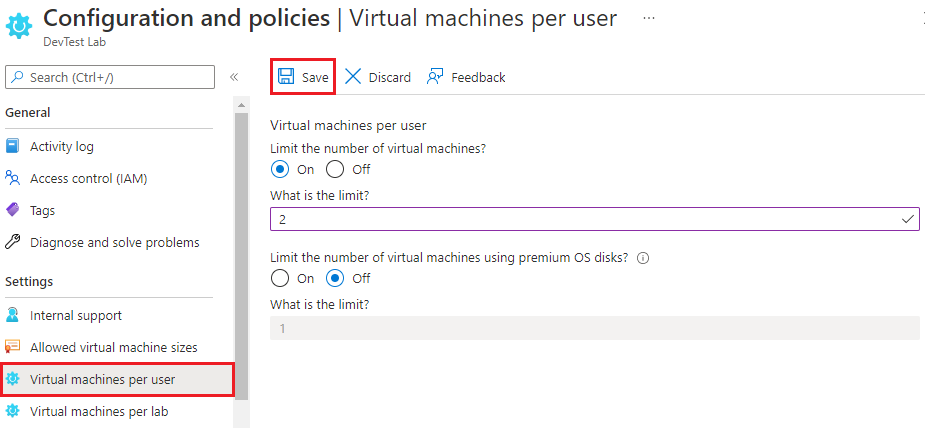
Virtuella datorer per användare
Dessa två principer anger det maximala antalet virtuella datorer och virtuella datorer med premiumdiskar som en enskild labbanvändare kan göra anspråk på eller skapa. Standardinställningen för båda principerna är Av.
- På sidan Konfiguration och principer för labbet väljer du Virtuella datorer per användare på den vänstra navigeringsmenyn.
- På sidan Virtuella datorer per användare går du till Begränsa antalet virtuella datorer och väljer På eller Av för att aktivera eller inaktivera principen.
- Om du väljer På, under Vad är gränsen, anger du det maximala antalet virtuella datorer som en användare kan göra anspråk på eller skapa.
- Under Begränsa antalet virtuella datorer som använder Premium OS-diskar väljer du På eller Av för att aktivera eller inaktivera principen.
- Om du väljer På anger du det maximala antalet virtuella datorer med premium-SSD som en användare kan göra anspråk på eller skapa. Det här numret gäller endast premium-SSD:er, inte standard-SSD:er.
- Välj Spara.
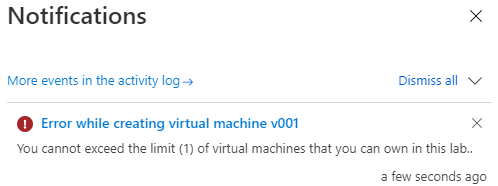
Om en användare försöker skapa eller göra anspråk på en virtuell dator när användargränsen har uppfyllts anger ett felmeddelande att användaren inte kan överskrida gränsen för den virtuella datorn.
Virtuella datorer per labb
Dessa två principer anger det maximala antalet virtuella datorer och virtuella datorer med premiumdiskar som alla användare kan skapa i det aktuella labbet. Standardinställningen för båda principerna är Av.
- På sidan Konfiguration och principer för labbet väljer du Virtuella datorer per labb på den vänstra navigeringsmenyn.
- På sidan Virtuella datorer per labb går du till Begränsa antalet virtuella datorer och väljer På eller Av för att aktivera eller inaktivera principen.
- Om du väljer På, under Vad är gränsen, anger du det maximala antalet virtuella datorer som kan skapas i labbet.
- Under Begränsa antalet virtuella datorer som använder Premium OS-diskar väljer du På eller Av för att aktivera eller inaktivera principen.
- Om du har valt På anger du det maximala antalet virtuella datorer i labbet som kan använda Premium SSD:er.
- Välj Spara.
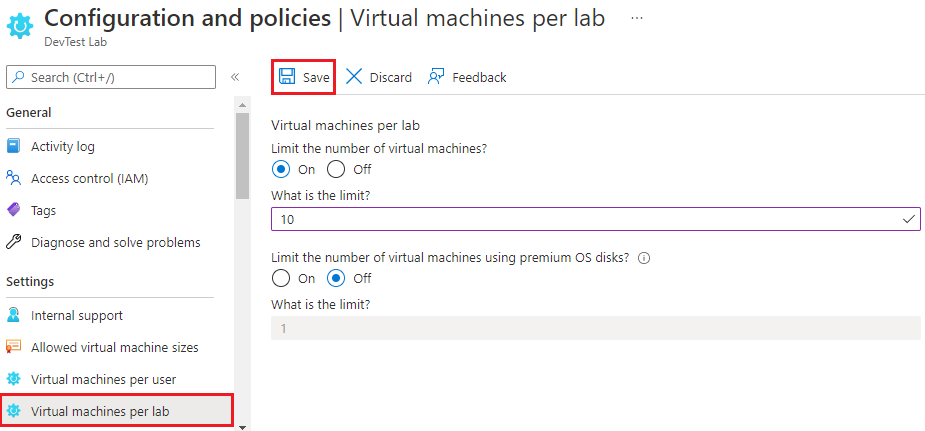
Om en användare försöker skapa en virtuell dator efter att labbgränsen har uppfyllts anger ett felmeddelande att den virtuella datorn inte kan skapas.
Automatisk avstängning
Autoshutdown hjälper till att minimera labbavfallet genom att stänga av virtuella labbdatorer vid en viss tidpunkt på dagen. Standardprincipinställningen är Av.
- På sidan Konfiguration och principer för labbet väljer du Automatisk avstängning från den vänstra navigeringsmenyn.
- På sidan Automatisk avstängning väljer du På eller Av för att aktivera eller inaktivera principen.
- Om du väljer På för Schemalagd avstängning och Tidszon anger du tidszonen för att stänga av alla virtuella labbdatorer.
- För Skicka meddelande före automatisk avstängning väljer du Ja eller Nej för alternativet att skicka ett meddelande före den angivna tiden för automatisk nedstängning.
- Om du väljer Ja anger du en webhook-URL-slutpunkt under Webhook-URL eller semikolonavgränsade e-postadresser under E-postadress för att publicera eller skicka meddelandet.
- Välj Spara.
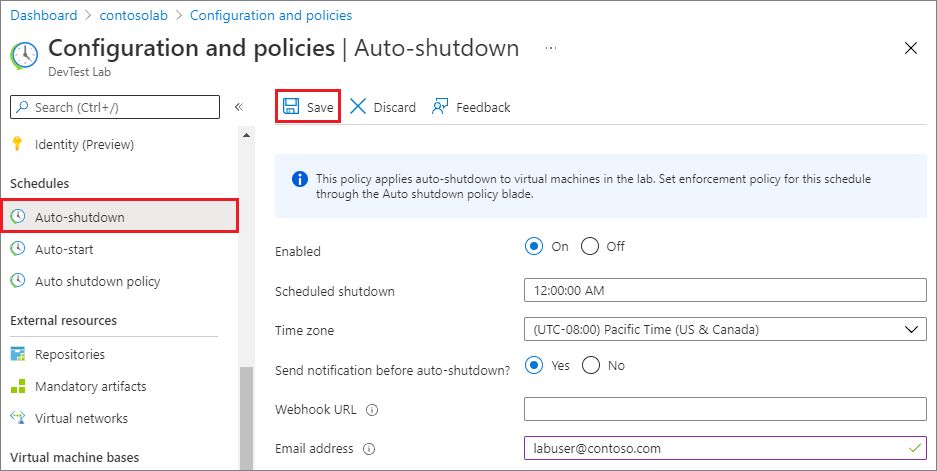
Som standard gäller autoshutdown-schemat för alla virtuella labbdatorer. Om det tillåts av autoshutdown-policyn kan labbanvändare åsidosätta inställningarna för automatisk avstängning av labbet för sina egna virtuella datorer. Så här anger du ett avstängningsschema för en enskild virtuell dator:
- Välj den virtuella datorn från Mina virtuella datorer på labböversiktssidan.
- På startsidan för den virtuella datorn väljer du Automatisk avstängning från avsnittet Åtgärder i den vänstra navigeringsmenyn och konfigurerar inställningarna för automatisk nedskalning på samma sätt som för ett labb.
Mer information om automatisk nedskalning och aviseringar finns i Konfigurera automatisk nedskalning för labb och virtuella datorer i DevTest Labs.
Automatisk start
Principen för automatisk start hjälper dig att minimera slöseriet genom att ange en specifik tid på dagen och dagar i veckan för att starta virtuella labbdatorer. Standardprincipinställningen är Nej.
Viktigt!
Den här principen tillämpas inte automatiskt på virtuella labbdatorer. Om du vill använda den här inställningen på enskilda virtuella datorer öppnar du den virtuella datorns sida och väljer Starta automatiskt från den vänstra navigeringsmenyn. På sidan Automatisk start väljer du Ja för Tillåt att den här virtuella datorn schemaläggs för automatisk start och väljer sedan Spara.
- På sidan Konfiguration och principer för labbet väljer du Starta automatiskt från den vänstra navigeringsmenyn.
- Välj Ja eller Nej för att aktivera eller inaktivera principen.
- Om du väljer Ja anger du Schemalagd start, Tidszon och Veckodagar för att starta de virtuella labbdatorerna.
- Välj Spara.
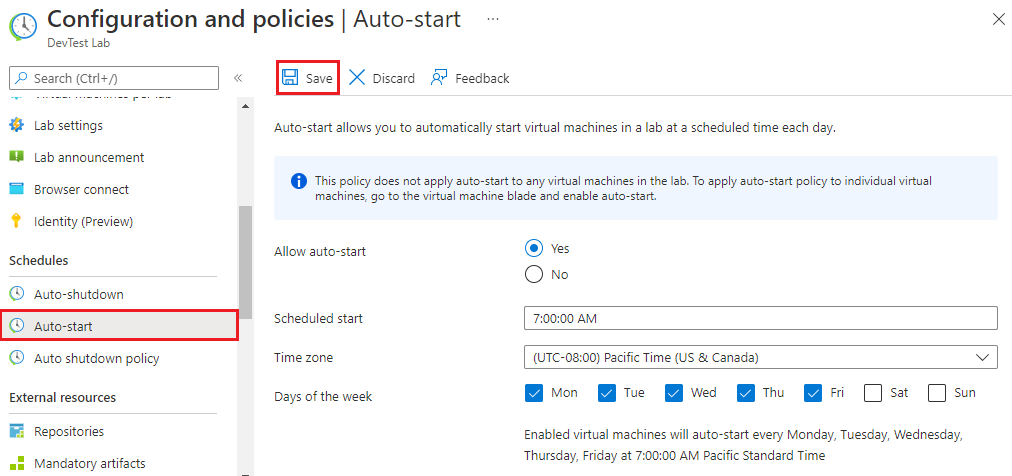
Mer information om principen för automatisk start finns i Starta virtuella labbdatorer automatiskt.
Policy för automatisk avstängning
Om du anger ett schema för automatisk nedskalning för virtuella labbdatorer kan du också ange en princip som låter labbanvändare åsidosätta inställningarna för automatisk nedskalning av labb för sina egna virtuella datorer. Du kan ange en princip för automatisk avstängning så att labbanvändare får fullständig kontroll, partiell kontroll eller ingen kontroll över sina egna virtuella datorers aktivitet för automatisk avstängning.
Viktigt!
Policyn för automatisk avstängning gäller endast nya virtuella labbdatorer, inte redan befintliga virtuella labbdatorer.
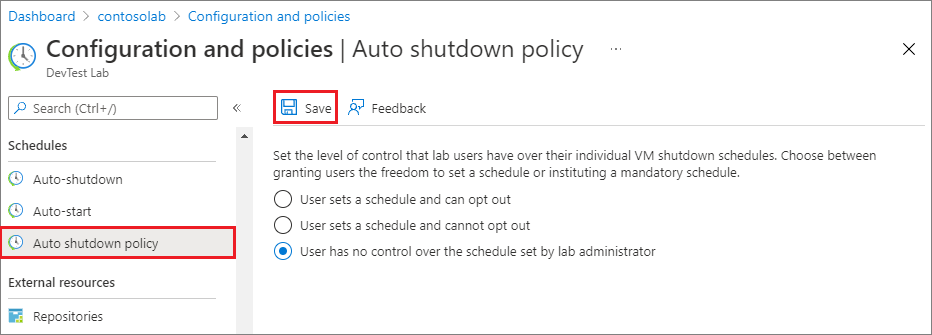
På sidan Konfiguration och principer för labbet väljer du Princip för automatisk avstängning i det vänstra navigeringsfältet.
Välj något av följande alternativ:
- Användaren anger ett schema och kan välja bort: Labbanvändare kan åsidosätta eller välja bort automatisk avstängning av labbet. Labbanvändare kan åsidosätta schematiden för labbens automatiska avstängning eller ställa in ingen automatisk avstängning för sina virtuella maskiner. Den här inställningen är standardinställningen.
- Användaren anger ett schema och kan inte avanmäla sig: Labbanvändare kan ange avstängningstiden för sina egna virtuella datorer, men de kan inte välja bort autoshutdown helt. Det här alternativet säkerställer att varje virtuell dator i labbet följer ett schema för automatisk avstängning.
- Användaren har ingen kontroll över schemat som angetts av labbadministratören: Labbanvändare kan inte åsidosätta eller avanmäla sig från schemat för automatisk nedskalning av labb. De kan ställa in avstängningsaviseringar för sina egna virtuella maskiner.
Välj Spara.
Mer information om policyn för automatisk avstängning finns i Konfigurera automatisk avstängningspolicy för labb.
Relaterat innehåll
Förutom att ange principer finns det fler sätt att styra och hantera DevTest Labs-kostnader:
- Ange ett förfallodatum för den virtuella datorn när du skapar den virtuella datorn.
- Ta bort labb eller virtuella labbdatorer när du är klar med dem.
- Visa och hantera labbkostnader, trender och mål.