Not
Åtkomst till den här sidan kräver auktorisering. Du kan prova att logga in eller ändra kataloger.
Åtkomst till den här sidan kräver auktorisering. Du kan prova att ändra kataloger.
Azure DevTest Labs integreras med Azure Bastion för att tillåta anslutning till virtuella labbdatorer (VM) via en webbläsare. När en labbägare ger webbläsaråtkomst till virtuella labbdatorer via Bastion kan labbanvändare ansluta till sina virtuella datorer via sina webbläsare utan att behöva någon annan klient, agent eller programvara.
Azure Bastion tillhandahåller säker och sömlös anslutning med RDP (Remote Desktop Protocol) och SSH (Secure Shell) via TLS (Transport Layer Security) direkt från Azure-portalen. Virtuella labbdatorer behöver inte offentliga IP-adresser.
Den här artikeln beskriver två sätt att aktivera Azure Bastion-webbläsaranslutning till virtuella DevTest Labs-datorer:
- Skapa ett nytt Azure Bastion-aktiverat virtuellt nätverk för ditt labb
- Distribuera Azure Bastion i ditt befintliga virtuella labbnätverk
Förutsättningar
- Om du vill aktivera och konfigurera Azure Bastion för ett labb behöver du rollen Ägare eller Deltagare i labbet.
- För att ansluta till en Azure Bastion-aktiverad virtuell labbdator (VM) via en webbläsare behöver du ägarskapsåtkomst till den virtuella datorn och minst DevTest Labs-användarrollen i labbet.
Mer information om Användarroller och åtkomst för DevTest Labs finns i Lägga till och konfigurera labbanvändare.
Alternativ 1: Skapa ett nytt Azure Bastion-aktiverat virtuellt nätverk
Du kan skapa ett nytt virtuellt nätverk för labbet med ett Azure Bastion-undernät och ett annat undernät i det. Ett Azure Bastion-undernät tillåter endast Bastion-resurser i det, så du använder det andra undernätet för att skapa virtuella labbdatorer.
I Azure-portalen söker du efter och väljer virtuella nätverk.
Välj Skapa överst på sidan Virtuella nätverk .
På sidan Skapa virtuellt nätverk anger du ett Namn för det nya virtuella nätverket och väljer samma prenumeration, resursgrupp och region som ditt labb.
Välj Nästa eller fliken Säkerhet .
På sidan Säkerhet , under Azure Bastion, markerar du kryssrutan Aktivera Azure Bastion . Acceptera eller konfigurera värdena i azure bastionens värdnamn och offentliga IP-adressfält för Azure Bastion .
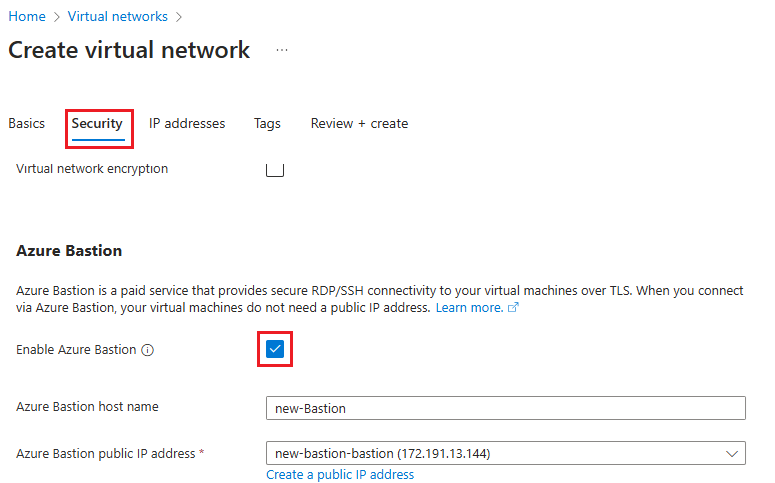
Välj Nästa eller fliken IP-adresser .
På sidan IP-adresser kontrollerar du att det finns två undernät med namnet default och AzureBastionSubnet och konfigurerar IP-adressintervall om det behövs.
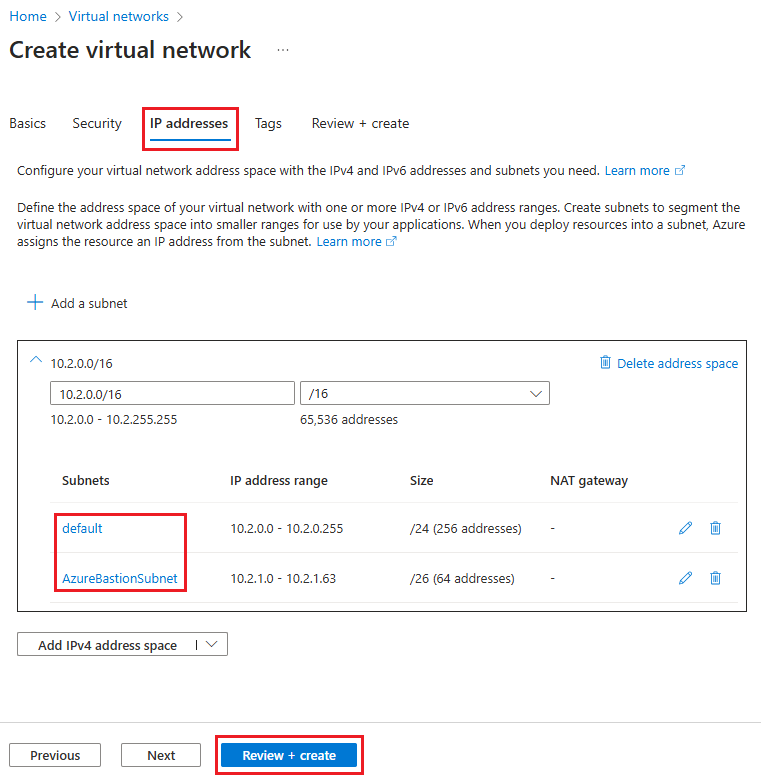
Välj Granska + skapaoch välj Skapanär verifieringen godkänns.
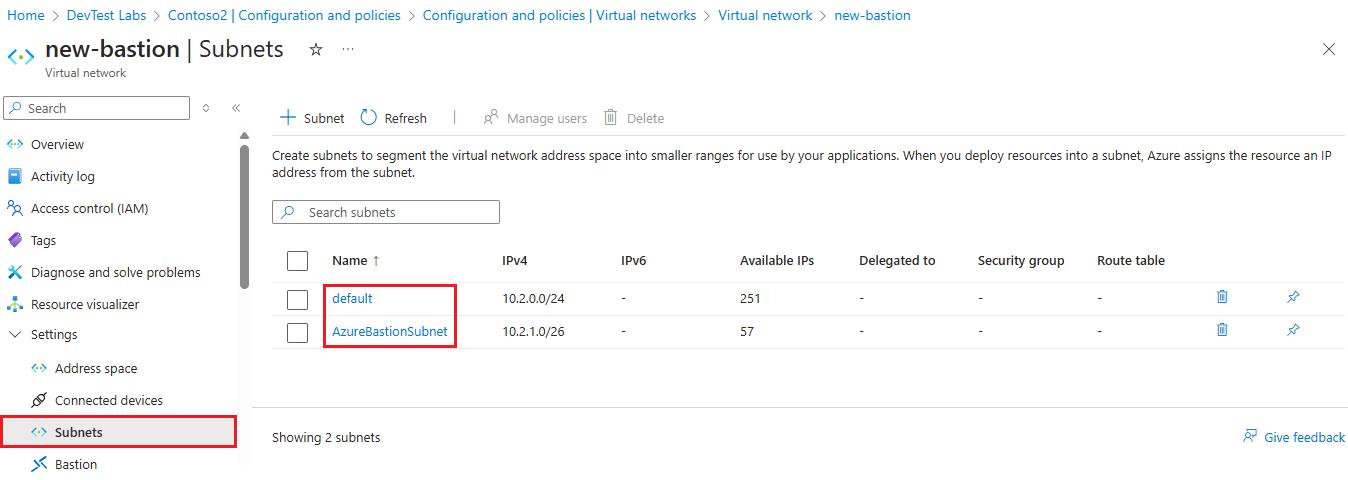
När det nya virtuella nätverket har skapats går du till dess sida, väljer Undernät i det vänstra navigeringsfältet och bekräftar att det finns två undernät, standard och AzureBastionSubnet.
Ansluta labbuppgiften till det nya virtuella nätverket
Följ de här anvisningarna för att ansluta labbet till det nya virtuella Azure Bastion-aktiverade virtuella nätverket.
På sidan Översikt för labb väljer du Konfiguration och principer i det vänstra navigeringsfältet.
På sidan Konfiguration och principer går du till det vänstra navigeringsfältet under Externa resurser och väljer Virtuella nätverk.
På sidan Virtuella nätverk väljer du Lägg till.
På sidan Virtuellt nätverk väljer du Välj virtuellt nätverk.
På sidan Välj virtuellt nätverk väljer du det Azure Bastion-aktiverade virtuella nätverket som du skapade.
På sidan Virtuellt nätverk väljer du Spara.
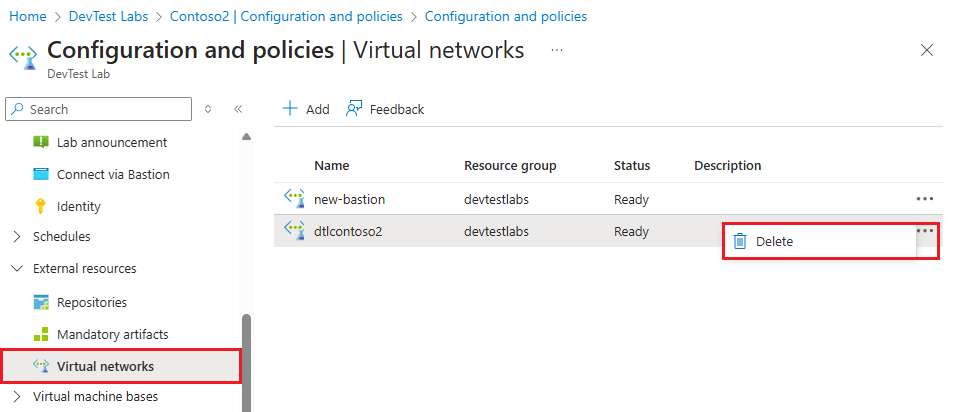
På sidan Virtuella nätverk tar du bort alla tidigare virtuella nätverk från labbet. Välj ... bredvid det virtuella nätverket, välj Ta bort och välj sedan Ja.
Aktivera skapande av virtuell dator i standardundernätet
Följ de här anvisningarna för att aktivera skapandet av virtuella datorer i standardundernätet för det nya virtuella nätverket.
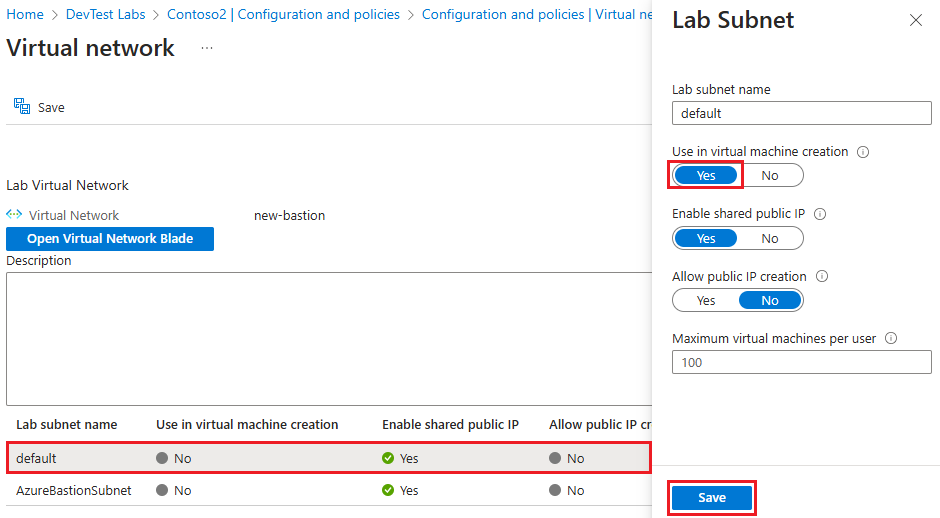
På sidan Virtuella nätverk väljer du det Azure Bastion-aktiverade virtuella nätverket.
På sidan Virtuellt nätverk kontrollerar du att både AzureBastionSubnet-undernätet och standardundernätet visas och väljer standardundernätet .
I fönstret Labbundernät väljer du Ja under Använd vid skapande av virtuell dator och väljer sedan Spara. Nu kan du skapa virtuella datorer i standardundernätet för ditt virtuella labbnätverk.
Alternativ 2: Distribuera Azure Bastion i det befintliga virtuella labbnätverket
Du kan aktivera webbläsaranslutningar till befintliga virtuella labbdatorer genom att skapa ett nytt Azure Bastion-undernät i labbets befintliga virtuella nätverk.
På sidan Översikt för labb väljer du Konfiguration och principer i det vänstra navigeringsfältet.
På sidan Konfiguration och principer väljer du Virtuella nätverk under Inställningar i det vänstra navigeringsfältet.
Välj ditt labbs befintliga virtuella nätverk och välj Öppna virtuellt nätverk på sidan för det virtuella nätverket.
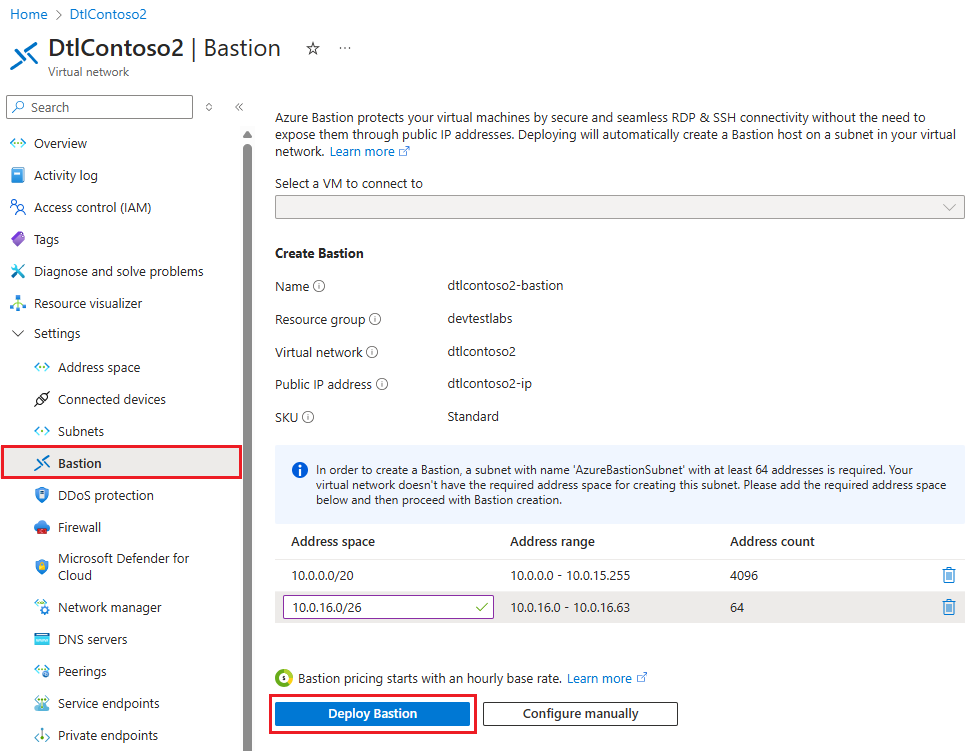
På sidan för det virtuella nätverket väljer du Bastion under Inställningar i det vänstra navigeringsfältet.
På sidan Bastion lägger du vid behov till ett nytt adressintervall som finns inom det virtuella nätverkets adressutrymme, men som inte överlappar det befintliga labbundernätet.
Välj Distribuera Bastion.
Aktivera anslutningar via Azure Bastion
När du har distribuerat Azure Bastion i ett nytt eller befintligt virtuellt labbnätverk aktiverar du webbläsaranslutningar för labbet.
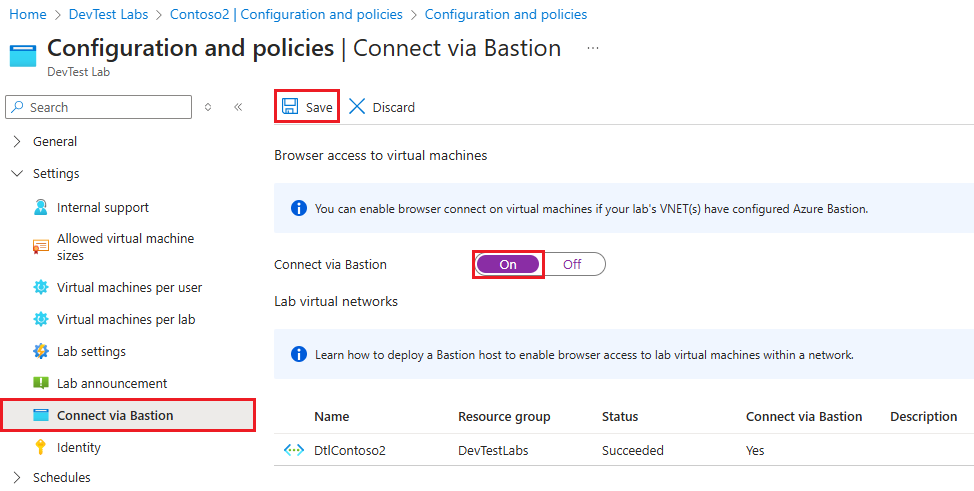
På labböversiktssidan väljer du Konfiguration och principer och sedan Anslut via Bastion under Inställningar i det vänstra navigeringsfältet.
På sidan Anslut via Bastion anger du Anslut via Bastion till På och väljer sedan Spara.
Ansluta till virtuella labbdatorer via Azure Bastion
Så här ansluter du till en Bastion-aktiverad virtuell labbdator:
- På sidan Översikt för labb väljer du den virtuella labbdatorn från Mina virtuella datorer.
- Längst upp på den virtuella datorns sida väljer du Anslut>Anslut via Bastion.
- I fönstret Webbläsaranslutning anger du den virtuella datorns användarnamn och lösenord och väljer Anslut.
Mer information finns i Ansluta till virtuella labbdatorer i en webbläsare via Azure Bastion.