Kommentar
Åtkomst till den här sidan kräver auktorisering. Du kan prova att logga in eller ändra kataloger.
Åtkomst till den här sidan kräver auktorisering. Du kan prova att ändra kataloger.
Den här artikeln beskriver hur du ansluter till din virtuella DevTest Labs-dator (VM) med hjälp av Azure Bastion. Bastion tillhandahåller säker fjärrskrivbordsprotokoll (RDP) eller SSH-åtkomst (Secure Shell) utan att använda offentliga IP-adresser eller exponera RDP- eller SSH-portar på Internet.
Förutsättningar
- En virtuell dator som körs i ett labb som har ett Bastion-konfigurerat virtuellt nätverk och Bastion-anslutningar aktiverade. Mer information finns i Aktivera webbläsaranslutning till virtuella DevTest Labs-datorer med Azure Bastion.
- Ägarskapsåtkomst till den virtuella datorn och minst DevTest Labs-användarrollen i labbet.
Ansluta till en virtuell labbdator via Bastion
- I Azure Portal söker du efter och väljer DevTest Labs.
- På sidan DevTest Labs väljer du ditt labb.
- På labbsidan Översikt väljer du den virtuella dator som du vill ansluta till från Mina virtuella datorer.
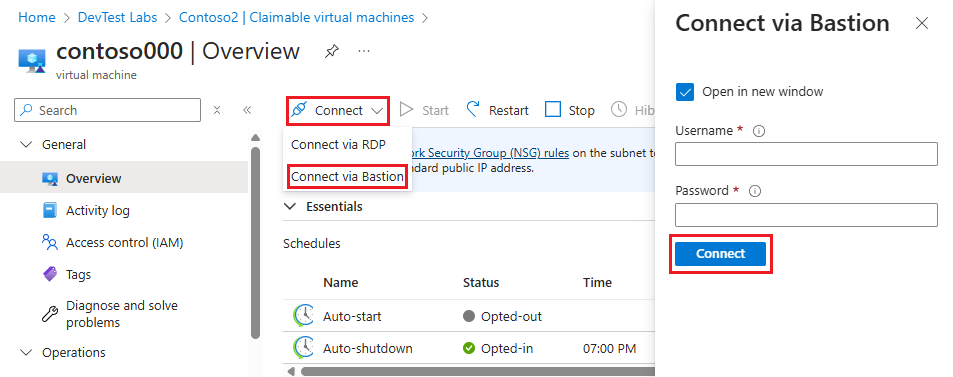
- På den virtuella datorns översiktssida går du till den översta menyn och väljer Anslut anslut>via Bastion.
- I fönstret Anslut via Bastion anger du användarnamnet och lösenordet för den virtuella datorn och väljer om du vill att den virtuella datorn ska öppnas i ett nytt webbläsarfönster.
- Välj Anslut.
Anmärkning
Om du inte ser Anslut via Bastion på den virtuella datorns översta meny är labbet inte konfigurerat för Azure Bastion. Du kan välja Anslut för att ansluta via RDP eller SSH.