Kommentar
Åtkomst till den här sidan kräver auktorisering. Du kan prova att logga in eller ändra kataloger.
Åtkomst till den här sidan kräver auktorisering. Du kan prova att ändra kataloger.
Använd den här artikeln om du vill skapa ett Foundry-projekt och bekräfta att din miljö är klar innan du börjar skapa agenter, utvärderingar och filer.
I den här artikeln beskrivs hur du skapar ett Foundry-projekt i Microsoft Foundry. Med projekt kan du organisera ditt arbete , till exempel agenter, utvärderingar och filer, när du skapar tillståndskänsliga appar och utforskar nya idéer.
Om din organisation kräver anpassade Azure konfigurationer som alternativa namn, säkerhetskontroller eller kostnadstaggar kan du behöva använda Azure-portalen eller mallsalternativ för att uppfylla organisationens Azure Policy krav.
När du konfigurerar ett projekt kan Microsoft Foundry Skill hjälpa dig att förbereda din miljö och slutföra relaterade agent-, utvärderings- och filarbetsflöden.
Förutsättningar
-
Ett Azure konto med en aktiv prenumeration. Om du inte har ett skapar du ett fritt Azure konto, som innehåller en kostnadsfri utvärderingsprenumeration.
Om du skapar projektet själv:
- Åtkomst till en roll som gör att du kan skapa en Foundry-resurs, till exempel Foundry-kontoägare eller Foundry-ägare i prenumerationen eller resursgruppen. Mer information om behörigheter finns i Role-baserad åtkomstkontroll för Microsoft Foundry.
Viktigt
Foundrys RBAC-roller har nyligen namnändrats. Foundry User, Foundry Owner, Foundry Account Owner och Foundry Project Manager hette tidigare Azure AI-användare, Azure AI-ägare, Azure AI-kontoägare och Azure AI Project Manager. Du kanske fortfarande ser de tidigare namnen på vissa platser medan namnbytet distribueras. Roll-ID:na och kärnbehörigheterna ändras inte av namnbytet.
- Åtkomst till en roll som gör att du kan skapa en Foundry-resurs, till exempel Foundry-kontoägare eller Foundry-ägare i prenumerationen eller resursgruppen. Mer information om behörigheter finns i Role-baserad åtkomstkontroll för Microsoft Foundry.
Om du skapar projektet för ett team:
- Åtkomst till en roll som gör att du kan slutföra rolltilldelningar, till exempel Ägare. Mer information om behörigheter finns i Role-baserad åtkomstkontroll för Microsoft Foundry.
- En lista över användarens e-postadresser eller Microsoft Entra säkerhetsgrupp-ID:t för teammedlemmar som behöver åtkomst.
Använd följande flikar för att välja den metod som du vill använda för att skapa ett Foundry-projekt:
- Inga andra krav krävs när du använder portalen.
Skapa ett Foundry-projekt
Använd någon av följande metoder.
Med de här stegen kan du skapa en ny Azure resurs med grundläggande standardinställningar.
Följ dessa steg för att skapa ett Foundry-projekt:
-
Logga in på Microsoft Foundry. Kontrollera att växlingsknappen New Foundry är aktiverad. De här stegen hänvisar till Foundry (ny).

Projektet som du arbetar med visas i det övre vänstra hörnet.
Om du vill skapa ett nytt projekt väljer du projektnamnet och väljer sedan Skapa nytt projekt.
Ge projektet ett namn och välj Skapa projekt. Eller se nästa avsnitt för avancerade alternativ.
Avancerade alternativ
Du skapar ett Foundry-projekt på en
Foundryresurs. Portalen skapar automatiskt den här resursen när du skapar projektet. Välj en befintlig resursgrupp som ska användas eller låt standardvärdet vara att skapa en ny resursgrupp.Tips
Skapa en ny resursgrupp för projektet, särskilt för att komma igång. Resursgruppen gör det enkelt att hantera projektet och alla dess resurser tillsammans.
Välj en plats eller använd standardinställningen. Platsen är den region där projektresurserna finns.
Välj Skapa. Du ser framstegen i att skapa resurser. Projektet skapas när processen är klar.
Skapa flera projekt på samma resurs
Skapa flera Foundry-projekt på en befintlig Foundry resurs för att aktivera teamsamarbete och delad resursåtkomst, inklusive säkerhet, distributioner och anslutna verktyg. Den här konfigurationen är perfekt i begränsade Azure-abonnemang där utvecklare behöver självbetjäningsutforskningsförmåga inom den förkonfigurerade miljön.
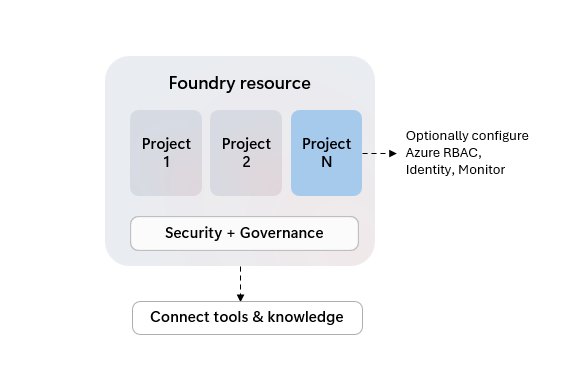
Foundry-projekt som underordnade Azure-resurser kanske får egna åtkomstkontroller, men de delar vanliga inställningar som nätverkssäkerhet, distributioner och verktygsintegrering för Azure från den överordnade resursen.
Även om inte alla Foundry-funktioner stöder organisering av arbete i projekt ännu, är resursens första "standardprojekt" kraftfullare. Du kan identifiera det med taggen "default" i UX-upplevelser och resursegenskapen "is_default" när du använder kodalternativ.
| Funktion | Standardprojekt | Andra projekt |
|---|---|---|
| Modellinferens | ✅ | ✅ |
| Lekplatser | ✅ | ✅ |
| Agenter | ✅ | ✅ |
| Recensioner | ✅ | ✅ |
| Spårning | ✅ | ✅ |
| Datamängder | ✅ | ✅ |
| Indexar | ✅ | ✅ |
| Foundry SDK och API | ✅ | ✅ |
| Innehållstolkning | ✅ | ✅ |
| OpenAI SDK och API | ✅ | Svar, filer, konversationer |
| OpenAI Batch, Finjustering, Lagrade slutföranden | ✅ | - |
| Finjustering av språk | ✅ | ✅ |
| Finjustering av tal | ✅ | - |
| Anslutningar | ✅ | ✅ |
Så här lägger du till ett projekt i en Foundry-resurs:
- Välj Hantera i det övre högra navigeringsfältet.
- Välj Resursinformation i det vänstra fönstret.
- Välj Lägg till projekt.
Om du tar bort foundry-resursens standardprojekt blir nästa projekt som skapas standardprojektet.
Visa projektinställningar
På sidan Startprojekt visas projektslutpunkten och API-nyckeln för projektet. Du behöver inte API-nyckeln om du använder Microsoft Entra ID autentisering.
Bevilja åtkomst till gruppmedlemmar
Om du har skapat projektet för ett team tilldelar du rollen Foundry-användare till gruppmedlemmar så att de kan använda projektet och dess resurser. Den här rollen ger de minsta behörigheter som krävs för att skapa och testa AI-program. Andra roller som du kan behöva tilldela finns i Role-baserad åtkomstkontroll för Microsoft Foundry.
Viktigt
Foundrys RBAC-roller har nyligen namnändrats. Foundry User, Foundry Owner, Foundry Account Owner och Foundry Project Manager hette tidigare Azure AI-användare, Azure AI-ägare, Azure AI-kontoägare och Azure AI Project Manager. Du kanske fortfarande ser de tidigare namnen på vissa platser medan namnbytet distribueras. Roll-ID:na och kärnbehörigheterna ändras inte av namnbytet.
Viktigt
För att slutföra rolltilldelningar behöver du en roll, till exempel Ägare i projektet. Mer information finns i Role-baserad åtkomstkontroll för Microsoft Foundry.
- I Foundry-portalen väljer du Hantera i det övre högra navigeringsfältet.
- Välj Project information i det vänstra fönstret.
- Välj fliken Användare .
- Välj Lägg till användare i det övre högra hörnet.
- Ange e-postadressen till gruppmedlemmen.
- Välj Lägg till.
Upprepa de här stegen för varje gruppmedlem eller säkerhetsgrupp.
Tips
Om du vill lägga till flera användare samtidigt använder du en Microsoft Entra säkerhetsgrupp i stället för enskilda e-postadresser.
Verifiera åtkomst till gruppmedlem
Be en gruppmedlem att verifiera sin åtkomst genom att logga in på Microsoft Foundry och välja projektet i projektlistan.
Om gruppmedlemmen inte kan komma åt projektet kontrollerar du att rolltilldelningen har slutförts. Kontrollera att du har använt rätt e-postadress eller säkerhetsgrupps-ID. Kontrollera att gruppmedlemmens Azure konto finns i samma Microsoft Entra klientorganisation.
Ta bort projekt
- Logga in på Microsoft Foundry. Kontrollera att växlingsknappen New Foundry är aktiverad. De här stegen hänvisar till Foundry (ny).
- I det övre högra navigeringsfältet väljer du Hantera.
- I det vänstra fönstret väljer du Project details.
- I det övre högra hörnet väljer du papperskorgsikonen för att ta bort projektet.
Viktigt
Använd med försiktighet. Du kan inte återställa ett projekt när det har tagits bort.
Relaterat innehåll
- Uppgifter med förhöjd roll i Microsoft Foundry – rollkrav för att skapa resurser och projekt.
- snabbstart för Microsoft Foundry
- Vad är Foundry?
- Skapa resurser med Bicep mall