Kommentar
Åtkomst till den här sidan kräver auktorisering. Du kan prova att logga in eller ändra kataloger.
Åtkomst till den här sidan kräver auktorisering. Du kan prova att ändra kataloger.
Använd Agent Builder i Microsoft Foundry Toolkit för Visual Studio Code för att konfigurera en promptagents modell, instruktioner och verktyg. Testa agenten på lekplatsen, spara ändringar som versioner och generera klientkod för att anropa den från ett program.
Den här artikeln inleds med prompt-agenter som har sparats i Foundry. Agent Builder har också stöd för lokalt lagrade prompter som har olika alternativ för lagring, verktyg och utvärdering. Information om kodbaserade alternativ finns i Skapa en agent.
Förutsättningar
- Installera Microsoft Foundry Toolkit för Visual Studio Code.
- Välj ett Foundry-projekt. Du behöver behörighet att skapa agenter och använda projektets modeller och verktyg. Se Rollbaserad åtkomstkontroll för Foundry.
- En modelldriftsättning i det projektet. Se Konfigurera Foundry-resurser.
Lokal promptutveckling kräver inte ett Foundry-projekt såvida du inte använder Foundry-resurser.
Skapa en promptagent
Börja med en modell och instruktioner och spara och testa sedan agenten innan du lägger till verktyg.
I vyn Foundry Toolkit väljer du Utvecklarverktyg>Skapa>agent.
Välj Skapa en agent för att öppna Agent Builder.
Under Grundläggande information anger du ett agentnamn. Starta och avsluta namnet med en bokstav eller siffra. Du kan använda bindestreck mellan dem.
Välj en modell som finns på Foundry från Model. Använd Bläddra efter modeller om du behöver lägga till en modell.
I Instruktioner beskriver du uppgiften, det obligatoriska beteendet och det förväntade svaret. Be till exempel agenten att sammanfatta ett programvaruproblem genom att identifiera det rapporterade problemet, reproduktionsstegen och det förväntade beteendet. Be den att be om information som saknas i stället för att uppfinna information.
Välj Spara i Foundry.
På fliken Playground anger du en begäran och väljer Skicka meddelande. Ställ en uppföljningsfråga för att testa konversationen.
Granska om svaret följer dina instruktioner. Förfina instruktionerna, spara och upprepa efter behov.
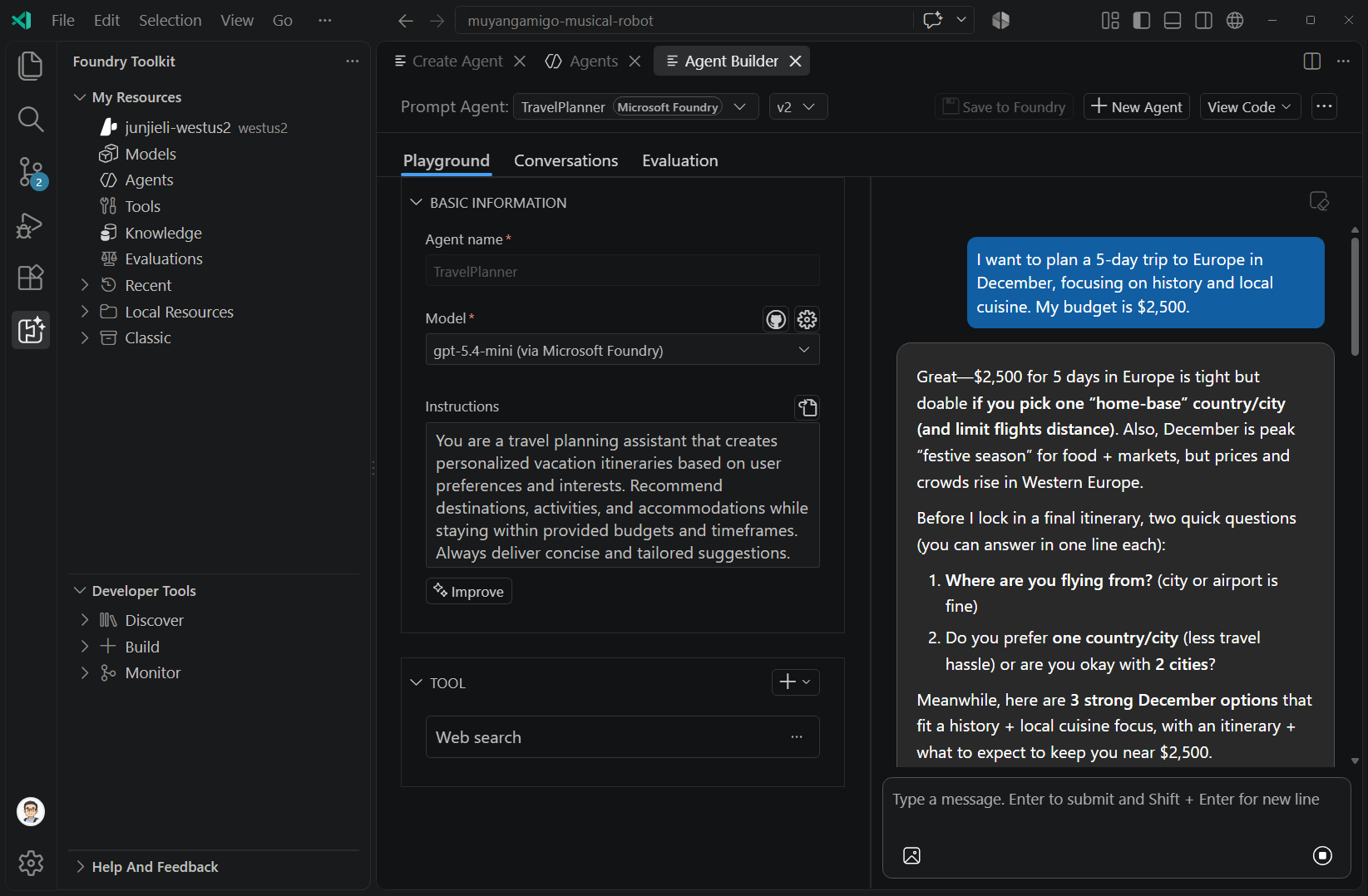
Om utvecklarverktyg använder Gruppera efter resurs, finns Create Agent under Agent Dev Tools i stället för Build. En annan ingång är My Resources>Agents>Prompt Agent>Add Prompt Agent. Välj en befintlig agent i listan för att redigera den.
Välj var du vill spara
Vilka sparande åtgärder som är tillgängliga beror på den valda modellen och verktygen.
| Konfiguration | Spara mål |
|---|---|
| Modell som hanteras i Foundry utan verktyg. | Spara i Foundry, med Spara på lokalt tillgängligt i spara-menyn. |
| Foundry-värdbaserad modell med Foundry-verktyg. | Spara till Foundry. |
| En modell från en annan leverantör eller en konfiguration med lokala verktyg. | Spara lokalt. |
Märkena Microsoft Foundry och Local visar var agenten lagras. En lokalt lagrad fråga kan fortfarande anropa en molnmodell. Lokal lagring innebär inte att slutsatsdragningen körs på datorn.
Spara utkast och versioner
Agent Builder separerar lokala återställningsutkast från sparade agentversioner.
| Action | Result |
|---|---|
| Redigera konfigurationen. | Agent Builder lagrar ett lokalt återställningsutkast. Den här åtgärden skapar ingen Foundry-version. |
| Kör en ny, osparad agent. | Agent Builder validerar agentnamnet och modellen och sparar agenten innan den första körningen. Den föredrar Foundry när konfigurationen stöder målet. |
| Välj Spara i Foundry när du har redigerat en sparad Foundry-agent. | Agent Builder sparar konfigurationen som en ny version i projektet. |
Om Agent Builder hittar ett återställningsutkast väljer du Återställ utkast eller Ignorera. Spara viktiga ändringar explicit innan du byter agenter eller versioner.
Du kan testa ändringar som inte har sparats på en befintlig Foundry-agent. Den körningen använder den redigerade konfigurationen i stället för en referens till en sparad agentversion. Spara innan du förlitar dig på versionslänkade konversationer, spårning eller genererad klientkod.
Important
Spara till Foundry sparar en agentversion. Den publicerar inte ett agentprogram med en stabil programslutpunkt. Se Publicera ett agentprogram för den separata åtgärden.
Välj en agentversion
Använd versionsväljaren bredvid agentnamnet för att läsa in en sparad version. Versioner av Foundry-agenten kan inte ändras. Om du vill behålla redigeringar som gjorts från en tidigare version väljer du Spara till Foundry för att skapa en ny version.
Den valda versionen avgör konversationshistoriken som visas i Agent Builder och den version som refereras till av genererad klientkod. Information om tjänstversioner finns i Spara ändringar som versioner.
Lägga till verktyg i en Foundry-agent
Verktyg ansluter agenten till information och åtgärder utanför modellen. Tillgängliga verktyg beror på modellen, dina behörigheter och resurserna i projektet. Använd Verktygskatalog för att konfigurera delade anslutningar och autentisering och bifoga dem sedan i Agent Builder.
- Öppna en sparad Foundry-agent på fliken Playground .
- I Verktyg väljer du +>Lägg till verktyg.
- I Välj ett verktyg väljer du en anslutning från Konfigurerad eller använder Katalog för att hitta ett verktyg.
- Slutför konfigurationen som krävs och välj sedan Lägg till verktyg.
- Välj Spara i Foundry.
- Skicka en begäran som kräver verktyget och granska dess indata och resultat. Om agenten begär godkännande väljer du Godkänn eller Neka för det anropet.
Om du vill granska inställningarna för godkännande av verktygsanrop för ett MCP-verktyg öppnar du dess alternativ och väljer Konfigurera. Du kan kräva godkännande, godkänna alla verktyg automatiskt eller godkänna specifika verktyg automatiskt. Granska valet innan du sparar.
Godkännandeinställningar beviljar inte åtkomst till den underliggande tjänsten. Information om tjänstbehörigheter finns i Begrepp för agentidentitet.
Använd en verktygslåda (förhandsversion)
En verktygslåda grupperar återanvändbara verktyg bakom en hanterad MCP-slutpunkt. Kunskaper och verktygssökning är förhandsversionsfunktioner.
Note
Verktygslådeintegrering i promptagenter är i förhandsversion och inaktiverad som standard.
I Visual Studio Code inställningar aktiverar du windowsaistudio.enableToolboxInPromptAgent för att visa kontroller för bifogad verktygslåda.
En agent använder antingen en verktygslåda eller enskilda Foundry-verktyg. När du ansluter en verktygslåda ersätter den dess enskilda verktyg. Med en bifogad verktygslåda lägger Lägg till verktyg i verktygslådan.
Ändringar i verktygslådan mellanlagras tills du sparar agenten, och då skapas en ny version av verktygslådan. Verktygslådor är delade resurser. granska både verktygslådan och agentändringarna innan du sparar.
Öppna en sparad Foundry-agent.
I Verktyg väljer du +>Bläddra i verktygslådor.
Välj en verktygslåda och granska dess version, verktyg och färdigheter.
Välj Lägg till.
Expandera verktygslådekortet för att granska innehållet och granska godkännandeinställningarna.
Välj Spara till Foundry och testa sedan en begäran som använder dess verktyg.
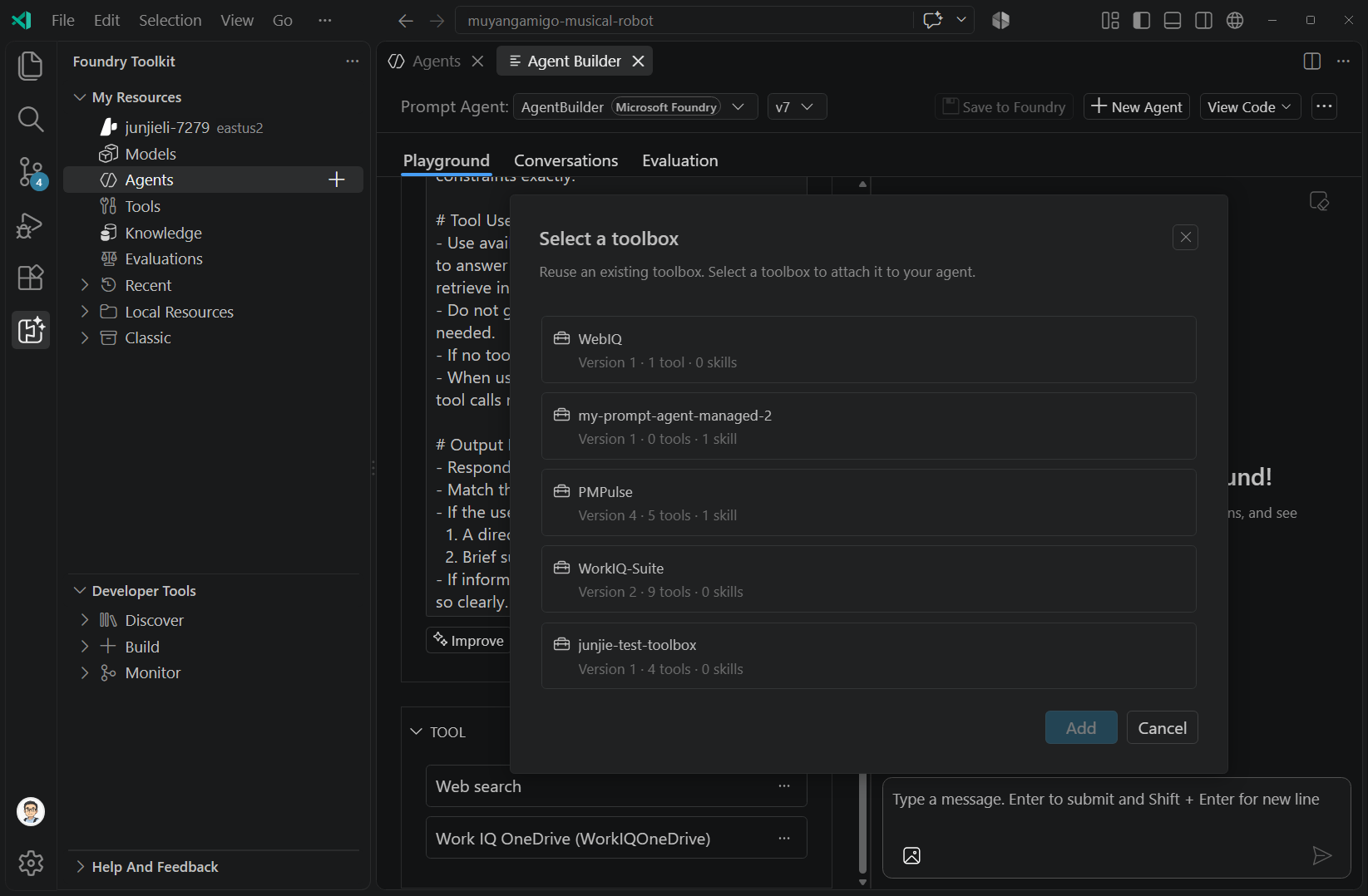
Du kan också välja Lägg till i Prompt Agent från resurslistan i Toolbox. Information om hur du skapar och delar anslutningar i verktygslådan finns i Verktygskatalog.
Hantera en bifogad verktygslåda
Använd verktygslådekortets menyn Fler alternativ och spara sedan agenten när du har gjort ändringar.
| Action | Effect |
|---|---|
| Configure | Ändra inställningarna för godkännande av verktygsanrop för den här agenten. |
| Växla version | Välj en annan version av den anslutna verktygslådan. |
| Replace | Välj en annan verktygslåda. |
| Remove | Koppla loss verktygslådan från den här agenten. |
| Avanmäl dig | Behåll dem som verktyg för enskilda agenter. Agenten har inte längre åtkomst till verktygslådefärdigheter, verktygssökning samt versionshantering och återanvändning som en helhet. |
Ansluta en annan agent med A2A (förhandsversion)
Agent-till-agent-anslutningar (A2A) gör det möjligt för en promptagent att använda en A2A-kompatibel agent som ett verktyg. Du kan koppla en direkt eller via en verktygslåda. Direktanslutning kräver inte inställningen för att aktivera verktygslådan.
Öppna en sparad Foundry-agent.
I Verktyg väljer du +>Lägg till agent (A2A).
I Anslut en A2A-agent väljer du lämplig flik.
Tab Vad du ska ange Konfigurerad Välj en befintlig A2A-anslutning. Den här fliken visas när det finns konfigurerade anslutningar. Katalog Välj en agent från foundry-kontokatalogen. Slutför stegen agentkort och autentisering när du uppmanas att göra det. Skräddarsydd Ange ett namn, en giltig HTTPS-slutpunkt och sökvägen till agent-card. Välj Autentisera när du hämtar agentkortet om det behövs. Slutför dialogrutan för att ansluta eller lägga till agenten.
Välj Spara till Foundry och testa sedan en begäran som kräver anslutningen.
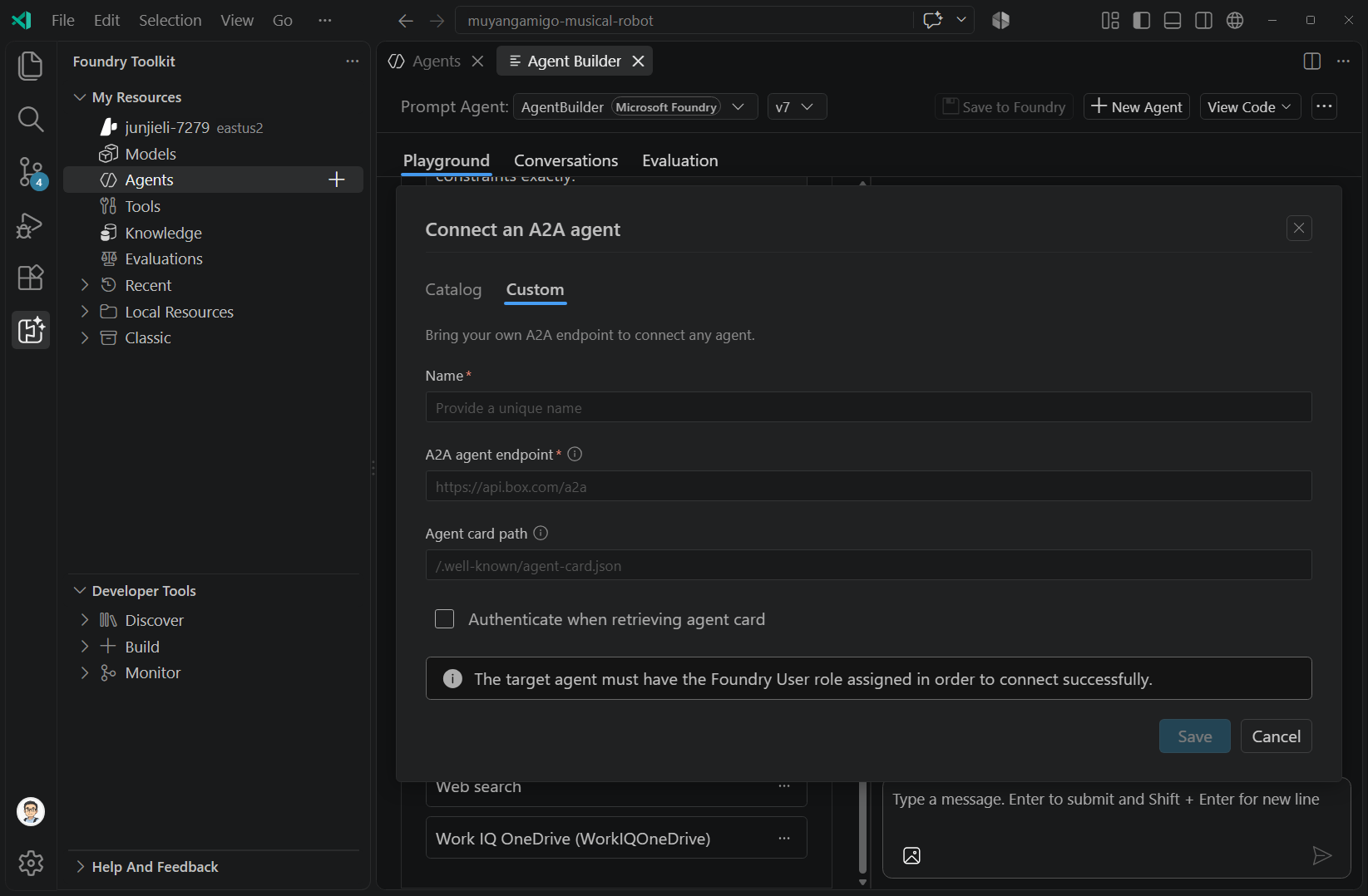
Information om slutpunktskonfiguration, agentkort, identitetsalternativ och behörigheter finns i Aktivera en A2A-slutpunkt.
Granska konversationer och växla agenter
Playground innehåller den aktuella testkonversationen. Välj Rensa alla meddelanden för att starta en ny konversation.
För en sparad Foundry-agent väljer du Konversationer för att granska historiken för den valda versionen. Välj en konversation för att granska dess meddelanden och svarsinformation. Öppningshistoriken återupptar inte den konversationen på lekplatsen.
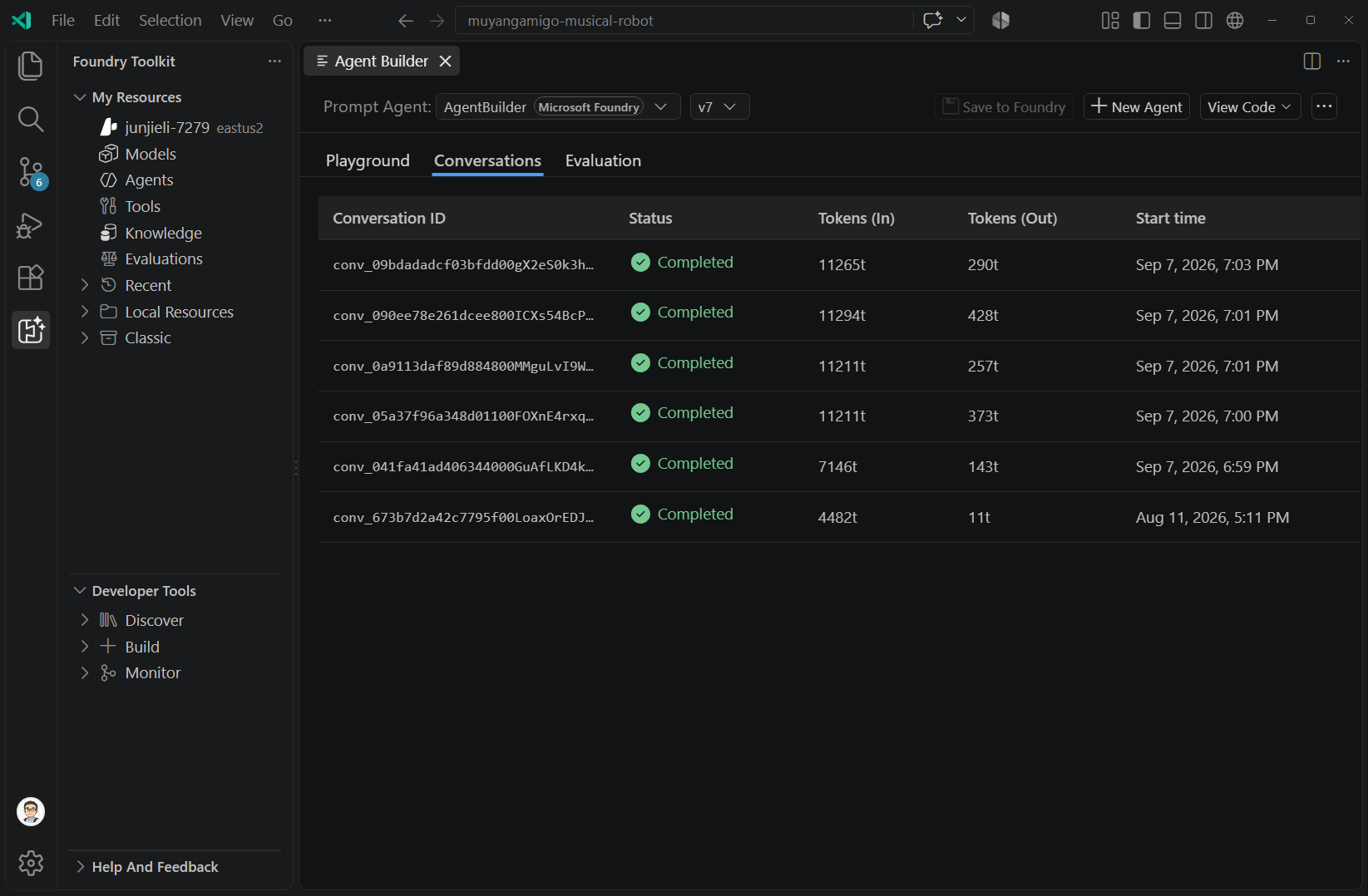
Använd agentväljaren överst i Agent Builder för att växla mellan lokala prompter och Foundry-promptagenter. Kontrollera lagringsmärket och versionen efter bytet. Fliken Konversationer är tillgänglig för sparade Foundry-agenter, inte lokala frågor.
Generera och förbättra instruktioner
Använd Generera för att utforma instruktioner utifrån en uppgiftsbeskrivning eller Förbättra för att revidera befintliga instruktioner. När fältet är tomt kan Inspire me ge en startidé.
- Välj en modell som stöder instruktionsgenerering.
- Under Instruktioner väljer du Generera om fältet är tomt eller Förbättra om det innehåller instruktioner.
- Beskriv uppgiften eller ändringen. För en befintlig Foundry-agent är förbättringsförslag valfria.
- Välj Generera eller förbättra i dialogrutan.
- Granska de ändrade anvisningarna och testrepresentanternas begäranden.
- Välj Spara till Foundry för att behålla konfigurationen.
För sparade Foundry-agenter använder dessa åtgärder Foundry Prompt Optimizer. Om optimerings-API:et inte stöder modellen återgår Toolkit till standardgenerering av frågor när det stöds. Att välja en Foundry-modell i ett nytt utkast innebär inte i sig att utkastet blir en sparad Foundry-agent.
Utvärdera en Foundry-promptagent
Spara den konfiguration som du vill utvärdera och välj sedan Utvärdering.
- Välj Skapa utvärderingskod för att generera ett lokalt Python-projekt för utvärdering. Följ de genererade instruktionerna för att konfigurera och köra den.
- Välj länken Foundry för guidad utvärderingskonfiguration.
Granska den genererade utvärderingskonfigurationen innan du kör den. Mallen identifierar agenten efter namn; anta inte att den låser till den version som du valde i Agent Builder.
Den här fliken skiljer sig från datasetvyn för den lokala promptdatauppsättningen. Vägledning för tjänstutvärdering finns i Utvärdera dina agenter.
Generera klientkod
När du har sparat en Foundry-agent använder du menyn Visa kod för att anropa den från ett program.
| Action | Output |
|---|---|
| Visa kod | Ett Python projekt som anropar den befintliga agenten. Välj en mapp och följ sedan den README.md för beroenden, konfiguration och autentisering. |
| Visa kodfragment | Ett Python kodfragment i ett redigeringsprogram som anropar den befintliga agenten. |
Båda utdata refererar till den valda sparade versionen. Spara dina redigeringar innan du genererar kod om programmet behöver den ändrade konfigurationen.
Klientkoden konverterar inte en promptagent till en värdbaserad agent. För direkt användning av SDK:t, se snabbstarten för prompt-agent.
Arbeta med lokala uppmaningar
Välj lokal lagring för att använda en modell från en annan leverantör eller testa lokala verktyg. Välj en modell, ange instruktioner och välj Spara till lokal. Med en Foundry-modell använder du spara-menyn när lokal lagring är tillgänglig.
Använd Spara på lokal för att behålla lokala ändringar. Lokala sparanden skapar inte Foundry-versioner eller foundry-konversationshistorikposter.
Ansluta lokala verktyg
För en lokal fråga väljer du Verktyg>+>MCP Server för att välja en server och dess verktyg. Konfigurations- och körningskrav finns i Ansluta en lokal MCP-server.
Så här testar du ett funktionsschema utan att implementera en extern tjänst:
- Välj Verktyg>+>Anpassat verktyg.
- Välj efter exempel eller ladda upp befintligt schema.
- Ange schemat, namnet och beskrivningen och lägg sedan till verktyget.
- Ange ett testsvar på verktygskortet.
- Kör kommandotolken och kontrollera hur modellen använder svaret.
Ett simulerat svar anropar inte ett externt API. En konfigurerad MCP-server kan köra sina verktyg.
Konfigurera strukturerade utdata
För en lokal fråga med en modell som stöder strukturerade utdata:
- Öppna Inställningar bredvid modellväljaren.
- Under Strukturutdata väljer du
json_schema. - I Välj JSON-schema väljer du Använd exempel eller Ladda upp fil.
- Granska schemat och välj Välj.
- Spara den lokala prompten och kör en begäran för att inspektera dess utdata.
Tillgängliga format beror på modellen. De här stegen gäller för lokal promptkörning, inte svarsschemat för en sparad Foundry-promptagent.
Utvärdera lokala promptar med variabler i datamängden
För en sparad lokal fråga innehåller fliken Utvärdering datauppsättningsbaserad utvärdering. Använd variabler i instruktioner för att köra samma fråga med olika datauppsättningsvärden.
Till exempel Summarize the issue for {{audience}}. använder en datamängdskolumn med namnet audience. Ange ett värde för varje testfall. Den lokala batchköraren ersätter det värdet när den kör prompten.
Agent Builder Playground har ingen separat panel med variabler. Information om datamängdsimport, utvärderare och resultatjämförelse finns i Utvärdera modeller, uppmaningar och agenter.
Generera kod för en lokal prompt
Välj Visa kod för att generera modellintegreringskod. Tillgängliga SDK-, autentiserings- och språkval beror på providern och modellen. De här alternativen skiljer sig från åtgärderna för Foundry Agent-klientprojekt och kodfragment.
Relaterat innehåll
Använd dessa guider för att utveckla och publicera din agent: