Kommentar
Åtkomst till den här sidan kräver auktorisering. Du kan prova att logga in eller ändra kataloger.
Åtkomst till den här sidan kräver auktorisering. Du kan prova att ändra kataloger.
Logga in på Azure och välj sedan ett befintligt Foundry-projekt eller skapa ett med Microsoft Foundry Toolkit för Visual Studio Code. Foundry Toolkit använder det projekt som du väljer som standardprojekt för molnmodeller, agenter, verktyg och utvärderingar.
Förutsättningar
- Installera Microsoft Foundry Toolkit för Visual Studio Code.
- En prenumeration för Azure.
- Om du vill välja ett befintligt projekt får du åtkomst till det projektet. Mer information finns i Rollbaserad åtkomstkontroll för Microsoft Foundry.
- Om du vill skapa ett projekt uppfyller du kraven för att skapa ett Foundry-projekt.
Logga in på Azure
Foundry Toolkit använder kontot, klientorganisationen och prenumerationerna som är tillgängliga via Azure Resources-tillägget.
- I aktivitetsfältet väljer du Azure.
- I vyn Azure Resurser väljer du Logga in för att Azure.
- Slutför inloggningsflödet.
- I Konton och klientorganisationer bekräftar du att kontot och klientorganisationen för dina Foundry-resurser har valts.
- Bekräfta att målprenumerationen är synlig i Resurser.
Välj ett befintligt projekt
Ange ett tillgängligt projekt som standardprojekt för Foundry Toolkit.
I aktivitetsfältet väljer du Foundry Toolkit.
Under Mina resurser väljer du Ange Foundry Project.
Välj Växla projekt.
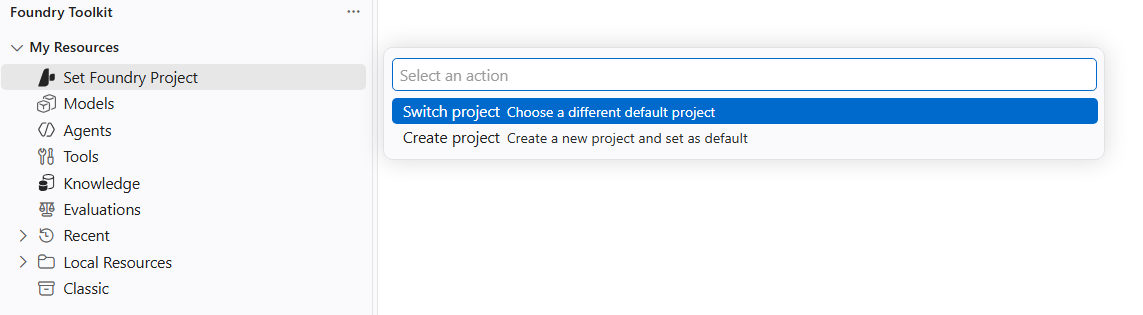
Välj den Azure prenumeration som innehåller projektet.
Välj Foundry-projektet.
Under Mina resurser bekräftar du att projektresurserna visas.
Det markerade projektet förblir standard tills du väljer ett annat projekt, rensar standardprojektet, loggar ut eller förlorar åtkomsten till projektet.
Skapa ett projekt
Använd Foundry Toolkit för att skapa ett Foundry-konto och ett projekt med grundläggande standardinställningar. För anpassade krav på nätverk, säkerhet, namngivning eller Azure Policy använder du Foundry-portalen eller en infrastrukturmall.
I aktivitetsfältet väljer du Foundry Toolkit.
Under Mina resurser väljer du Ange Foundry Project.
Välj Skapa projekt.
Välj din Azure-prenumeration.
Välj en befintlig resursgrupp eller välj Skapa ny resursgrupp.
Om du skapar en resursgrupp anger du resursgruppens namn och väljer sedan en plats.
Ange ett namn för Foundry-projektet.
Följ aviseringen om projektets skapandeförlopp.
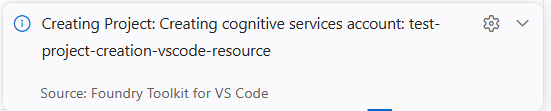
Vänta på meddelandet om att projektet har distribuerats utan problem.
Under Mina resurser bekräftar du att de nya projektresurserna visas.
Foundry Toolkit skapar ett Foundry-konto med namnet från projektet, skapar projektet under det kontot och anger projektet som Standard för Toolkit.
Växla standardprojektet
Ändra molnprojektet som används av Foundry Toolkit utan att ändra ditt Azure konto.
Under Mina resurser letar du upp det aktuella standardprojektet.
Välj kugghjulsikonen bredvid projektet.
Välj Byt standardprojekt.
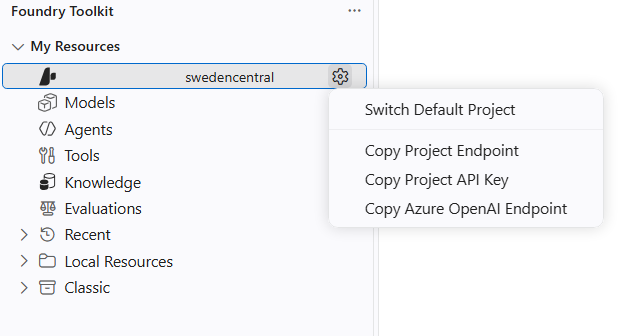
Välj Växla projekt.
Välj prenumerationen och ett annat tillgängligt projekt.
Under Mina resurser bekräftar du att de valda projektresurserna visas.
Om du vill arbeta utan ett molnprojekt, kör du Foundry Toolkit: Clear Default Project.
Rensa resurser
Om du väljer ett befintligt projekt skapas inte Azure resurser. Om du har skapat ett projekt i den här artikeln kan dess resurser medföra avgifter.
- Om du använde en delad resursgrupp ska du inte ta bort resursgruppen. Ta bort projektet genom att följa Ta bort projekt . Ta bara bort Foundry-kontot om Toolkit skapade det för den här proceduren och det inte innehåller några andra projekt eller resurser.
- Om du har skapat en dedikerad resursgrupp och inte längre behöver något i den öppnar du Azure portalen, väljer resursgruppen och väljer Ta bort resursgrupp.
Varning
Om du tar bort en resursgrupp tas alla resurser i den bort permanent. Granska resurslistan innan du bekräftar borttagningen.