Kommentar
Åtkomst till den här sidan kräver auktorisering. Du kan prova att logga in eller ändra kataloger.
Åtkomst till den här sidan kräver auktorisering. Du kan prova att ändra kataloger.
Den här artikeln visar hur du gör Microsoft Fabric OneLake-data av typen tabell (/Tables) tillgängliga i Azure Machine Learning genom att kopiera dem till ett Azure Data Lake Storage-konto (ADLS) och skapa en datalagerresurs baserat på kopian. Du utför hela uppgiften i studiogränssnittet.
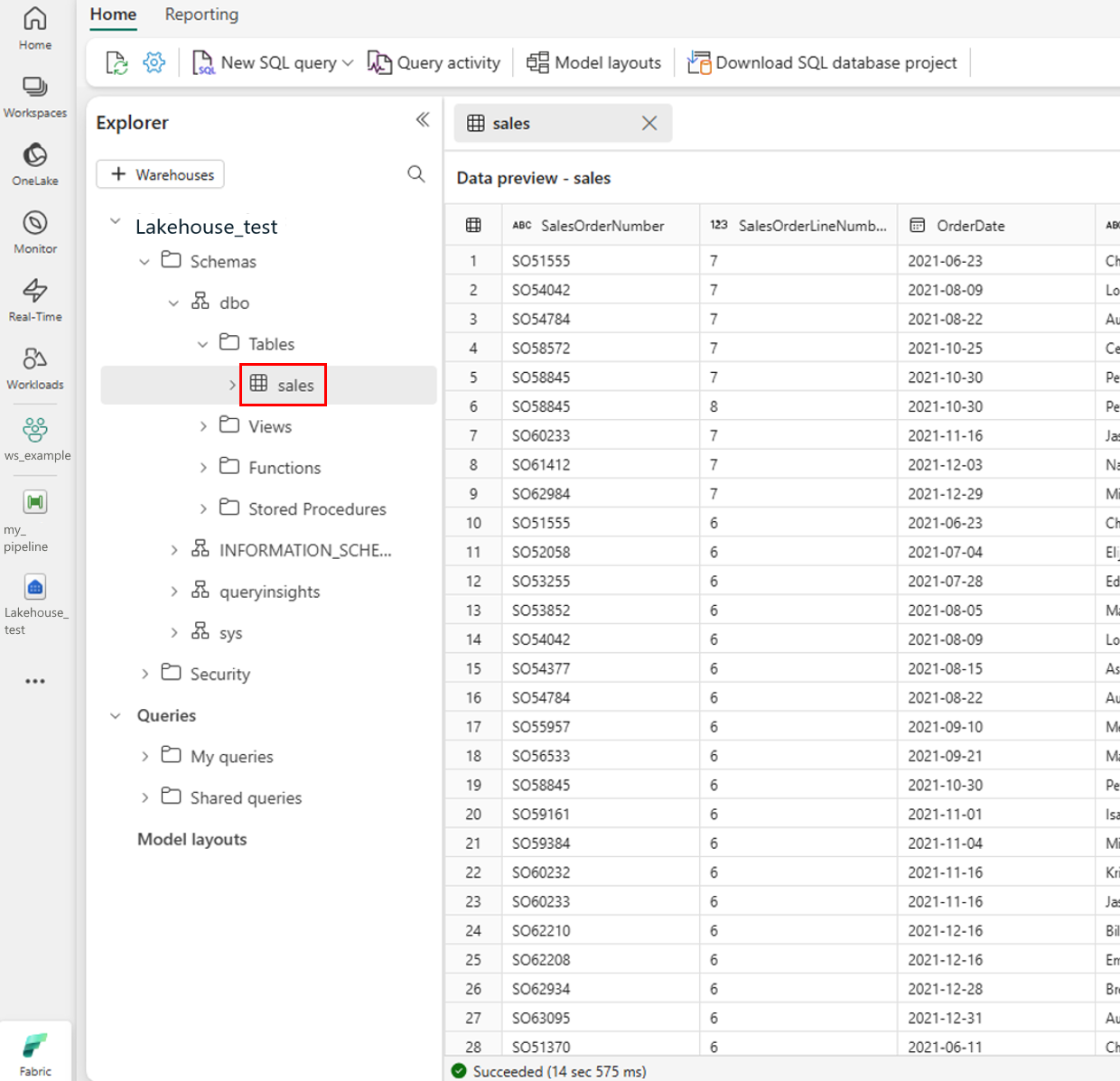
Azure Machine Learning kan ansluta direkt till OneLake-filtypsdata (/Files) via ett OneLake-datalager utan kopia. Det datalagret utan kopiering stöder inte lakehouse-tabeller, vilket visas i följande skärmbild, så den här artikeln beskriver därför en lösning via användargränssnittet för tabelldata.
Note
Den här proceduren kopierar data till Azure Data Lake Storage. De kopierade data är en ögonblicksbild av tidpunkten, inte en livelänk, så du kör kopian igen när källtabellen ändras. Om du inte behöver ett arbetsflöde med endast användargränssnitt bör du överväga alternativen utan kopiering först: ett OneLake-datalager (Microsoft Fabric) för /Files data eller direkt åtkomst från beräkning. En översikt över alla OneLake-integreringsalternativ finns i Integrera OneLake med Azure Machine Learning.
När du ska använda den här metoden
Använd den kopieringsbaserade metoden i den här artikeln när båda dessa villkor är sanna:
- Dina data är OneLake-tabelltypsdata (
/Tables) som ett OneLake-datalager inte kan referera direkt till. - Du vill skapa anslutningen helt i Azure Machine Learning Studio, utan CLI eller SDK.
Om du behöver direktåtkomst, ingen kopieringsåtkomst eller om dina data finns i lakehouse-avsnittet /Files använder du ett OneLake-datalager i stället.
Förutsättningar
- En Azure-prenumeration; Om du inte har en Azure-prenumeration skapar du ett kostnadsfritt konto innan du börjar.
- En Azure Machine Learning-arbetsyta. Besök Skapa arbetsyteresurser.
- Ett Azure Data Lake Storage-lagringskonto (ADLS). Besök Skapa ett Azure Data Lake Storage-lagringskonto (ADLS).
- Kunskap om att tilldela roller i Azure Storage-kontot.
- Åtkomst till en Microsoft Fabric-arbetsyta med ett lakehouse som innehåller data i tabellform.
- Behörighet att skapa en datapipeline i Fabric-arbetsytan, till exempel arbetsyterollen Deltagare eller Medlem.
Så här fungerar kopieringsarbetsflödet
Den här lösningen innehåller tre delar:
- Skapa och konfigurera ett Data Lake Storage konto i Azure-portalen.
- Använd en Fabric datapipeline för att kopiera tabelldata från OneLake till Azure Data Lake Storage.
- Skapa ett Azure Machine Learning datalager över containern Azure Data Lake Storage.
Följande diagram visar det övergripande flödet:

Important
Eftersom den här metoden kopierar data innehåller Azure Machine Learning-datalagret en ögonblicksbild från tidpunkten. Kör kopian igen när källtabellen i Lakehouse ändras. Kopian duplicerar också lagring, vilket lägger till kostnader, och bevarar inte OneLake-styrning eller ursprung.
Konfigurera Data Lake-lagringskontot i Azure-portalen
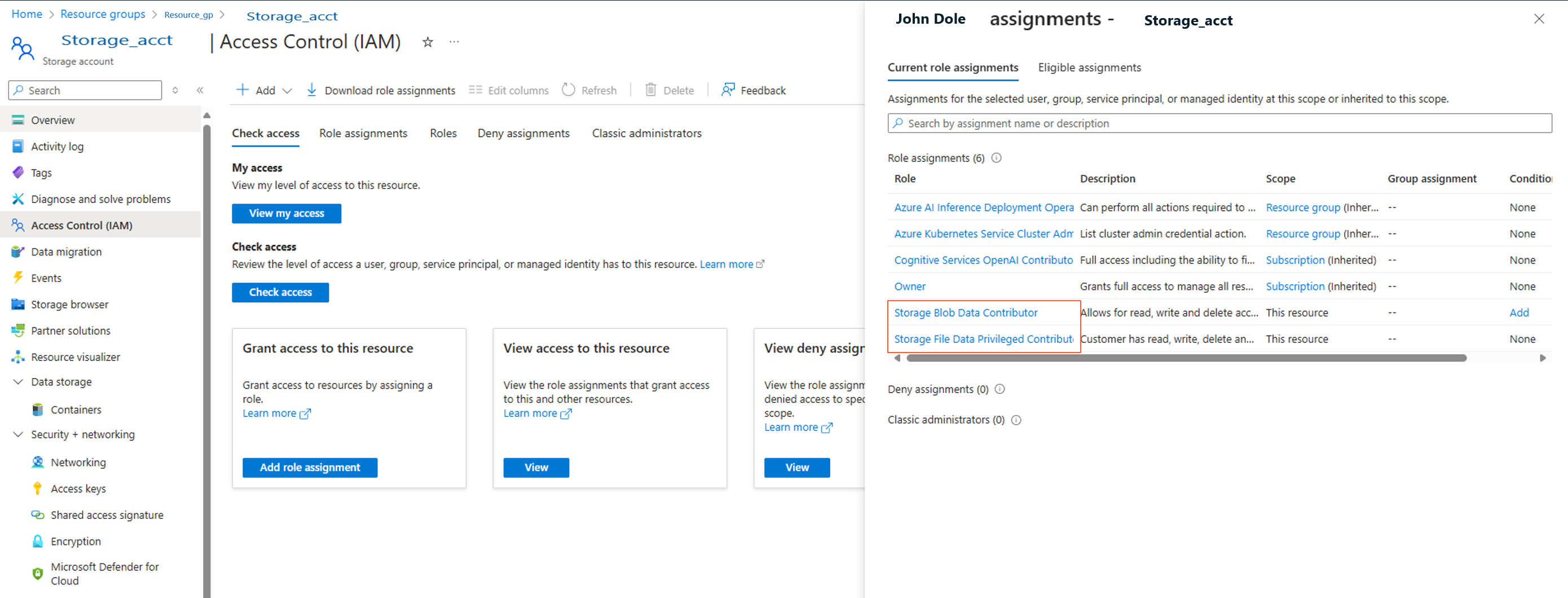
Tilldela rollerna Storage Blob Data Contributor och Storage File Data Privileged Contributor till användaridentiteten eller tjänsthuvudnamnet för att ge åtkomst till dataplanet och behörighet att skapa containrar. Kontonyckelåtkomst styrs separat av inställningen Tillåt åtkomst till lagringskontonyckel , som du aktiverar i ett senare steg. Så här tilldelar du rollerna till användaridentiteten:
Öppna Microsoft Azure-portal.
Välj tjänsten Lagringskonton .

På sidan Lagringskonton väljer du det Data Lake Storage-konto som du skapade i det nödvändiga steget. En sida som visar egenskaperna för lagringskontot öppnas.
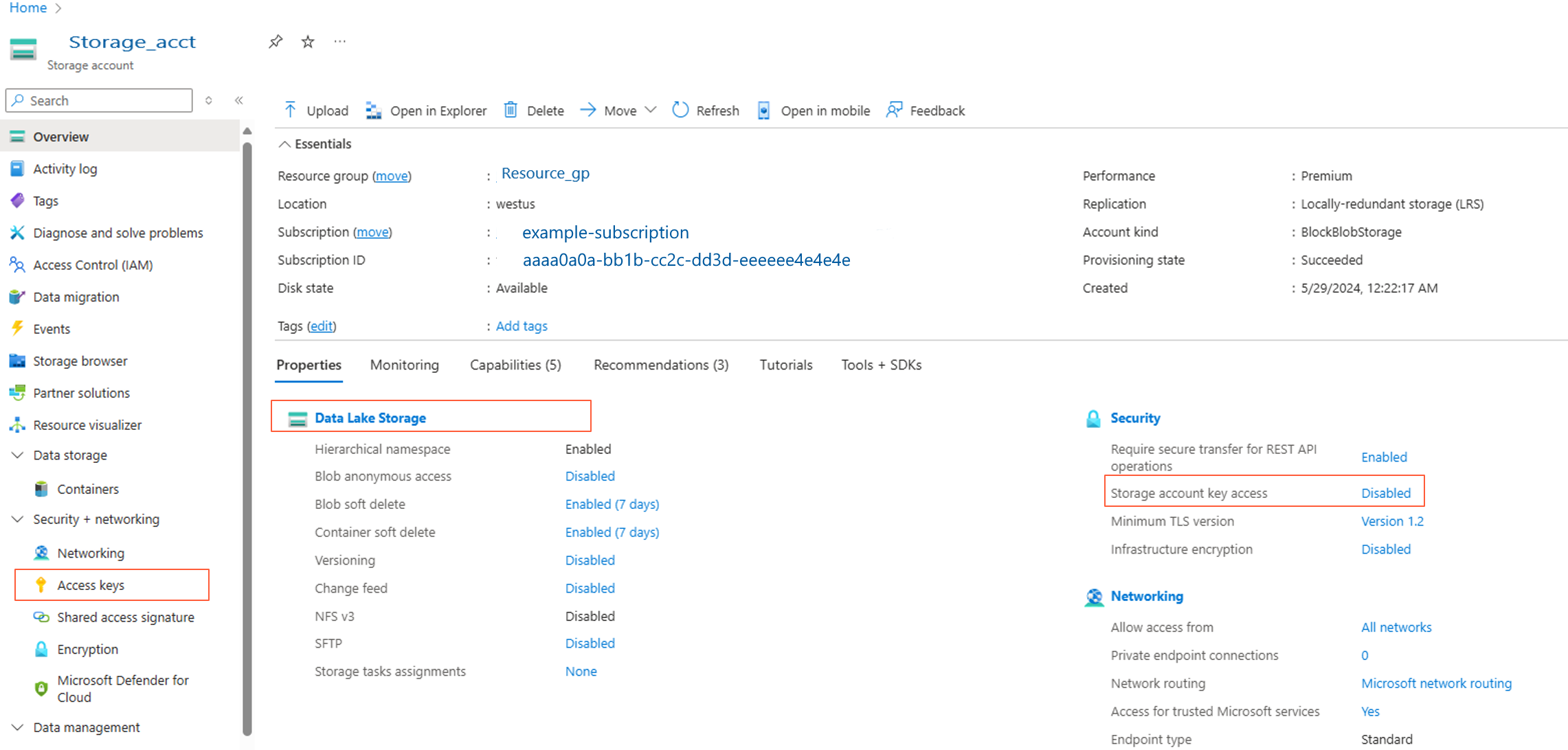
Välj Åtkomstnycklar i den vänstra panelen och registrera nyckeln. Du behöver det här värdet i ett senare steg.
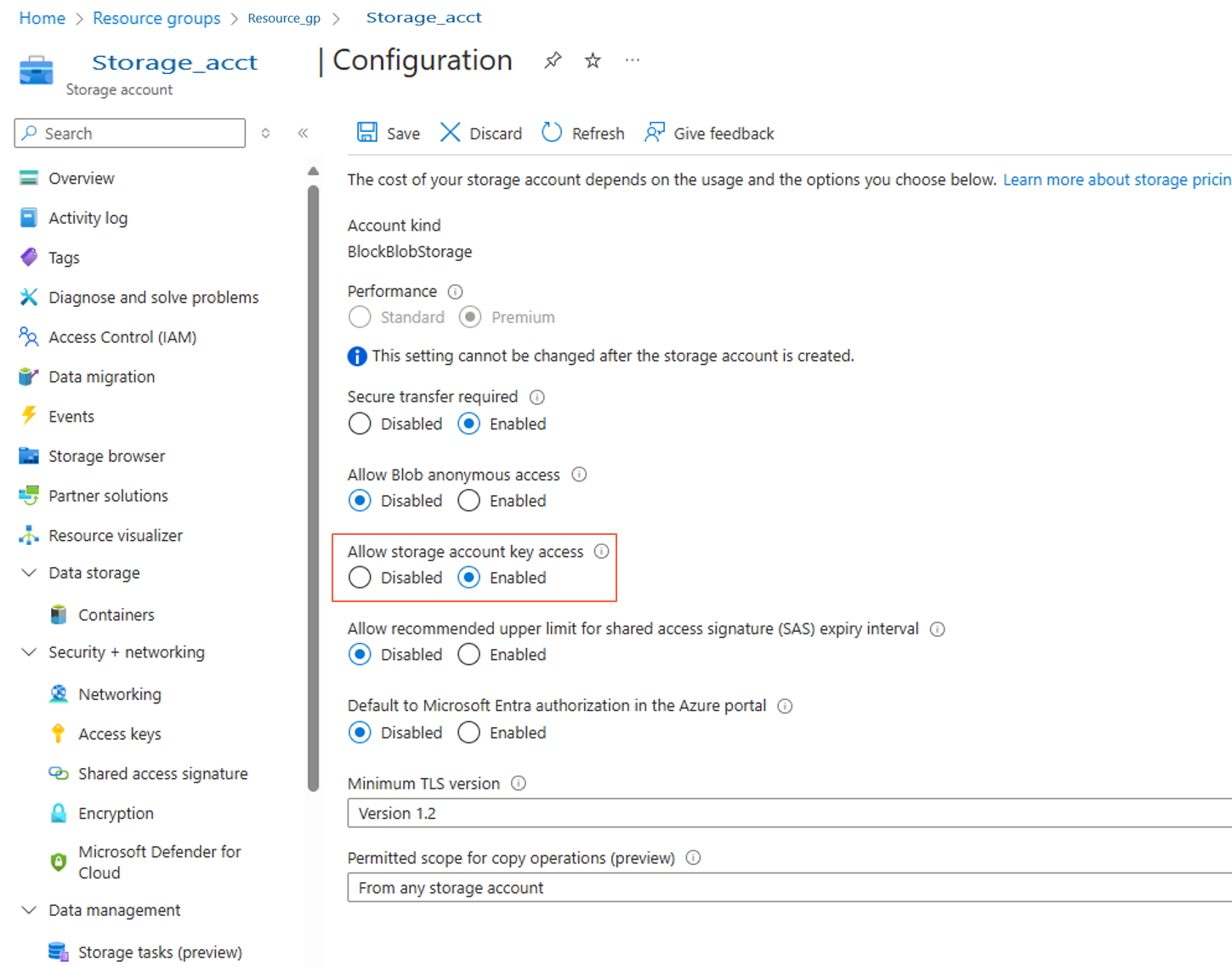
Välj och aktivera Tillåt åtkomst till lagringskontonyckel enligt följande skärmbild:
Tips/Råd
För produktionsarbetsbelastningar använder du identitetsbaserad autentisering (Microsoft Entra-ID) i stället för kontonycklar. Mer information finns i Skapa datalager.
Välj Access Control (IAM) i den vänstra panelen och tilldela rollerna Storage Blob Data Contributor och Storage File Data Privileged Contributor till tjänstens huvudnamn.
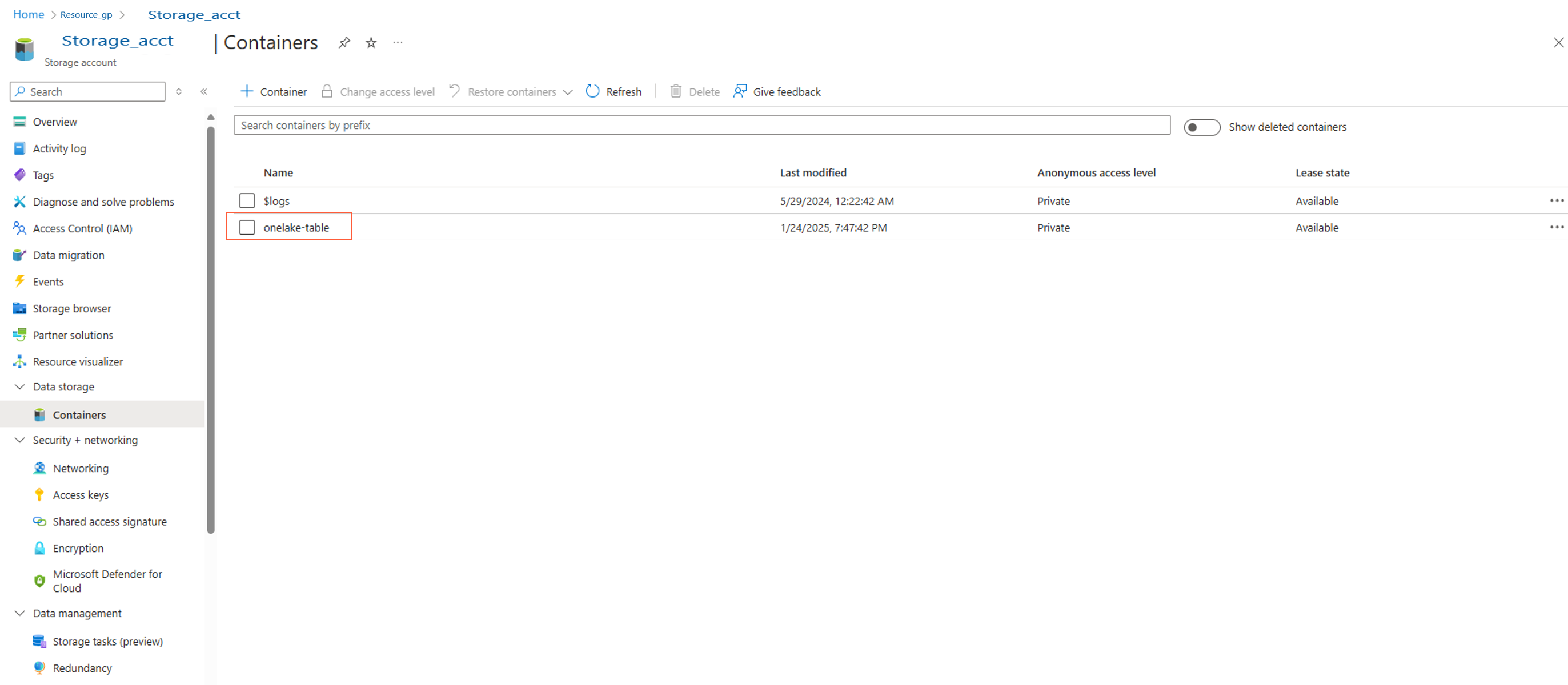
Skapa en container i lagringskontot. Ge den namnet onelake-table.
Använd en Fabric-datapipeline för att kopiera data till ett Azure Data Lake Storage-konto
Tips/Råd
Du kan också använda ett Fabric-copyjobb, vilket ger en enklare upplevelse för datakopieringsscenarier.
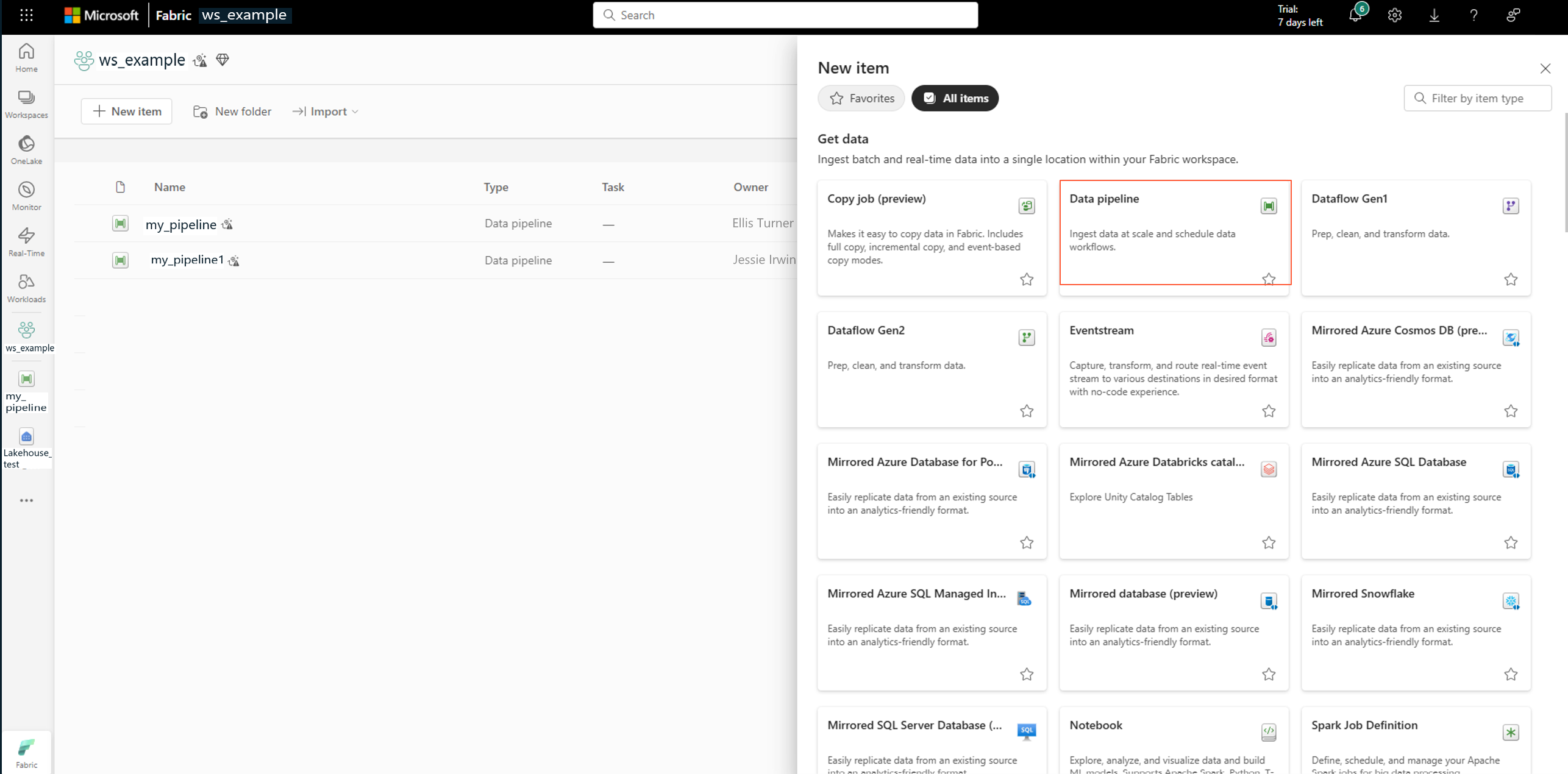
I Infrastrukturportalen väljer du Datapipeline på sidan Nytt objekt.
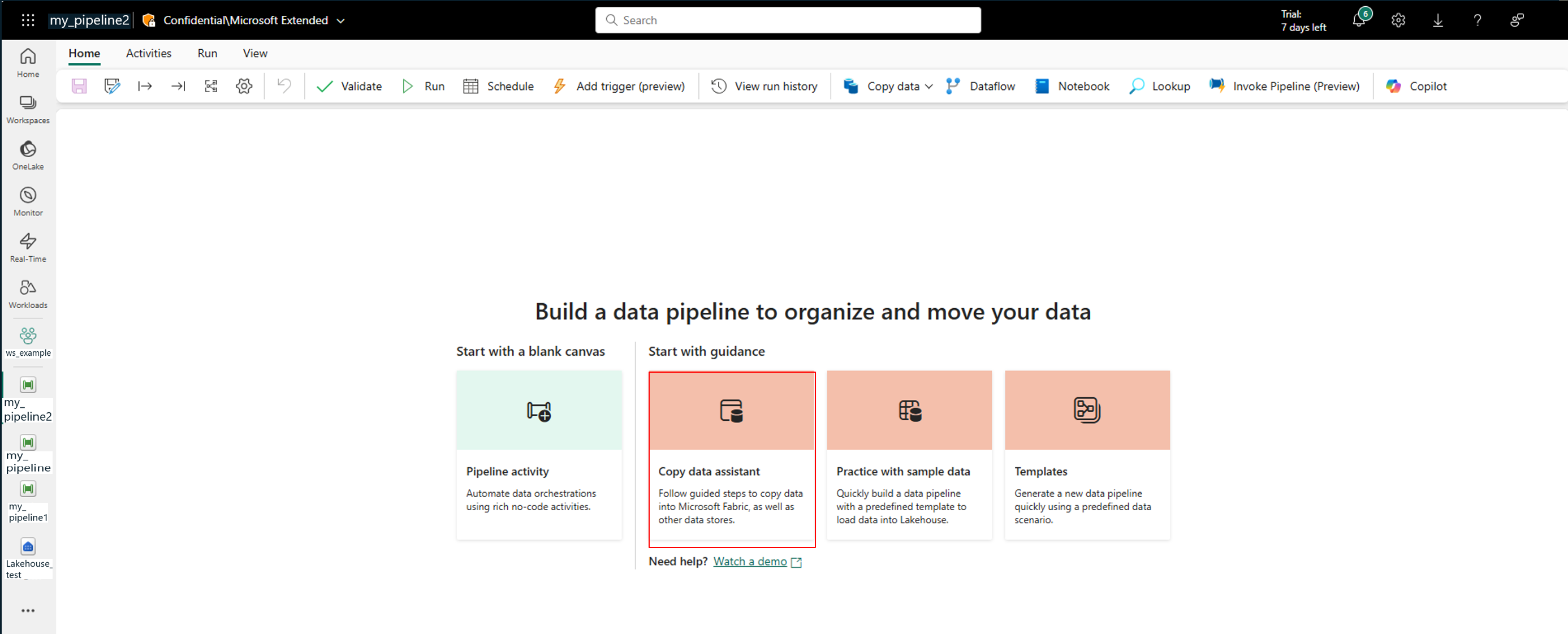
Välj Kopiera dataassistent.
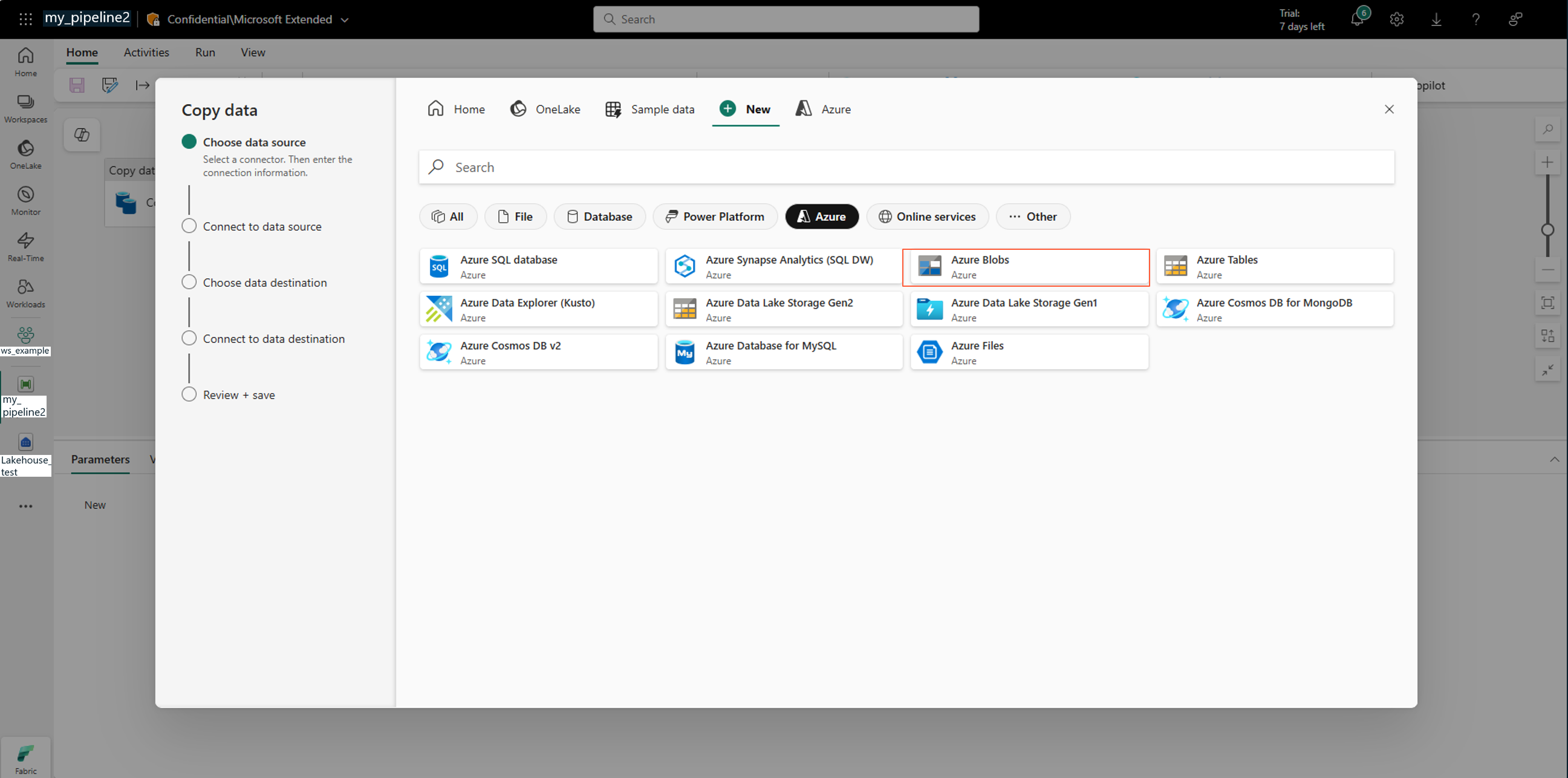
I Kopiera dataassistenten väljer du Azure Blobs:
Om du vill skapa en anslutning till Azure Data Lake-lagringskontot väljer du Autentiseringstyp: Kontonyckel och sedan Nästa:
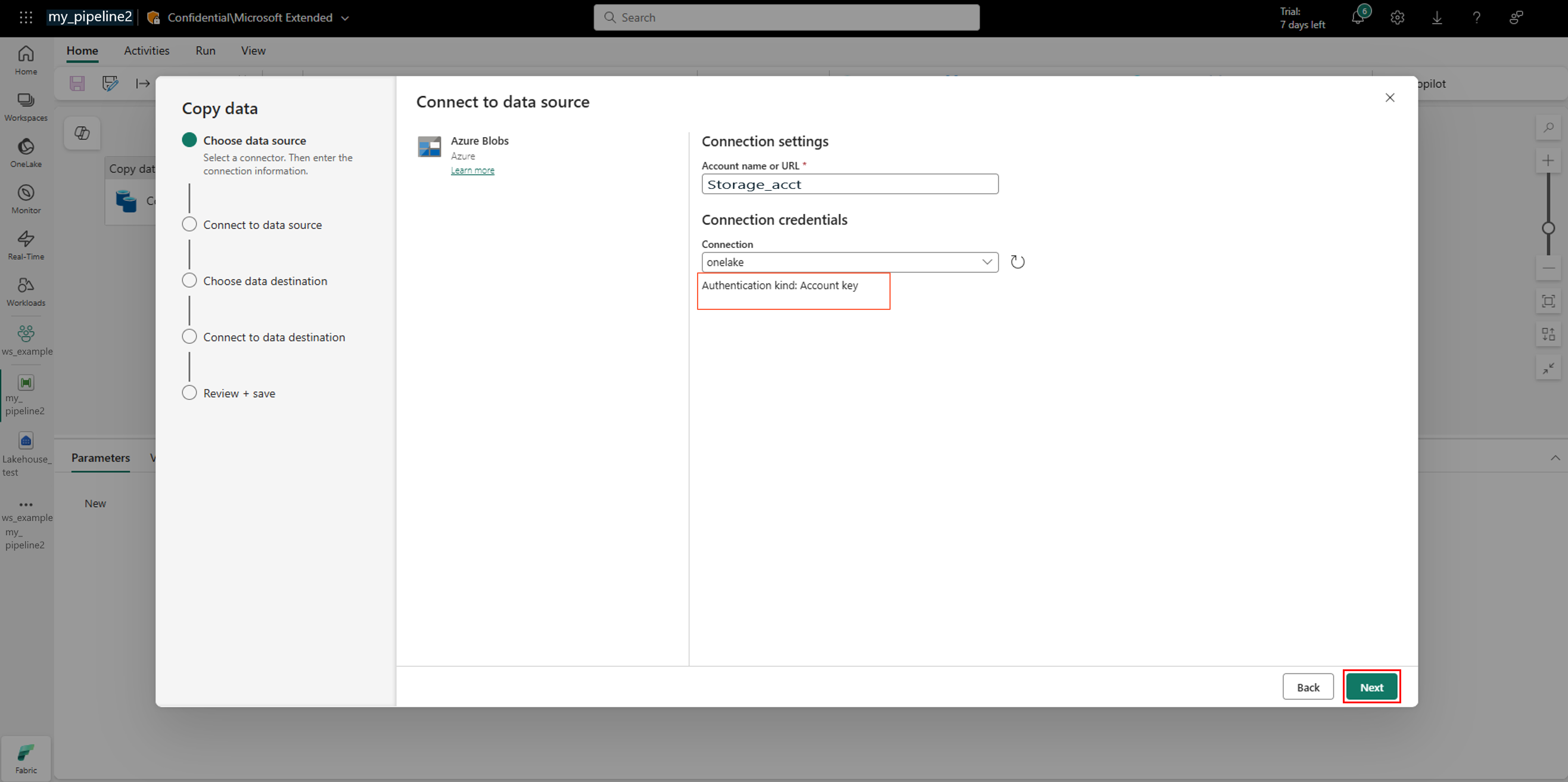
Tips/Råd
Undvik kontonycklar genom att välja en identitetsbaserad autentiseringstyp, till exempel organisationskonto, och skapa Azure Machine Learning datalager med identitetsbaserad åtkomst. Den här metoden använder de dataplansroller som du tilldelade tidigare och kräver inte aktivering av kontonyckelåtkomst.
Välj datamålet och välj Nästa:
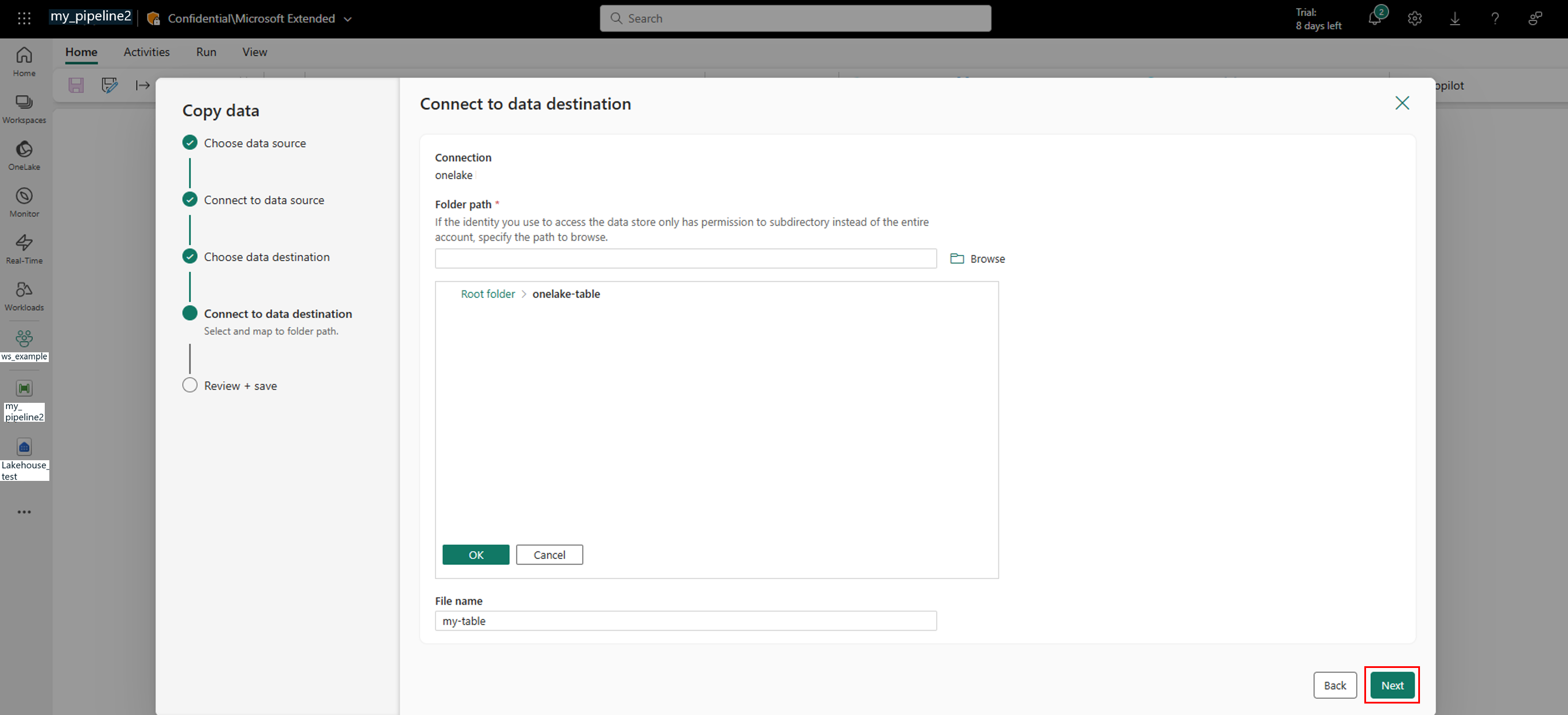
Anslut till datamålet och välj Nästa:
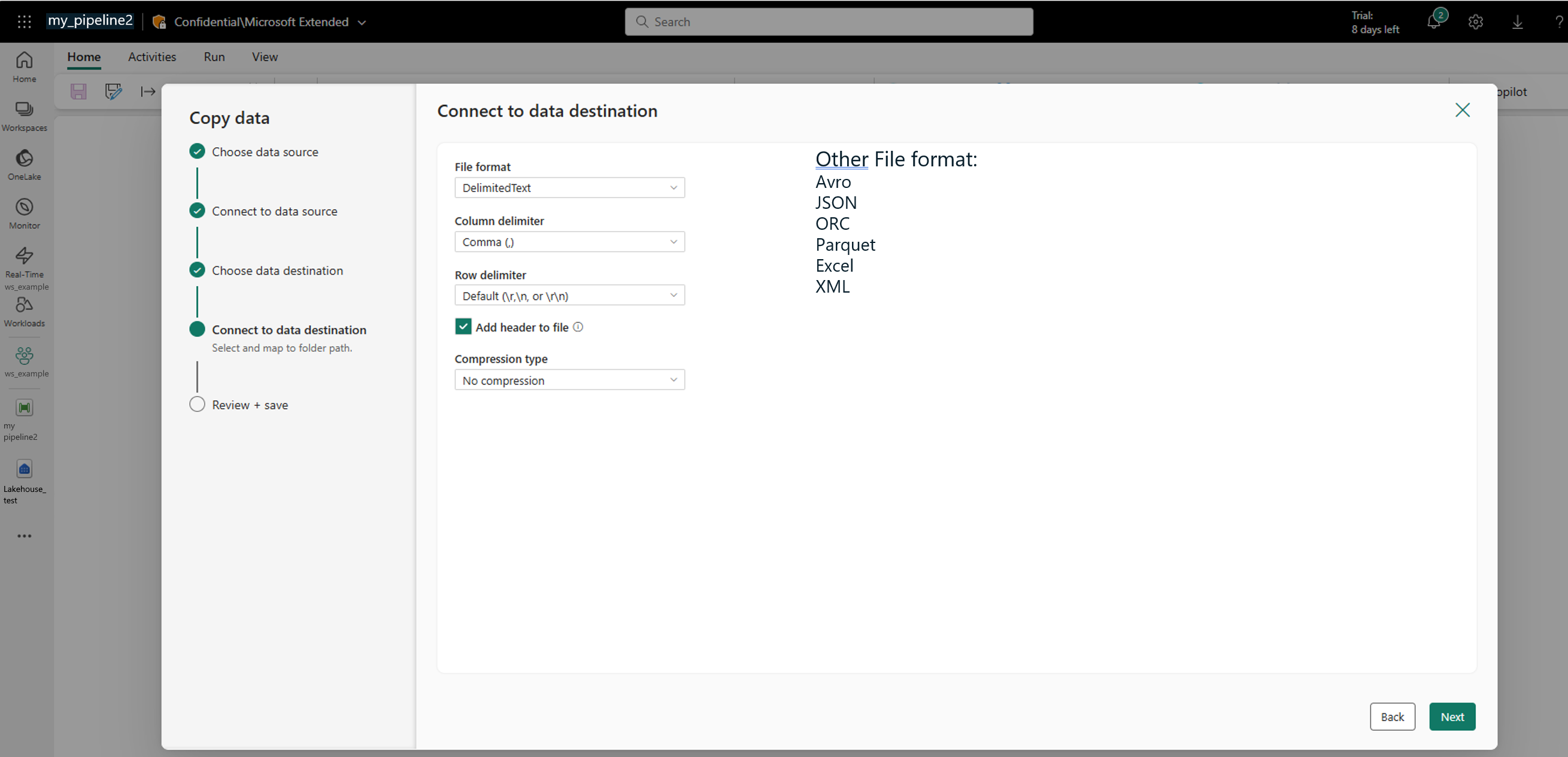
Det steget startar automatiskt datakopieringsjobbet:
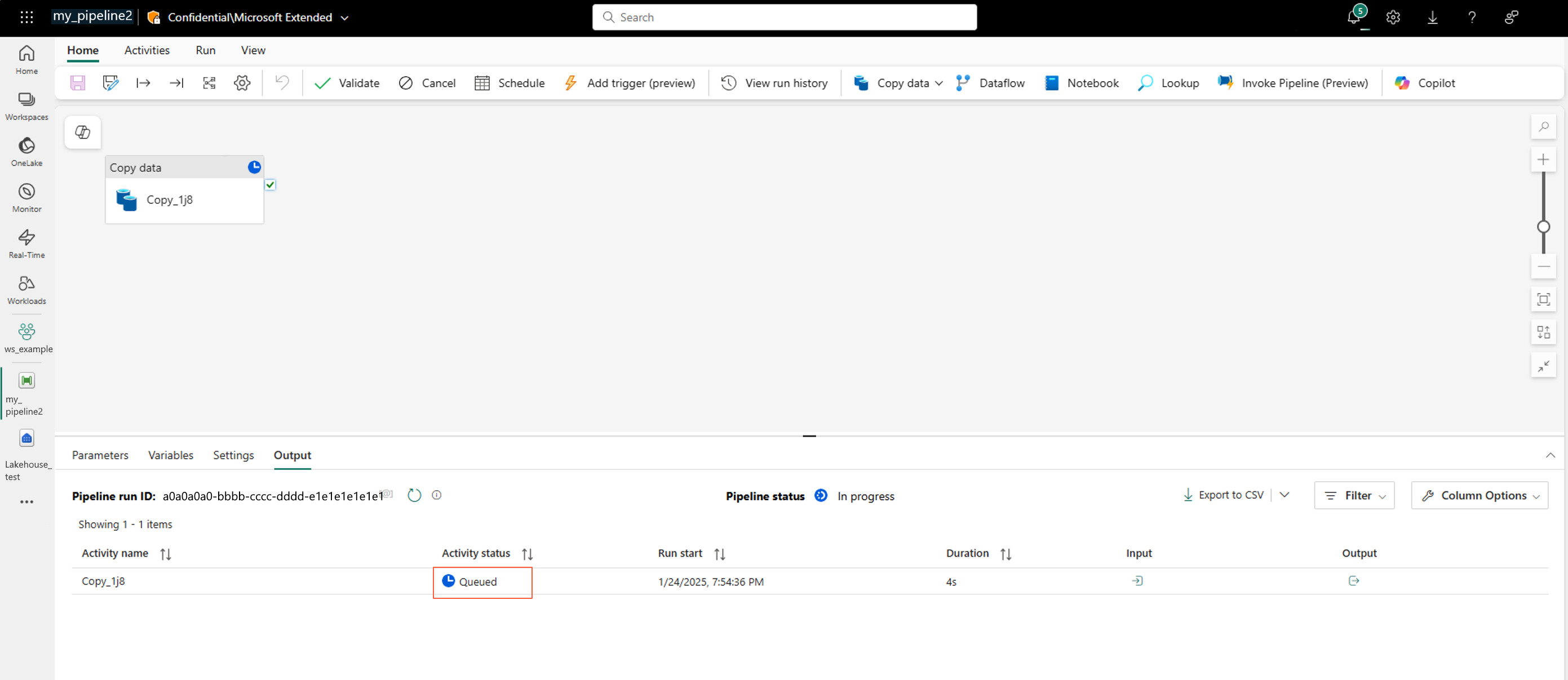
Det här steget kan ta ett tag. Det leder direkt till nästa steg.
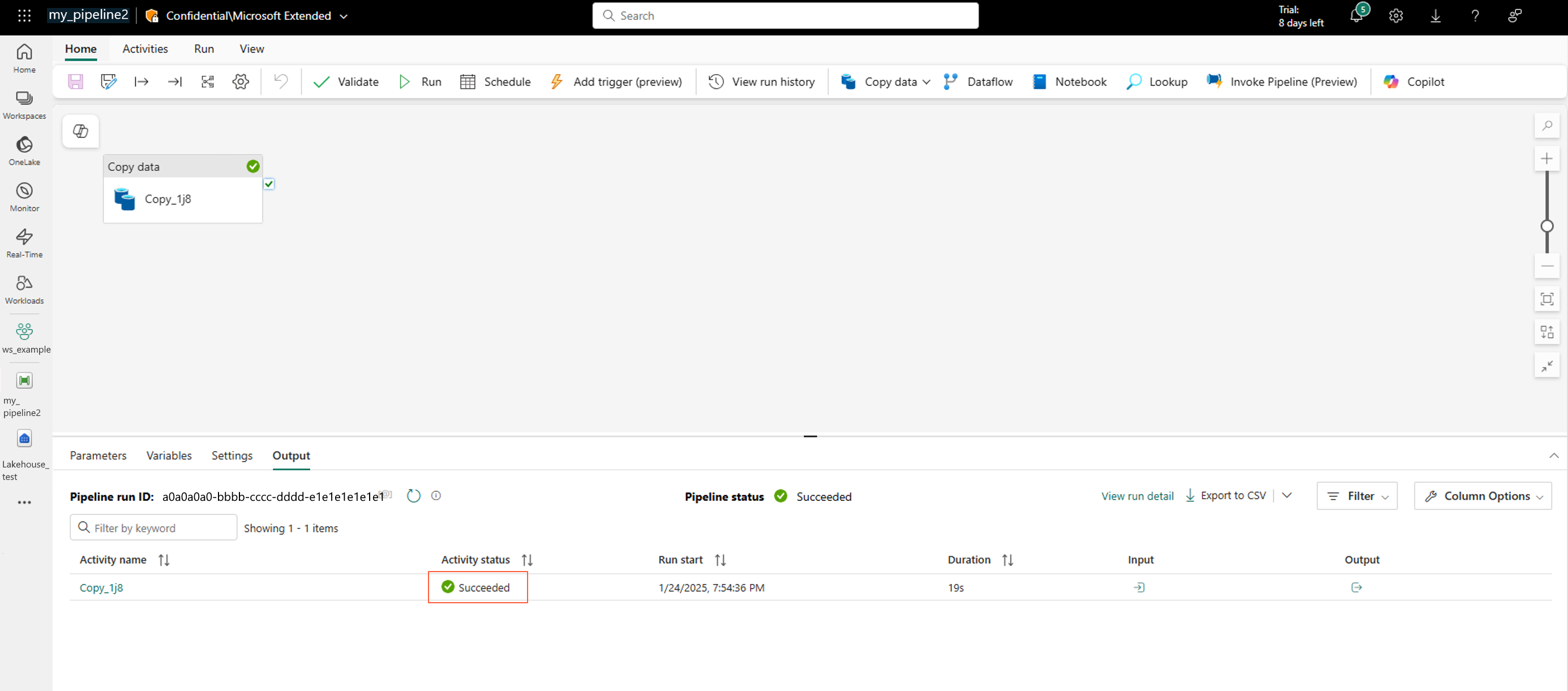
Kontrollera att datakopieringsjobbet har slutförts:
Skapa ett Azure Machine Learning datalager över containern Azure Data Lake Storage
Nu när dina data finns i Azure Data Lake-lagringsresursen kan du skapa ett Azure Machine Learning-datalager.
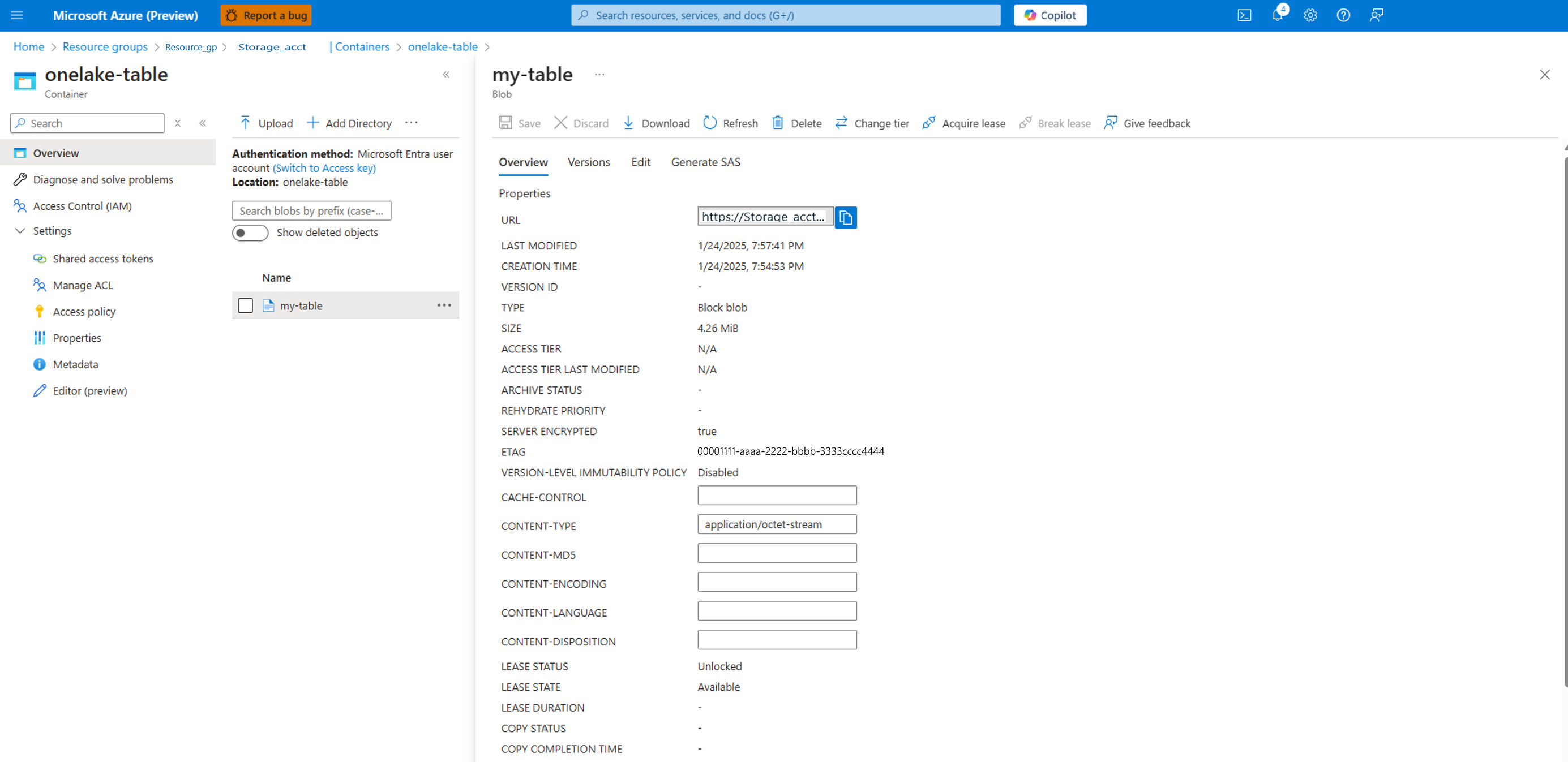
I Azure Storage-kontot har containern som visas till vänster data, som visas till höger:
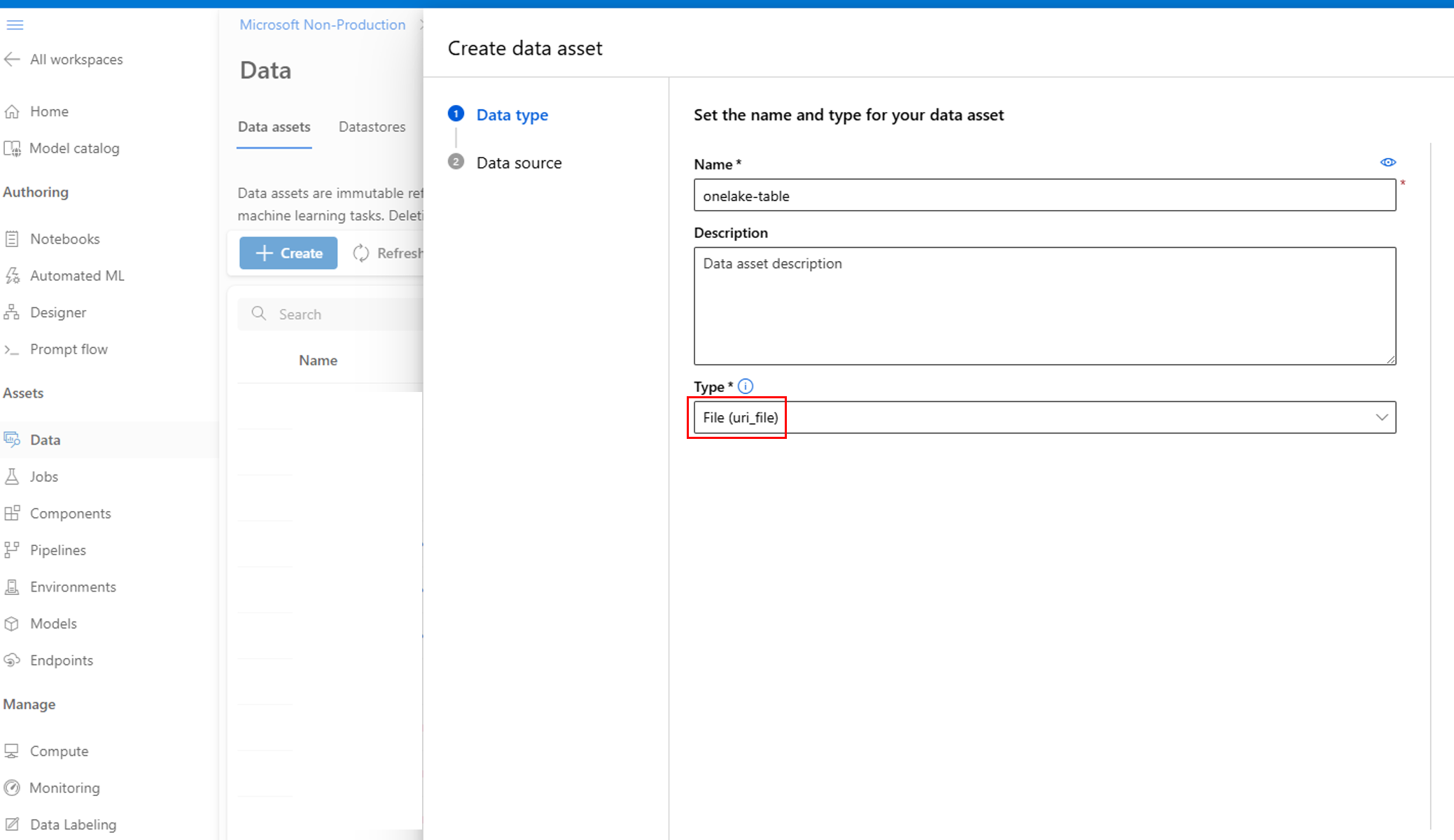
Skapa en datatillgång i Azure Machine Learning Studio. Om du vill bestämma typen öppnar du onelake-table-containern och kontrollerar om kopian skapade en enda fil eller en mapp med filer. Välj Fil (uri_file) för en enskild fil eller Mapp (uri_folder) för en mapp med filer, vilket är vanligt när tabellen exporteras som flera filer:
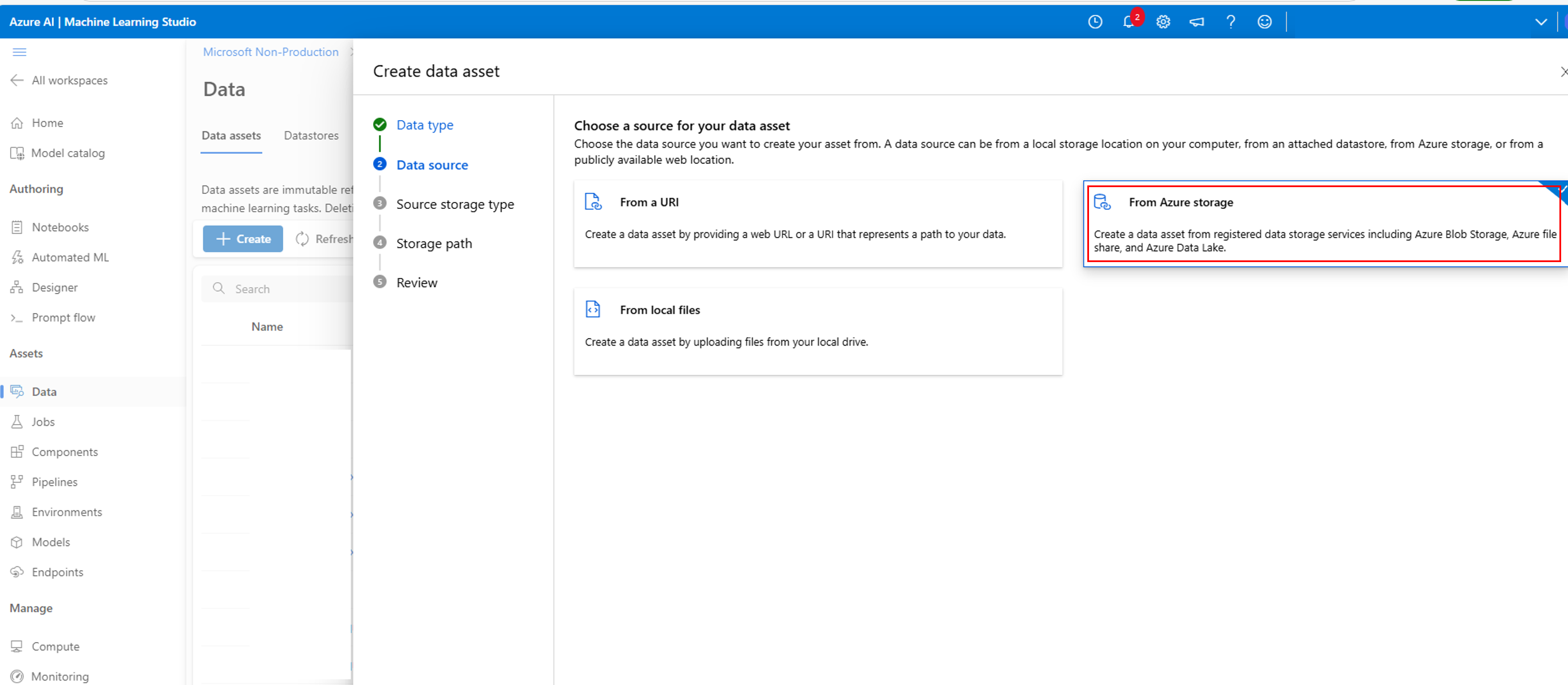
Välj Från Azure Storage:
Skapa ett nytt datalager med hjälp av värdet Kontonyckel från det tidigare steget Skapa en anslutning till Azure Data Lake-lagringskontot:
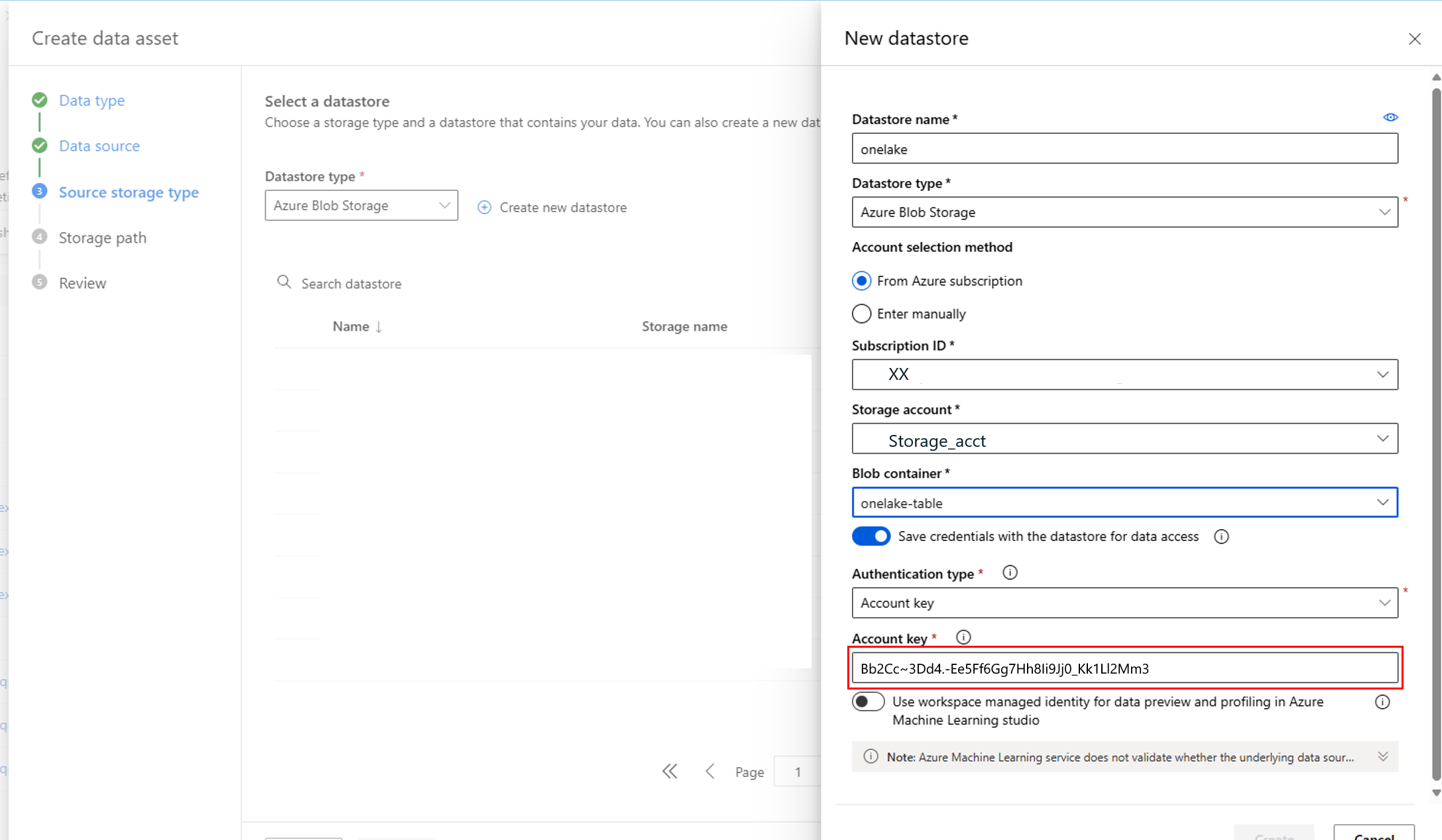
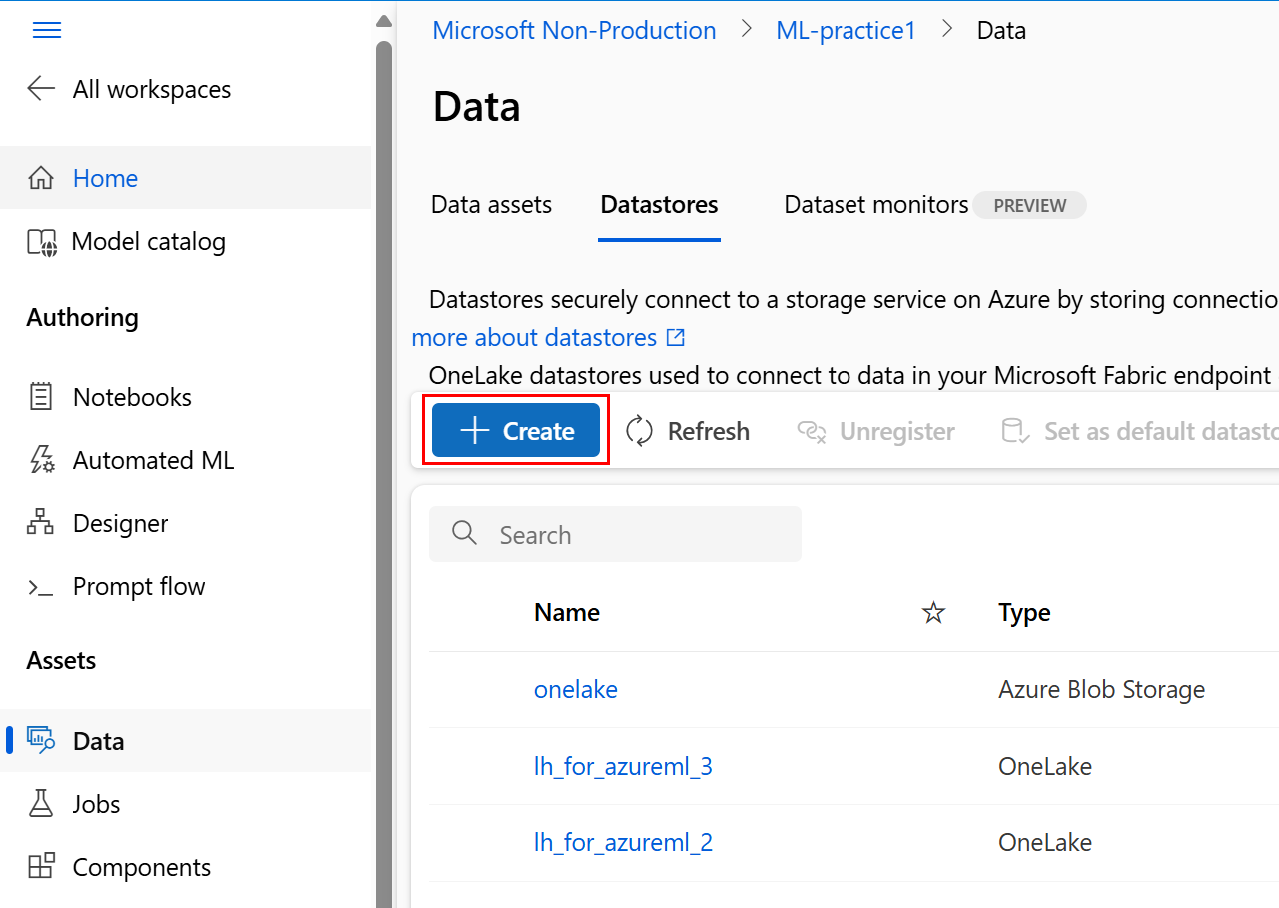
Du kan också skapa ett datalager direkt i Azure Machine Learning Studio:
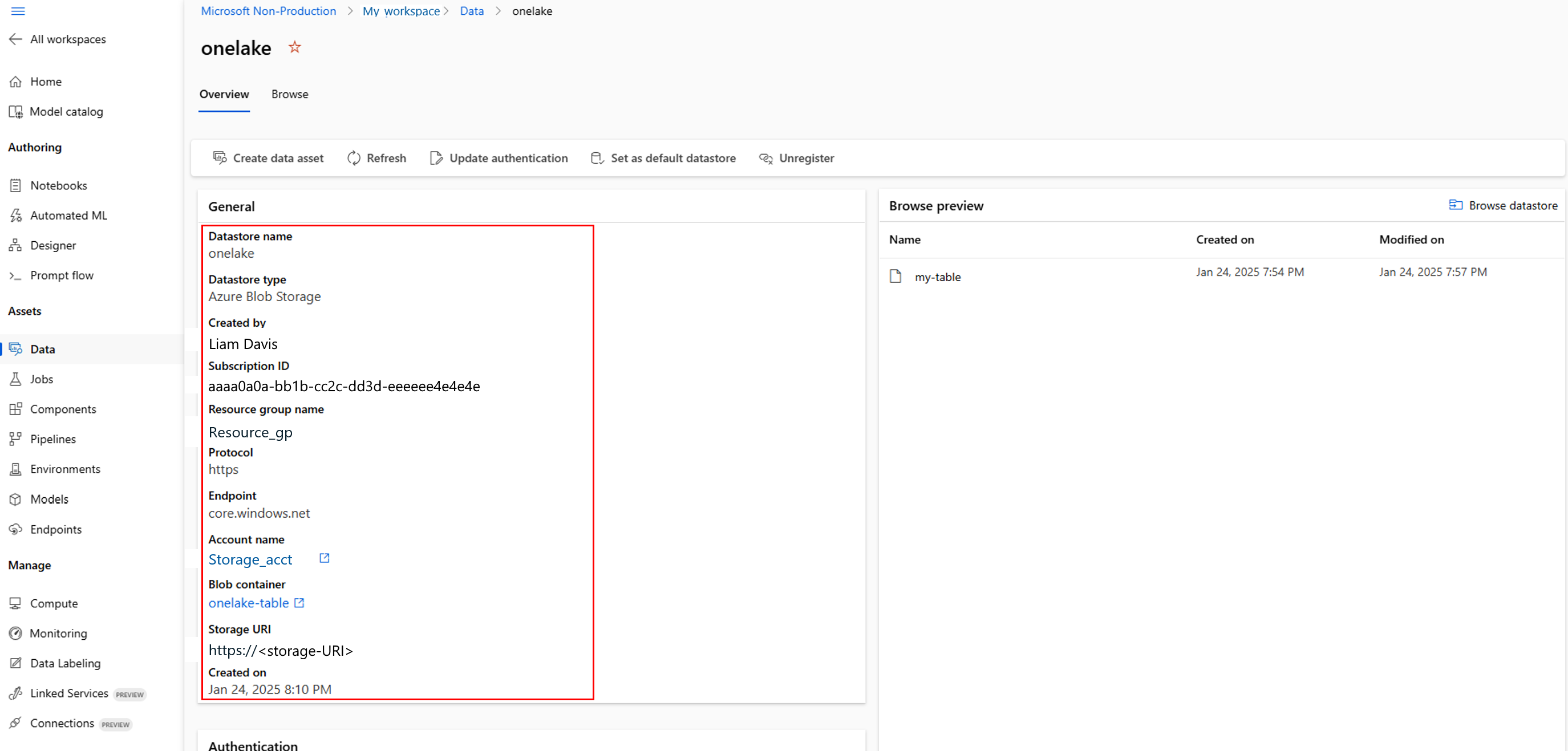
Du kan granska information om det datalager som du skapade:
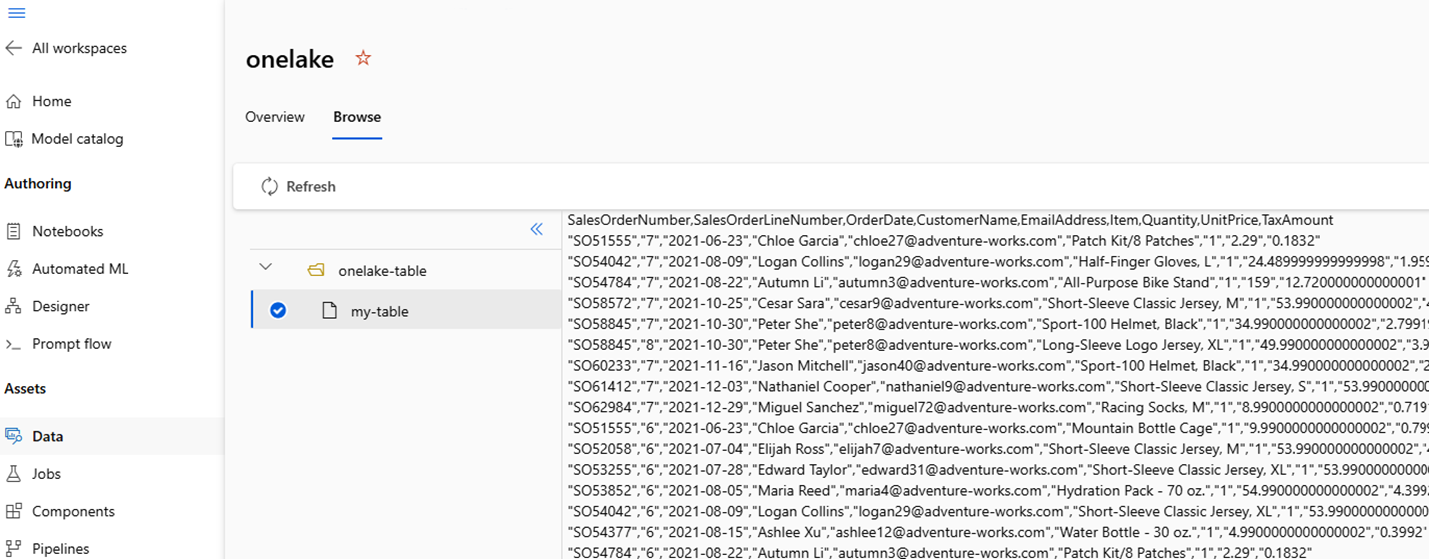
Granska data i datalagringen
Nu när du har skapat dataarkivet i Azure Machine Learning kan du använda det i maskininlärningsövningar.
Felsökning
- Rolltilldelningen är ännu inte effektiv: Azure rolltilldelningar kan ta flera minuter att sprida. Om kopieringsjobbet eller datalagringen misslyckas med ett auktoriseringsfel väntar du några minuter och försöker igen.
- Åtkomst till kontonyckel inaktiverad: Om du inte kan hämta eller använda kontonyckeln kontrollerar du att Tillåt åtkomst till lagringskontonyckel är aktiverat på lagringskontot.
- Fabric anslutningen misslyckas: Verifiera lagringskontots namn och nyckel och bekräfta att containern onelake-table finns.
- Ögonblicksbilden är inaktuell: Kopian skapar en ögonblicksbild av en viss tidpunkt. För att hålla den uppdaterad schemalägger du Fabric-datapipelinen så att den körs med jämna mellanrum.
Relaterat innehåll
- Skapa datalager
- Skapa ett OneLake-datalager (Microsoft Fabric) (förhandsversion)
- Skapa datatillgångar
- Integrera OneLake med Azure Machine Learning