Kommentar
Åtkomst till den här sidan kräver auktorisering. Du kan prova att logga in eller ändra kataloger.
Åtkomst till den här sidan kräver auktorisering. Du kan prova att ändra kataloger.
I denna snabbstart sätter du upp din Microsoft Discovery-miljö så att du kan köra din första AI-drivna vetenskapliga undersökning. Du kan slutföra installationen på två sätt:
- Azure-portal – Skapa varje resurs manuellt genom en guidad, steg-för-steg-upplevelse. Välj denna väg om du vill förstå varje komponent eller om du föredrar ett UI-drivet arbetsflöde.
- Bicep – Driftsätt hela stacken med en enda mall för infrastruktur som kod. Välj denna väg om du vill ha en upprepbar, automatiserad implementering.
Båda vägarna tillhandahåller samma kärnresurser: nätverk, identitet, lagring, en superdator med en nodpool, en arbetsyta med en chattmodellutplacering, en lagringscontainer och ett projekt.
Välj fliken som matchar din föredragna upplevelse under Implementera Microsoft Discovery-infrastruktur.
Prerequisites
Följande förutsättningar gäller både för Azure-portalen och Bicep-upplevelserna:
Ett aktivt Azure-abonnemang som är aktiverat (tillåtet) för Microsoft Discovery-åtkomst. Om din prenumeration ännu inte är aktiverad kontaktar du din Microsoft-konto representant för att begära åtkomst.
Tillräckliga behörigheter i din Azure-prenumeration för att registrera resursleverantörer, tilldela roller och skapa resurser:
Owner-, Role Based Access Control Administrator- eller User Access Administrator-rollen krävs för att tilldela roller till administratörer (plattformsadministratörer, forskare och ingenjörer) som hanterar och använder Discovery-resurser. Den fullständiga listan över nödvändiga roller finns i Roller som krävs av persona.
En bidragsgivare eller en högre privilegierad roll (till exempel ägare) krävs för att registrera resursleverantörer och skapa en resursgrupp.
Tip
För att tilldela hela uppsättningen av personaroller för Platform Administrator med ett enda idempotent kommando använder du open source-
Set-DiscoveryRoleAssignments.ps1PowerShell-skriptet. Se Tilldela Microsoft Discovery-personaroller med ett PowerShell-skript. Denna metod är den rekommenderade vägen för att onboarda flera användare.
Registrera de nödvändiga resursleverantörerna i din prenumeration. Mer information finns i Registrering av resursprovider. Så här registrerar du
Microsoft.Discovery:- Logga in på Azure-portalen.
- Gå till Prenumerationer och välj prenumerationen.
- I den vänstra menyn väljer du Resursprovidrar.
- Sök efter
Microsoft.Discovery. - Välj providernamnet och välj Registrera.
Note
Se till att följande resursprovidrar också är registrerade i din prenumeration. Om inte, registrera dem:
Microsoft.Network,Microsoft.Compute,Microsoft.Storage,Microsoft.ManagedIdentity,Microsoft.AlertsManagement,Microsoft.Authorization,Microsoft.CognitiveServices,Microsoft.ContainerInstance,Microsoft.ContainerRegistry,Microsoft.ContainerService,Microsoft.DocumentDB,Microsoft.Features,Microsoft.KeyVault,Microsoft.MachineLearningServices,Microsoft.OperationalInsights,Microsoft.ResourceGraph,Microsoft.Search,Microsoft.Web,Microsoft.Insights,Microsoft.Resources,Microsoft.Sql,Microsoft.App,Microsoft.BingTilldela rollen Discovery NSP Perimeter Joiner. Microsoft Discovery-arbetsytor, bokhyllor och superdatorer är nätverkshärdade som standard med hjälp av NSP-regler (Network Security Perimeter). Innan du skapar din första arbetsyta, bokhylla eller superdator måste du skapa den anpassade rollen Discovery NSP Perimeter Joiner. När den har skapats tilldelar du den anpassade rollen Discovery NSP Perimeter Joiner och rollen Reader till Discovery-kontrollplanets tjänstapp (förstapartstjänstehuvudnamnet) så att kontrollplanet kan konfigurera nätverkssäkerhetsperimetrar i din prenumeration. Stegvisa instruktioner finns i Tilldela rollen NSP Perimeter Joiner.
Microsoft Foundry, Azure OpenAI-kvoter och VM SKU/quotas tillgängliga i din valda region. Se Kvotreservationer.
En befintlig resursgrupp eller behörigheter för att skapa en ny. För att skapa en resursgrupp krävs rollen Deltagare i prenumerationen.
Important
Microsoft Discovery-resurser stöds i tre produktionsregioner: East US, Sweden Central och UK South. Skapa alla resurser för en enskild distribution i samma region, prenumeration och resursgrupp för enkelhetens skull.
Note
Du kan koppla ett virtuellt nätverk till endast ett Microsoft Discovery-arbetsområde. Om du behöver flera arbetsytor skapar du ett separat virtuellt nätverk och undernät för var och en.
Important
Om du distribuerar nätverksresurserna i en separat resursgrupp från dina andra Discovery-resurser, se till att du tilldelar dig rätt behörigheter på det virtuella nätverkets resursgrupp så att superdatorns resurs distribueras framgångsrikt. Behörigheterna att överväga är Network Contributor och Microsoft Discovery Platform Administrator (Preview). Om du använder Bicep-mallen, uppdatera den för att skapa det virtuella nätverket i den separata resursgruppen.
Tip
Du kan distribuera Discovery-resurser med fullständig nätverksisolering. När networkIsolation är aktiverat är alla resurser skyddade inom det privata nätverket och kan endast nås via den privata endpointen och Network Security Perimeter (NSP). Du kan fortfarande nå arbetsytan via det publika nätverket via Discovery Studio och REST API. För att låsa åtkomsten till endast ditt privata nätverk, inaktivera offentlig nätverksåtkomst för din arbetsplats och skapa privata endpoints för workspace-resurserna. För vägledning, se Konfigurera nätverkssäkerhet för Microsoft Discovery-arbetsytor.
Distribuera Microsoft Discovery-infrastruktur
Välj fliken Azure-portalen för att skapa varje resurs manuellt, eller fliken Bicep för att distribuera hela stacken med hjälp av en infrastructure-as-code-mall.
Använd Azure-portalen för att skapa varje Microsoft Discovery-resurs genom en guidad upplevelse.
1. Konfigurera nätverk, identitet och lagring
Innan du fortsätter med distributionen av Microsoft Discovery-infrastrukturkomponenter använder du en befintlig resursgrupp eller skapar en ny.
a. Tilldela roller till administratörer
Tip
I stället för att tilldela rollerna som anges nedan en i taget via Azure portalen kan du tilldela den fullständiga rollen Plattformsadministratör i ett enda idempotent kommando med powershell-skriptet med öppen källkodSet-DiscoveryRoleAssignments.ps1. Se Tilldela Microsoft Discovery-personaroller med ett PowerShell-skript. Det här är den rekommenderade sökvägen för registrering av flera användare.
Tilldela följande inbyggda roller till användare i önskat omfång (prenumeration eller resursgrupp):
- Microsoft Discovery Platform Administrator (förhandsversion)
- Bidragsgivare för Hanterad Identitet
- Hanterad identitetsoperator
- Bidragsgivare för lagringskonto
- Storage Blob Data-bidragsgivare
- Nätverksdeltagare
- ACRPush
- Foundry-användare
- Microsoft Discovery Bookshelf Index Data Reader - Förhandsgranskning
Note
Om du tilldelar alla roller på prenumerationsnivå kan du hoppa över den här anteckningen. Om du tilldelar roller på resursgruppsnivå hoppar du över foundry-användarrollen för tillfället. Fortsätt med nästa steg och gå tillbaka till den här rolltilldelningen när arbetsyteresursen har skapats. Den här rollen måste tilldelas till varje plattformsadministratör eller Scientist-användare på arbetsytans hanterade resursgruppsnivå.
Steg för att tilldela roller:
- Logga in på Azure-portalen.
- Gå till Prenumerationer och välj prenumerationen.
- I den vänstra menyn väljer du Åtkomstkontroll (IAM).
- Välj Lägg till och sedan Lägg till rolltilldelning.
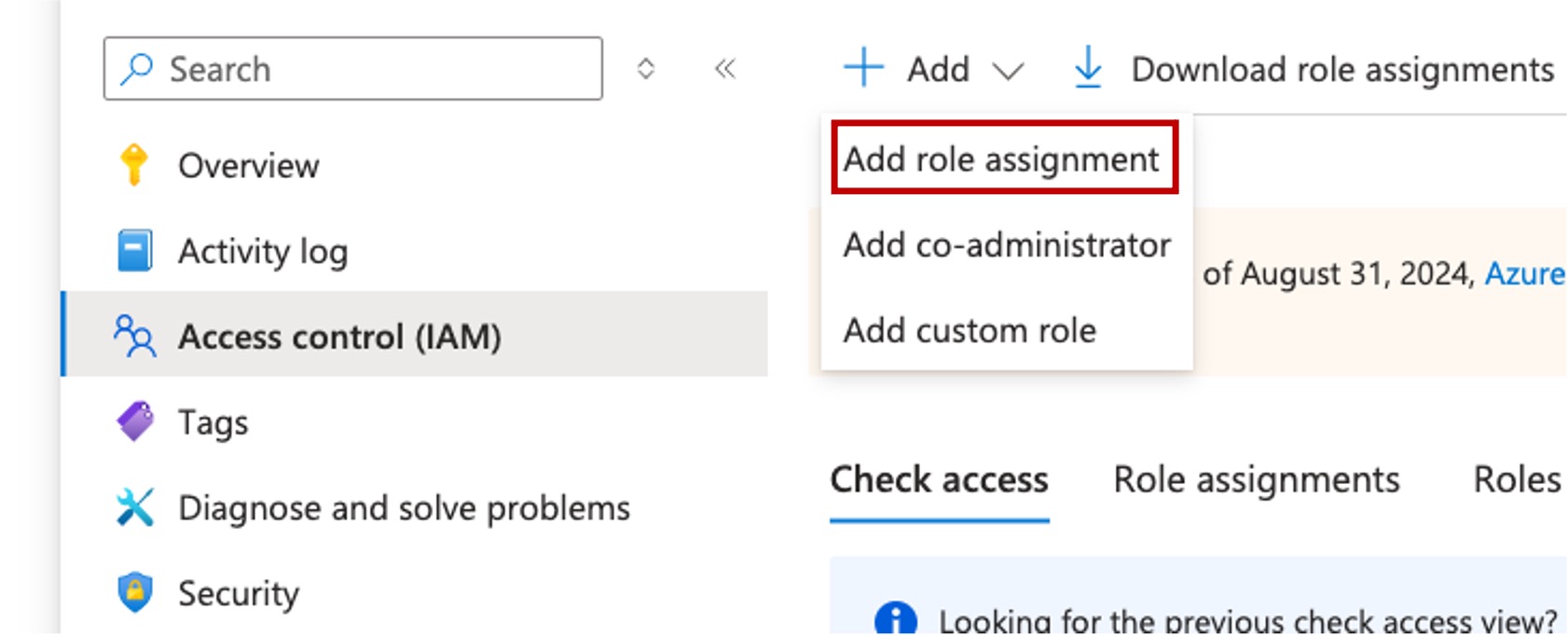
- I fönstret Lägg till rolltilldelning söker du efter varje roll en i taget och väljer sedan Nästa.
- På fliken Medlemmar kontrollerar du att Tilldela åtkomst till är inställt på Användare, grupp eller tjänstens huvudnamn.
- Välj + Välj medlemmar, välj de medlemmar som du vill tilldela den här behörigheten till och välj sedan Nästa.
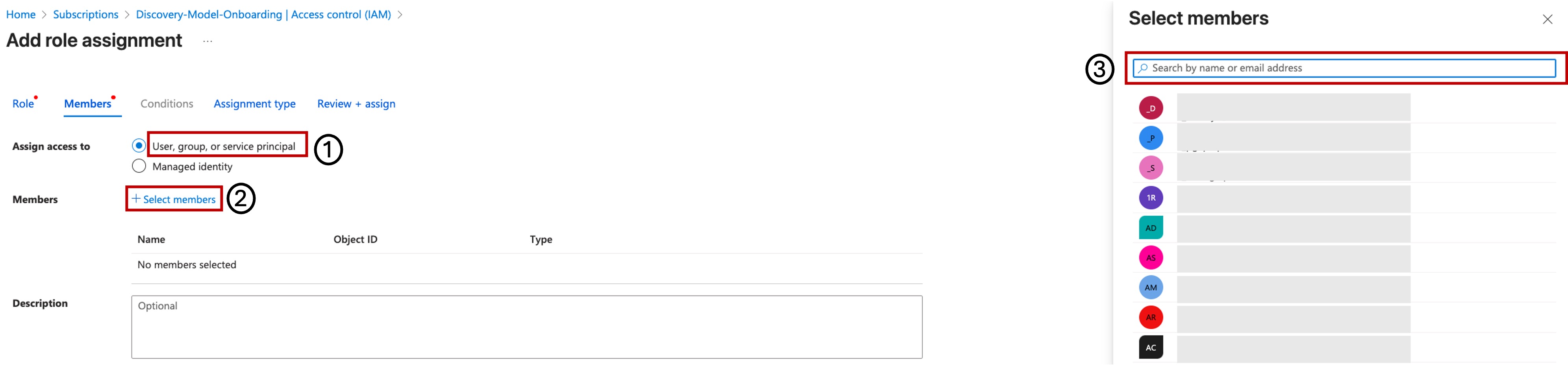
- På fliken Villkor väljer du Tillåt användare att tilldela alla roller utom privilegierade administratörsroller Ägare, UAA, RBAC (rekommenderas)och väljer sedan Nästa.
- På fliken Tilldelningstyp väljer du den konfiguration som bäst passar din organisation och väljer sedan Nästa.
- På fliken Granska + tilldela granskar du informationen och väljer Granska + tilldela.
Upprepa den här processen för alla nödvändiga roller.
b. Skapa ett virtuellt nätverk och undernät
- Logga in på Azure-portalen.
- Sök efter virtuella nätverk och välj det i resultatet.
- Välj Skapa för att börja skapa ett nytt virtuellt nätverk.
- Ange information som Prenumeration, Resursgrupp, Namn och Region och välj sedan Nästa.
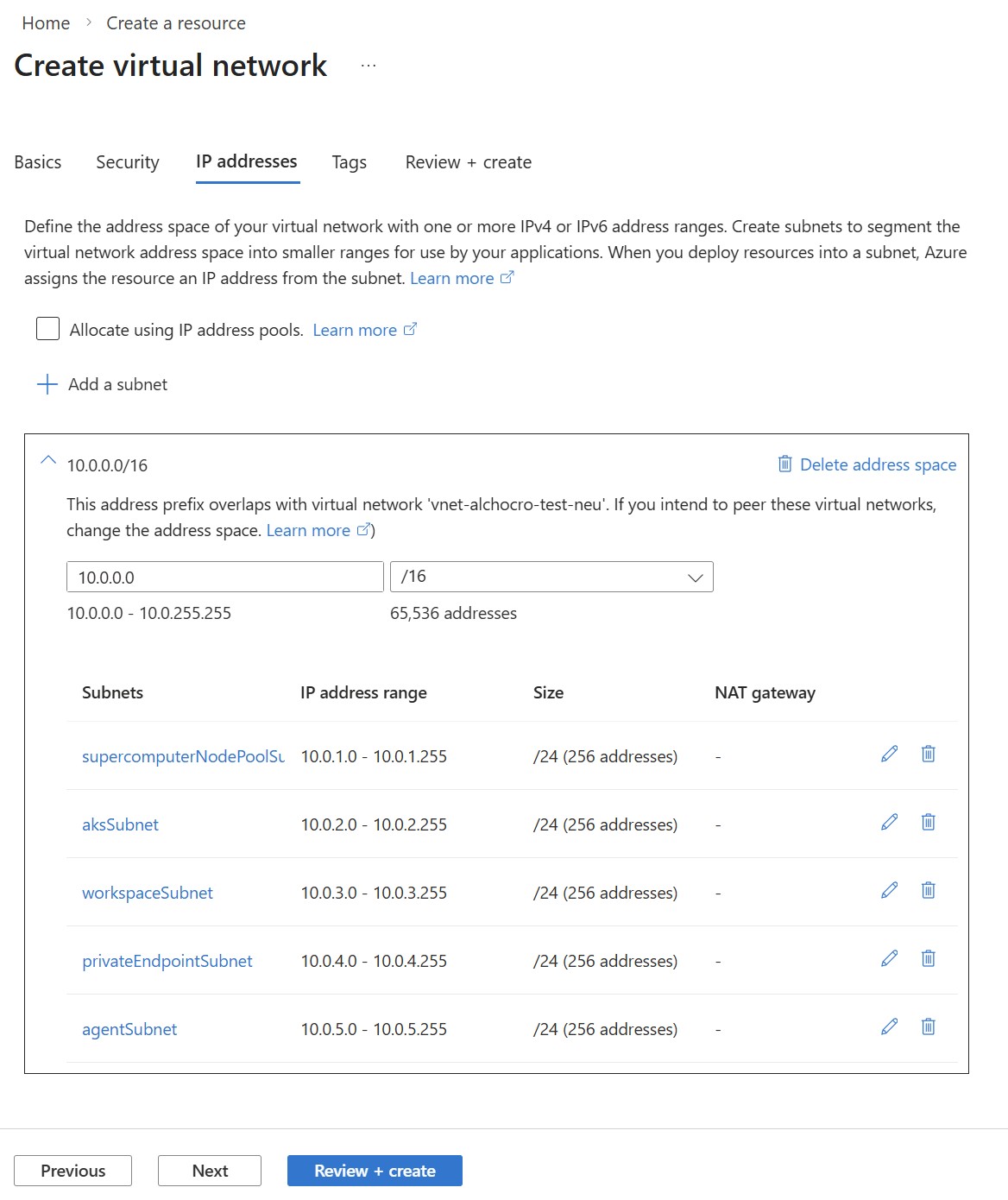
- Konfigurera IP-adresser:
-
IPv4-adressutrymme: Ange det valda CIDR-blocket (klasslös Inter-Domain routning) (till exempel
10.0.0.0/16). - Lägg till följande undernät:
-
supercomputerNodepoolSubnet:10.0.1.0/24 -
aksSubnet:10.0.2.0/24 -
workspaceSubnet:10.0.3.0/24 -
privateEndpointSubnet:10.0.4.0/24 -
agentSubnet:10.0.5.0/24 -
searchSubnet:10.0.6.0/24
-
-
IPv4-adressutrymme: Ange det valda CIDR-blocket (klasslös Inter-Domain routning) (till exempel
- För
workspaceSubnet,agentSubnetochsearchSubnetunder SubnetDelegation väljer duMicrosoft.App/environments.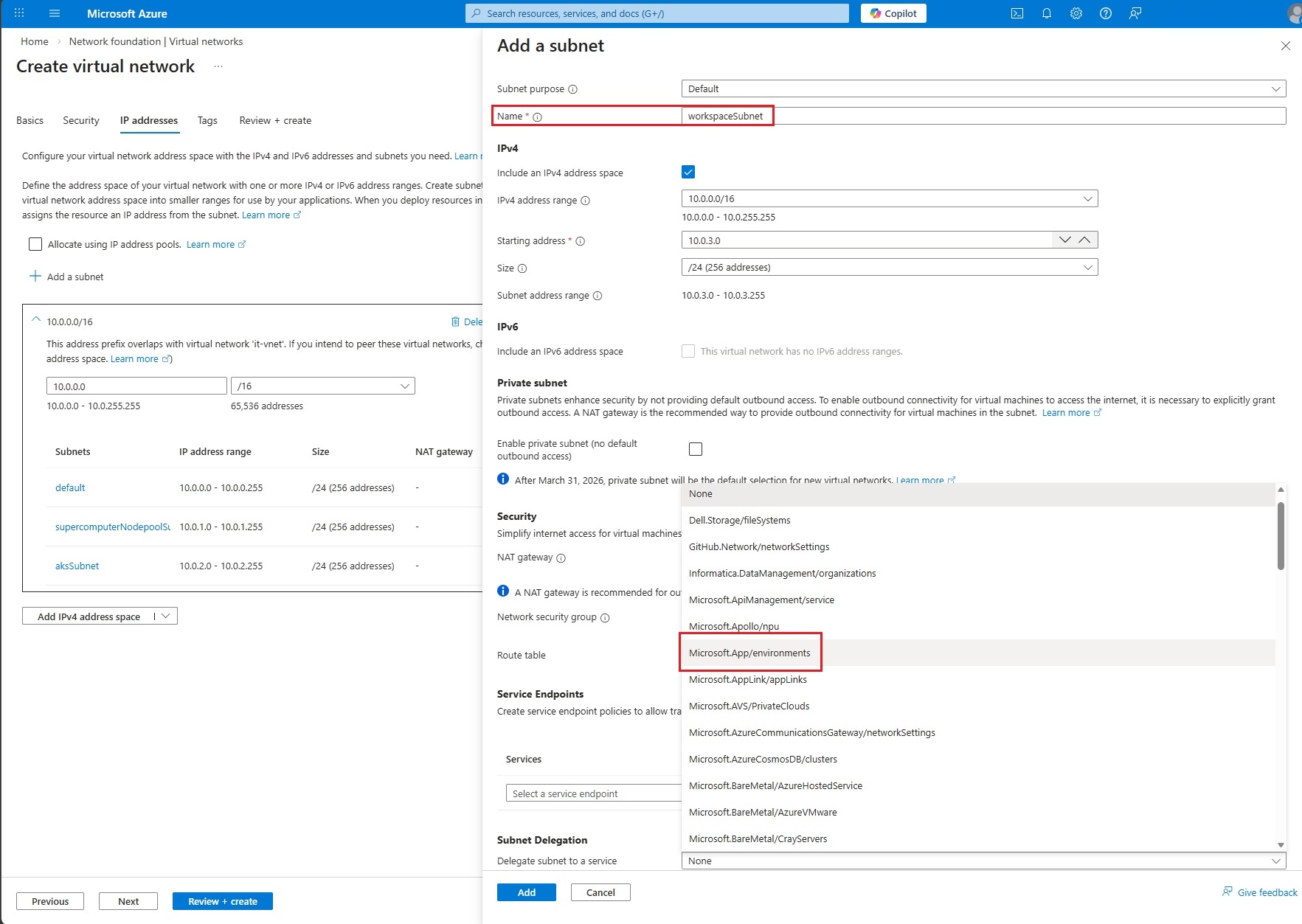
- Lägg till
workspaceSubnetföragentSubnet,supercomputerNodepoolSubnet,aksSubnetoch underMicrosoft.Storage.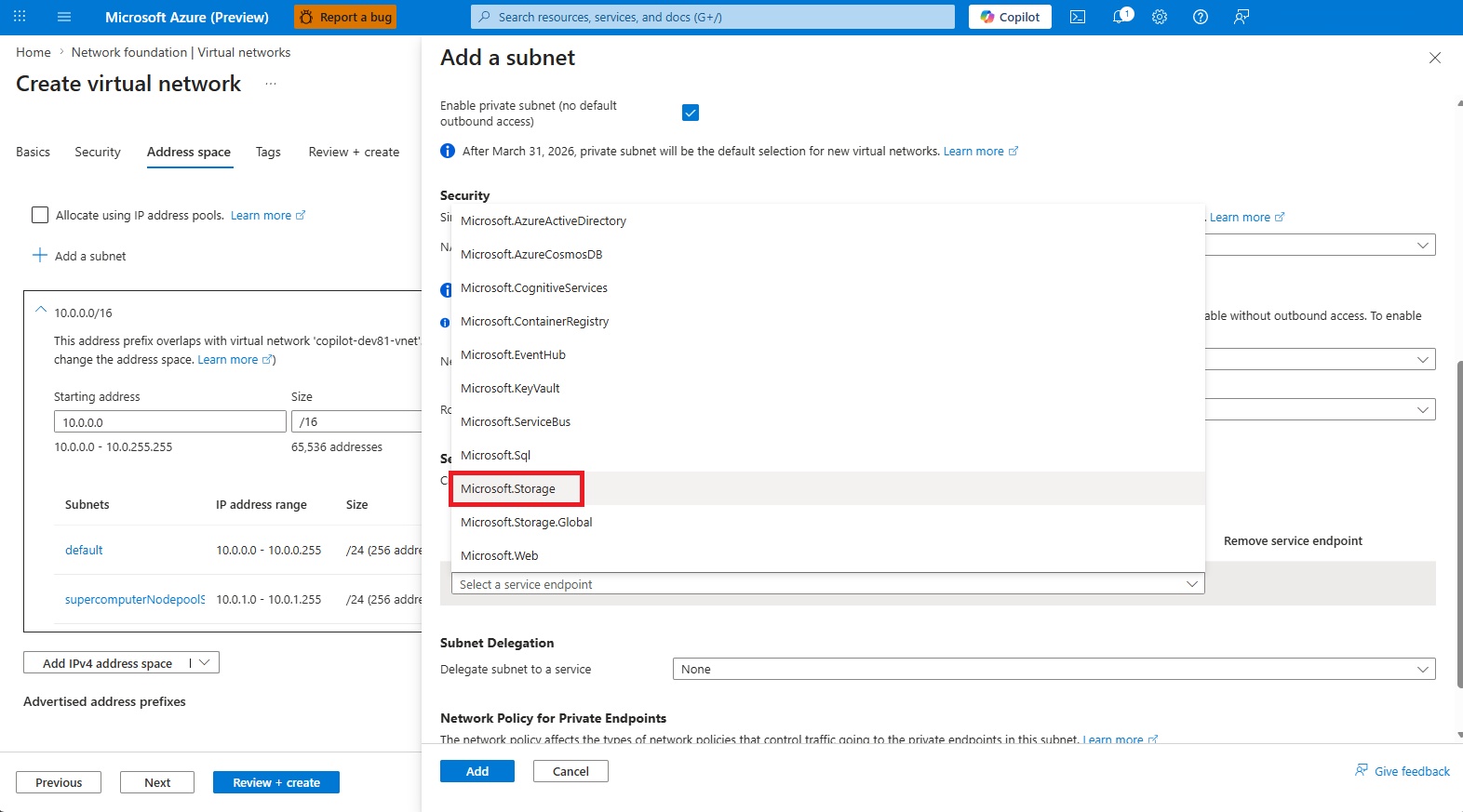
- Du kan också ta bort
defaultundernätet från listan. - Granska och skapa det virtuella nätverket.
Note
Nätverkssäkerhetsgrupper nämns inte i det här steget, men det är en allmän metod att implementera nätverkssäkerhetsgrupper för varje undernät i ett virtuellt nätverk, beroende på organisationens principer.
Punkt c Skapa en användartilldelad hanterad identitet (UAMI)
Du kan skapa olika UAMIs med sina egna behörigheter som krävs för specifik resursåtkomst, eller så kan du skapa en enda UAMI med alla nödvändiga behörigheter för plattformen. I den här övningen skapar du en enda UAMI genom att följa dessa steg:
- Logga in på Azure-portalen.
- Sök efter hanterade identiteter och välj den i listan.
- Välj Skapa.
- Fyll i nödvändig information, till exempel prenumeration, resursgrupp, region och namn.
- Välj Granska + skapa och välj sedan Skapa.
d. Tilldela Azure-rollbaserade åtkomstkontrollroller (RBAC) till UAMI
Tilldela följande inbyggda roller till den nya användartilldelade hanterade identiteten på resursgruppsnivå:
- Microsoft Discovery Platform-bidragsgivare (förhandsversion)
- Storage Blob Data-bidragsgivare
- ACRPull
- Gå till Prenumerationer och välj prenumerationen.
- Välj den resursgrupp som du använder för den här övningen.
- I den vänstra menyn väljer du Åtkomstkontroll (IAM).
- Välj Lägg till och sedan Lägg till rolltilldelning.
- I fönstret Lägg till rolltilldelning söker du efter varje roll en i taget och väljer sedan Nästa.
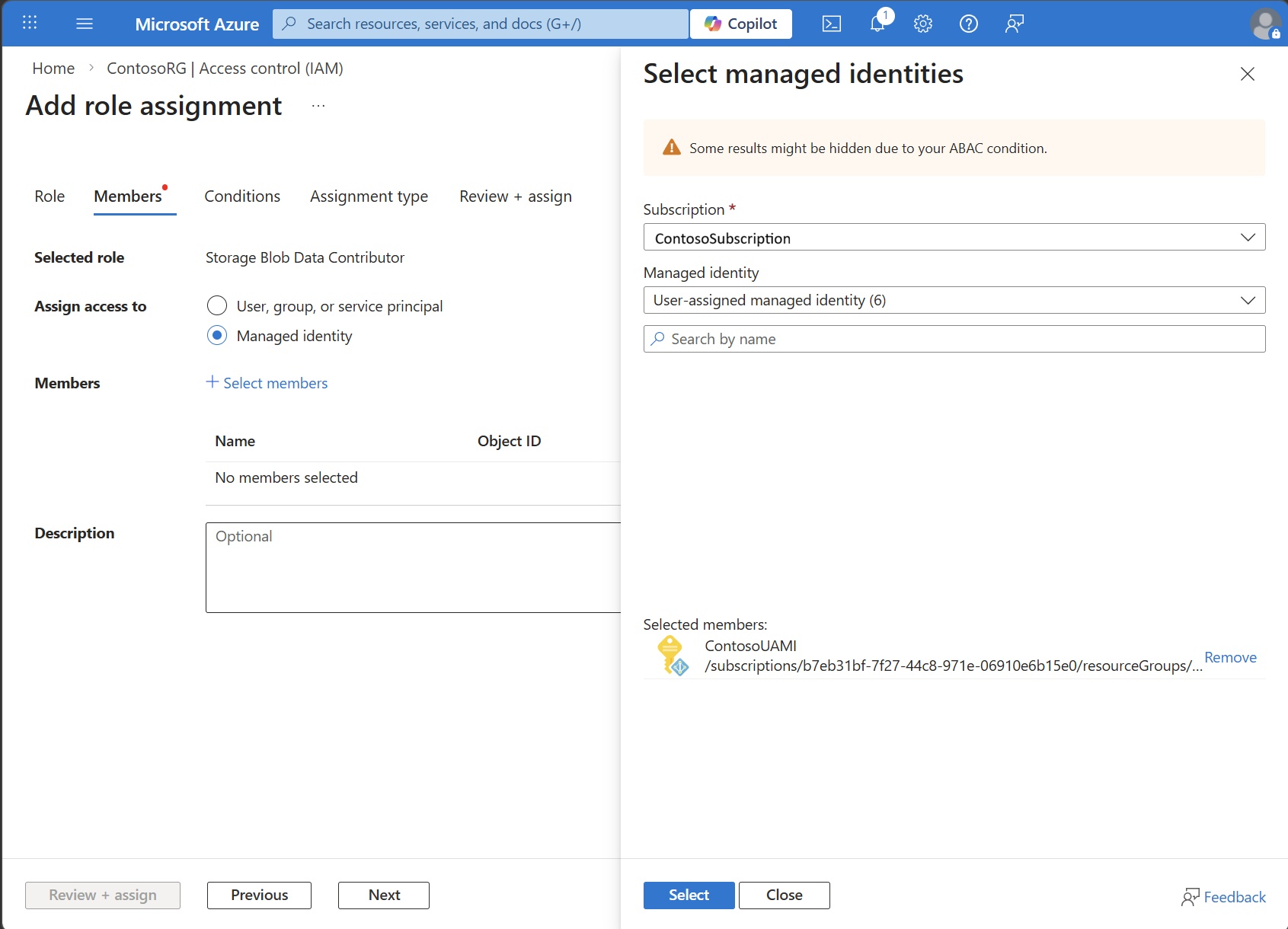
- På fliken Medlemmar kontrollerar du att Tilldela åtkomst till är inställt på Hanterad identitet.
- Välj + Välj medlemmar. I fönstret Välj hanterade identiteter väljer du din prenumeration, väljer Användartilldelad hanterad identitetstyp , väljer den hanterade identitet som du skapade i föregående steg och väljer sedan Välj.
- På fliken Granska + tilldela kontrollerar du all information och väljer Granska + tilldela.
e. Skapa ett Azure Blob Storage-konto
Om du vill lagra indata och utdata för dina undersökningar skapar du ett Azure bloblagringskonto som ska associeras med din lagringscontainer eller använder en befintlig med följande krav:
- Skapa en container i lagringskontot med namnet
discoveryoutputsdär utdatafilerna lagras. - Lagringskontot måste tillåta åtkomst från Virtual Network som används för att skapa superdatorn och arbetsytan.
- Lagringskontot måste tillåta åtkomst från klientens offentliga IP-adress eller lokala nätverk så att du kan komma åt utdata.
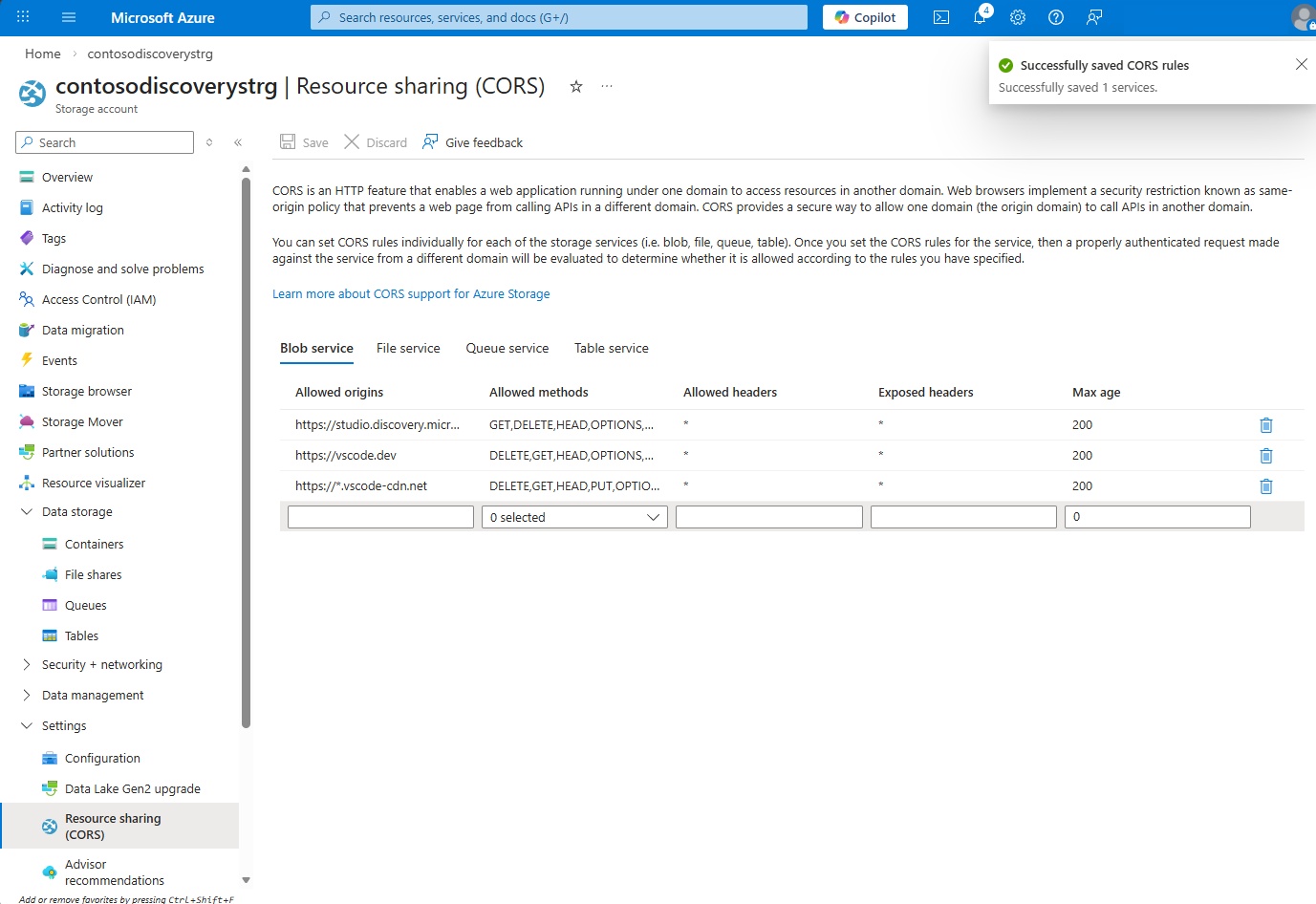
- Lagringskontot måste ha rätt CORS-inställningar. Du måste tillåta dessa ursprung:
https://studio.discovery.microsoft.com,https://vscode.devochhttps://*.vscode-cdn.net. Ange de tillåtna åtgärderna till att inkluderaGET,HEAD,DELETEochPUToch angeAllowed HeadersochExposed Headerstill*, ochMax Agetill200. Den här inställningen finns under sidan Resursdelning (CORS) under fliken Inställningar . - Kontrollera att lagringskontot har
Storage Blob Data Contributoråtkomst till UAMI som skapades i föregående steg.
Skapa ett Azure bloblagringskonto:
- Logga in på Azure-portalen.
- Sök efter Lagringskonton och välj det i resultatet.
- Välj Skapa för att börja skapa ett nytt lagringskonto.
- Ange information som prenumeration, resursgrupp, namn och region.
- Välj Azure Blob Storage som primär tjänst och välj sedan fliken Networking.
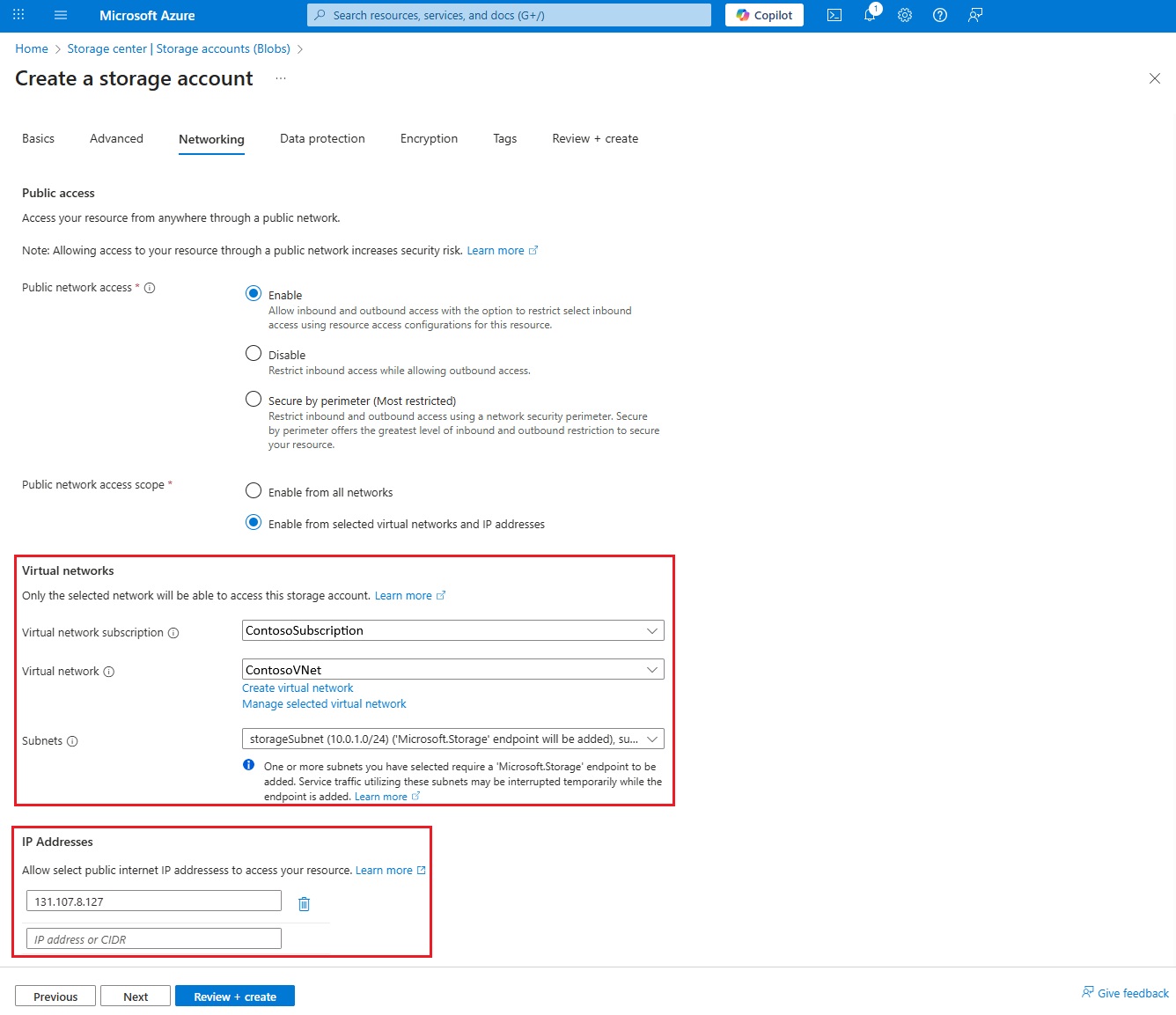
- Under Åtkomst till offentligt nätverk väljer du Aktivera offentlig åtkomst från valda virtuella nätverk och IP-adresser.
- Välj Virtual Network och alla undernät som skapats i steg 1.
- Välj Lägg till klientens IP-adress om du har åtkomst till data via Internet eller se till att klienten kan komma åt lagringskontot och det virtuella nätverket via privat länk, plats-till-plats-VPN eller ExpressRoute.
- Välj Granska + skapaoch välj sedan Skapa.
Note
För att kunna visa och ladda ned utdatafiler behöver klienten eller webbläsaren nätverksåtkomst till bloblagringen. Du kan tillåta offentlig Internetåtkomst genom att öppna offentlig åtkomst till alla nätverk. Du kan också tillåta klientens offentliga IP-adress i lagringsnätverks- och brandväggsinställningarna. Du kan också konfigurera privat åtkomst via Azure VPN eller ExpressRoute.
Skapa en blobcontainer
- När lagringskontot har skapats går du till översiktssidan för lagringskontot.
- I det vänstra navigeringsfönstret går du till Datalagring och väljer Containrar.
- Välj Lägg till container.
- Ange
discoveryoutputssom namn och välj Skapa.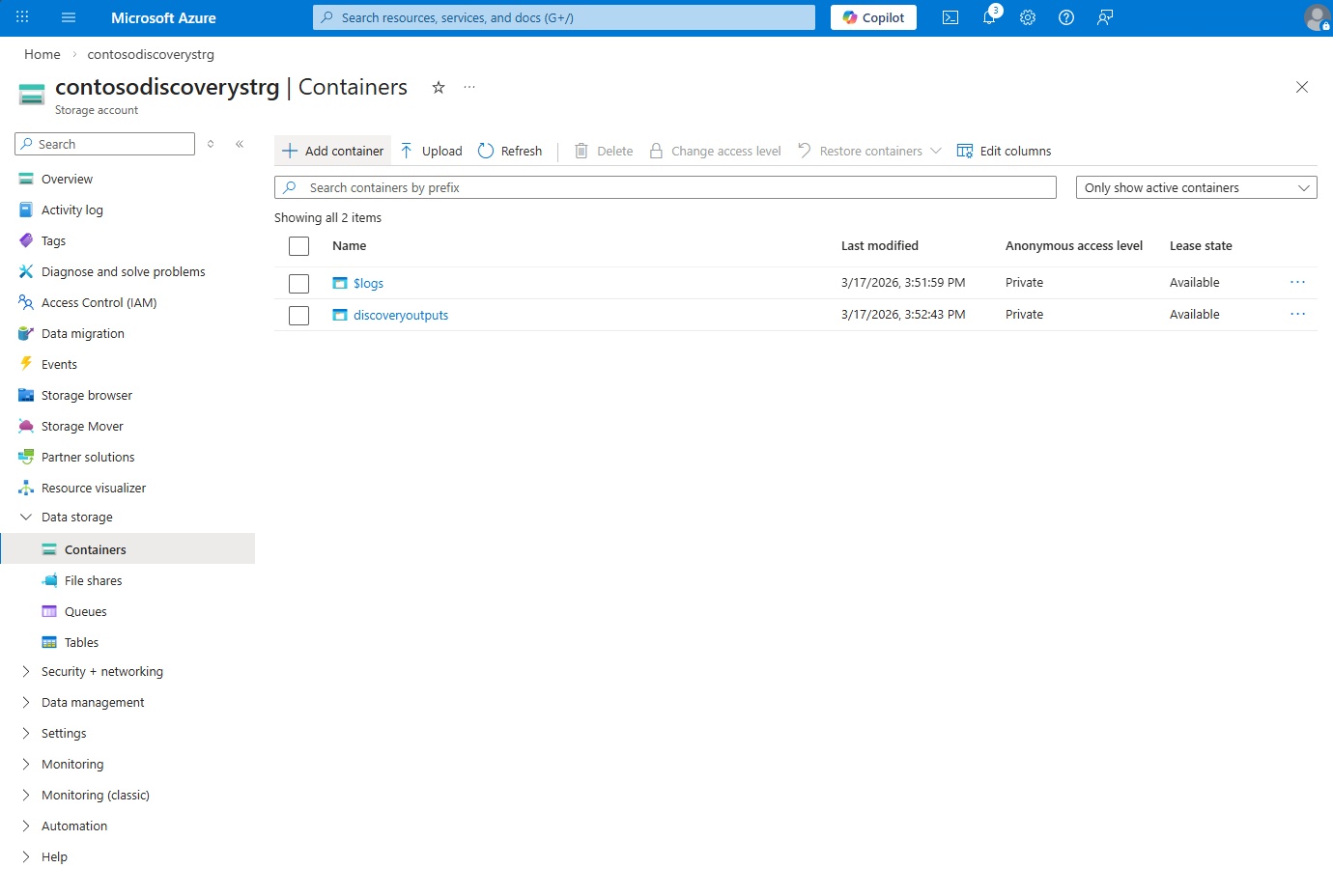
Aktivera CORS- och UAMI-åtkomst
- Öppna lagringskontot som vi skapade i föregående steg.
- Under fliken Inställningar väljer du Resursdelning (CORS).
- Under Blob Service i kolumnen Allowed origins (Tillåtna ursprung) anger du
https://studio.discovery.microsoft.com,https://vscode.devochhttps://*.vscode-cdn.net. För alla tre anger du att de tillåtna åtgärderna ska innehållaGET,HEAD,DELETE,OPTIONSochPUT. AngeAllowed HeadersochExposed Headerstill*, ochMax Agetill200. - Välj Spara.
2. Skapa en superdator
Du behöver en superdator med associerade nodpooler för att distribuera och köra vetenskapliga verktyg och indexera dina data i Bookshelf-kunskapsbaser. Superdatorn kör även GPU- och CPU-intensiva arbetsbelastningar för simulering och modellering. Den tillhandahåller beräkningsresurserna i ett specifikt virtuellt nätverk i din prenumeration.
- Logga in på Azure-portalen.
- Sök efter Microsoft Discovery Supercomputers.
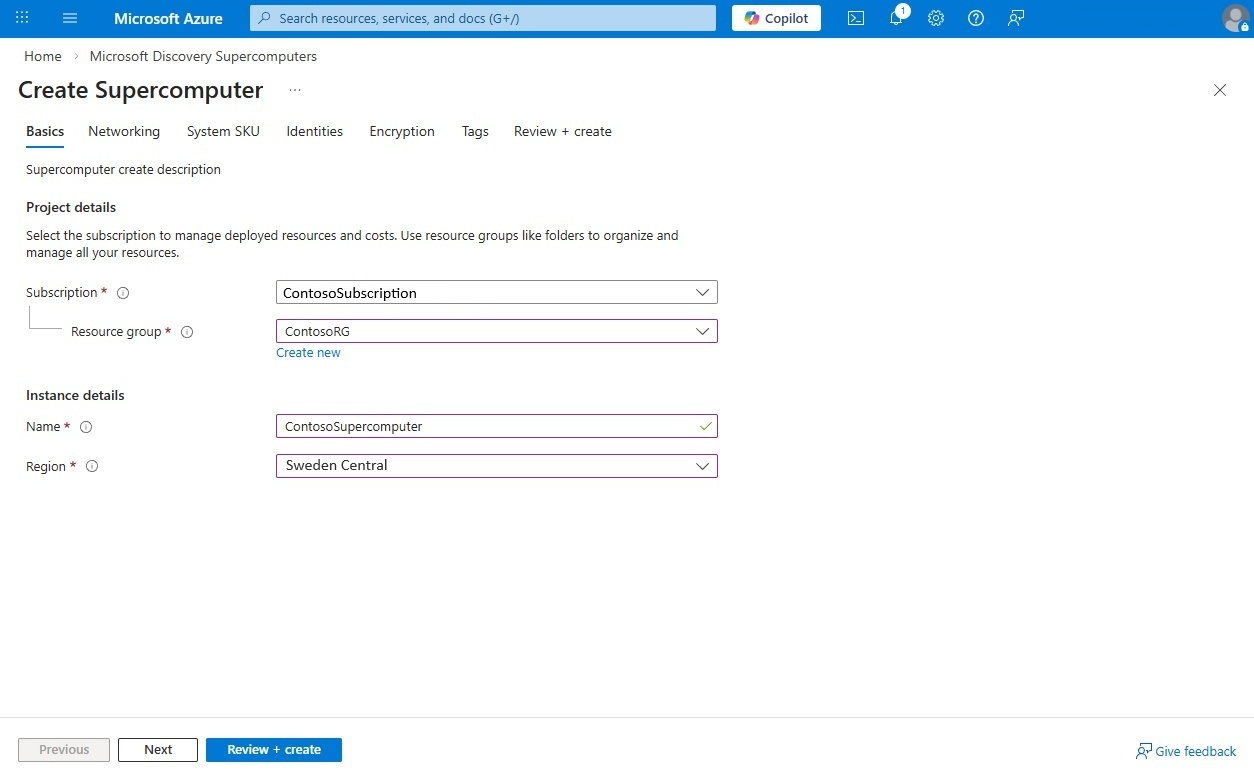
- Välj Skapa och ange information som prenumerations-ID, resursgruppsnamn, plats och namn och välj sedan Nästa.
- I fliken Nätverk, välj det virtuella nätverket som
aksSubnetdu skapade i steg 1, och välj sedan Nästa.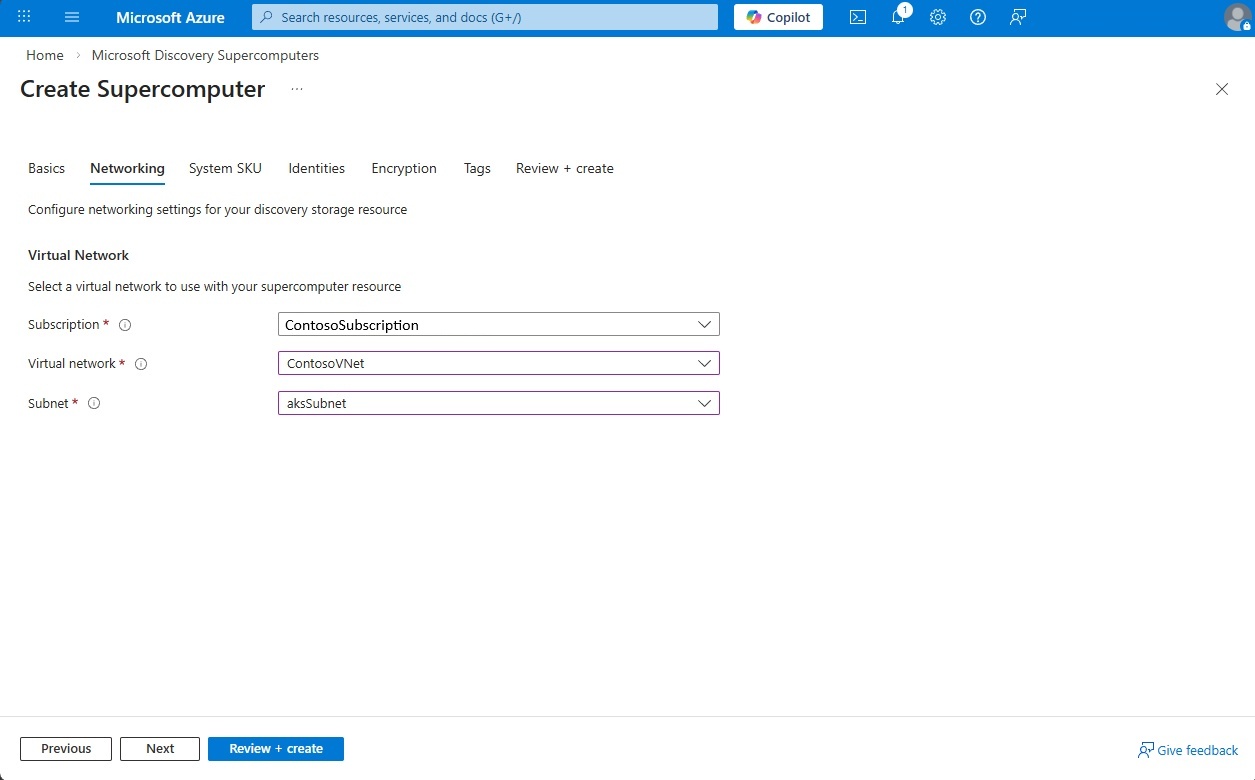
- På fliken System-SKU väljer du Standard_D4s_v6 som system-SKU för den här distributionen och väljer Nästa.
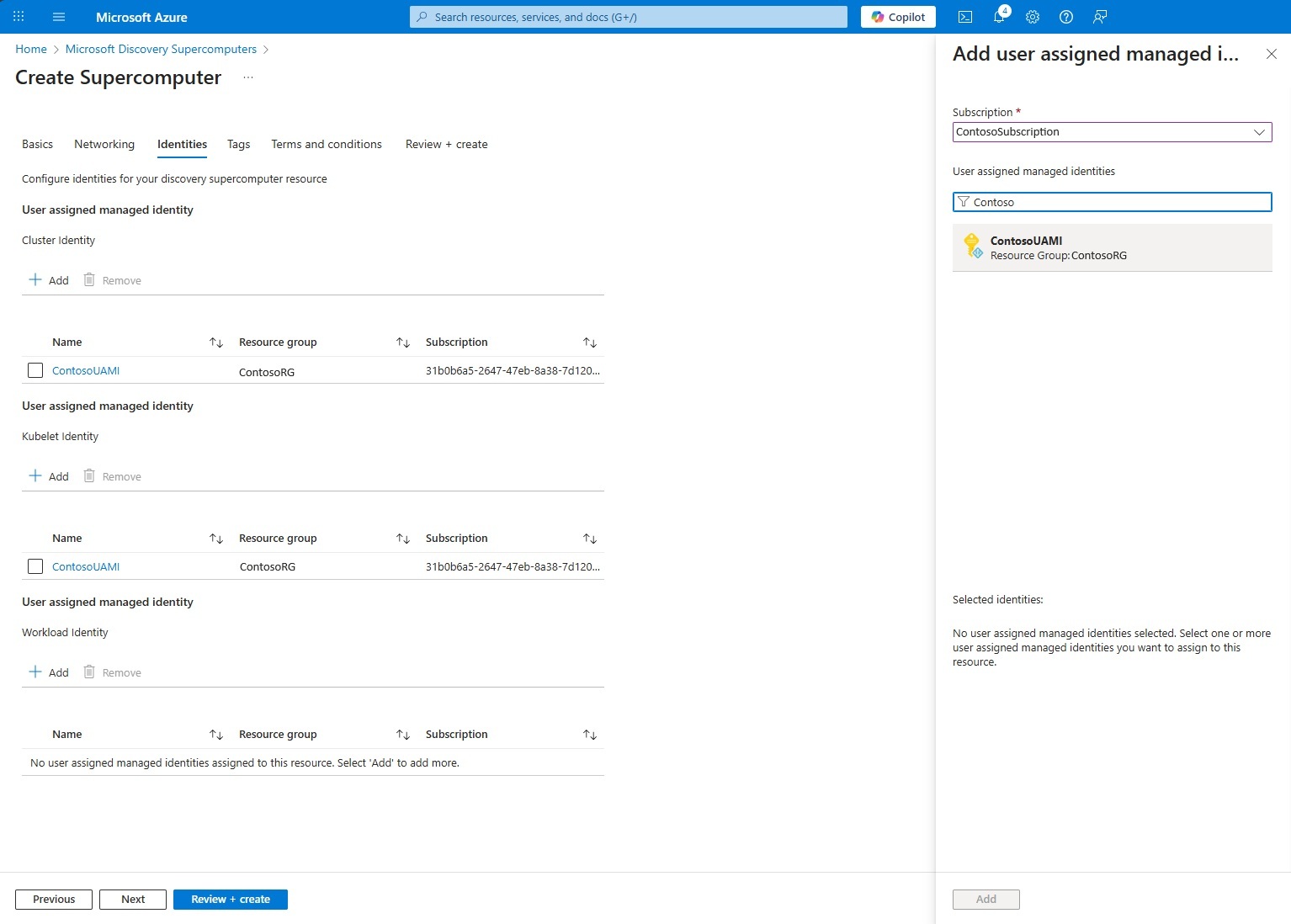
- I fliken Identiteter , lägg till den användartilldelade hanterade identiteten (UAMI) som du skapade i steg 1 för klusteridentiteten, kubelet-identiteten och arbetsbelastningsidentiteten. Superdatorinstanser använder den här hanterade identiteten för att komma åt data från dina Azure resurser. Välj Nästa när du är klar.
- På fliken Encryption, eftersom vi använder Microsoft-hanterade nycklar för den här övningen, avmarkera alternativet Aktivera kundhanterade nycklar och välj Nästa.
- Lägg till taggar efter behov och gå till nästa flik.
- Granska villkoren och välj Nästa.
- När valideringen har slutförts väljer du Skapa.
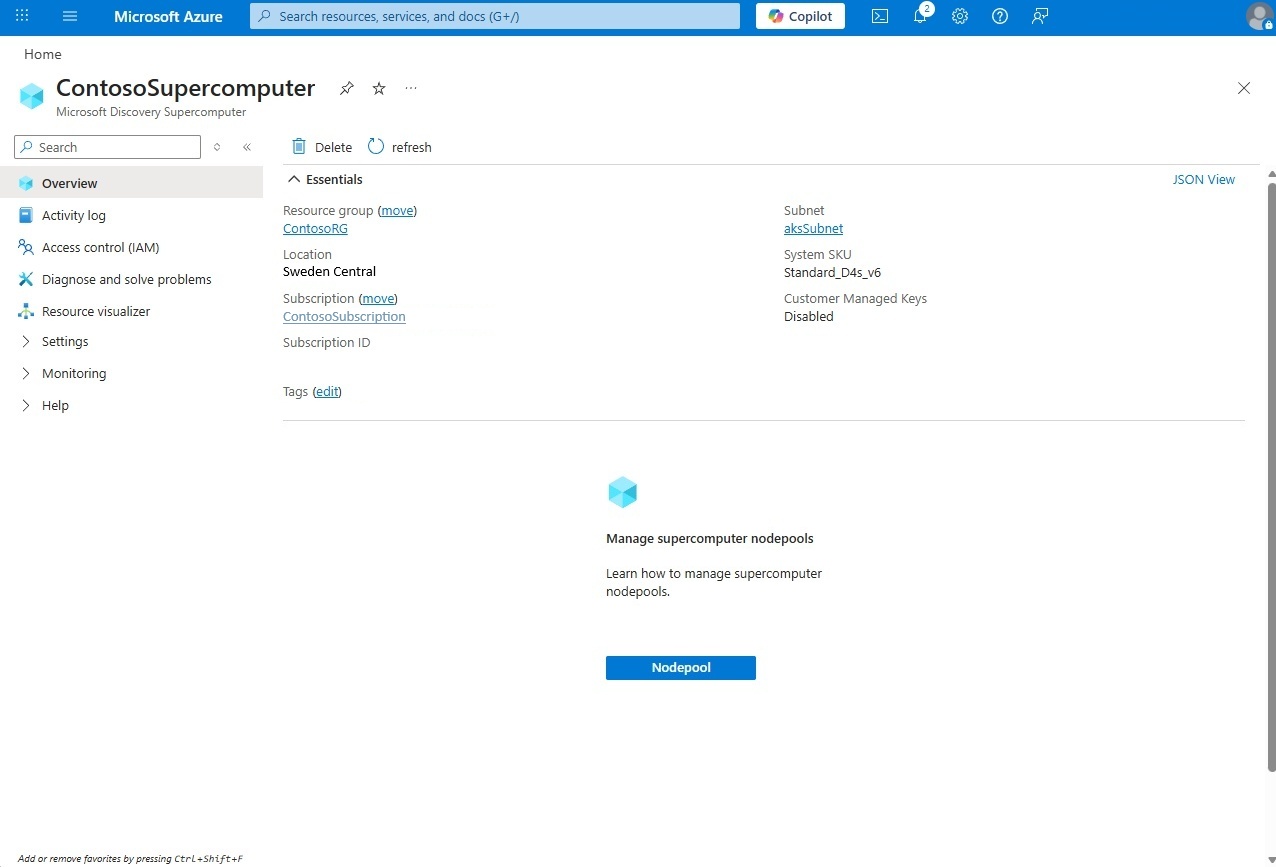
3. Skapa nodpooler
När superdatorn har skapats följer du dessa steg för att skapa en nodpool:
- Öppna superdatorn som vi skapade i föregående steg.
- I den vänstra rutan väljer du Nodpool under Inställningar och sedan Skapa.
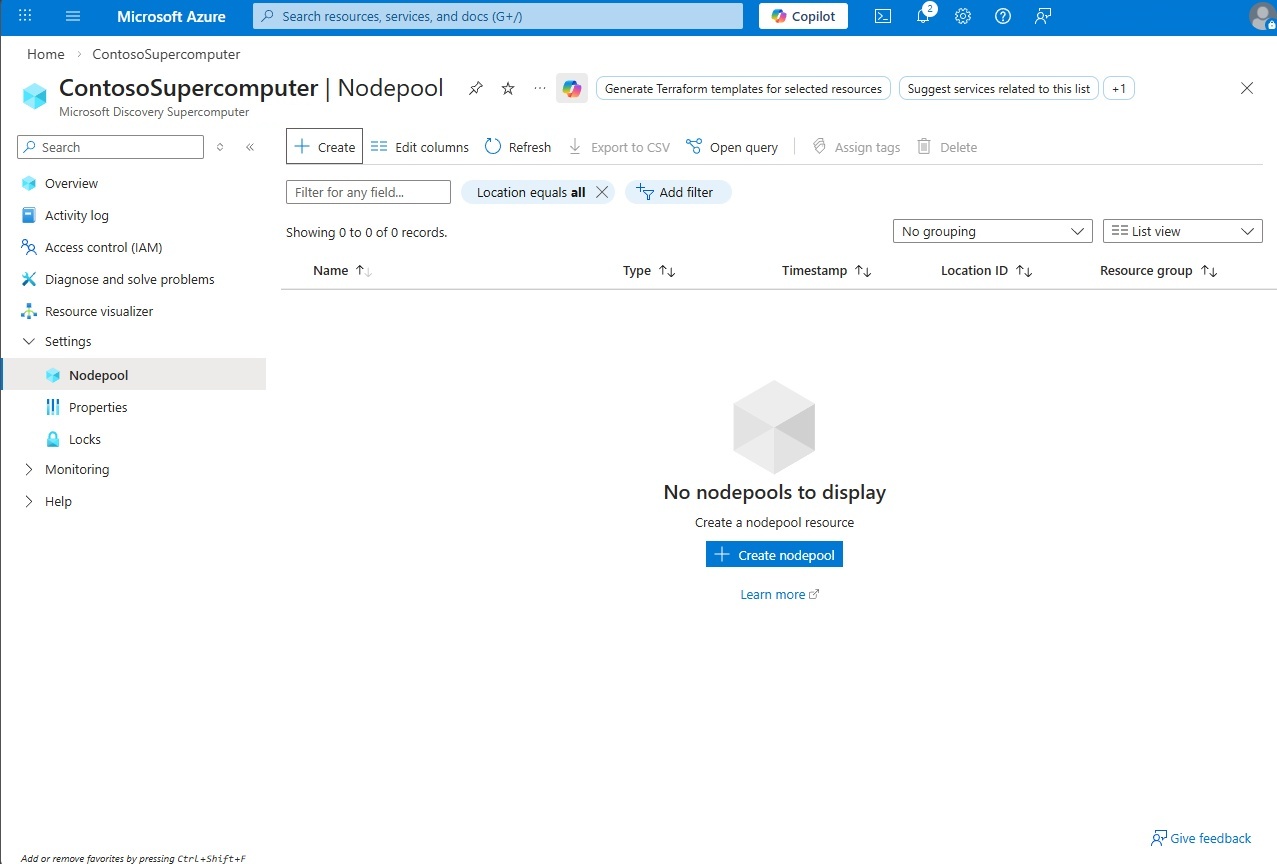
- Ange namn och plats för nodpoolen och välj sedan Nästa.
Note
Nodpoolnamn ska vara endast små bokstäver, högst 12 tecken, ska börja med en bokstav och får endast innehålla bokstäver och siffror.
- På fliken Nätverk, välj det virtuella nätverket som
supercomputerNodepoolSubnetdu skapade i steg 1, och välj Nästa. Observera: Använd samma virtuella nätverk som valts för superdatorn i steg 2.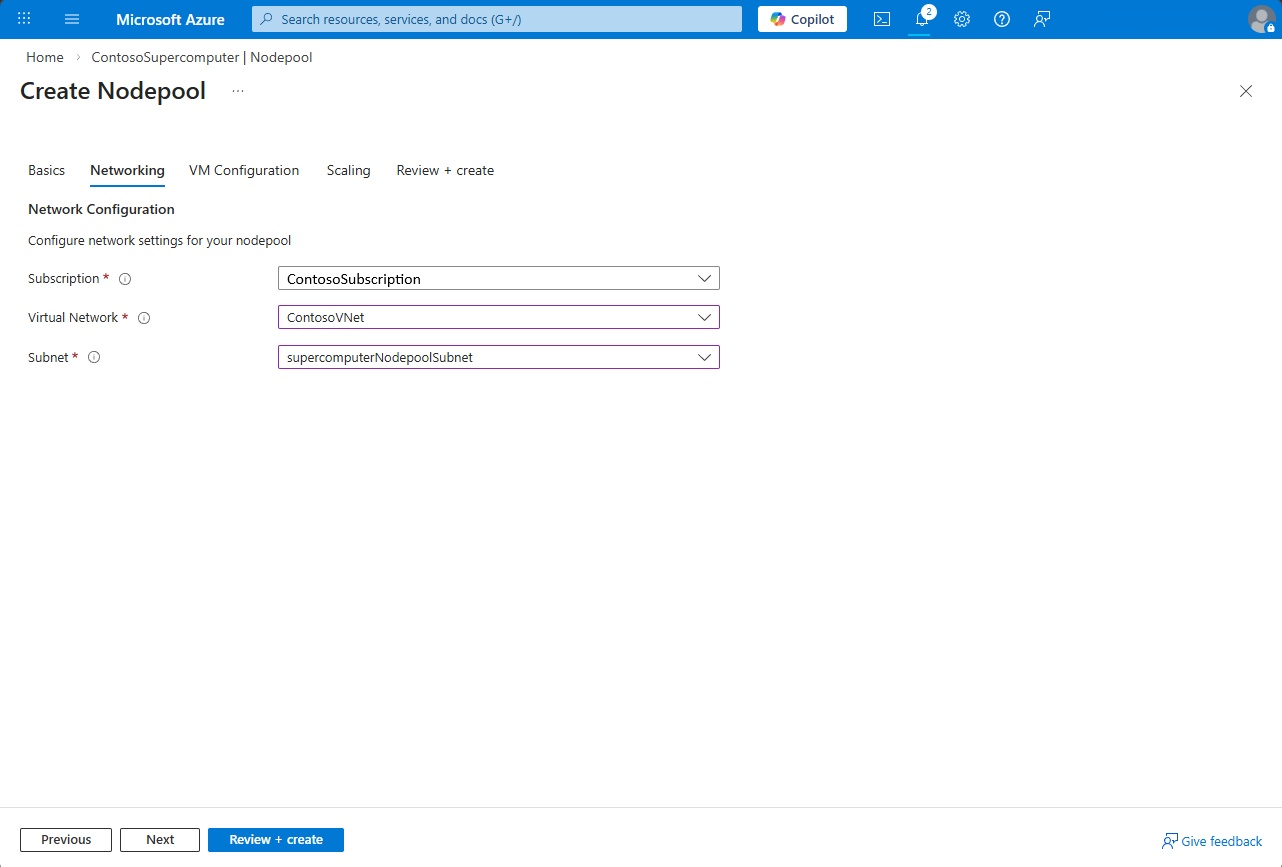
- På fliken VM-konfiguration väljer du den SKU för virtuell dator (VM) som ska användas för nodpoolen och väljer sedan Nästa. Den valda SKU:n och kvoten måste vara tillgängliga i den region där du distribuerar nodpoolen.
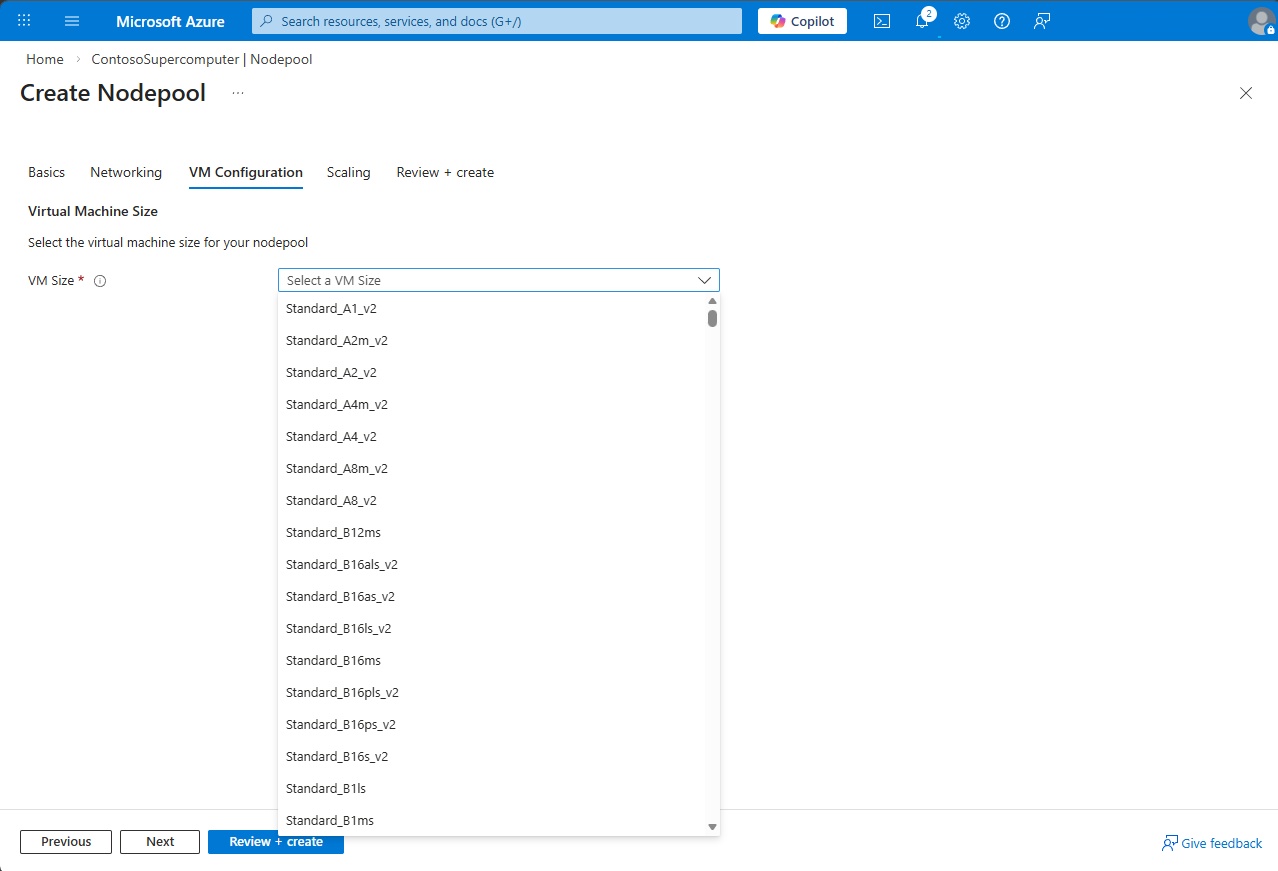
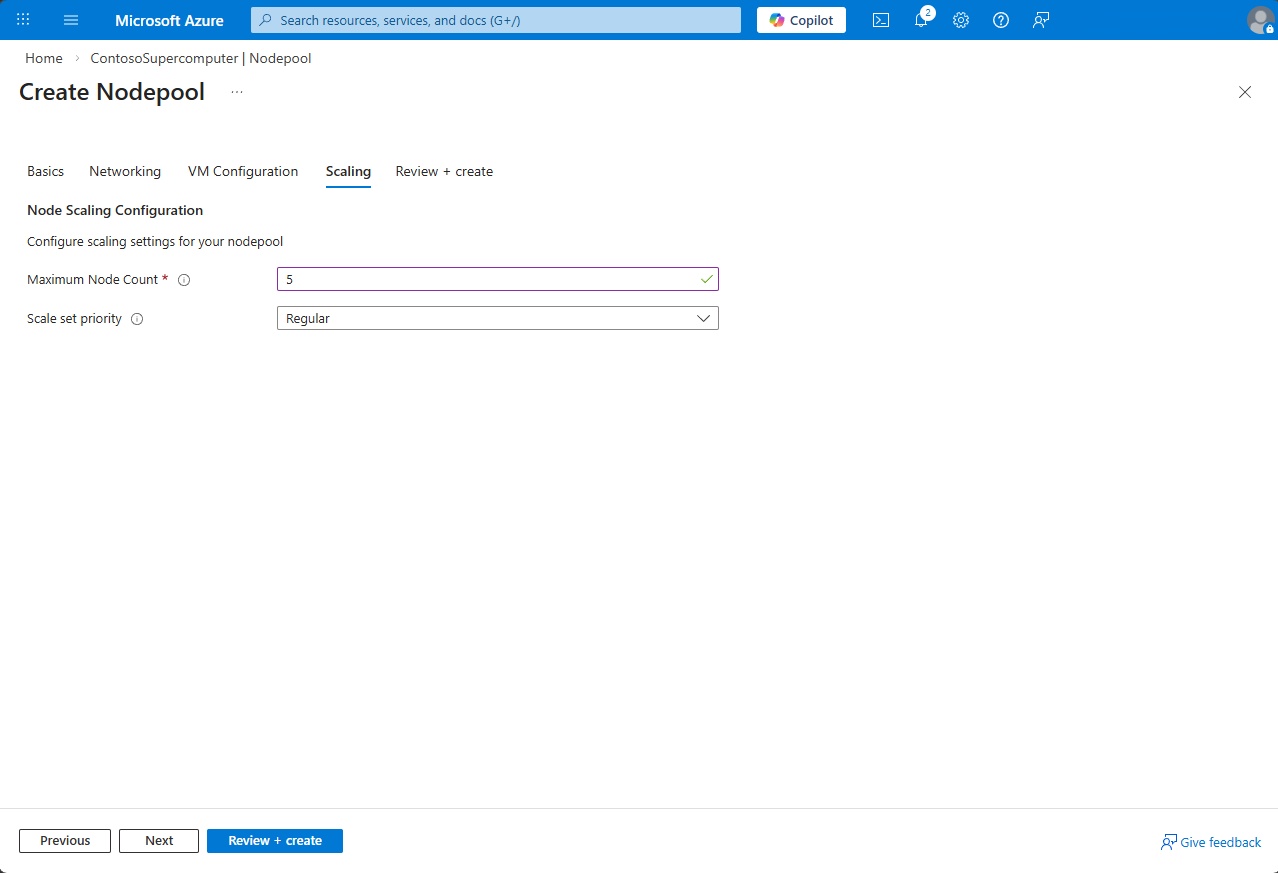
- I avsnittet Skalning anger du det maximala antalet noder som nodpoolen kan skala till, till exempel: 5 och väljer Nästa.
- Välj Granska + Skapa och Skapa.
4. Skapa en arbetsyta
En arbetsyta är en samarbetsmiljö där team hanterar storskaliga vetenskapliga initiativ. Arbetsytor sammanför infrastrukturresurser som superdatorer, agenter, verktyg och kunskapsbaser (Bokhyllor) till en enda säker gräns. Du kan skapa projekt under arbetsytor, så att forskare kan organisera experiment, analysera data och använda AI-agenter inom ett delat utrymme.
Important
Kontrollera att namnet på din arbetsyta är globalt unikt och att det endast använder små bokstäver.
Logga in på Azure-portalen.
Sök efter Microsoft Discovery Workspaces.
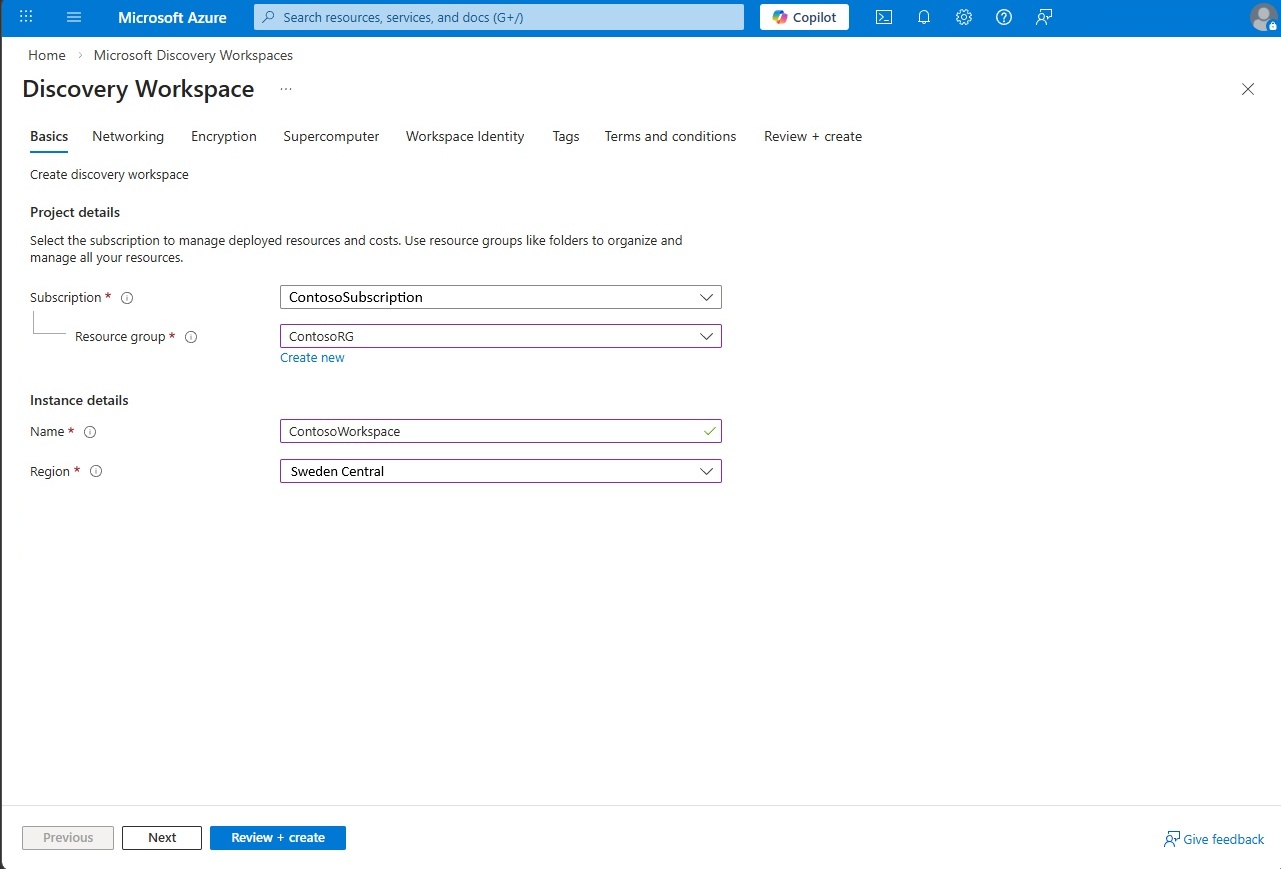
Välj + Skapa och ange information som Prenumeration, Resursgrupp, Namn och Region och välj sedan Nästa.
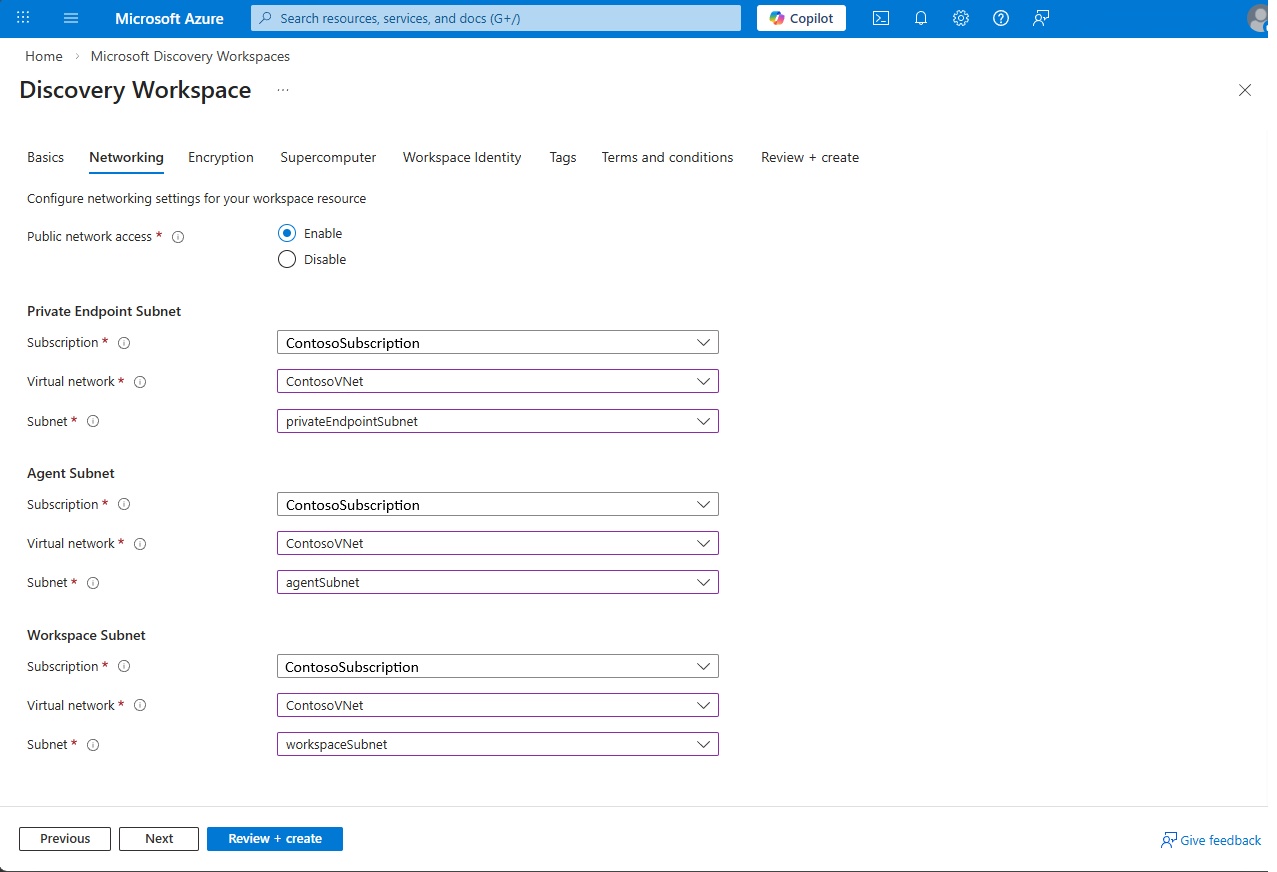
På fliken Nätverk, välj Offentlig nätverksåtkomst som Aktivera för denna övning. Därefter anger du information om Private Endpoint-subnät, agentsubnät och arbetsyte-subnät med de subnät som du skapade tidigare i steg 1 och väljer sedan Nästa.
På fliken Kryptering lämnar du CMK (Enable customer-managed keys) avmarkerad. I den här övningen använder vi Microsoft-hanterade nycklar (MMK), välj Nästa för att gå till nästa flik.
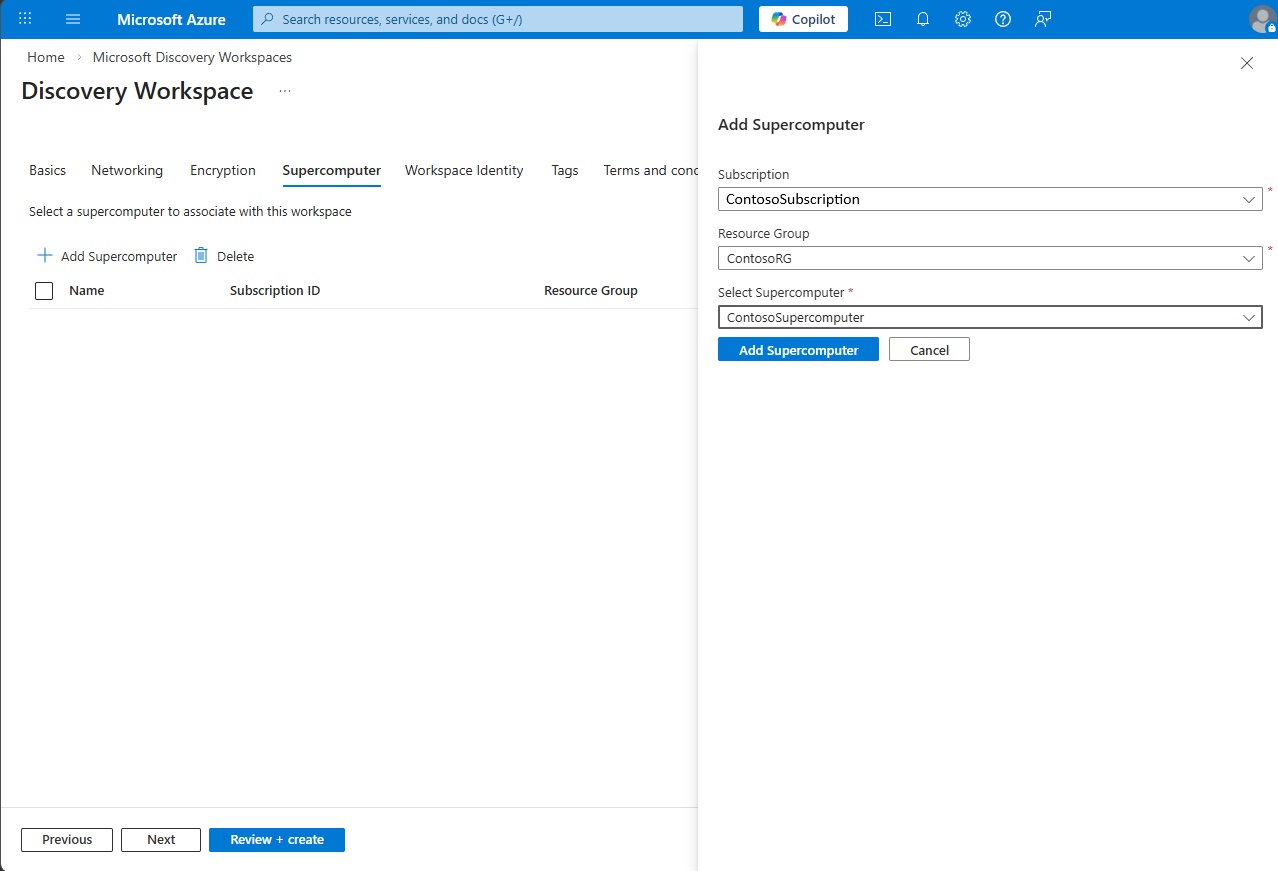
På fliken Superdator väljer du Lägg till superdator och väljer din prenumeration, resursgrupp och superdator som skapades i steg 2 och väljer sedan Nästa.
På fliken Workspace Identity , välj Add under User Assigned Managed Identity (UAMI) och välj den identitet du skapade i steg 1 för att ge tillgång till arbetsytan.
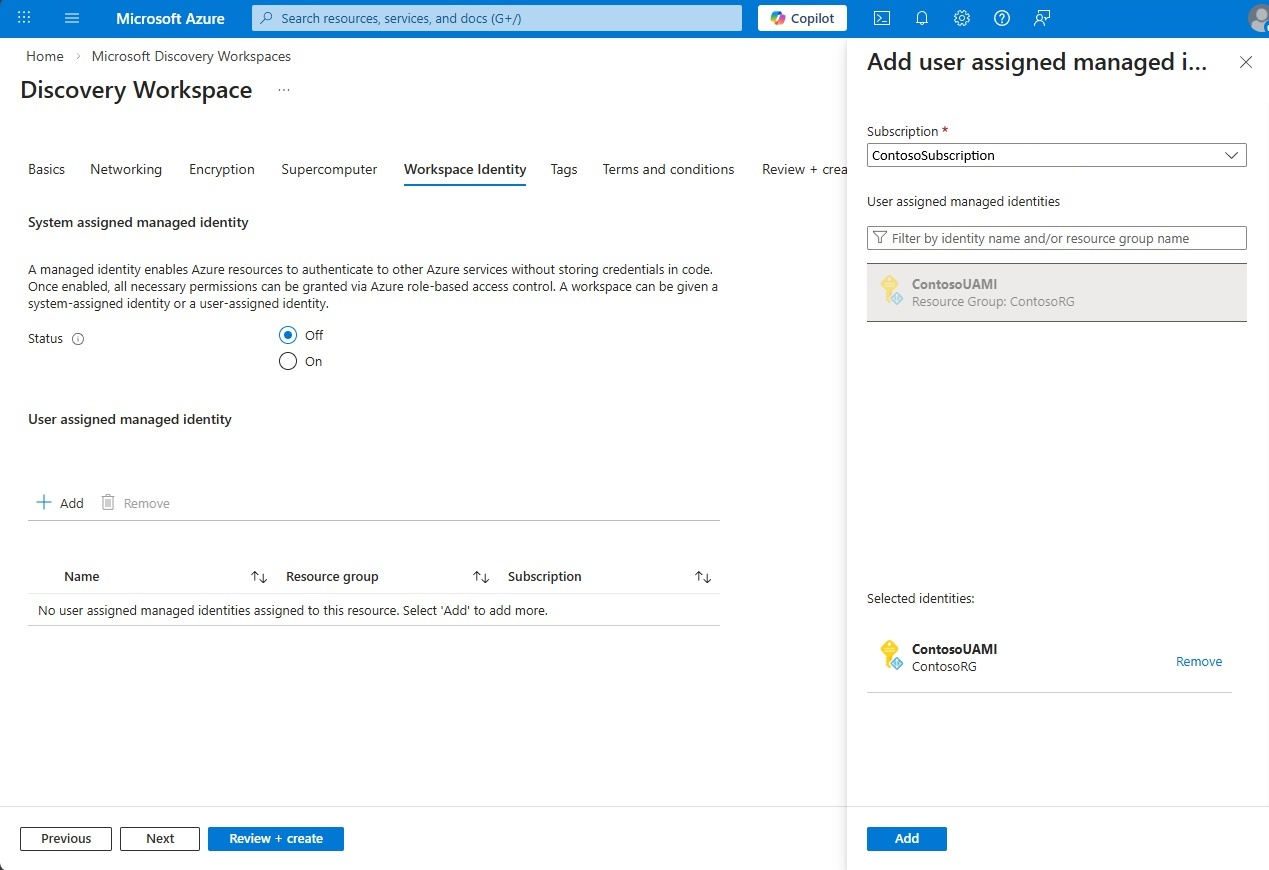
På fliken Taggar lägger du till taggar efter behov. (Valfritt) Om du vill aktivera GitHub Copilot och konfigurera åtkomst till arbetsytor lägger du till följande taggar. Mer information finns i Använd GitHub Copilot i Microsoft Discovery.
-
discovery.workbench.enableGhcpAiFeaturesinställd påtrue– Aktiverar GitHub Copilot- och AI-funktioner för arbetsytan. -
discovery.workbench.enableExtensionsinställd påtrue– Aktiverar VS Code Extension Marketplace i förhandsversionen. -
NetworkIsolationinställd påfalse– Ger offentlig åtkomst till förhandsversionen (workbench) och andra resurser för hanterade resursgrupper (MRG). Om du har aktiverat nätverksisolering (standard) måste du vara ansluten på ett VPN eller ExpressRoute till det virtuella nätverk där arbetsytan distribueras för åtkomst via privat nätverk.
Tip
Du kan distribuera Discovery-resurser med fullständig nätverksisolering. När
networkIsolationär aktiverat är alla resurser skyddade inom det privata nätverket och kan endast nås via den privata endpointen och Network Security Perimeter (NSP). Du kan fortfarande nå arbetsytan via det publika nätverket via Discovery Studio och REST API. För att låsa åtkomsten till endast ditt privata nätverk, inaktivera offentlig nätverksåtkomst för din arbetsplats och skapa privata endpoints för workspace-resurserna. För vägledning, se Konfigurera nätverkssäkerhet för Microsoft Discovery-arbetsytor.Note
Taggar är oföränderliga för Microsoft Discovery-resurstyper, inklusive arbetsytor, superdatorer, nodpooler och bokhyllor. Efter att en resurs har skapats kan du inte lägga till eller ändra eller ta bort dess taggar. All taggmodifiering, inklusive att lägga till en tagg, kräver att resursen distribueras om.
-
Granska villkoren och välj sedan Granska + skapa.
När valideringen har slutförts väljer du Skapa.
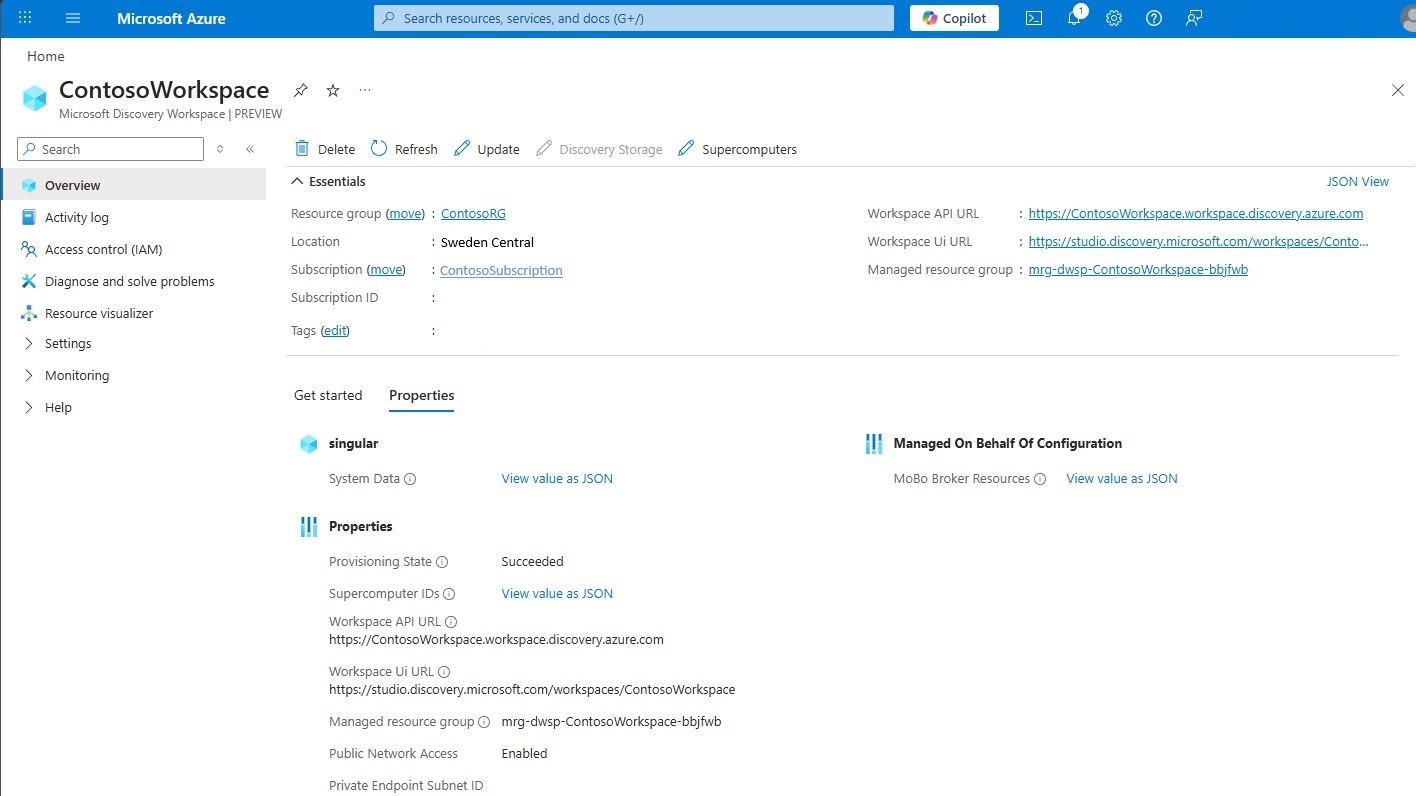
5. Tilldela Foundry-användarrollen i den hanterade resursgruppen
När en arbetsyta skapas etableras en hanterad resursgrupp automatiskt tillsammans med den. Om du vill tillåta användare att ändra agenter och arbetsflöden i ett projekt direkt i Foundry-portalen för avancerade inställningar måste du tilldela dem rollen Foundry-användare i den här hanterade resursgruppen.
- Logga in på Azure-portalen.
- Gå till arbetsytan du skapade i steg 4 och hitta namnet Managed Resource Group på översiktssidan för arbetsytan.
- Gå till den hanterade resursgruppen.
- I den vänstra menyn väljer du Åtkomstkontroll (IAM).
- Välj Lägg till och sedan Lägg till rolltilldelning.
- I fönstret Lägg till rolltilldelning söker du efter Foundry-användare och väljer den och väljer sedan Nästa.
- På fliken Medlemmar kontrollerar du att Tilldela åtkomst till är inställt på Användare, grupp eller tjänstens huvudnamn.
- Välj + Välj medlemmar, välj de användare som behöver ändra agenter och arbetsflöden och välj sedan Välj.
- Välj Granska + tilldela, verifiera informationen och välj Granska + tilldela.
Upprepa den här processen för alla användare som behöver åtkomst till agenter och arbetsflöden på arbetsytan. Alla ändringar som görs direkt i Foundry Portal återspeglas automatiskt i Discovery-agentens konfiguration.
6. Skapa distribution av chattmodell
Chattmodellutrullningar tillhandahåller grundläggande språkmodeller som GPT-5.4 för användning inom Microsoft Discovery Workspace. Agenter som skapas inom projekt kan använda dessa distributioner av chattmodeller.
Gå till översiktssidan för Microsoft Discovery-arbetsytan som skapades i föregående steg.
Under fliken Inställningar i det vänstra navigeringsfönstret väljer du Chattmodelldistributioner.
Välj + Skapa alternativet högst upp.
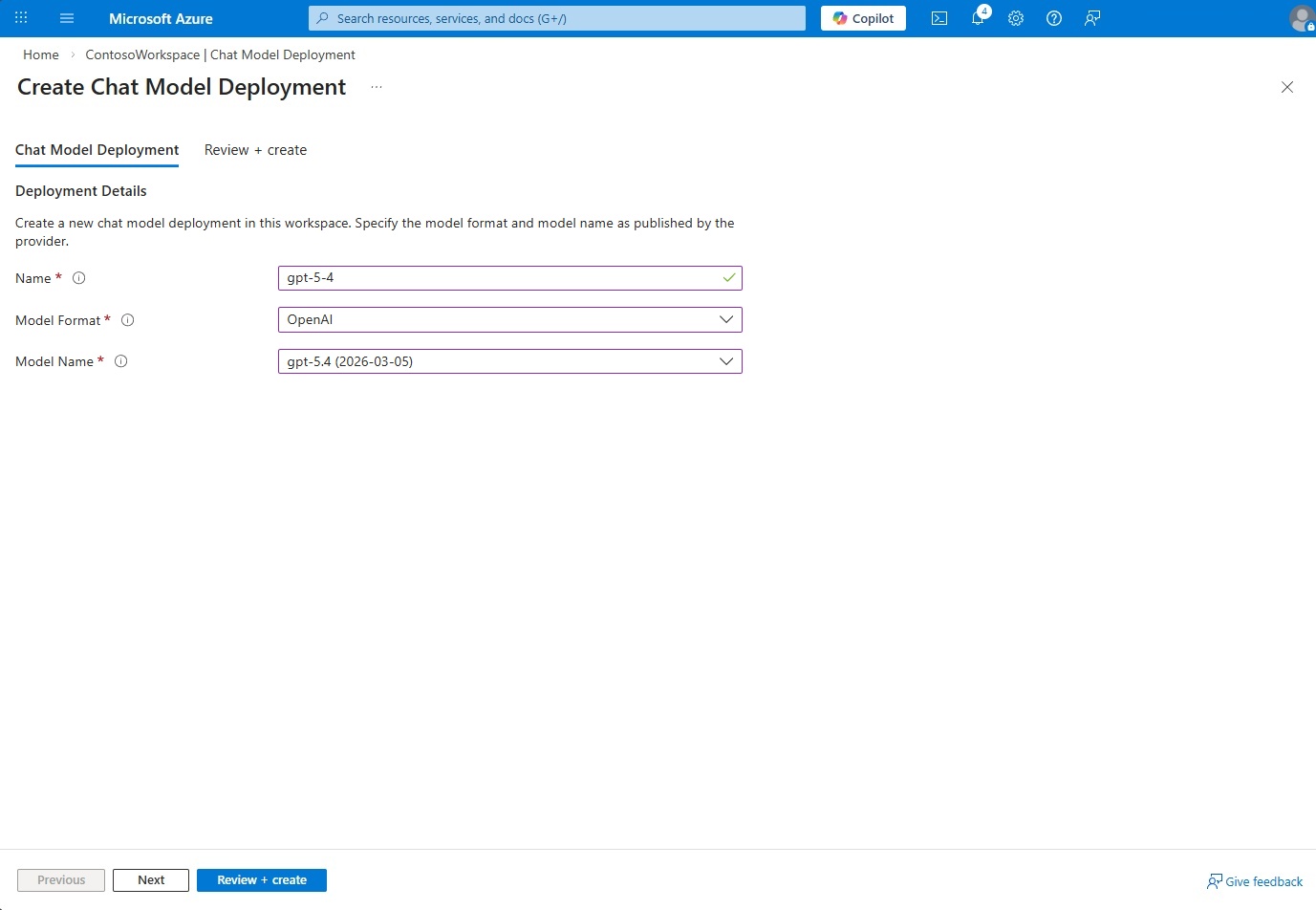
Ange namnet som
gpt-5-4.Välj modellformat som
OpenAIoch modellnamn somgpt-5.4i rullgardinsmenyn.Välj sedan knappen Granska + skapa längst ned och välj Skapa.
Important
För att använda Discovery Engine och uppgifter i dina sessioner måste du använda denna specifika distribution med namn gpt-5-4 och modellnamn gpt-5.4. Du kan dock ha ytterligare distributioner av chattmodeller för användning av agenter.
Du kan ge användarna åtkomst via Role Based Access Control (RBAC) på resursgruppsnivå. Microsoft Upptäcktsadministratör (förhandsversion) rollen krävs för att skapa projekt på en arbetsyta.
7. Logga in på Microsoft Discovery Studio
Microsoft Discovery Studio är en säker, AI-baserad forskningsmiljö. Det gör det möjligt för forskare och ingenjörer att påskynda innovationen genom autonoma agenter, simuleringsarbetsflöden och integrerade dataverktyg i ett enhetligt gränssnitt.
När infrastrukturen har konfigurerats kan du logga in på Microsoft Discovery Studio direkt via URL:en eller hitta URL:en på översiktssidan för arbetsytan i Azure portalen.
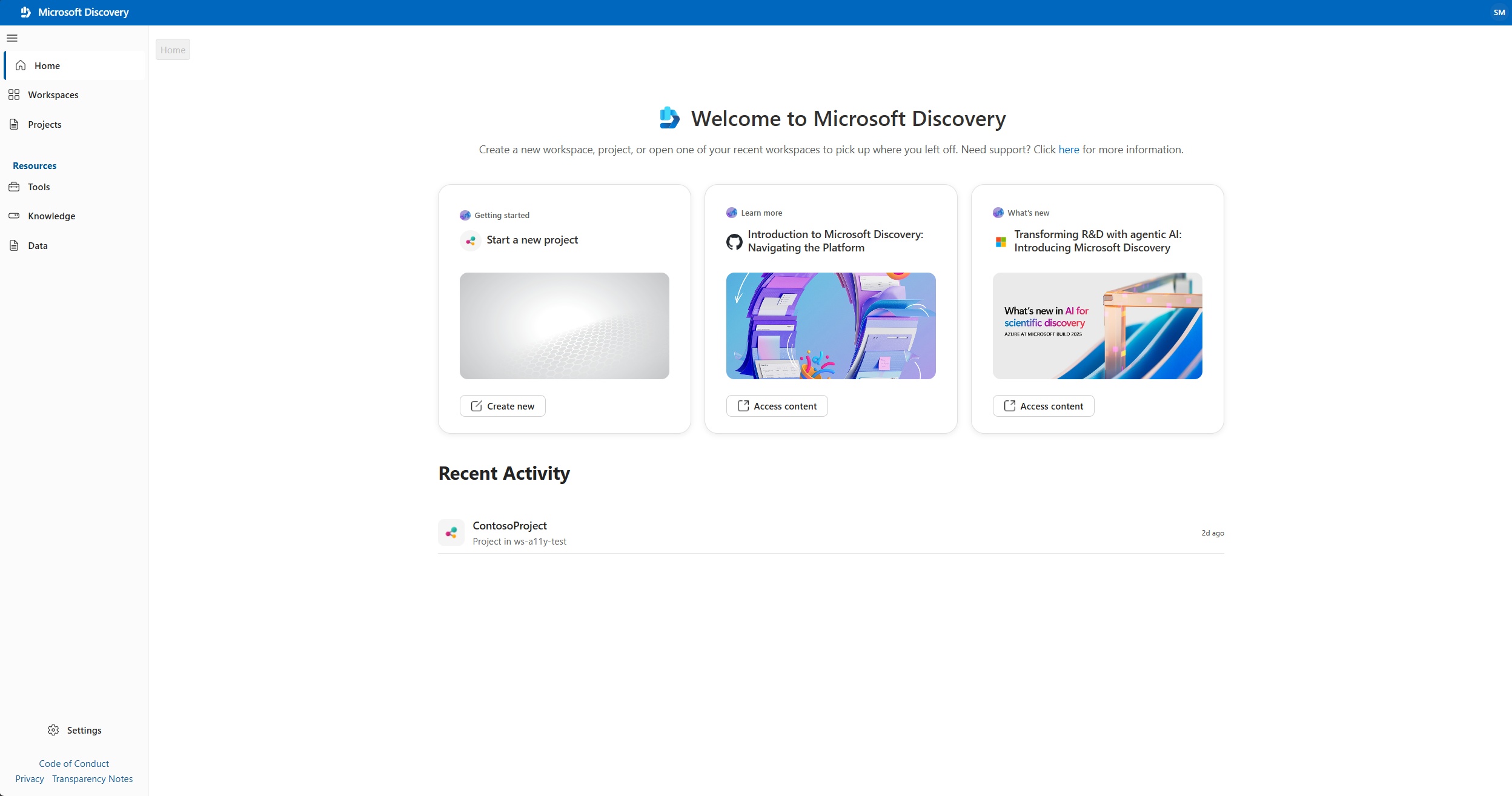
Du måste logga in med dina Microsoft Entra ID-uppgifter för ditt arbets- eller skolkonto. Studio stödjer single sign-on med Microsoft Entra ID. Du behöver inte uttryckligen ange inloggningsuppgifter om du redan är inloggad på en annan tjänst med ditt Microsoft Entra ID i samma webbläsare.
Note
Om du har åtkomst till flera Microsoft Entra klienter väljer du rätt klient genom att välja profilikonen i det övre högra hörnet på sidan.
8. (Valfritt) Skapa en fristående lagringsbehållare
Varje projekt kräver en förvaringsbehållare. Det rekommenderade sättet att provisionera den är att välja Skapa en lagringsbehållare för mig under projektskapandet i steg 9. Följ detta steg endast om du vill skapa och hantera en fristående lagringsbehållare – till exempel för att återanvända en container över flera projekt.
Lagringscontainrar lagrar både indata och utdata som lagringstillgångar. Både indata och utdata använder en lagringscontainer av typen Azure Storage Blob, som backas upp av lagringskontot som skapades i steg 1.
- I Microsoft Discovery Studio, i vänstra navigationspanelen under Resurser, välj Data.
- Välj Skapa container.
- Ange information som namn, prenumeration, resursgrupp och plats.
- Välj det lagringskonto som skapades i steg 1.
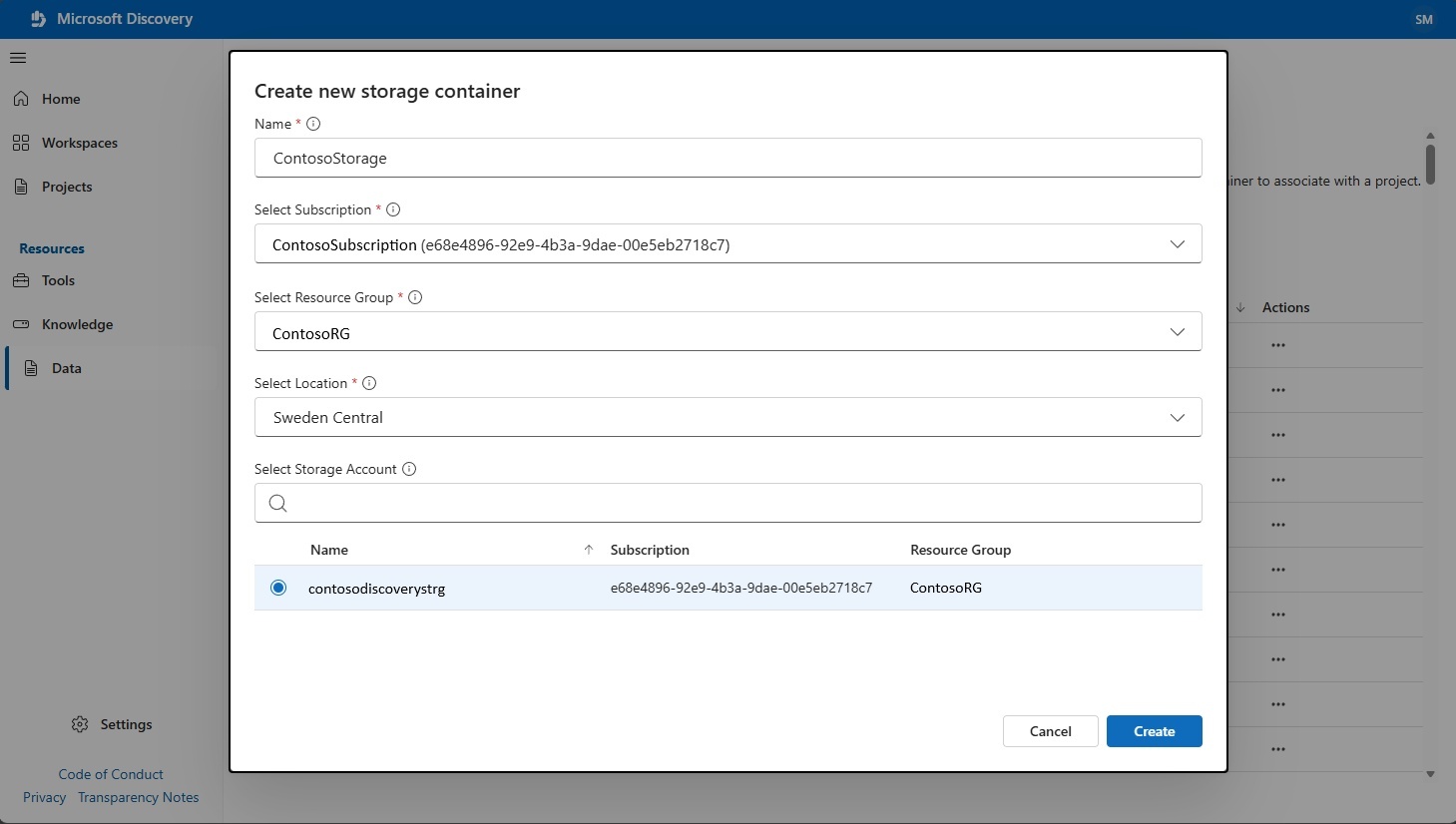
- Välj Skapa.
- När du skapar projektet kan du välja denna lagringsbehållare.
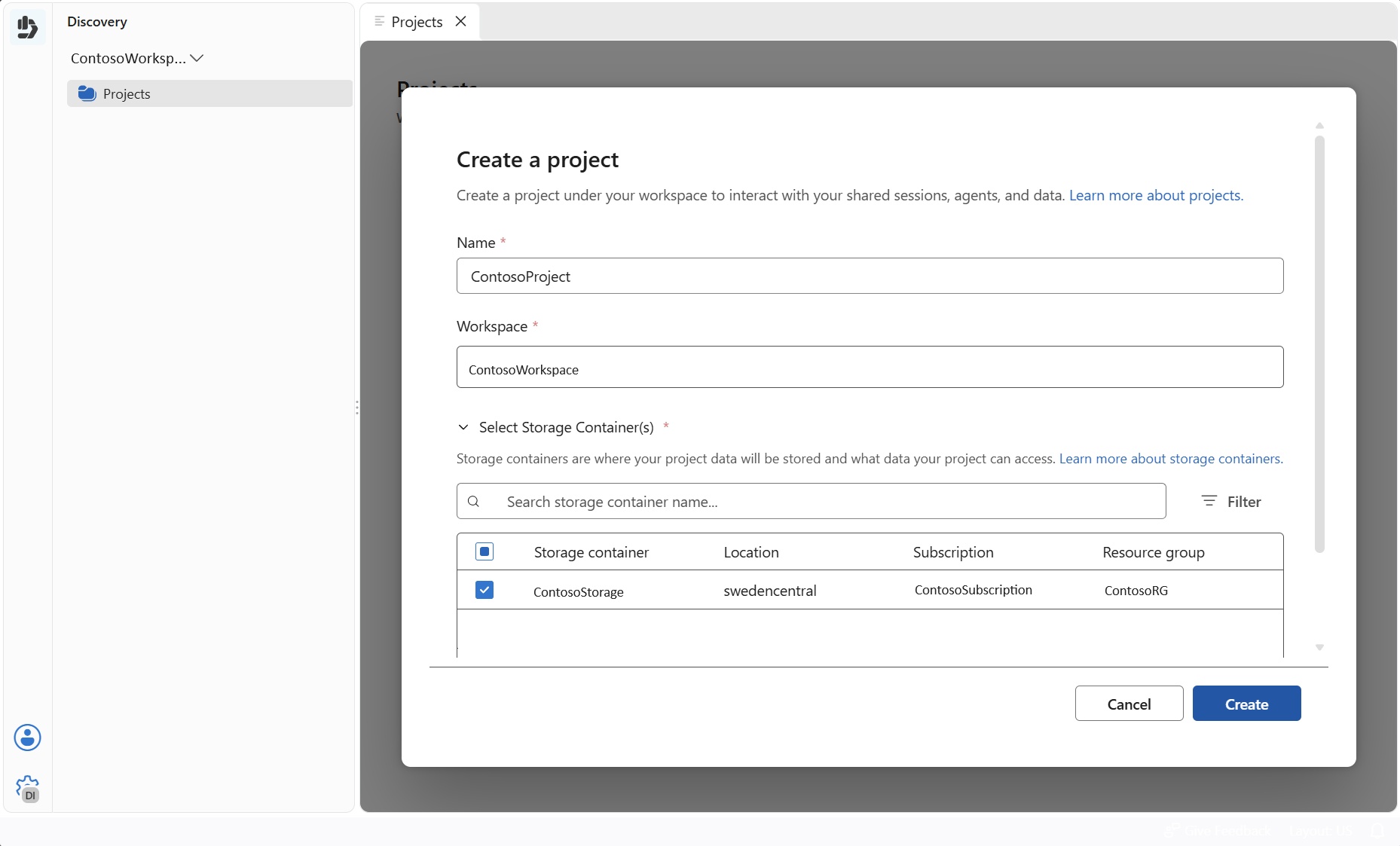
Note
När du har valt Skapa är resursen ursprungligen i tillståndet Godkänd . Uppdatera sidan och vänta tills etableringstillståndet ändras till Lyckades innan du fortsätter. Den här åtgärden tar vanligtvis några minuter.
9. Skapa ett projekt
Projekt hjälper dig att organisera och hantera vetenskapliga undersökningar på en arbetsyta. Varje projekt definierar den funktionella gränsen för åtkomst till dina agenter, verktyg och lagringscontainrar. I ett projekt kan du köra experiment, analysera data, tillämpa AI-modeller och spåra forskningsförlopp i en samarbetsmiljö.
Important
Projektnamnet måste vara bara gemener och högst 12 tecken långt. Se också till att du uppdaterar sidan innan du skapar ett projekt. Du kan skapa ett projekt genom att öppna din arbetsyta i studion.
I Microsoft Discovery Studio, välj Workspaces på vänstra navigationspanelen. Detta listar alla befintliga arbetsytor i dina Azure-prenumerationer.
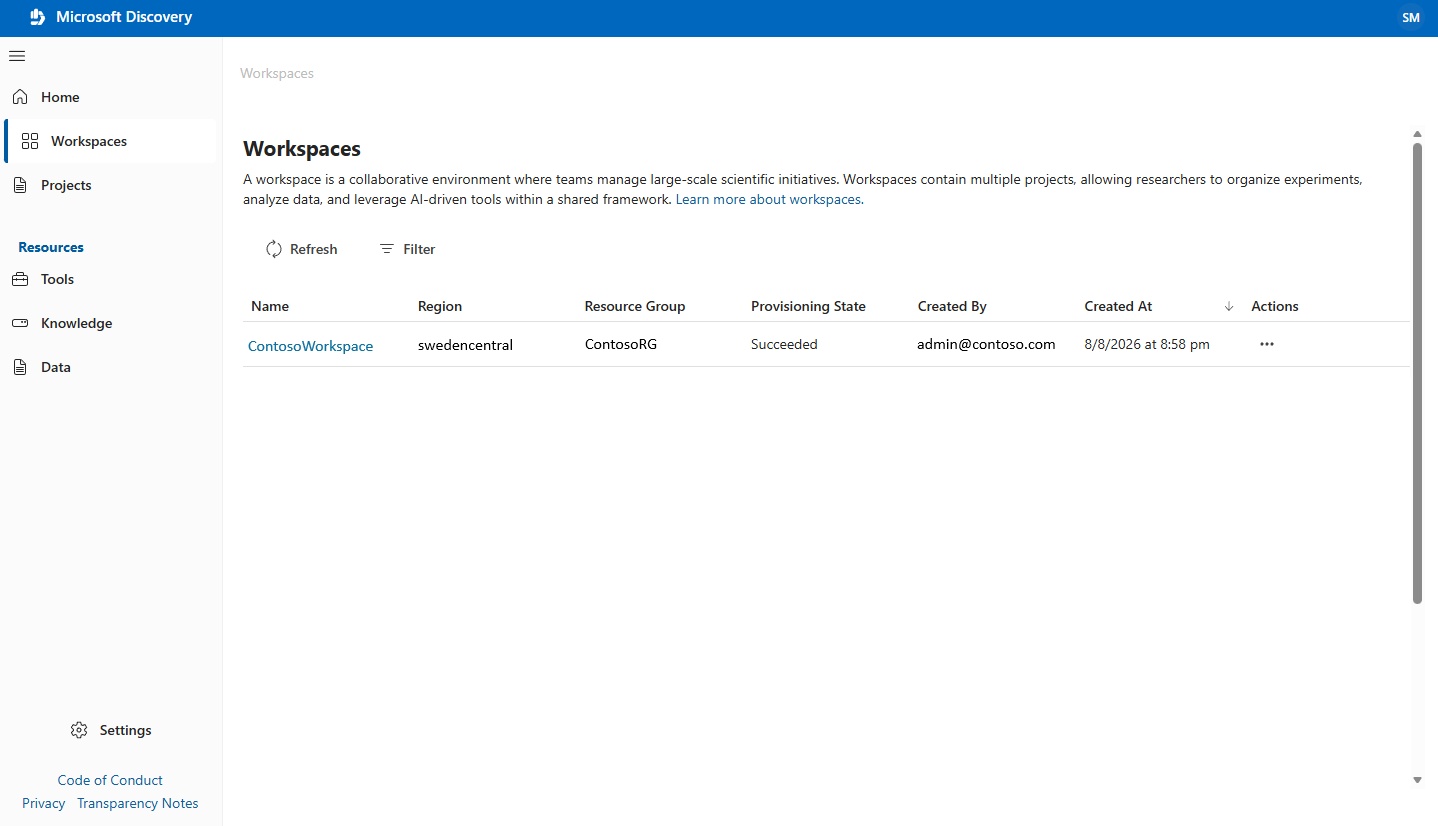
Välj det arbetsområde du skapade i steg 4. Denna åtgärd öppnar din arbetsyta i Studion.
Välj Skapa projekt.
Ange ett namn för projektet.
Behåll alternativet Skapa en lagringsbehållare för mig valt.
Under Välj lagringskonto, välj det lagringskonto du skapade i steg 1. En ny lagringsbehållare skapas för projektet.
Note
Alternativet Skapa en lagringsbehållare för mig skapar en ny lagringsbehållarresurs i samma resursgrupp som din arbetsyta och ditt projekt. Denna metod är det rekommenderade sättet att tillhandahålla den lagringsbehållare som ett projekt kräver. För att skapa och hantera fristående lagringsbehållare för andra scenarier, använd steg 8.
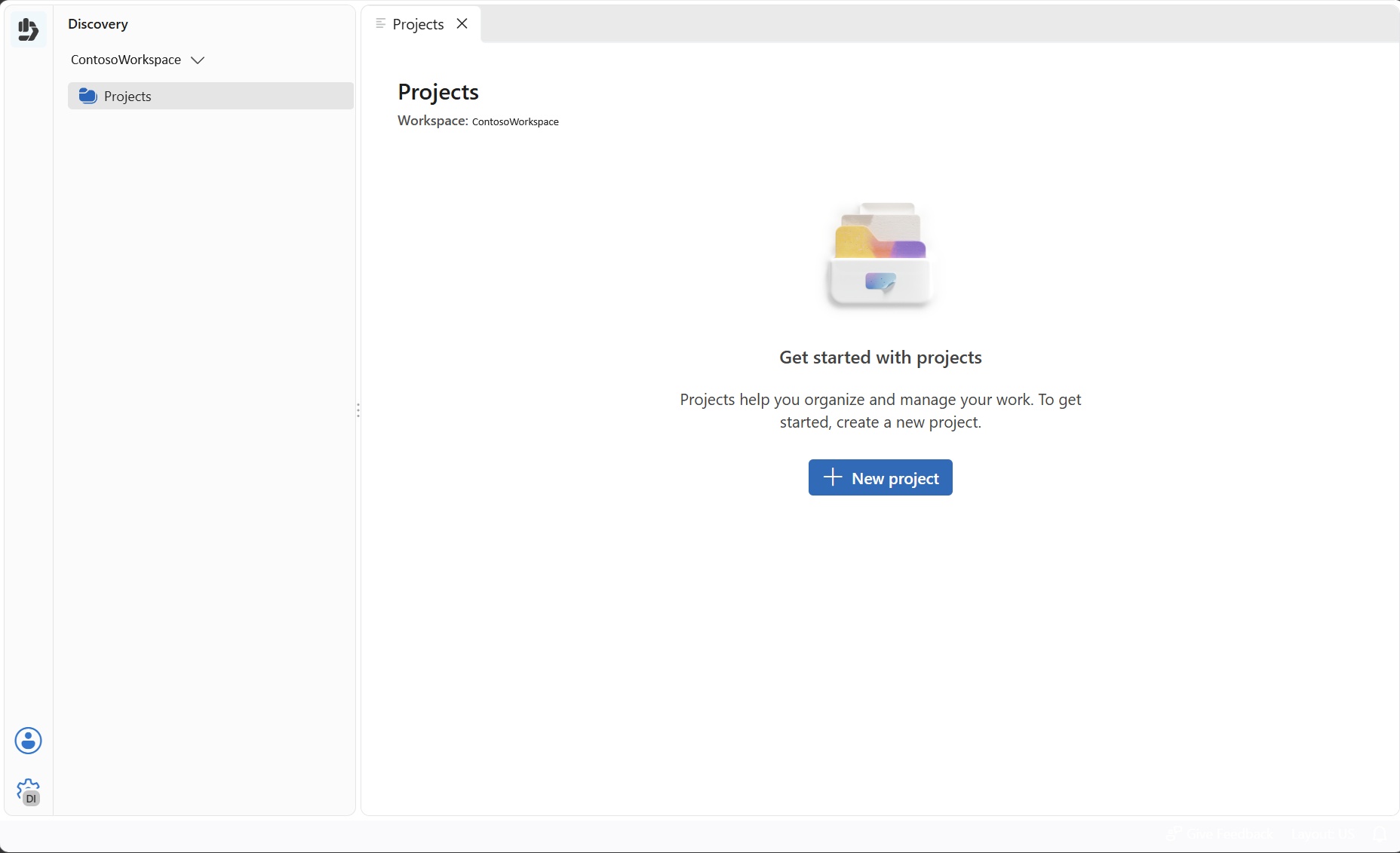
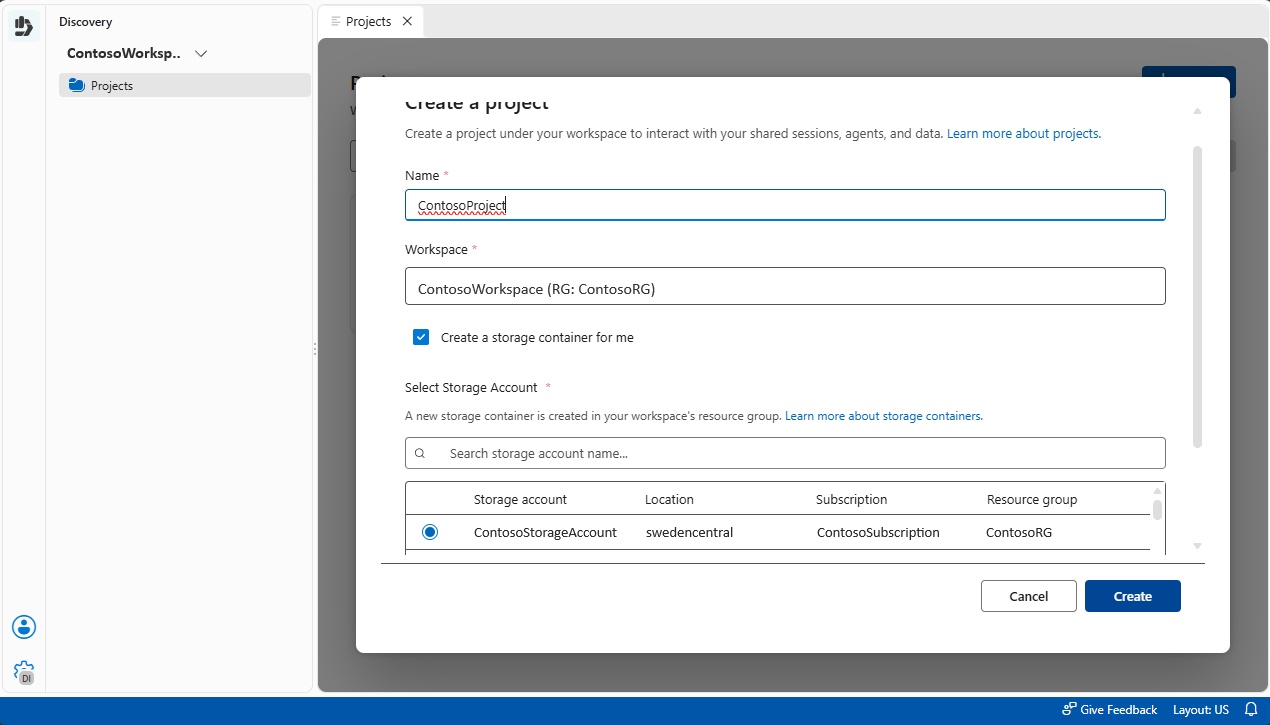
Välj Skapa.
Note
När du har valt Skapa är projektet ursprungligen i tillståndet Godkända . Uppdatera sidan och vänta tills etableringstillståndet ändras till Lyckades innan du fortsätter.
Nästa steg
Efter att du har satt upp din infrastruktur och skapat ditt projekt, använd följande resurser:
- Kom igång med agenter och delade sessioner i Microsoft Discovery Studio
- Läs Microsoft Discovery-FAQ för vanliga frågor om distribution, nätverk, säkerhet, kvot och sanering.