Kommentar
Åtkomst till den här sidan kräver auktorisering. Du kan prova att logga in eller ändra kataloger.
Åtkomst till den här sidan kräver auktorisering. Du kan prova att ändra kataloger.
Den här artikeln visar hur du migrerar lokala virtuella VMware- eller Azure VMware Solution-datorer (AVS) till Azure med hjälp av migrerings- och moderniseringsverktyget med agentlös migrering. Du kan också migrera virtuella VMware-datorer med hjälp av agentbaserad migrering. Jämför metoderna.
Anmärkning
Handledningar visar den enklaste vägen för distribution av ett scenario så att du snabbt kan sätta upp en prototyp. Handledningarna använder standardalternativ där så är möjligt och visar inte alla möjliga inställningar eller sökvägar.
I den här tutorialen lär du dig följande:
- Se till att förutsättningarna för agentlös migrering uppfylls, inklusive installation, identifiering och nödvändiga behörigheter.
- Starta migrationsutförande.
- Spåra och övervaka migreringar.
- Kör en testmigrering för att se till att allt fungerar som förväntat.
- Kör en komplett VM-migrering.
Om du inte har en Azure-prenumeration, skapa ett gratis konto innan du börjar.
Förutsättningar
Innan du börjar de här självstudierna bör du:
- Slutför den första självstudien för att förbereda Azure och VMware för migrering.
- Vi rekommenderar att du slutför den andra självstudien för att utvärdera virtuella VMware-datorer innan du migrerar dem till Azure, men du behöver inte göra det.
- Gå till det redan skapade projektet eller skapa ett nytt projekt
- Verifiera behörigheter för ditt Azure-konto – Ditt Azure-konto behöver behörighet för att skapa en virtuell dator och skriva till en Azure-hanterad disk.
- De nödvändiga inbyggda rollerna och behörighetsinformationen för Azure Migrate för att skapa ett projekt och köra identifiering, utvärderingar och migreringar finns i Förbereda Azure-konton för Azure Migrate.
Anmärkning
Om du planerar att uppgradera Windows-operativsystemet kan Azure Migrate ladda ned Windows SetupDiag för felinformation om uppgraderingen misslyckas. Kontrollera att den virtuella dator som skapades i Azure efter migreringen har åtkomst till SetupDiag. Om det inte finns någon åtkomst till SetupDiag kanske du inte kan få detaljerade felkoder för os-uppgraderingsfel, men uppgraderingen kan fortfarande fortsätta.
Konfigurera Azure Migrate-enheten
Migrerings- och moderniseringsverktyget kör en enkel VMware VM-installation som används för identifiering, utvärdering och agentlös migrering av virtuella VMware-datorer. Om du följer utvärderingsguiden har du redan konfigurerat installationen. Om du inte gjorde det konfigurerar du det nu med någon av följande metoder:
- OVA-mall: Konfigurera på en virtuell VMware-dator med en nedladdad OVA-mall.
- Skript: Konfigurera på en virtuell VMware-dator eller fysisk dator med hjälp av ett PowerShell-installationsskript. Den här metoden bör användas om du inte kan konfigurera en virtuell dator med hjälp av en OVA-mall eller om du är i Azure Government.
När du har skapat installationen kontrollerar du att den kan ansluta till Azure Migrate: Server Assessment, konfigurera den för första gången och registrera den med Azure Migrate-projektet.
Utför migreringar
När du har konfigurerat installationen och slutfört identifieringen kan du börja replikera virtuella VMware-datorer till Azure.
- Du kan köra upp till 500 repliker samtidigt.
- I portalen kan du välja upp till 10 virtuella datorer samtidigt för migrering. Om du vill migrera fler datorer lägger du till dem i grupper i batchar med 10.
Anmärkning
Azure Migrate stöder inte agentlös migrering av virtuella VMware-datorer med VMDK som innehåller icke-ASCII-tecken.
Aktivera replikering på följande sätt:
I projektet Azure Migrate >Execute>Migration väljer du Startkörning.
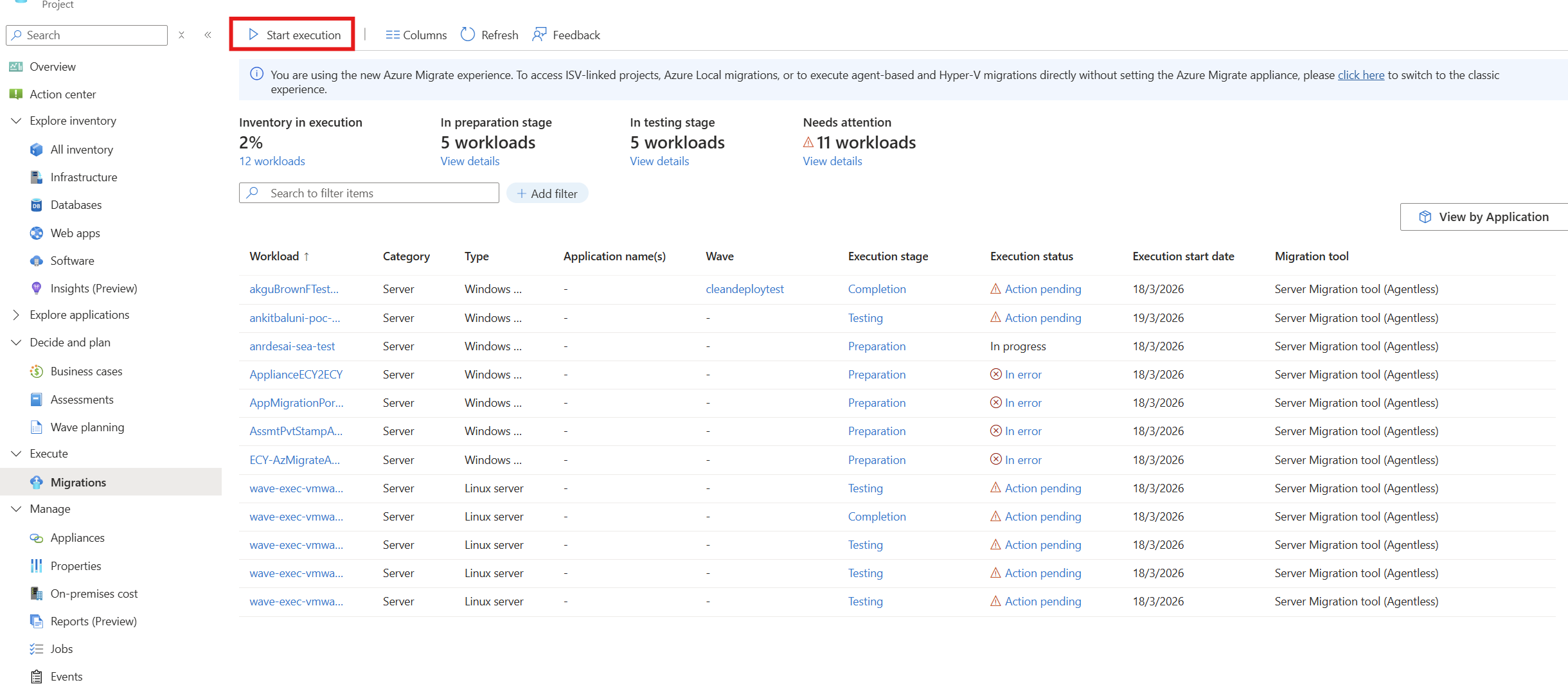
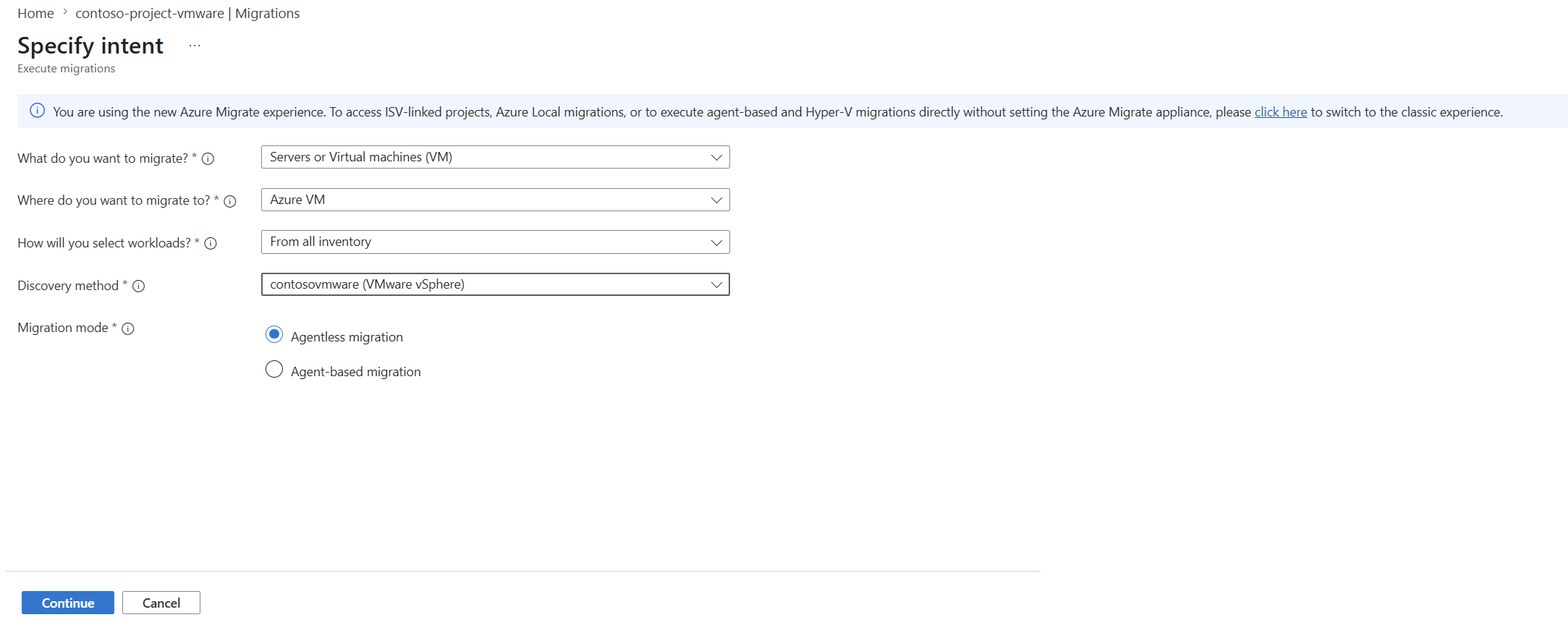
I avsikten Specify>Vad vill du migrera väljer du Servers eller Virtual Machines(VM). Under Where vill du migrera till väljer du Azure VM.
I Hur väljer du arbetsbelastningar väljer du ett av följande alternativ under Azure Migrate-installationskällor,
- Välj servrar manuellt från alla lager
- Från en utvärdering till att använda en befintlig utvärdering
I Identifieringsmetod väljer du den installation som matchar din källmiljö (VMware vSphere i det här fallet). Under Migreringsläge väljer du Agentlös migrering.
I Arbetsbelastningar,
- Välj säkerhetstypen För virtuell måldator.
- Azure Migrate stöder migrering till betrodda virtuella startdatorer (TVM). Som standardinställning migreras berättigade virtuella datorer som TVM. Dessa virtuella datorer ger förbättrade säkerhetsfunktioner som säker start och virtuell TPM utan extra kostnad.
- Du kan också migrera berättigade datorer till konfidentiella virtuella datorer (förhandsversion) Läs mer. Om du väljer Konfidentiella virtuella datorer är endast berättigade servrar tillgängliga för val och resten är nedtonade.
- Välj sedan de datorer som du vill replikera och migrera och klicka på Nästa.
- Välj säkerhetstypen För virtuell måldator.
I Målinställningar väljer du prenumerationen, målregionen och lagringskontot.
- Lagringskonto: Behåll standardalternativet för att använda det cachelagringskonto som portalen skapar automatiskt för projektet. Om du vill använda ett annat lagringskonto för replikering väljer du det i listrutan.
Anmärkning
- Om du använder privat slutpunkt som anslutningsmetod för Azure Migrate-projektet ger du Recovery Services-valvet åtkomst till cachelagringskontot. Lära sig mer
- Om du vill replikera med ExpressRoute med privat peering skapar du en privat slutpunkt för cachelagringskontot. Lära sig mer
- När du har startat den första replikeringen av en virtuell dator kan inte målregionen och lagringskontot ändras. Standardalternativet som valts i listrutan används för att skapa ett nytt lagringskonto. Om inget alternativ har valts skapas lagringskontot i det sista steget för att aktivera replikering.
Azure Hybrid Benefit: Använd Azure Hybrid Benefit och spara upp till 76% jämfört med betala per användning-kostnader med hjälp av en berättigad Windows Server- och Enterprise Linux-licens. Markera kryssrutor som gäller för din licens (Windows Server licens eller Enterprise Linux-licens).
Virtuellt nätverk: Välj det Azure virtuella nätverk och undernät som de Azure virtuella datorerna ansluter efter migreringen.
Tillgänglighetsalternativ: Välj något av följande alternativ:
- Tillgänglighetszon – Fäster den migrerade datorn i en specifik tillgänglighetszon i regionen. Använd det här alternativet om du vill distribuera datorer som ingår i en programnivå för flera noder över Availability Zones. Om du väljer det här alternativet anger du tillgänglighetszonen för varje vald dator på fliken Beräkning. Det här alternativet är endast tillgängligt om den valda målregionen stöder Availability Zones.
- Tillgänglighetsuppsättning – Placerar den migrerade datorn i en tillgänglighetsuppsättning. Den valda målresursgruppen måste innehålla en eller flera tillgänglighetsuppsättningar.
- Ingen infrastrukturredundans krävs – Välj det här alternativet om du inte behöver Availability Zones eller tillgänglighetsuppsättningar för de migrerade datorerna.
I Säkerhetsdetaljer,
Om den valda målsäkerhetstypen är virtuella standard- eller betrodda startdatorer:
- Säker start är aktiverat som standard (rekommenderas). Du kan välja att ta bort det här alternativet. Fortsätt sedan till Valet av diskkrypteringstyp .
Om den valda målsäkerhetstypen är Konfidentiella virtuella datorer:
- Du kan också välja att kryptera OS-diskarna konfidentiellt. Den här krypteringen ger ytterligare ett krypteringslager som binder diskkrypteringsnycklarna till den virtuella datorns TPM och gör diskinnehållet endast tillgängligt för den virtuella datorn.
- Om du vill aktivera den här krypteringen väljer du alternativet Konfidentiell beräkningskryptering och fortsätter till valet av os-diskkrypteringstyp . Annars fortsätter du till Valet av diskkrypteringstyp .
- Under Krypteringstyp för operativsystemdisk väljer du något av följande alternativ:
- Kryptering i vila med plattformshanterad nyckel (standard om du inte valde Konfidentiell beräkningskryptering)
- Konfidentiell kryptering med plattformshanterad nyckel (tillgänglig, om du har valt Konfidentiell beräkningskryptering)
- Konfidentiell kryptering med kundhanterad nyckel (tillgänglig om du har valt Konfidentiell beräkningskryptering)
Anmärkning
Konfidentiell OS-diskkryptering stöds inte för virtuella RHEL- och Rocky Linux-datorer. Om os-diskkryptering krävs tar du bort de här virtuella datorerna från markeringen.
Diskkrypteringstyp, välj:
- Kryptering vid vila med plattformshanterad nyckel
- Kryptering vid vila med nyckel hanterad av kunden
- Dubbel kryptering med plattformshanterade och kundhanterade nycklar
Anmärkning
- Om du vill replikera virtuella datorer med kundhanterade nycklar (CMK) skapar du en diskkrypteringsuppsättning under målresursgruppen. Ett objekt för diskkrypteringsuppsättning mappar hanterade diskar till ett Nyckelvalv som innehåller den CMK som ska användas för SSE.
- Startdisken skapas i Azure under replikering/mellanlagring före cutover. Kryptering skyddar data direkt från den första skrivningen medan de finns i Azure. Inställningen Diskkrypteringstyp gäller för både startdiskar och hanterade diskar efter den slutliga migreringen.
I Compute granskar du vm-namnet, storleken, operativsystemdisktypen och tillgänglighetskonfigurationen (om du valde det i föregående steg). Se till att de virtuella datorerna uppfyller Azure krav.
- VM-storlek: Om du använder utvärderingsrekommendationer visar listrutan VM-storlek den rekommenderade storleken. Annars väljer Azure Migrate en storlek baserat på den närmaste matchningen i Azure-prenumerationen. Du kan också välja en storlek manuellt i Storlek på virtuell Azure-dator.
- OS-disk: Ange os-disken (start) för den virtuella datorn. Operativsystemdisken är den disk där operativsystemets bootloader och installationsprogram finns.
- Tillgänglighetszon: Ange den tillgänglighetszon som ska användas.
- Tillgänglighetsuppsättning: Ange den tillgänglighetsuppsättning som ska användas.
- Kapacitetsreservation: Om du redan har en kapacitetsreservation för vm-SKU:n i målprenumerationen och platsen anger du den här för den här distributionen. Kapacitetsreservationer säkerställer att den nödvändiga virtuella dator-SKU:n är tillgänglig när du startar migreringen. Du kan associera en reservation nu eller hoppa över det här steget och konfigurera den senare under migreringen. Kapacitetsreservationen för SKU:n kan finnas i valfri resursgrupp inom målprenumerationen och platsen. Läs mer.
Anmärkning
Om du vill välja ett annat tillgänglighetsalternativ för en uppsättning virtuella datorer går du till steg 1 och upprepar stegen genom att välja olika tillgänglighetsalternativ när du har startat replikeringen för en uppsättning virtuella datorer.
I Diskar anger du om de virtuella datordiskarna ska replikeras till Azure och väljer disktypen (Premium SSD v2, Ultra Disk, Standard SSD, Standard HDD eller Premium SSD) för de replikerade diskarna. Välj sedan Nästa.
Anmärkning
För att optimera kostnader och förbättra prestandan kan du nu migrera till Premium SSD v2 som datadisk.
I Taggar väljer du att lägga till taggar till dina virtuella datorer, diskar och nätverkskort.
I Granska och starta körningen granskar du inställningarna och väljer sedan Granska och starta körningen för att starta den inledande replikeringen för servrarna.
Anmärkning
Om Azure anslutningen avbryts eller apppliance-tjänster inte är tillgängliga i mer än 90 minuter återställs replikeringscyklerna från 0%.
Spåra migreringar
I Azure Migrate-projektet går du till alternativet Kör > Migreringar. Använd Visa efter program eller Visa efter arbetsbelastningar för att växla hur objekt grupperas.
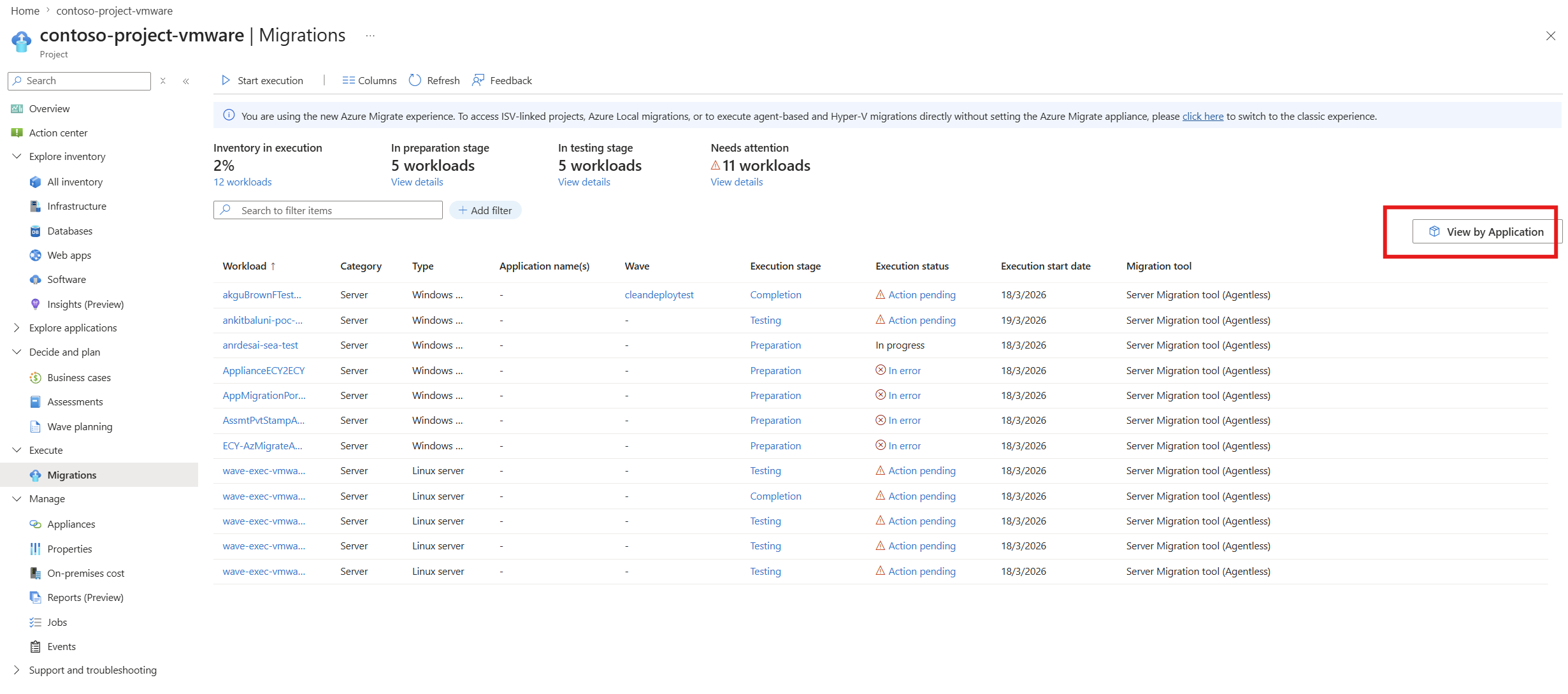
Replikering sker på följande sätt:
- När startreplikeringsjobbet har slutförts börjar datorerna sin första replikering till Azure.
- Under den inledande replikeringen skapas en ögonblicksbild av den virtuella datorn. Diskdata från ögonblicksbilden replikeras till replikhanterade diskar (startdiskar) i Azure.
- När den inledande replikeringen är klar börjar deltareplikeringen. Inkrementella ändringar av källdiskarna replikeras regelbundet till replikdiskarna i Azure och den virtuella datorn är redo för migrering i deltareplikering.
Körningsförloppet visas i Körningssteget och Körningsstatus:
- Körningssteg: Förberedelse, testning eller slutförande.
- Körningsstatus: Pågår, Fel, Åtgärd väntar eller Slutförd.
Körningsförloppet följs genom tre steg i Körningssteget:
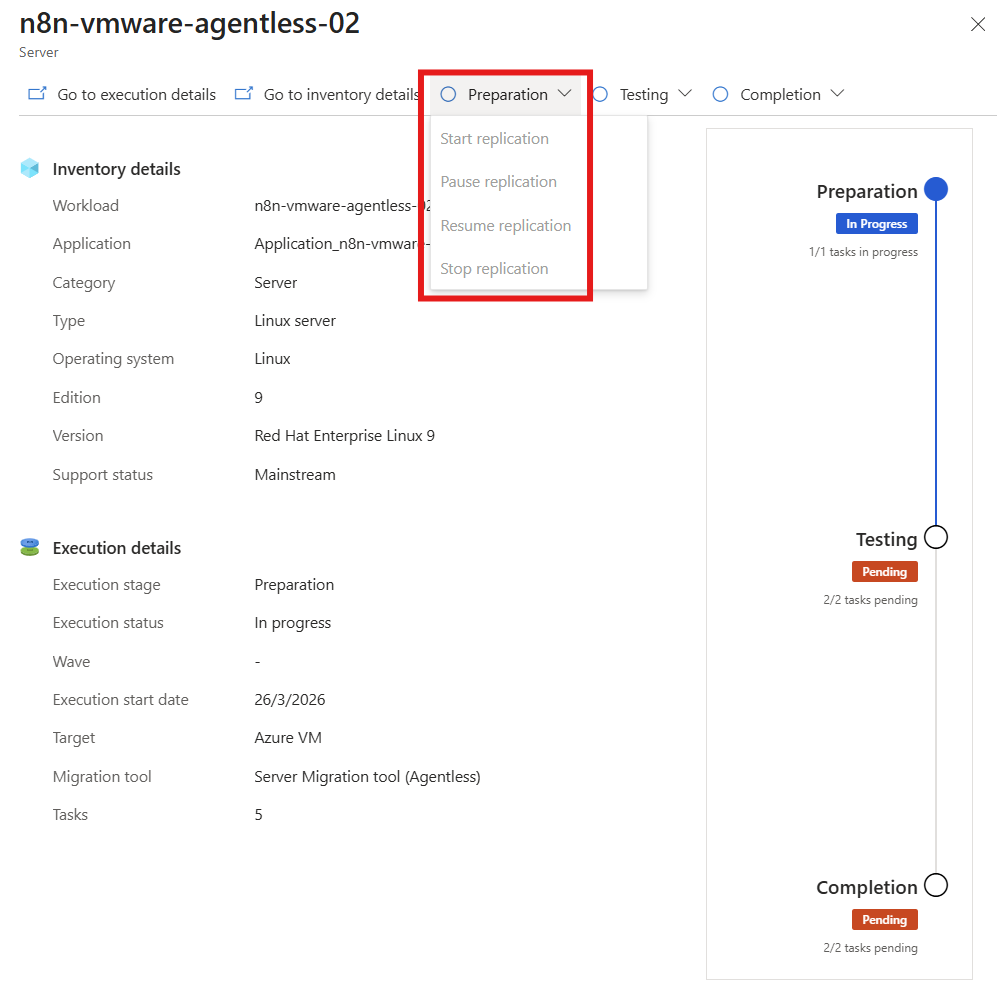
Förberedelse:
- Servrar som är aktiverade för replikering finns kvar i förberedelsefasen medan inledande replikering (datareplikering) pågår.
- Du kan utföra åtgärderna Stoppa replikering och Starta replikering i det här steget om det behövs med hjälp av listrullgardinsmenyerna som finns i serverbladet.
- När den inledande replikeringen är klar flyttas servrarna till testfasen .
Test:
- Servrar för vilka den inledande replikeringen är klar och deltareplikeringen pågår går över till testfasen.
- Du kan välja att utföra testmigreringar i ett virtuellt testnätverk före den faktiska migreringen (rekommenderas).
- Du kan hoppa över teststeget och starta migreringen direkt med hjälp av de åtgärder som är tillgängliga i listrutan Slutförande .
Slutförande:
- Servrar där testmigreringar har slutförts eller hoppats över går vidare till det här stadiet. Du kan utföra slutgiltiga migreringar (Cutover) för dessa servrar.
- När migreringen är klar utför du Fullständig migrering för att rensa migreringsresurserna med hjälp av listrutorna som är tillgängliga på bladet för servergranskning.
Övervaka och påskynda migreringar
Använd PowerShell för att visa återstående tid i alla faser av servermigreringen i Azure Migrate. Detta hjälper dig att övervaka replikeringens framsteg och planera övergången korrekt. Du kan använda PowerShell, Windows PowerShell eller Cloud Shell på Azure-portalen.
Öppna Azure-portalen och välj sedan Cloud Shell längst upp. Välj PowerShell när du uppmanas att göra det.
Kör det här kommandot i Azure Cloud Shell för att övervaka migreringsstatusen för den server du behöver.
Get-AzMigrateServerMigrationStatus -ProjectName "<your-project-name>" -ResourceGroupName "<your-resource-group>" -MachineName "<your-server-name>"Ersätt
your-project-name,your-resource-groupochyour-server-namemed det faktiska Azure Migrate-projektet, resursgruppen och servernamnet.Du kör det här kommandot och hämtar följande utdata:

Utdata visar serverreplikeringsstatus, diskförlopp, tid kvar, uppladdningshastighet och information om datalager.
Kör kommandot med
Expediteflaggan . Detta hämtar driftsparametrar för installationen och en prioriterad lista över rekommenderade åtgärder för att minska den återstående migreringstiden för den angivna servern.Get-AzMigrateServerMigrationStatus -ProjectName "<your-project-name>" -ResourceGroupName "<your-resource-group>" -MachineName "<your-server-name>" -ExpediteDu får följande utdata:


Du kan köra kommandot utan
-MachineNameatt visa migreringsstatus och återstående tid för alla servrar i projektet. Till exempel:Get-AzMigrateServerMigrationStatus -ProjectName "<your-project-name>" -ResourceGroupName "<your-resource-group>"Ersätt
your-project-nameochyour-resource-groupmed det faktiska Azure Migrate-projektet och resursgruppsnamnen.Du kör det här kommandot och hämtar följande utdata:

Om det uppstår problem med replikering eller övergång
-Healthvisar flaggan fel, möjliga orsaker och rekommenderade åtgärder, som en del av felsökningen av migreringen.

Get-AzMigrateServerMigrationStatus -ProjectName "<your-project-name>" -ResourceGroupName "<your-resource-group>" - MachineName "<your-server-name>" -Health
- Du kör det här kommandot och hämtar följande utdata:

- Om du vill visa migreringsstatus, återstående tid och hälsoinformation för alla servrar som är anslutna till installationen kör du kommandot med endast
-ApplianceName.
Get-AzMigrateServerMigrationStatus -ProjectName "<your-project-name>" -ResourceGroupName "<your-resource-group>" - ApplianceName "<your-appliance-
Ersätt
your-project-name,your-resource-groupochyour-appliance-namemed de faktiska värdena från din Azure Migrate-konfiguration.Kör det här kommandot för att hämta följande utdata:

Anmärkning
Du kan köra ovanstående kommandon i Azure Cloud Shell. Du kan också använda PowerShell eller Windows PowerShell på valfri Windows-dator. En dator refererar till en Windows-dator, inte en installation eller server, så länge den har åtkomst till Azure Migrate-projektet.
Utför en testmigrering
När deltareplikeringen börjar kan du köra en testmigrering för de virtuella datorerna innan du kör en fullständig migrering till Azure. Vi rekommenderar starkt att du gör detta minst en gång för varje dator innan du migrerar den.
- När du kör en testmigrering kontrolleras att migreringen fungerar som förväntat, utan att det påverkar källdatorerna (lokala datorer eller AVS), som förblir i drift och fortsätter att replikera.
- Testmigrering simulerar migreringen genom att skapa en virtuell Azure-dator med replikerade data (migrerar vanligtvis till ett virtuellt nätverk som inte är produktionsbaserat i din Azure-prenumeration).
- Du kan använda den replikerade virtuella Azure-testdatorn för att verifiera migreringen, utföra apptestning och åtgärda eventuella problem före fullständig migrering.
Gör en testmigrering på följande sätt:
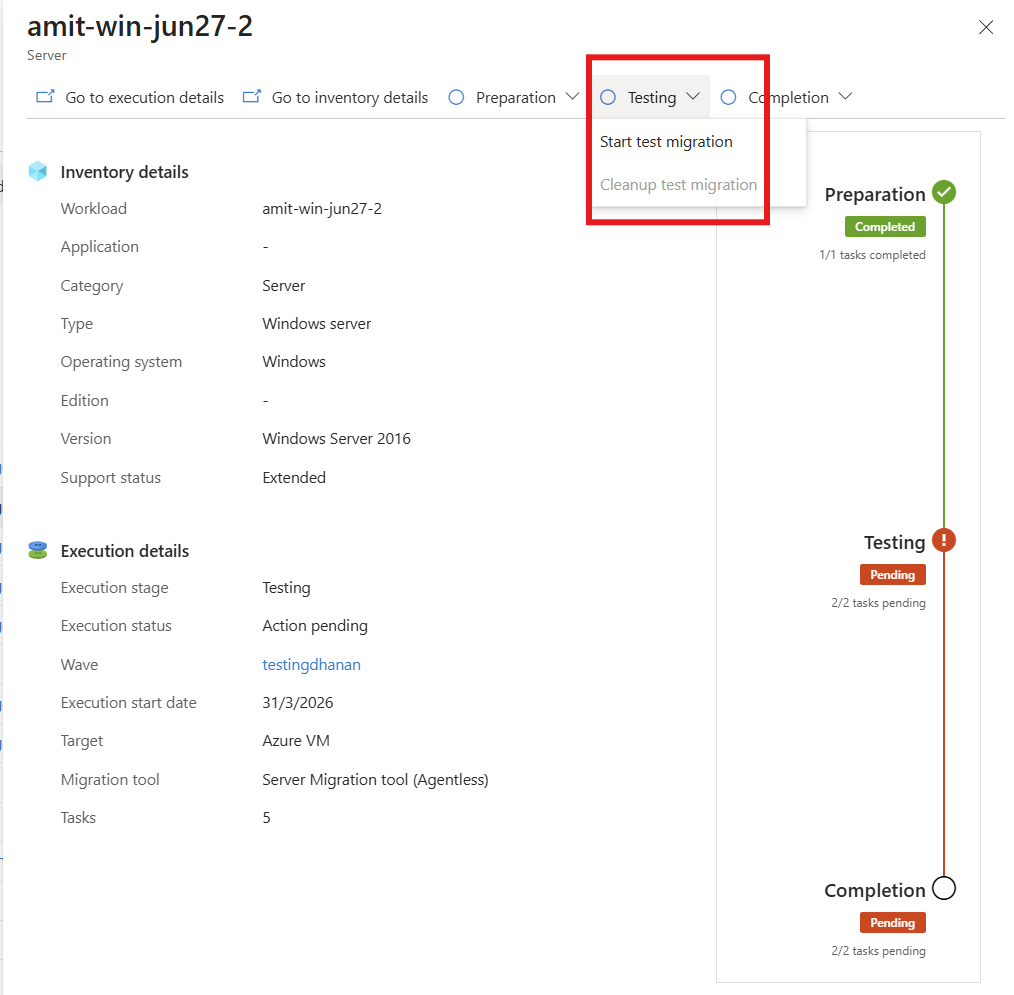
I Azure Migrate projekt, under Execute>Migrations> väljer du den server som du vill testa migrering för genom att klicka på servernamnet under Workloads kolumn.
Under Test-listrutan i detaljvyn, välj Starta testmigrering.
I Testmigrering väljer du det virtuella Azure-nätverk där den virtuella Azure-datorn ska finnas under testningen. Vi rekommenderar att du använder ett VNet för icke-produktion.
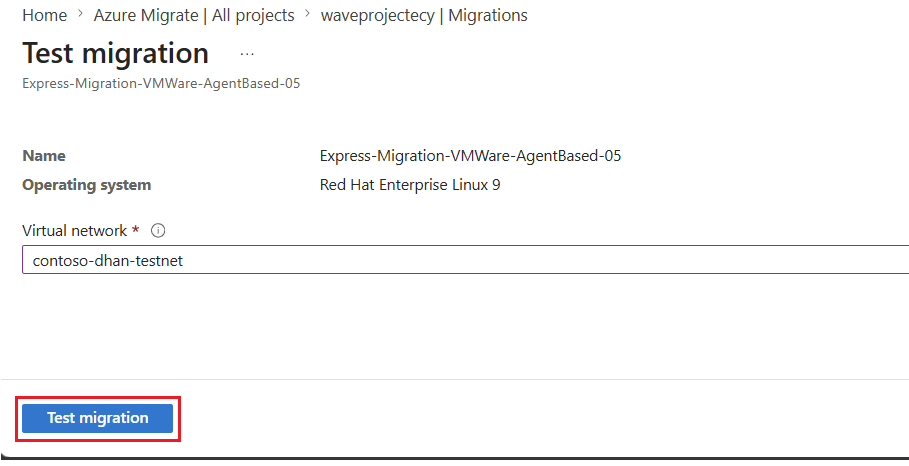
Välj det undernät som ska kopplas till varje nätverkskort (NIC) på den migrerade virtuella datorn.
Du kan uppgradera Windows Server OS under testmigreringen. Om du vill uppgradera väljer du alternativet Uppgradera tillgänglig . I fönstret som visas väljer du den målversion av operativsystemet som du vill uppgradera till och väljer Använd. Läs mer.
Välj Test migration för att starta jobbet. Övervaka jobbstatusen i portalen under Körningsstatus. När testmigreringen är klar rensar du testresurserna genom att gå till servern och välja Rensa testmigrering från listrutan Testning .
Anmärkning
Nu kan du registrera servrar som kör SQL Server med SQL VM RP för att dra nytta av automatisk korrigering, automatiserad säkerhetskopiering och förenklad licenshantering med hjälp av SQL IaaS Agent Extension.
- Välj servern under kolumnen Arbetsbelastningar på sidan Kör> migreringar. I Inställningar för beräkning och nätverk markerar du kryssrutan som är associerad med register med SQL IaaS-tillägget.
- Välj Azure Hybrid-förmån för SQL Server om du har SQL Server-instanser som omfattas av aktiva Software Assurance- eller SQL Server-prenumerationer och du vill tillämpa förmånen på de datorer som du migrerar.hs.
Migrera virtuella maskiner
När du har kontrollerat att testmigreringen fungerar som förväntat kan du migrera källdatorerna (lokalt eller AVS).
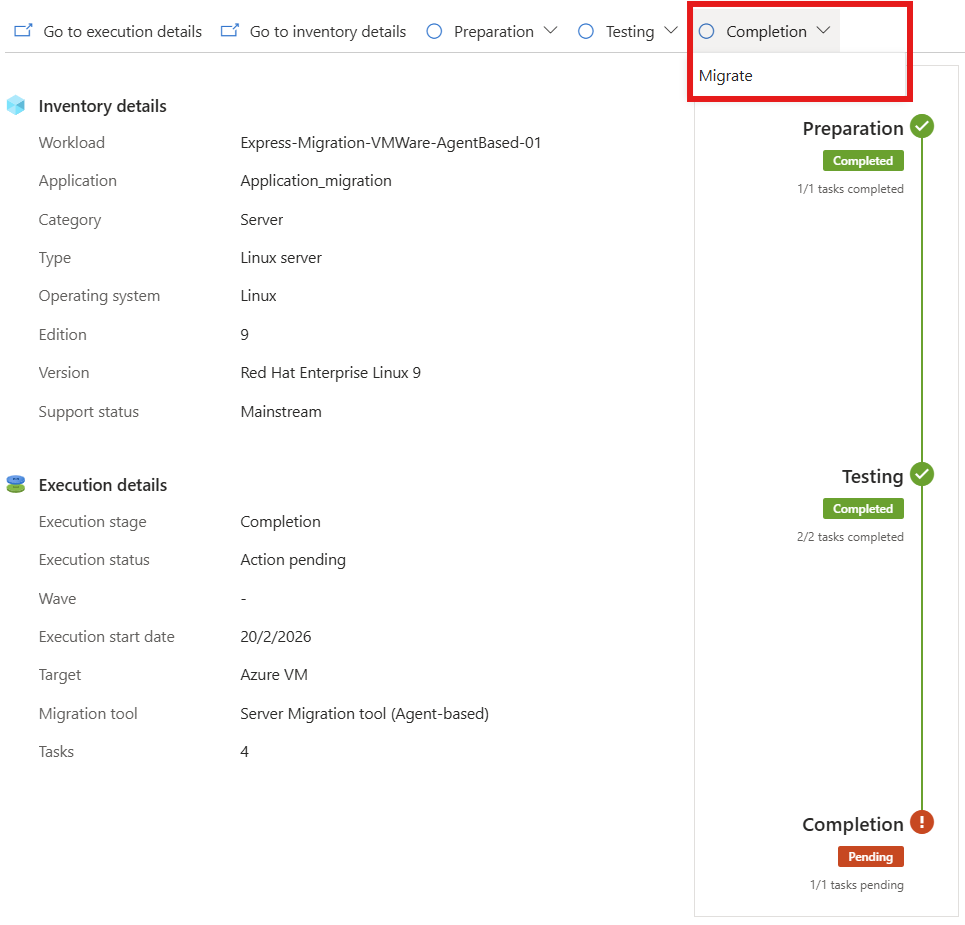
- I Azure Migrate projekt, under Execute>Migrations> väljer du den server som du vill utföra den slutgiltiga migreringen för genom att klicka på servernamnet under Workloads.
- På bladet för ökad detaljnivå går du till listrutan Slutförande och väljer Migrera.
- I Migrera>Stäng av virtuella datorer och utför en planerad migrering utan dataförlust väljer du Ja>OK.
- Som standard stänger Azure Migrate av den virtuella källdatorn (lokalt eller AVS) och kör en replikering på begäran för att synkronisera eventuella vm-ändringar som har inträffat sedan den senaste replikeringen inträffade. Detta säkerställer att ingen dataförlust sker.
- Om du inte vill stänga av den virtuella datorn väljer du Nej
- Du kan uppgradera Windows Server-operativsystemet under migreringen. Om du vill uppgradera väljer du alternativet Uppgradera tillgänglig . I fönstret som visas väljer du den målversion av operativsystemet som du vill uppgradera till och väljer Använd. Läs mer.
- Om du redan har en kapacitetsreservation för vm-SKU:n i målprenumerationen och platsen anger du den här för den här distributionen. Kapacitetsreservationer säkerställer att den nödvändiga virtuella dator-SKU:n är tillgänglig när du startar migreringen. Kapacitetsreservationen för SKU:n kan finnas i valfri resursgrupp inom målprenumerationen och platsen. Läs mer.
- Ett migreringsjobb startar för servern. Spåra jobbet i Azure-meddelanden.
- När jobbet är klart kan du visa och hantera servern från sidan Migreringar som kommer att spåras under slutförandefasen .
Slutföra migreringen
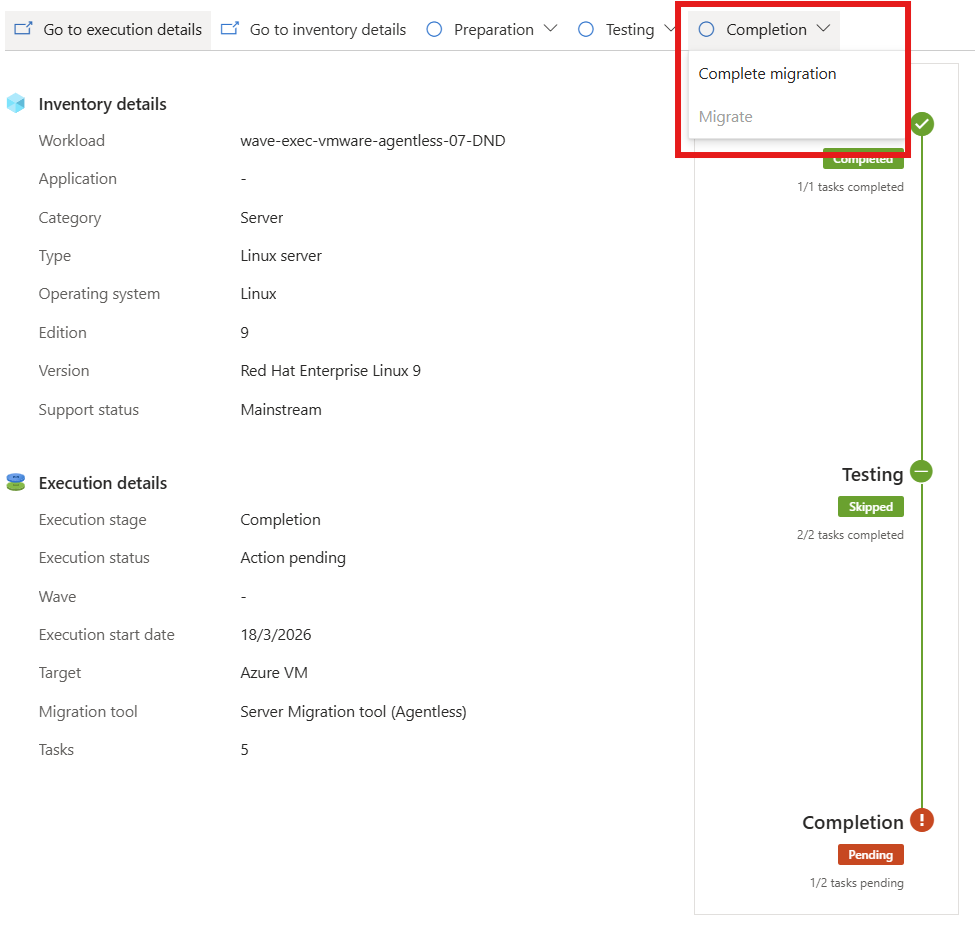
När migreringen är klar går du till sidan för ökad detaljnivå på servern och väljer Slutför migrering under listrutan Slutförd. Detta stoppar replikeringen för källdatorn (lokalt eller AVS) och rensar replikeringstillståndsinformationen för den virtuella datorn.
Vi installerar automatiskt VM-agenten för virtuella Windows-datorer och Linux under migreringen.
Verifiera och felsöka eventuella Problem med Windows-aktivering på den virtuella Azure-datorn.
Utför eventuella appjusteringar efter migreringen, till exempel uppdatering av värdnamn, databas anslutningssträng och webbserverkonfigurationer.
Utför slutlig program- och migreringsacceptanstestning på det migrerade programmet som nu körs i Azure.
Minska trafiken till den migrerade instansen av den virtuella Azure-datorn.
Ta bort de virtuella källdatorerna (lokalt eller AVS) från din lokala VM-inventering.
Ta bort de virtuella källdatorerna (lokalt eller AVS) från lokala säkerhetskopior.
Uppdatera eventuell intern dokumentation för att ange den nya platsen och IP-adressen för de virtuella Azure-datorerna.
Metodtips efter migrering
- För ökad motståndskraft:
- För ökad prestanda:
- Som standard skapas datadiskar med värdcachelagring inställd på "Ingen". Granska och justera cachelagring av datadiskar efter dina arbetsbelastningsbehov. Läs mer.
- För ökad säkerhet:
- Lås och begränsa inkommande trafikåtkomst med Microsoft Defender för molnet – Just-in-time-administration.
- Hantera och styra uppdateringar på Windows- och Linux-datorer med Azure uppdateringshanterare.
- Begränsa nätverkstrafik till hanteringsslutpunkter med nätverkssäkerhetsgrupper.
- Distribuera Azure Disk Encryption för att säkra diskar och skydda data från stöld och obehörig åtkomst.
- Läs mer om att skydda IaaS-resurser och besök Microsoft Defender för molnet.
- För övervakning och hantering:
- Överväg att distribuera Microsoft Cost Management för att övervaka resursanvändning och utgifter.
Nästa steg
Undersök resan för molnmigrering i Azure Cloud Adoption Framework.