Kommentar
Åtkomst till den här sidan kräver auktorisering. Du kan prova att logga in eller ändra kataloger.
Åtkomst till den här sidan kräver auktorisering. Du kan prova att ändra kataloger.
Den här artikeln visar hur du hanterar identiteter i Microsoft Entra-ID och hur du konfigurerar rollbaserad åtkomstkontroll (RBAC) för Microsoft Planetary Computer Pro. Med den här processen kan användaren tilldela specifika Behörigheter för GeoCatalog-resursåtkomst till Microsoft Entra-identiteter.
Förutsättningar
- Azure-konto med en aktiv prenumeration – skapa ett konto kostnadsfritt
- En befintlig GeoCatalog-resurs
- Azure CLI (för CLI-baserad rolltilldelning)
- Autentiserad till Azure via
az login. GeoCatalog-kontrollplanets API kräver Azure Active Directory OAuth2-autentisering med omfångetuser_impersonation. Azure CLI hanterar detta automatiskt efter inloggning.
Skapa och hantera användare
Skapa och hantera din användarlista genom att följa artikeln skapa, bjuda in och ta bort användare med Microsoft Entra-ID. När användarna har skapats måste du ge dem rätt behörighet för att få åtkomst till en GeoCatalog-resurs med tilldelningen av en eller flera RBAC-roller.
Planetary Computer Pro definierar två GeoCatalog-resursspecifika roller, utöver inbyggda Roller i Azure:
| Befattning | Beskrivning | Tillåter RBAC-hantering? |
|---|---|---|
| GeoCatalog-administratör | Tillåter att användaren läser, skriver och tar bort data i en GeoCatalog | Nej |
| GeoCatalog-läsare | Tillåter att användaren endast läser GeoCatalogs-data. | Nej |
| Ägare | Inbyggd Azure-roll som ger fullständig åtkomst till alla resurser, inklusive möjligheten att hantera RBAC. | Ja |
| Administratör för användaråtkomst | Inbyggd Azure-roll som möjliggör hantering av användaråtkomst till Azure-resurser. | Ja |
| Administratör för rollbaserad åtkomstkontroll | Inbyggd Azure-roll som möjliggör hantering av RBAC-tilldelningar och behörigheter. | Ja |
Anmärkning
Ägaren är också GeoCatalog-administratör.
Översikt över autentisering och auktorisering
Innan en identitet kan ges behörighet via RBAC måste den först autentiseras mot Microsoft Entra ID. Autentiseringsmetoden beror på vilken typ av identitet som kommer åt din GeoCatalog:
| Identitetstyp | Autentiseringsmetod | Auktorisera sedan med |
|---|---|---|
| Användare (portal, CLI, Explorer) | Interaktiv inloggning (az login eller webbläsare OAuth2) |
RBAC-roller som tilldelats i den här artikeln |
| Hanterad identitet (appar på Azure) | Automatisk token via Azure infrastruktur | RBAC-roller som tilldelats i den här artikeln |
| Tjänsthuvudnamn (appar utanför Azure) | Klienthemlighet/certifikat via appregistrering i Entra | RBAC-roller som tilldelas i denna artikel |
Alla åtgärder i GeoCatalogs kontrollplan och dataplan kräver en giltig OAuth2-bearer-token med behörighetsomfånget user_impersonation. Detaljerad konfiguration per scenario finns i Konfigurera programautentisering. Mer information om Azure RBAC-begrepp finns i Azure översikt över rollbaserad åtkomstkontroll.
Tilldela rollbaserad åtkomstkontroll till en användare
Du kan använda Azure-portalen för att tilldela RBAC-roller till Planetary Computer Pro-användare. Det här avsnittet visar hur du använder IAM-kontrollerna ( GeoCatalog Access Control) för att tilldela rollen GeoCatalog-administratör till en eller flera användare.
I Azure-portalen går du till fliken Åtkomstkontroll för GeoCatalog-resurs (IAM) i det vänstra sidofältet:
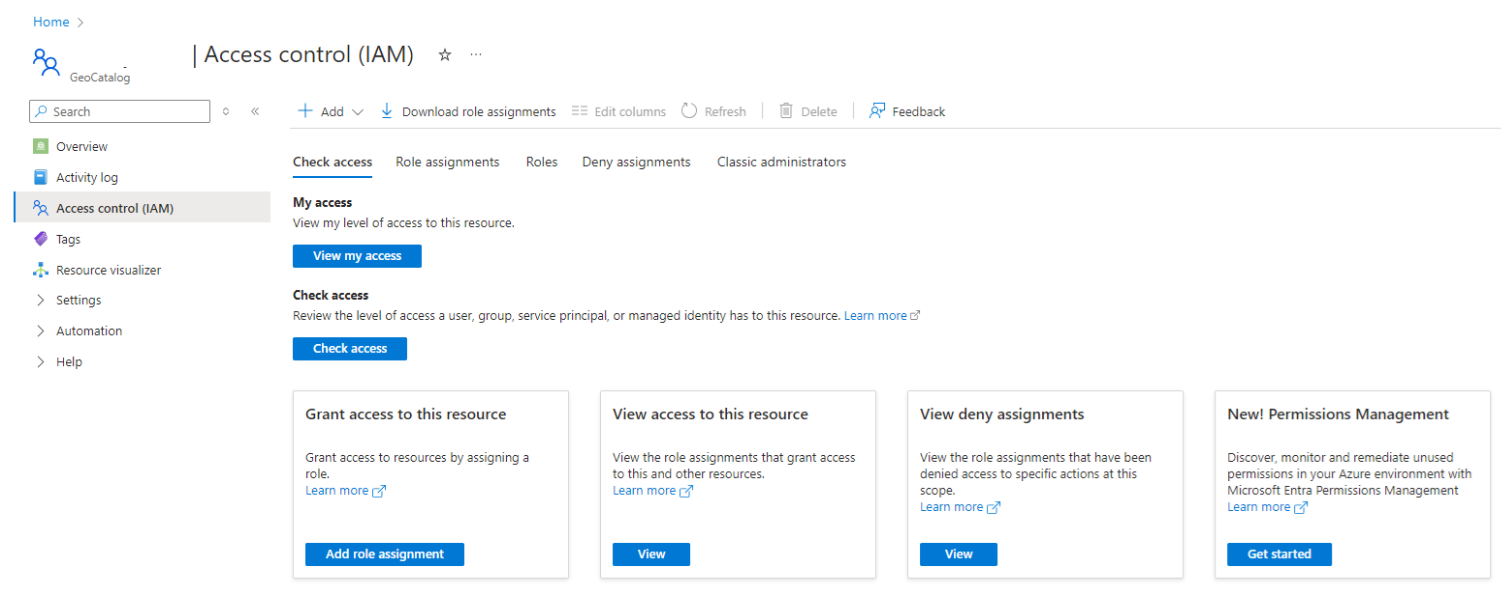
Välj Lägg till>Lägg till rolltilldelning.
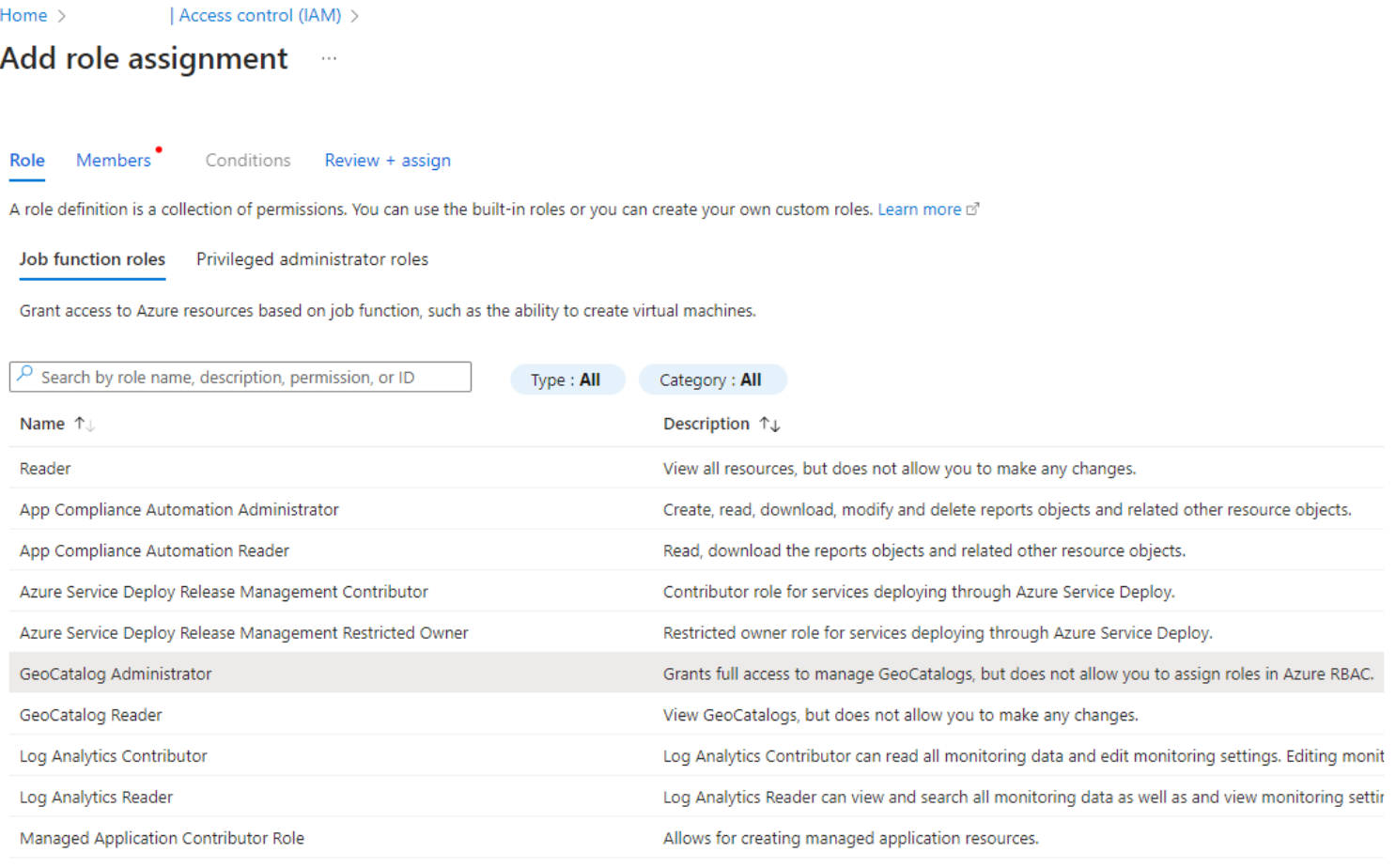
Välj GeoCatalog-administratör i listan över jobbfunktionsroller och välj sedan knappen Nästa längst ned på sidan:
Välj radioknappen för Användare, grupp eller tjänstens principal:
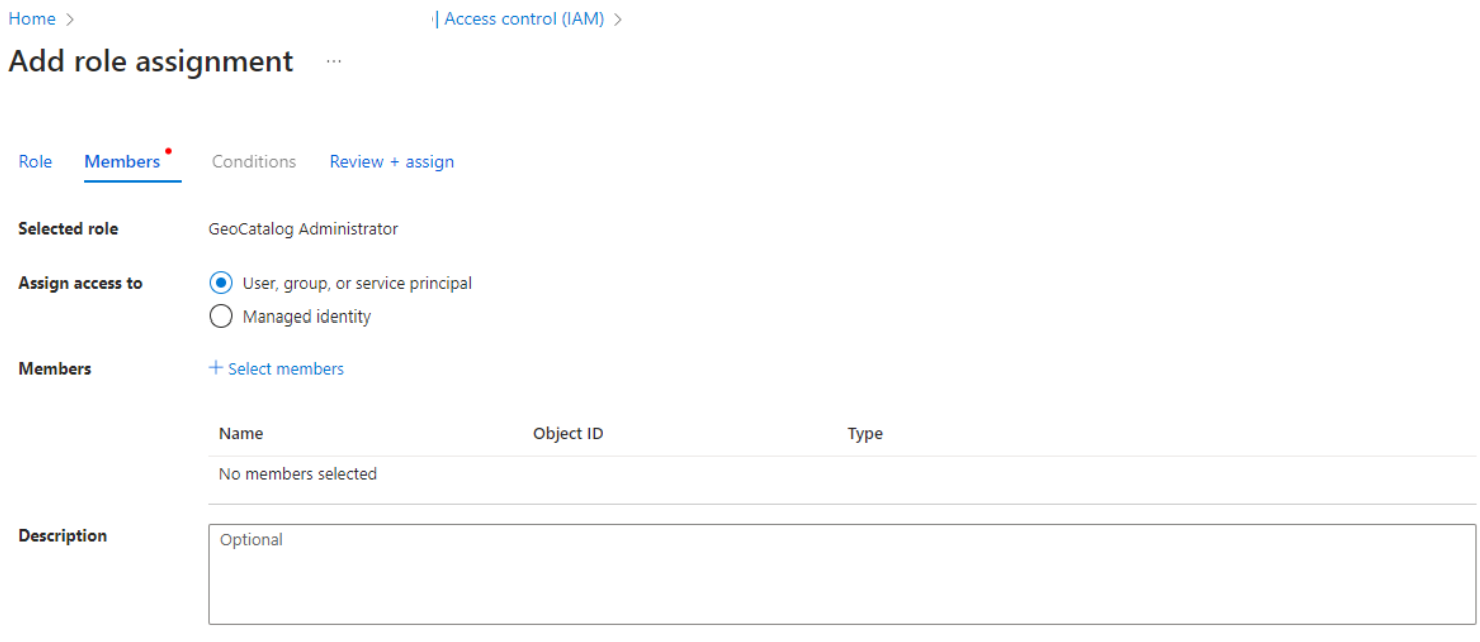
Välj Välj medlemmar
Sök efter användaren i fönstret Välj medlemmar som visas till höger. Välj ett namn eller en identitet i listan för att lägga till det i listan över valda medlemmar. Upprepa det här steget för var och en av de användare som behöver tilldelas den här rollen.
När alla användare som du behöver tilldela den här rollen för är markerade använder du knappen Välj längst ned i fönstret för att stänga fönstret.
Välj Nästa längst ned på sidan.
Verifiera informationen och slutför sedan tilldelningen genom att välja granska + tilldela.
Nu kan de valda användarna komma åt GeoCatalog-resursen, antingen via Azure-portalen eller API:er.
Tilldela roller med hjälp av Azure CLI
Du kan också tilldela RBAC-roller med hjälp av Azure CLI, som anropar ARM-kontrollplanets API (Microsoft.Authorization/roleAssignments).
Tilldela en roll
# Define variables
SUBSCRIPTION_ID="{your-subscription-id}"
RESOURCE_GROUP="{your-resource-group}"
GEOCATALOG_NAME="{your-geocatalog-name}"
ASSIGNEE_OBJECT_ID="{user-or-service-principal-object-id}"

# GeoCatalog Administrator role definition ID
ROLE_DEFINITION_ID="$(az role definition list --name "GeoCatalog Administrator" --query "[0].id" -o tsv)"

# Assign the role scoped to the GeoCatalog resource
az role assignment create \
  --assignee-object-id "$ASSIGNEE_OBJECT_ID" \
  --role "$ROLE_DEFINITION_ID" \
  --scope "/subscriptions/$SUBSCRIPTION_ID/resourceGroups/$RESOURCE_GROUP/providers/Microsoft.Orbital/geoCatalogs/$GEOCATALOG_NAME"
Ta bort en rolltilldelning
az role assignment delete \
  --assignee "$ASSIGNEE_OBJECT_ID" \
  --role "GeoCatalog Administrator" \
  --scope "/subscriptions/$SUBSCRIPTION_ID/resourceGroups/$RESOURCE_GROUP/providers/Microsoft.Orbital/geoCatalogs/$GEOCATALOG_NAME"
Lista rolltilldelningar för en GeoCatalog
az role assignment list \
  --scope "/subscriptions/$SUBSCRIPTION_ID/resourceGroups/$RESOURCE_GROUP/providers/Microsoft.Orbital/geoCatalogs/$GEOCATALOG_NAME" \
  --output table