Kommentar
Åtkomst till den här sidan kräver auktorisering. Du kan prova att logga in eller ändra kataloger.
Åtkomst till den här sidan kräver auktorisering. Du kan prova att ändra kataloger.
Azure Database for PostgreSQL är en hanterad tjänst som du kan använda för att köra, hantera och skala PostgreSQL-servrar med hög tillgänglighet i molnet. Den här artikeln visar hur du skapar en Azure Database for PostgreSQL flexibel server i ett virtuellt nätverk med hjälp av Azure-portalen.
Om du inte har en Azure-prenumeration kan du skapa ett kostnadsfritt Azure-konto innan du börjar.
Logga in på Azure-portalen
Logga in på Azure-portalen. Ange dina autentiseringsuppgifter och logga in på portalen. Standardvyn är din tjänstedashboard.
Skapa en Azure Database för PostgreSQL
Du skapar en Azure Database for PostgreSQL flexibel server med en definierad uppsättning beräknings- och lagringsresurser. Du skapar servern i en Azure-resursgrupp.
Slutför de här stegen för att skapa en Azure Database for PostgreSQL flexibel server:
Sök efter och välj Azure Database for PostgreSQL-servrar i portalen:
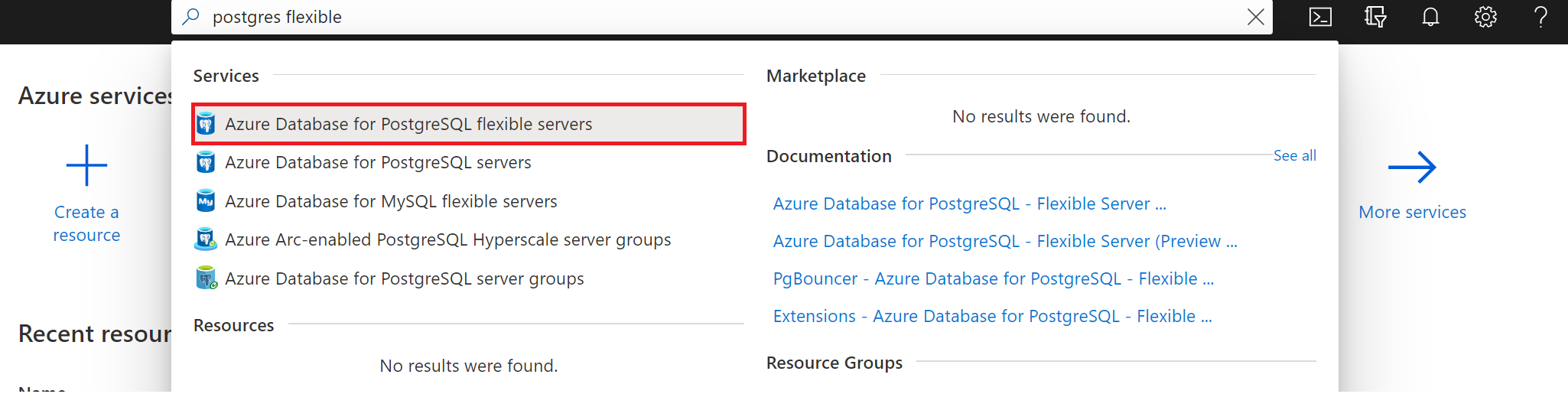
Välj Lägg till.
På fliken Grundläggande anger du prenumerationen, resursgruppen, regionen och servernamnet. Med standardvärdena etablerar den här konfigurationen en Azure Database for PostgreSQL flexibel server av version 12 med prisnivån Generell användning med 2 virtuella kärnor, 8 GiB RAM och 28 GiB-lagring. Kvarhållningen av säkerhetskopian är sju dagar. Använd arbetsbelastningen Utveckling för att använda en prisnivå med lägre kostnad som standard.
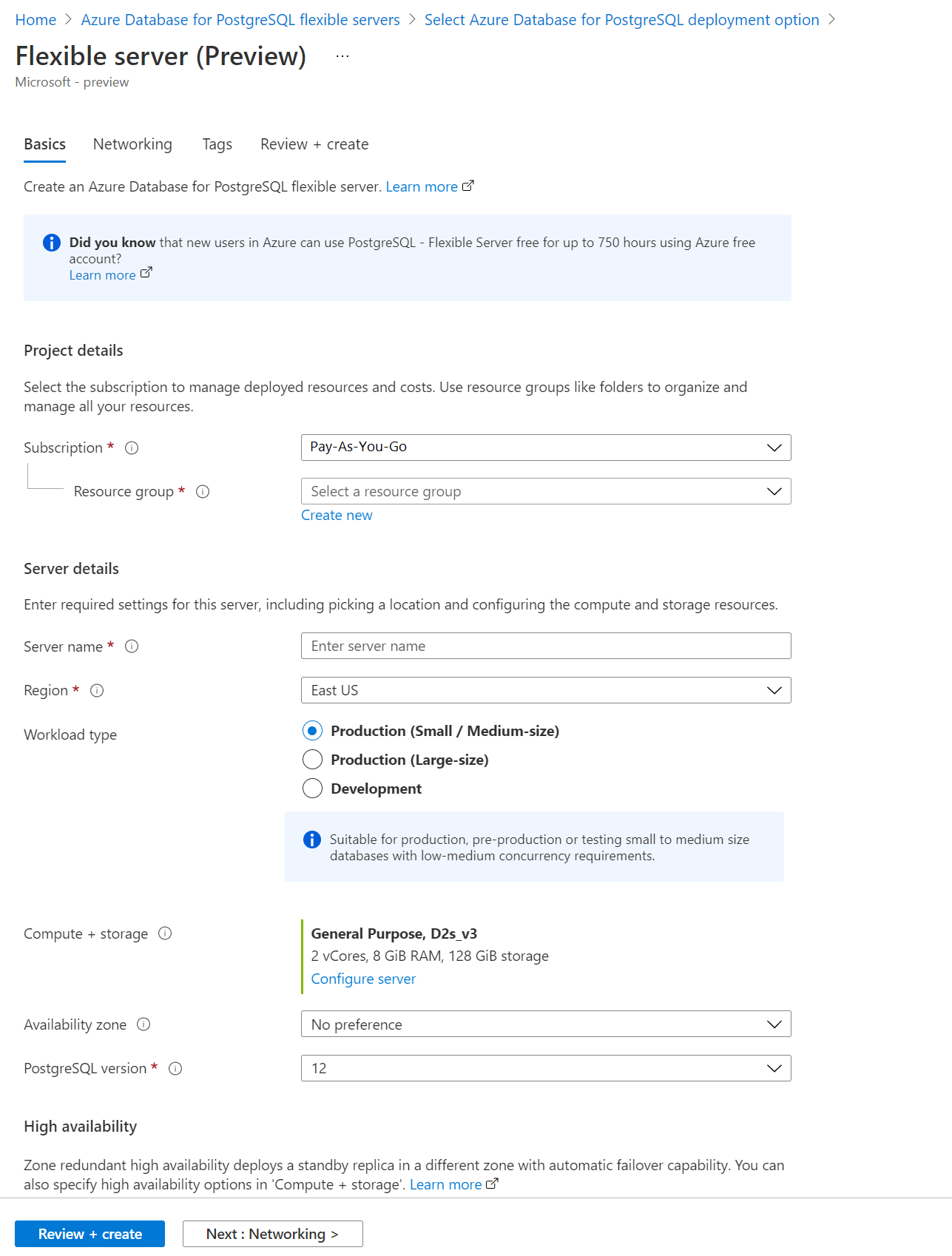
På fliken Grundläggande anger du ett unikt administratörsanvändarnamn och administratörslösenord.
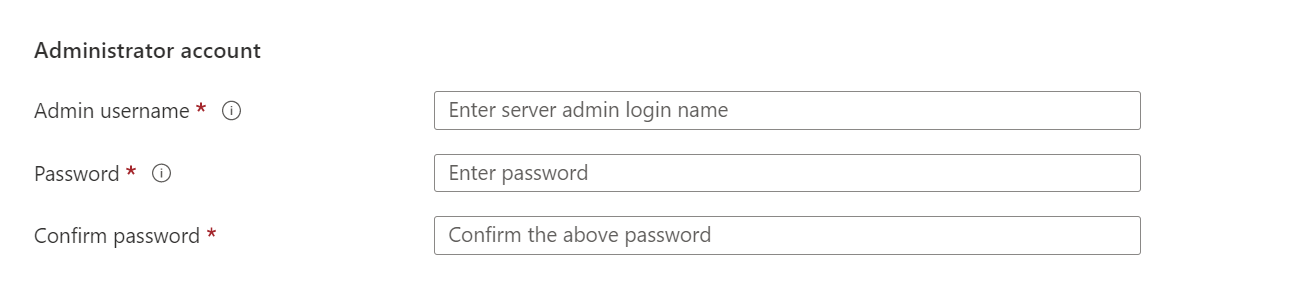
Gå till fliken Nätverk och välj privat åtkomst. Du kan inte ändra anslutningsmetoden när du har skapat servern. Välj Skapa virtuellt nätverk för att skapa ett nytt virtuellt nätverk vnetenvironment1. Välj OK när du anger det virtuella nätverkets namn och undernätsinformation.
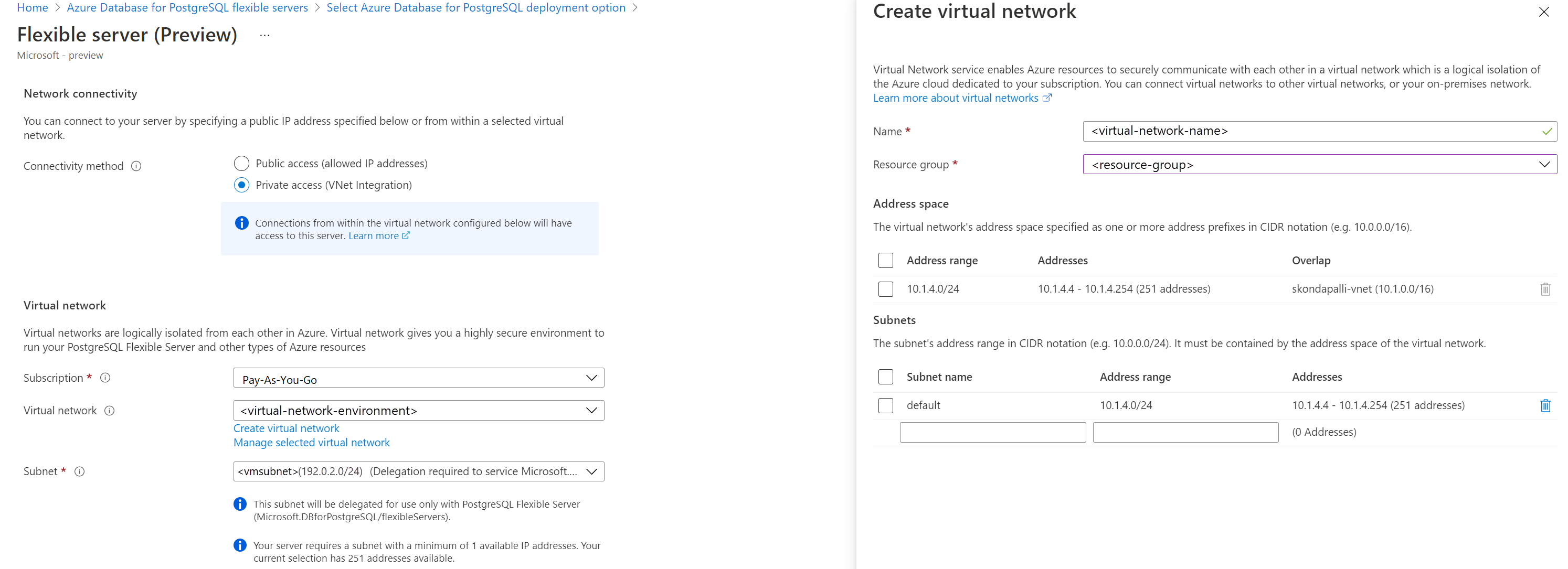
Välj Granska + skapa för att granska din Azure Database for PostgreSQL flexibel serverkonfiguration.
Välj Skapa för att etablera servern. Etableringen kan ta några minuter.
Vänta tills distributionen är slutförd och framgångsrik.
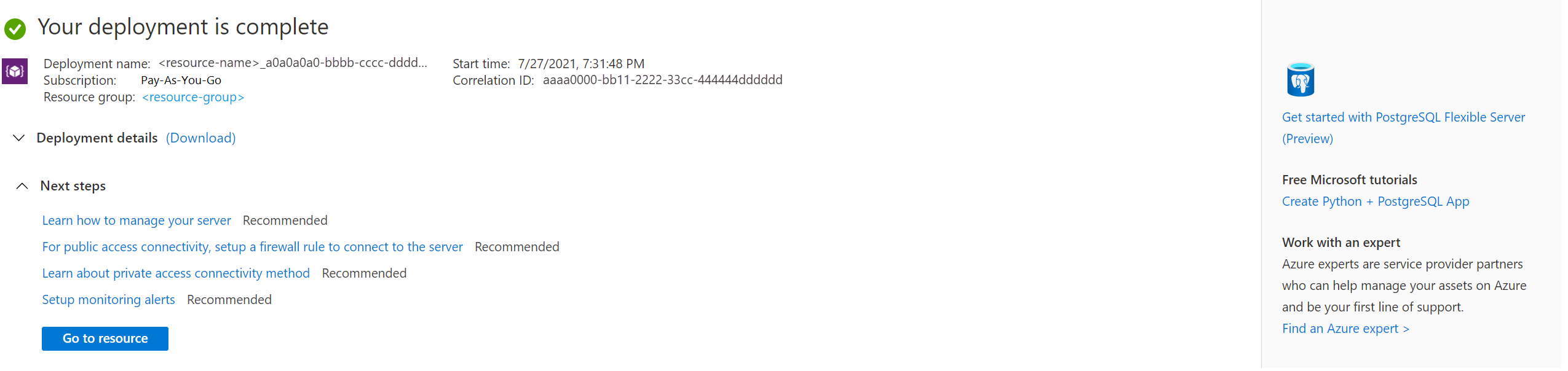
Välj Gå till resurs för att visa serverns översiktssida.
Skapa en virtuell Azure Linux-dator
Eftersom servern finns i ett virtuellt nätverk kan du bara ansluta till servern från andra Azure tjänster i samma virtuella nätverk som servern. Om du vill ansluta och hantera servern skapar du en virtuell Linux-dator. Du måste skapa den virtuella datorn i samma region och samma prenumeration. Använd den virtuella Linux-datorn som en SSH-tunnel för att hantera din Azure Database for PostgreSQL flexibla servern.
Gå till resursgruppen där du skapade servern. Välj Lägg till.
Välj Ubuntu Server 18.04 LTS.
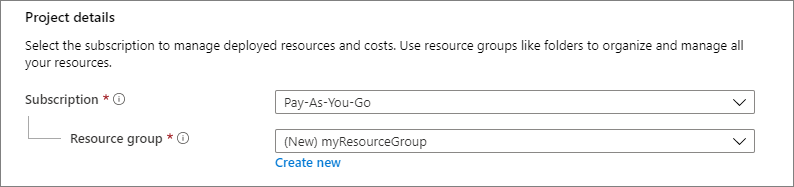
På fliken Grundläggande information under Project information kontrollerar du att rätt prenumeration har valts och väljer sedan Skapa ny resursgrupp. Ange myResourceGroup som namn.
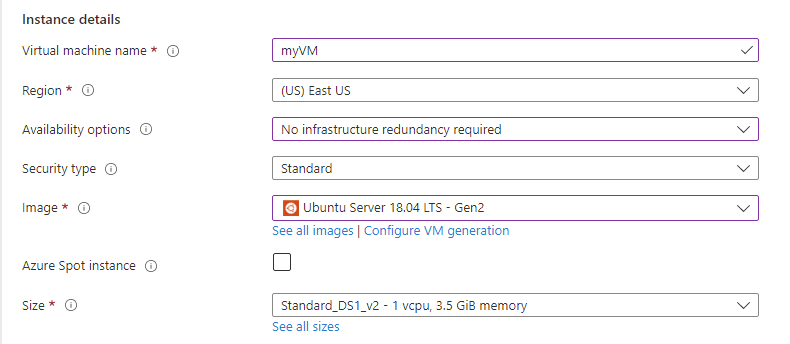
Under Instansinformation skriver du myVM för namnet på den virtuella datorn och väljer samma region som din Azure Database for PostgreSQL flexibla servern.
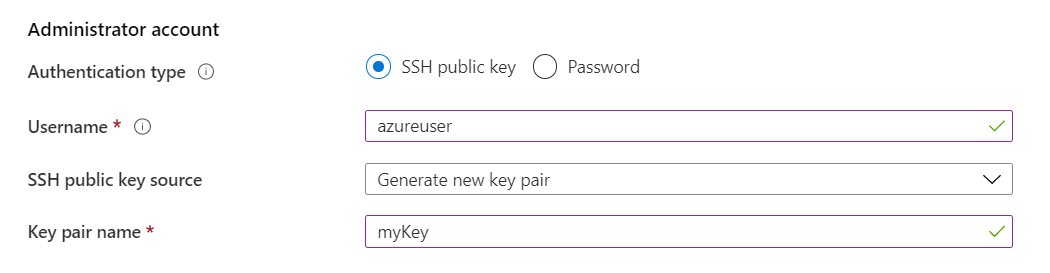
Under Administratörskonto väljer du offentlig SSH-nyckel.
I Användarnamn skriver du azureuser.
För offentlig SSH-nyckelkälla behåller du standardvärdet Generera nytt nyckelpar och skriver sedan myKey som nyckelparnamn.
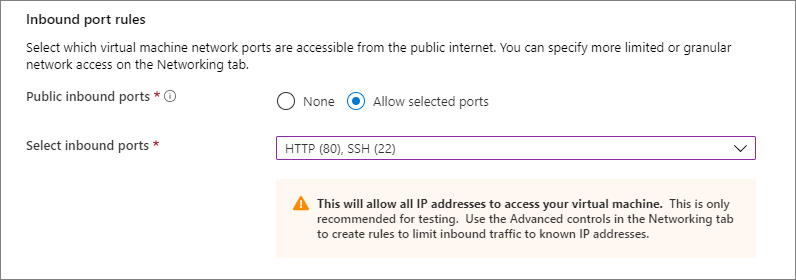
Under Regler för inkommande portar>Offentliga inkommande portar väljer du Tillåt valda portar. Välj sedan SSH (22) och HTTP (80) i listrutan.
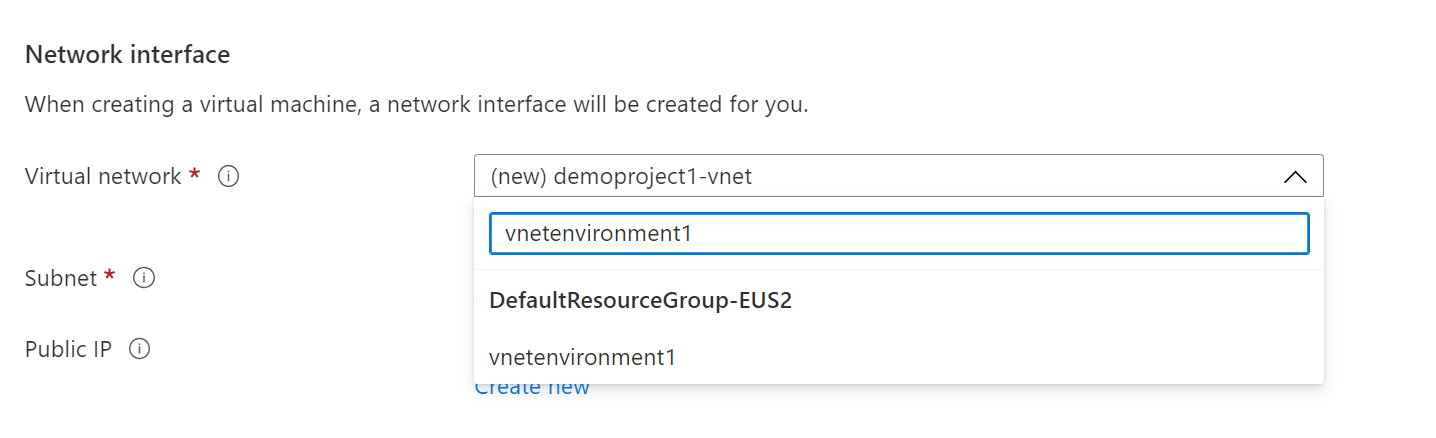
Välj sidan Nätverk för att konfigurera det virtuella nätverket. För det virtuella nätverket väljer du vnetenvironment1 som skapats för databasservern.
Välj Hantera undernätskonfiguration för att skapa ett nytt undernät för servern.

Lägg till det nya undernätet för den virtuella datorn.
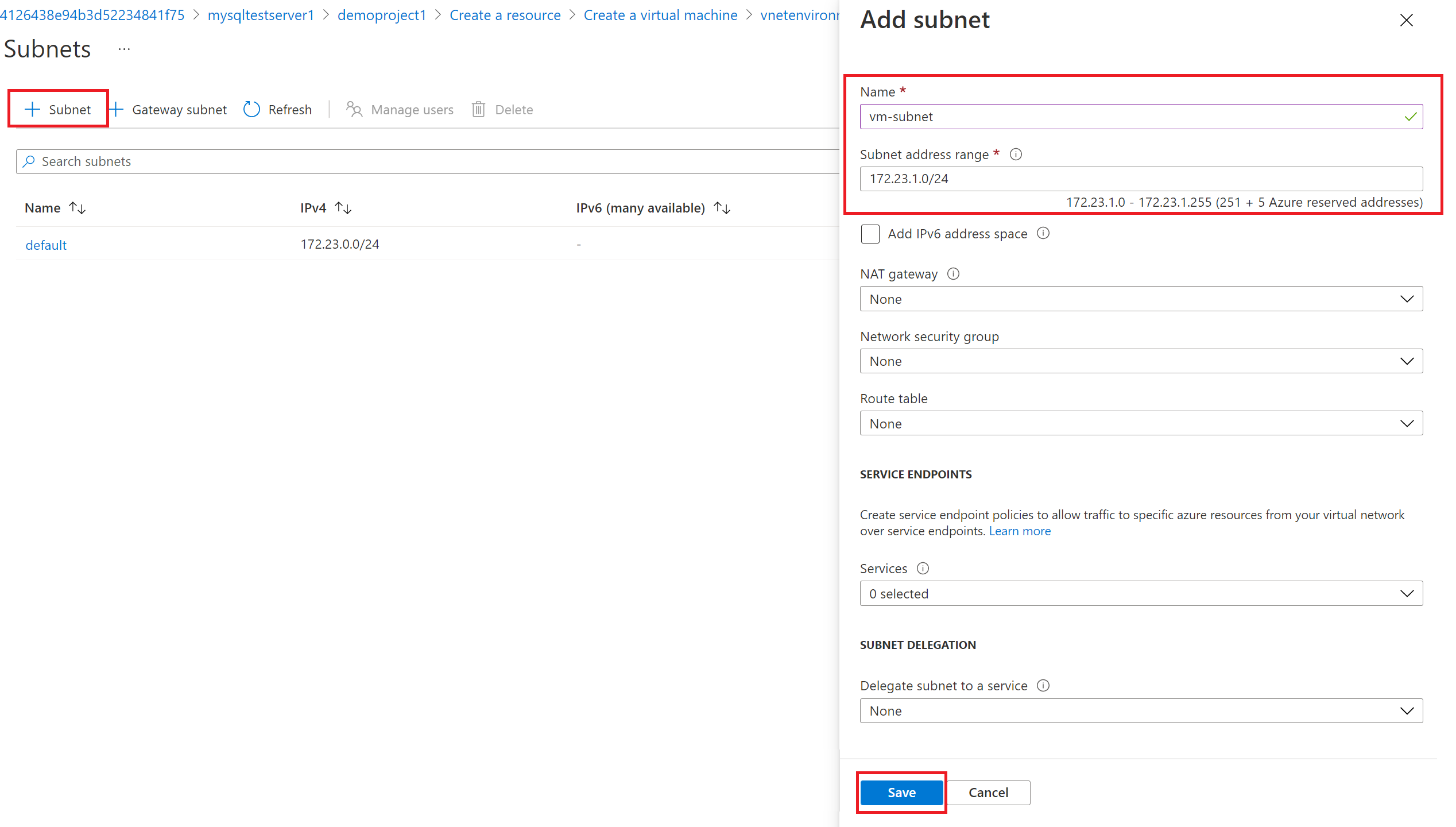
När undernätet har skapats stänger du sidan.

Välj Översikt + skapa.
Välj Skapa. När fönstret Generera nytt nyckelpar öppnas väljer du Ladda ned privat nyckel och skapar resurs. Nyckelfilen laddas ned som myKey.pem.
Viktigt!
Kontrollera att du vet var
.pemfilen laddas ned. Du behöver sökvägen till den i nästa steg.När distributionen är klar väljer du Gå till resurs för att visa översiktssidan för den virtuella datorn.
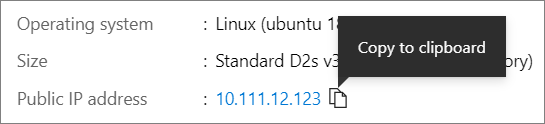
Välj den offentliga IP-adressen och kopiera den till urklipp.
Installera PostgreSQL-klientverktyg
Skapa en SSH-anslutning med den virtuella datorn med hjälp av Bash eller PowerShell. Öppna en SSH-anslutning till den virtuella datorn i prompten. Ersätt IP-adressen med den från den virtuella datorn och ersätt sökvägen till .pem med sökvägen till där nyckelfilen laddades ned.
ssh -i .\Downloads\myKey1.pem azureuser@10.111.12.123
Tips/Råd
Du kan använda SSH-nyckeln som du skapade nästa gång du skapar en virtuell dator i Azure. Välj Bara Använd en nyckel som lagras i Azure för den offentliga SSH-nyckelkällan nästa gång du skapar en virtuell dator. Du har redan den privata nyckeln på datorn, så du behöver inte ladda ned något.
Du måste installera postgresql-client verktyget för att ansluta till servern.
sudo apt-get update
sudo apt-get install postgresql-client
Eftersom anslutningar till databasen kräver SSL måste du ladda ned det offentliga SSL-certifikatet.
wget --no-check-certificate https://dl.cacerts.digicert.com/DigiCertGlobalRootCA.crt.pem
Ansluta till servern från den virtuella Azure Linux-datorn
Med psql-klientverktyget installerat kan du nu ansluta till servern från din lokala miljö.
psql --host=mydemoserver-pg.postgres.database.azure.com --port=5432 --username=myadmin --dbname=postgres --set=sslmode=require --set=sslrootcert=DigiCertGlobalRootCA.crt.pem
Rensa resurser
Du har skapat en Azure Database for PostgreSQL flexibel server i en resursgrupp. Om du inte förväntar dig att behöva dessa resurser i framtiden kan du ta bort dem genom att ta bort resursgruppen, eller så kan du bara ta bort Azure Database for PostgreSQL flexibel server. Slutför följande steg för att ta bort resursgruppen:
I Azure-portalen söker du efter och väljer Resursgrupper.
I listan över resursgrupper väljer du namnet på resursgruppen.
På sidan Översikt för resursgruppen väljer du Ta bort resursgrupp.
I bekräftelsedialogrutan skriver du namnet på resursgruppen och väljer sedan Ta bort.
Relaterat innehåll
- Hantera Azure Database for PostgreSQL med hjälp av Azure-portalen.
- Snabbstart: Använd Python för att ansluta och fråga efter data från en Azure Database for PostgreSQL.
- Snabbstart: Använda Java och JDBC med Azure Database for PostgreSQL.
- Snabbstart: Använd .NET (C#) för att ansluta och fråga efter data från en Azure Database for PostgreSQL.
- Snabbstart: Använd Go-språket för att ansluta och fråga efter data från en Azure Database for PostgreSQL.
- Snabbstart: Använd PHP för att ansluta och fråga efter data från en Azure Database for PostgreSQL.
- Snabbstart: Ansluta och fråga med Azure CLI med Azure Database for PostgreSQL.
- Snabbstart: Importera data från Azure Database for PostgreSQL i Power BI.