Kommentar
Åtkomst till den här sidan kräver auktorisering. Du kan prova att logga in eller ändra kataloger.
Åtkomst till den här sidan kräver auktorisering. Du kan prova att ändra kataloger.
Den här artikeln beskriver avancerade anslutningsfunktioner i PostgreSQL-tillägget för Visual Studio Code. Använd de här alternativen när du behöver återanvända en befintlig anslutningssträng, ange certifikatfiler för striktare TLS-validering eller upprätta en anslutning via ett bastionsvärd med en SSH-tunnel.
Tip
Standardautentisering, SSL-lägesval, servergrupper och sparade anslutningar finns i Anslutningar och identitet.
Använd indataläge för anslutningssträng
Välj fliken Anslutningssträng (under Anslut via:) i anslutningsdialogrutan för att klistra in en befintlig anslutningsdefinition. Tillägget parsar strängen automatiskt och fyller i anslutningsfälten.
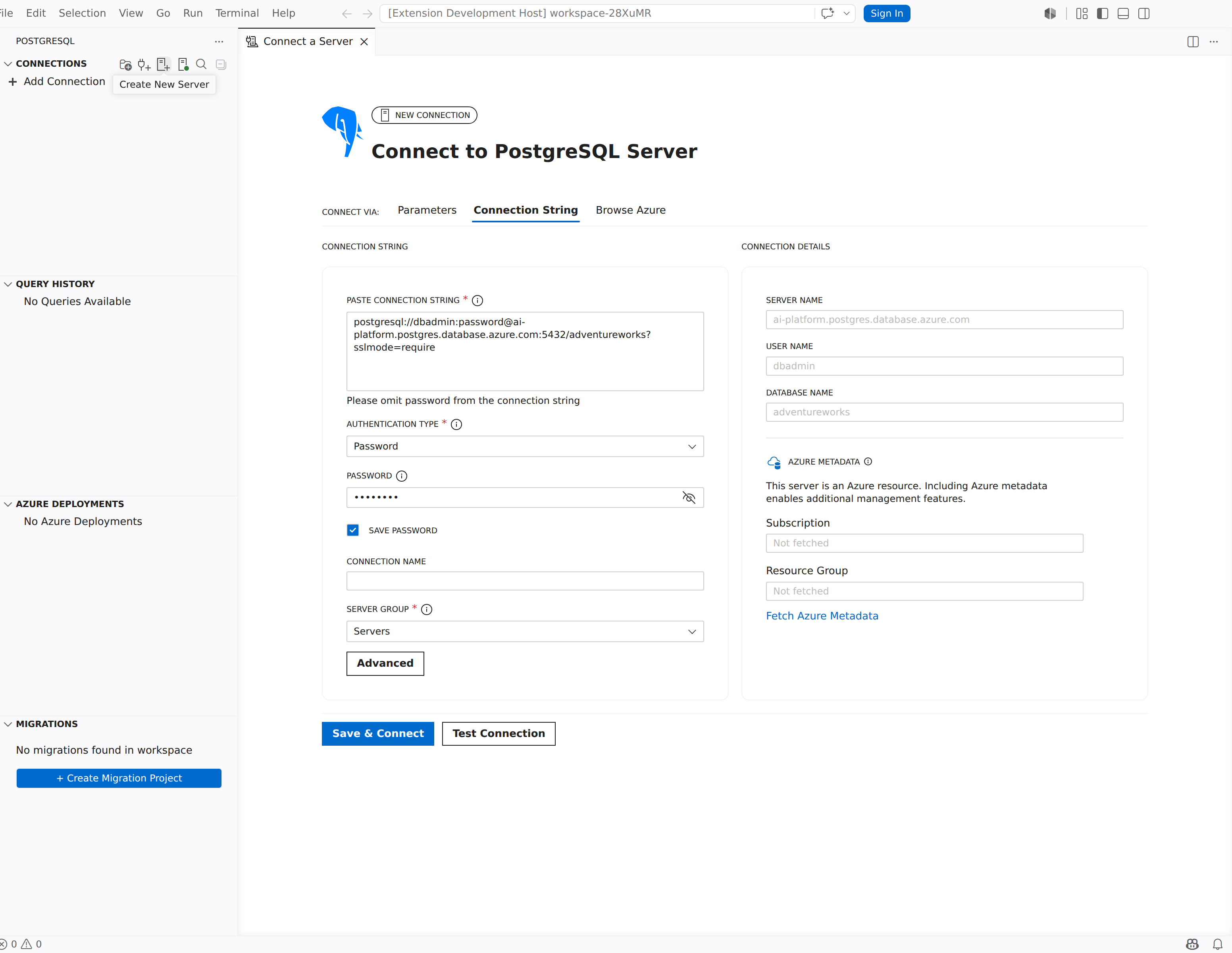
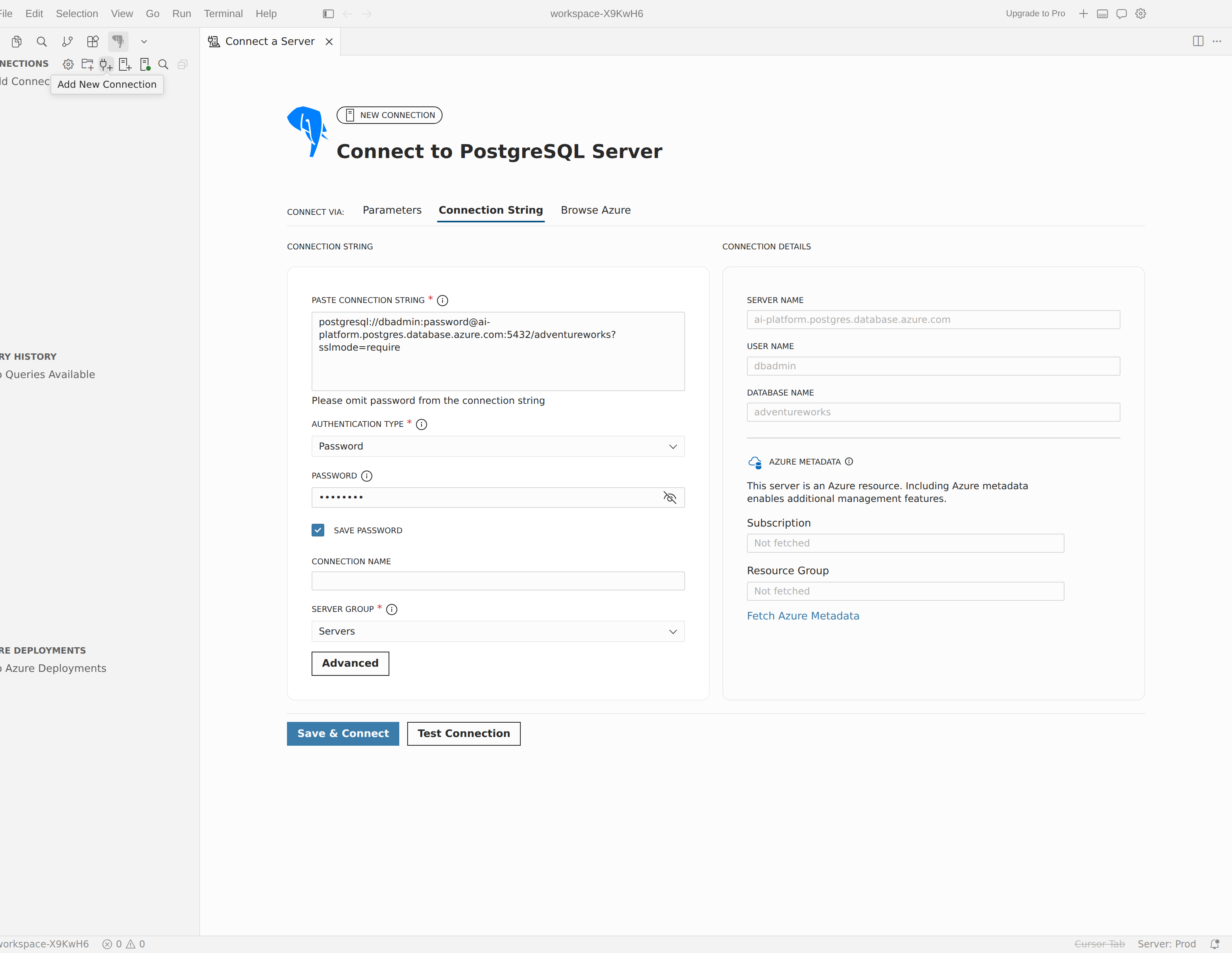
Sidan använder en layout med två kolumner:
- Vänster kolumn: ett textområde med etiketten Anslutningssträng där du klistrar in strängen. En anvisning under textområdet lyder Utelämna lösenordet i anslutningssträngen.
- Höger kolumn: en skrivskyddad panel för anslutningsinformation som visar de parsade värdena Servernamn, Användarnamn och Databasnamn när de extraheras.
Parsning sker live när du skriver eller klistrar in. Om parsern identifierar en server eller ett användarvärde som saknas visas ett verifieringsfel ovanför textområdet.
Format som stöds
Tillägget identifierar nio reťazec pripojenia format:
| Format | Prefix eller utlösare | Example |
|---|---|---|
| PostgreSQL URI |
postgres:// eller postgresql:// |
postgresql://user:password@host:5432/dbname?sslmode=require |
| JDBC | jdbc:postgresql:// |
jdbc:postgresql://host:5432/dbname |
| Avgränsad med semikolon (key=value) | Innehåller ; |
host=localhost;port=5432;dbname=mydb;user=postgres;password=secret |
psql kommandorad |
psql |
psql -h host -p 5432 -U user -d dbname |
| Export av miljövariabler | export |
export PGHOST=localhost följt av PGPORT, PGUSER, PGDATABASE, PGPASSWORD |
| Node.js | new Client |
new Client({ host: "localhost", port: 5432, user: "postgres", database: "mydb" }) |
| Python (psycopg2) | psycopg2.connect |
psycopg2.connect(user="postgres", password="<your-password>", host="localhost", port=5432, database="mydb") |
| PHP | pg_connect |
pg_connect("host=localhost port=5432 dbname=mydb user=postgres") |
| Ruby | PG::Connection.new |
PG::Connection.new(host: "localhost", port: "5432", user: "postgres", database: "mydb") |
Parsern extraherar värd, användare, port, databas och lösenord från alla format. Om ett lösenordsfält redan är ifyllt i dialogrutan bevarar parsern det befintliga värdet.
Note
Efter parsning kan du fortfarande öppna den avancerade lådan för att konfigurera inställningar som anslutningssträngar inte har, till exempel SSH-tunnlar eller AI-åtkomstläge per anslutning (Copilot åtkomstläge i Visual Studio Code, AI-åtkomstläge i markören).
Konfigurera certifikatfiler
Använd inställningarna för certifikatfilen i avsnittet SSL-dragspel i lådan Avancerade anslutningsinställningar när din miljö kräver ömsesidig TLS eller explicit verifiering av certifikatutfärdare.
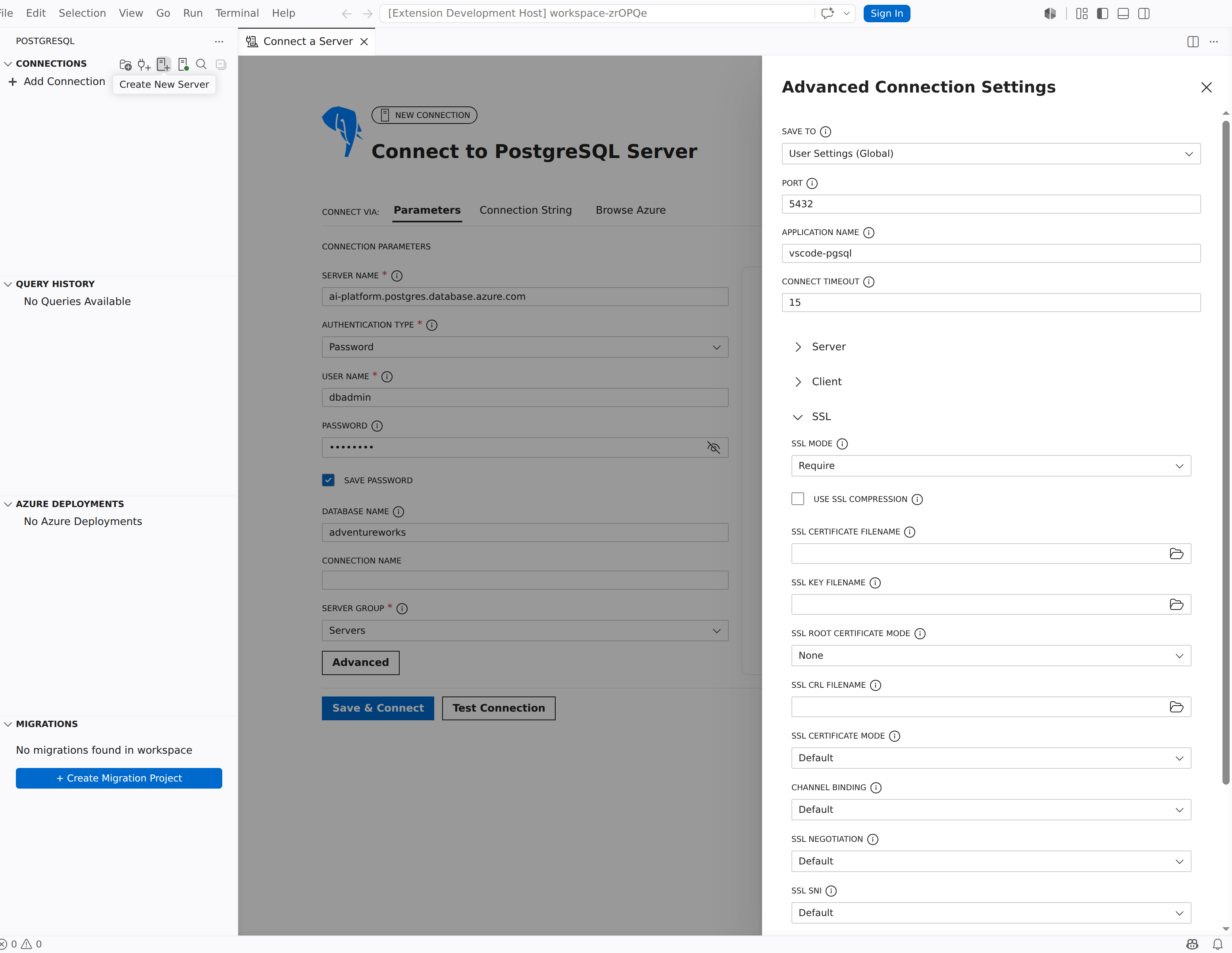
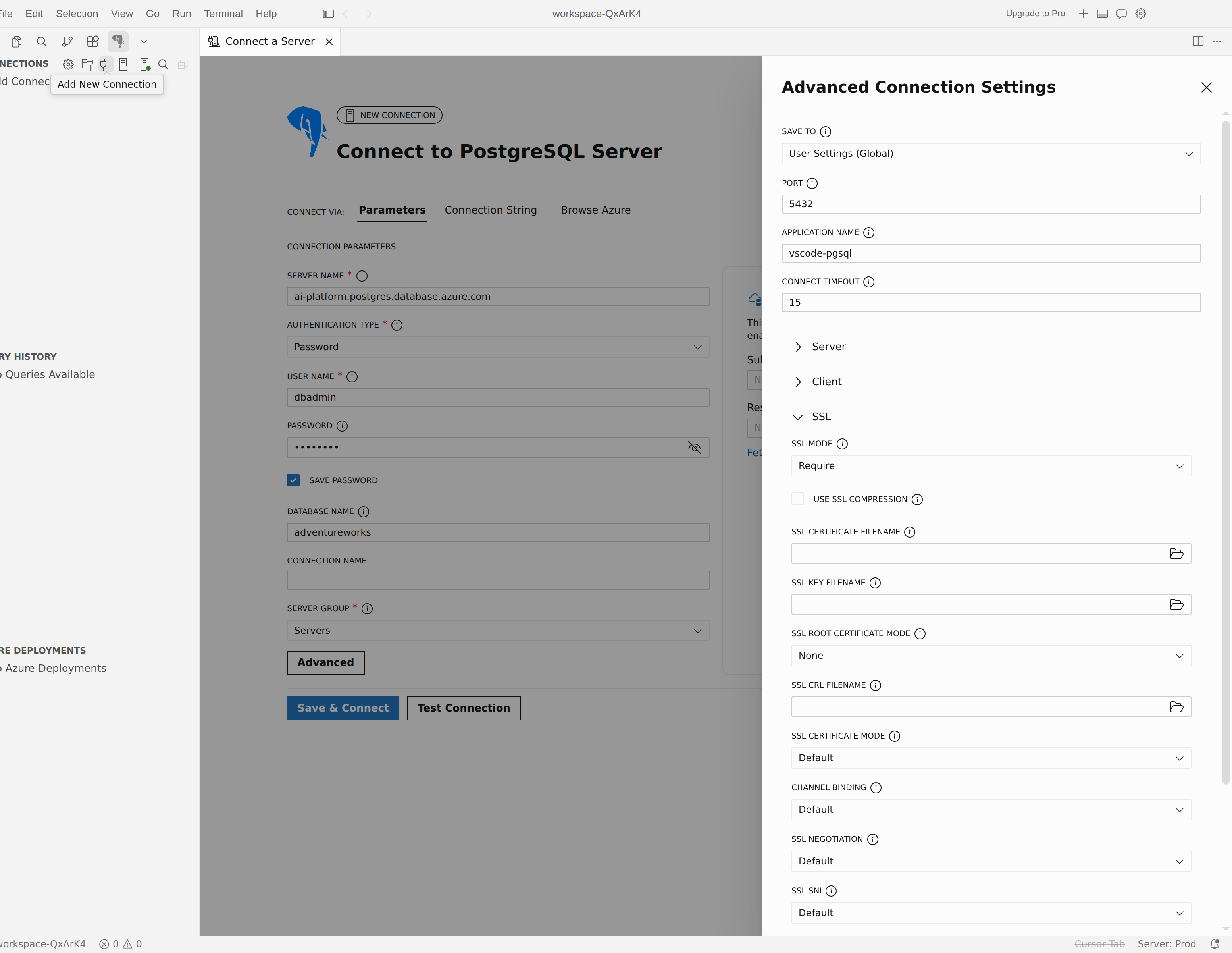
SSL-rotcertifikatläge
Rullgardinslistan läge för SSL-rotcertifikat anger hur tillägget tillhandahåller rot-CA-certifikatet. Välj något av följande värden:
| Läge | Beteende |
|---|---|
| None | Inget rotcertifikat används. Tillägget verifierar inte servercertifikatkedjan. |
| System | Tillägget använder operativsystemets betrodda certifikatarkiv. Det här läget kräver Kontrollera fullständigt SSL-läge . tillägget framtvingar detta automatiskt. |
| Anpassad fil | Ett textfält med etiketten SSL-rotcertifikatfilnamn visas. Ange sökvägen till en PEM-kodad certifikatfil för en rot-CA. |
Important
När du väljer System är SSL-läget inställt på Verifiera fullständig automatiskt. Om du ändrar SSL-läget till ett annat värde medan System är aktivt visas ett verifieringsfel: "Verify-Full SSL-läge krävs när du använder systemcertifikatarkivet."
Fält för klientcertifikat
Konfigurera ömsesidig TLS genom att ange sökvägar i dessa fält i SSL-avsnittet :
| Fältetikett | Property | Beskrivning |
|---|---|---|
| SSL-certifikatfilnamn | sslcert |
Sökväg till klientcertifikatfilen. |
| SSL-nyckelfilnamn | sslkey |
Sökväg till klientens privata nyckelfil. |
| Filnamn för SSL-rotcertifikat | sslrootcert |
Sökväg till rot-CA-certifikatet (visas endast när läget för SSL-rotcertifikat är Anpassad fil). |
| SSL CRL-filnamn | sslcrl |
Sökväg till en lista över återkallade certifikat. |
| Använda SSL-komprimering | sslcompression |
Aktiverar komprimering på SSL-anslutningen. |
Tip
För lägena Verify-CA och Verify-Full konfigurerar du alltid rotcertifikatet så att tillägget kan verifiera servercertifikatet. Använd systemläge för att förlita dig på operativsystemets betrodda CA-arkiv utan att ange en filsökväg.
Avancerade SSL-parametrar
Vissa hanterade PostgreSQL-tjänster tillämpar TLS men avvisar tilläggets standardförhandling. Konfigurera dessa parametrar i SSL-avsnittet i lådan Avancerade anslutningsinställningar för att ansluta. Varje parameter har standardvärdet Default, vilket lämnar parametern oinställd och behåller det tidigare beteendet.
| Fältetikett | Property | Värden | Använd den när |
|---|---|---|---|
| SSL-certifikatläge | sslcertmode |
Standard, Inaktivera, Tillåt, Kräv | Servern kräver SSL men avvisar ett klientcertifikat. Ställ in på Inaktivera för att sluta skicka en. |
| Kanalbindning | channel_binding |
Standard, Inaktivera, Föredra, Kräv | Servern kräver att SCRAM-kanalbindningen är avstängd. Ställ in på Inaktivera. |
| SSL-förhandling | sslnegotiation |
Standard, Postgres, Direct | Du måste styra hur förhandlingen av TLS-handskakningen sker. |
| SSL SNI | sslsni |
Standard, På, Av | Slutpunkten är känslig för TLS-tillägget Server Name Indication. |
| Lägsta TLS-protokollversion | ssl_min_protocol_version |
Standardvärde, TLS v1 t.o.m. TLS v1.3 | Du måste fästa en lägsta TLS-version. |
| Högsta TLS-protokollversion | ssl_max_protocol_version |
Standardvärde, TLS v1 till och med TLS v1.3 | Du måste ange en högsta TLS-version. |
Varning
De här inställningarna är åsidosättningar för kompatibilitet – behåll dem som standard om inte en specifik server kräver något annat. Om du inaktiverar kanalbindning eller SSL SNI, eller tillåter äldre TLS-versioner (TLS v1 eller TLS v1.1), minskar säkerheten för anslutningen jämfört med standardvärdena.
Note
Bakändan för anslutningen som medföljer tillägget visar de här inställningarna. Om du inte ser dem i SSL-avsnittet uppdaterar du till en PostgreSQL-tilläggsversion vars paketerade serverdel annonserar dem.
Ansluta till AWS Aurora RDS för PostgreSQL
För en Aurora RDS-instans (eller RDS) som kräver kryptering men avvisar förhandling med klientcertifikat:
- Ange SSL-läge till Kräv.
- Ange SSL-certifikatläge till Inaktivera.
Den här konfigurationen speglar libpq-inställningarna sslmode=require och sslcertmode=disable ( PGSSLMODE miljövariablerna och PGSSLCERTMODE ).
Anslut till Azure Database for PostgreSQL – flexibel server
Om autentiseringen misslyckas tills kanalbindningen har inaktiverats anger du Kanalbindning till Inaktivera.
Den här konfigurationen speglar channel_binding=disable ( PGCHANNELBINDING miljövariabeln).
Note
Lämna valfri parameter som Standard för att utelämna den. Tillägget skickar bara de parametrar som du ändrar, så befintliga anslutningar påverkas inte.
Ansluta via en SSH-tunnel
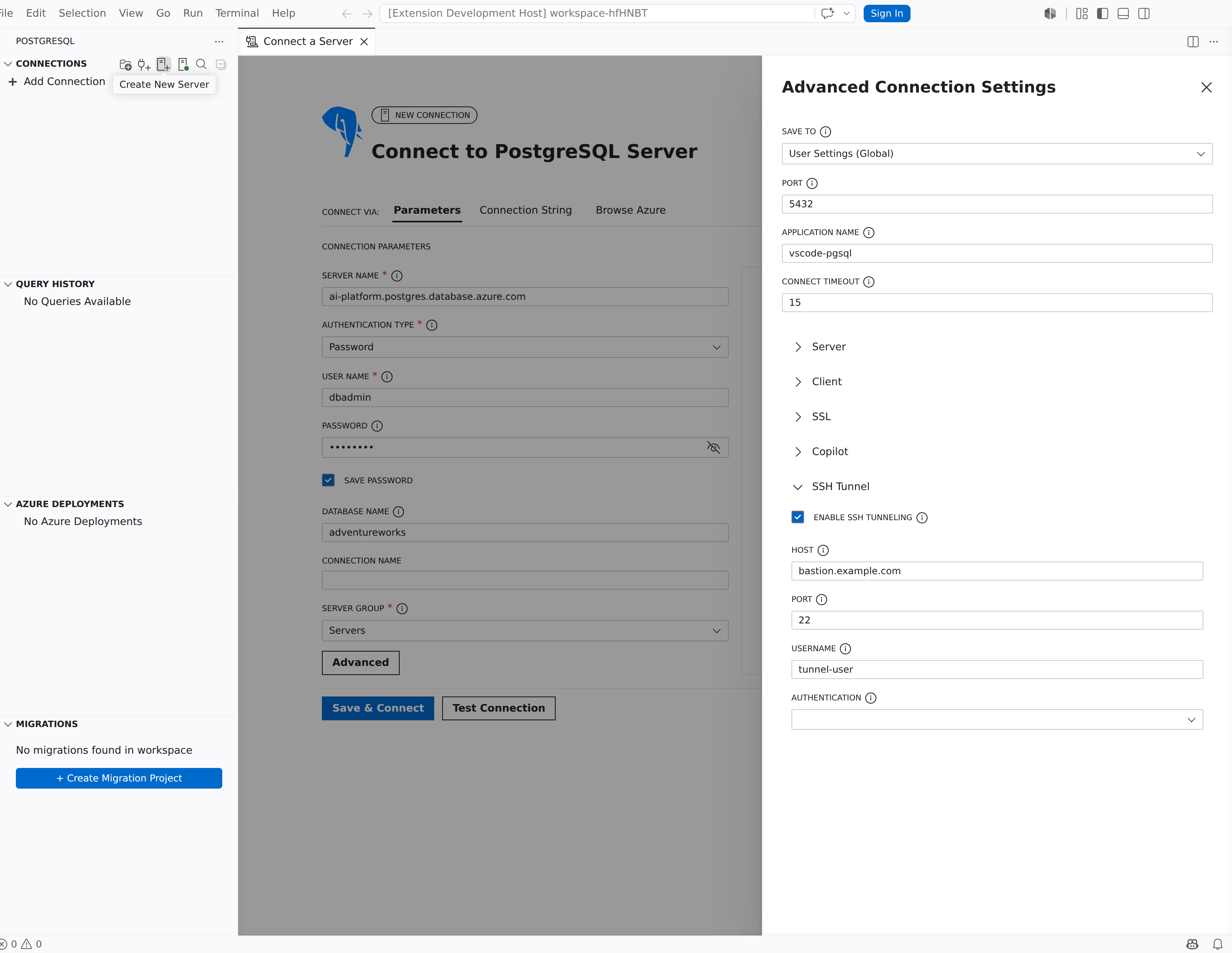
SSH-tunnlar dirigerar PostgreSQL-anslutningen via en krypterad SSH-kanal. Använd den här metoden när databasen inte kan nås direkt från din arbetsstation. Till exempel när servern finns i ett privat nätverk bakom en bastionvärd.
Aktivera tunneln
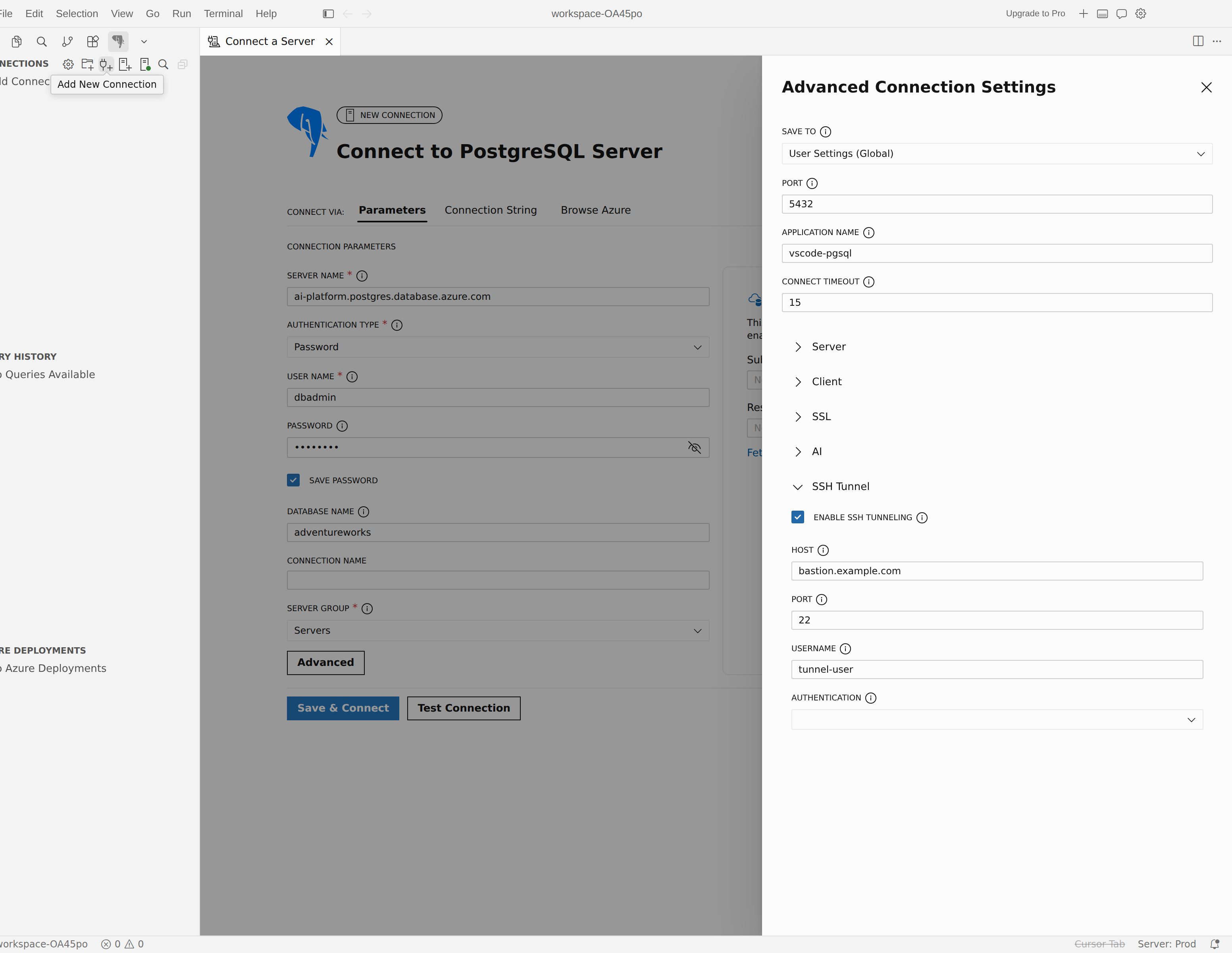
- Öppna anslutningsdialogrutan och välj Avancerat för att öppna lådan Avancerade anslutningsinställningar .
- Expandera avsnittet SSH Tunnel-dragspel .
- Aktivera reglaget Aktivera SSH-tunnel. Fälten för SSH-anslutning visas.
SSH-tunnelfält
| Fältetikett | Beskrivning |
|---|---|
| värd | Värdnamn eller IP-adress för SSH-servern (bastionvärd). |
| port | SSH-serverportnummer (standard: 22). |
| användarnamn | Användarnamn för att autentisera med SSH-servern. |
| Authentication | SSH-autentiseringsmetod. Välj Lösenord, identitetsfil eller SSH-agent. |
De återstående fälten ändras beroende på den valda autentiseringsmetoden:
| Autentiseringsmetod | Ytterligare fält som visas |
|---|---|
| Lösenord | lösenord/lösenfras: ange SSH-lösenordet. Spara kryssrutan Lösenord/Lösenfras för att spara autentiseringsuppgifterna. |
| Identitetsfil |
Identitetsfil: Ange den fullständiga sökvägen till din privata SSH-nyckel (till exempel ~/.ssh/id_ed25519).
lösenord/lösenfras: Ange nyckellösenfrasen om den privata nyckeln är krypterad.
Kryssrutan Spara lösenord/lösenfras . |
| SSH-agent | Inga ytterligare fält. Tillägget delegerar autentisering till systemets SSH-agent (ssh-agent på macOS och Linux, OpenSSH Authentication Agent-tjänsten på Windows). |
Så här fungerar tunneln
När SSH-tunneln är aktiverad upprättar tillägget SSH-anslutningen först, skapar en lokal port framåt och ansluter sedan till PostgreSQL via vidarebefordran. På grund av detta:
-
Servernamnet i huvudanslutningsfälten ska vara databasadressen som visas från SSH-värden, som ofta
localhostär eller en privat IP-adress. -
Port ska vara PostgreSQL-porten på målvärden (vanligtvis
5432). - SSH-tunneletablering lägger till anslutningsfördröjning. Överväg att öka värdet för Anslutningstimeout i de avancerade alternativen om timeout uppstår.
Välj rätt avancerat alternativ
| Scenario | Rekommenderad funktion |
|---|---|
Du har en befintlig PostgreSQL-URI, ett appfragment eller psql ett kommando |
Välj fliken Anslutningssträng för att fylla i fälten automatiskt. |
| Din organisation kräver anpassade CA-filer eller ömsesidig TLS | Konfigurera SSL-certifikatfälten i avsnittet SSL i den avancerade lådan. |
| Du måste använda ditt OS-certifikatarkiv för serververifiering | Ange SSL-rotcertifikatläget till System - och SSL-läge till Verifiera fullständigt. |
| En hanterad server (till exempel AWS Aurora RDS) kräver SSL men avvisar klientcertifikatet | Ange SSL-läge till Kräv och SSL-certifikatläge till Inaktivera i SSL-avsnittet . |
| Azure Database for PostgreSQL flexibel server avvisar autentisering tills kanalbindningen är avstängd | Ange Kanalbindning till Inaktivera i SSL-avsnittet . |
| Databasen kan endast nås via en jump box- eller bastion-värd | Aktivera SSH-tunneln i avsnittet SSH-tunnel i den avancerade lådan. |