Kommentar
Åtkomst till den här sidan kräver auktorisering. Du kan prova att logga in eller ändra kataloger.
Åtkomst till den här sidan kräver auktorisering. Du kan prova att ändra kataloger.
I den här snabbstarten använder du PostgreSQL-tillägget i Visual Studio Code eller Cursor för att ansluta till en PostgreSQL-server, skapa en tabell, infoga rader och köra en fråga, allt inifrån redigeringsprogrammet.
Det här lär du dig
- Öppna anslutningsdialogrutan och anslut till en PostgreSQL-server
- Skapa en databas och en tabell med frågeredigeraren
- Infoga och fråga efter data
- Visa resultat i resultatpanelen
Förutsättningar
Kontrollera att du har följande innan du börjar:
- Visual Studio Code eller Cursor installerat.
- PostgreSQL-tillägget för Visual Studio Code och Cursor som installeras från Visual Studio Marketplace i Visual Studio Code eller från Open VSX Registry i Cursor.
- Åtkomst till en PostgreSQL-server som körs. Du kan använda en lokal installation, en Docker-container eller en lokal eller molnbaserad PostgreSQL-instans.
Ansluta till en server
Öppna PostgreSQL-vyn genom att trycka på Ctrl+Alt+D (Windows/Linux) eller Cmd+Alt+D (macOS) eller välj PostgreSQL-ikonen i aktivitetsfältet.
Hovra över avsnittsrubriken Anslutningar och välj Lägg till ny anslutning ( + ikonen). Anslutningsdialogrutan öppnas med fliken Parametrar markerad.
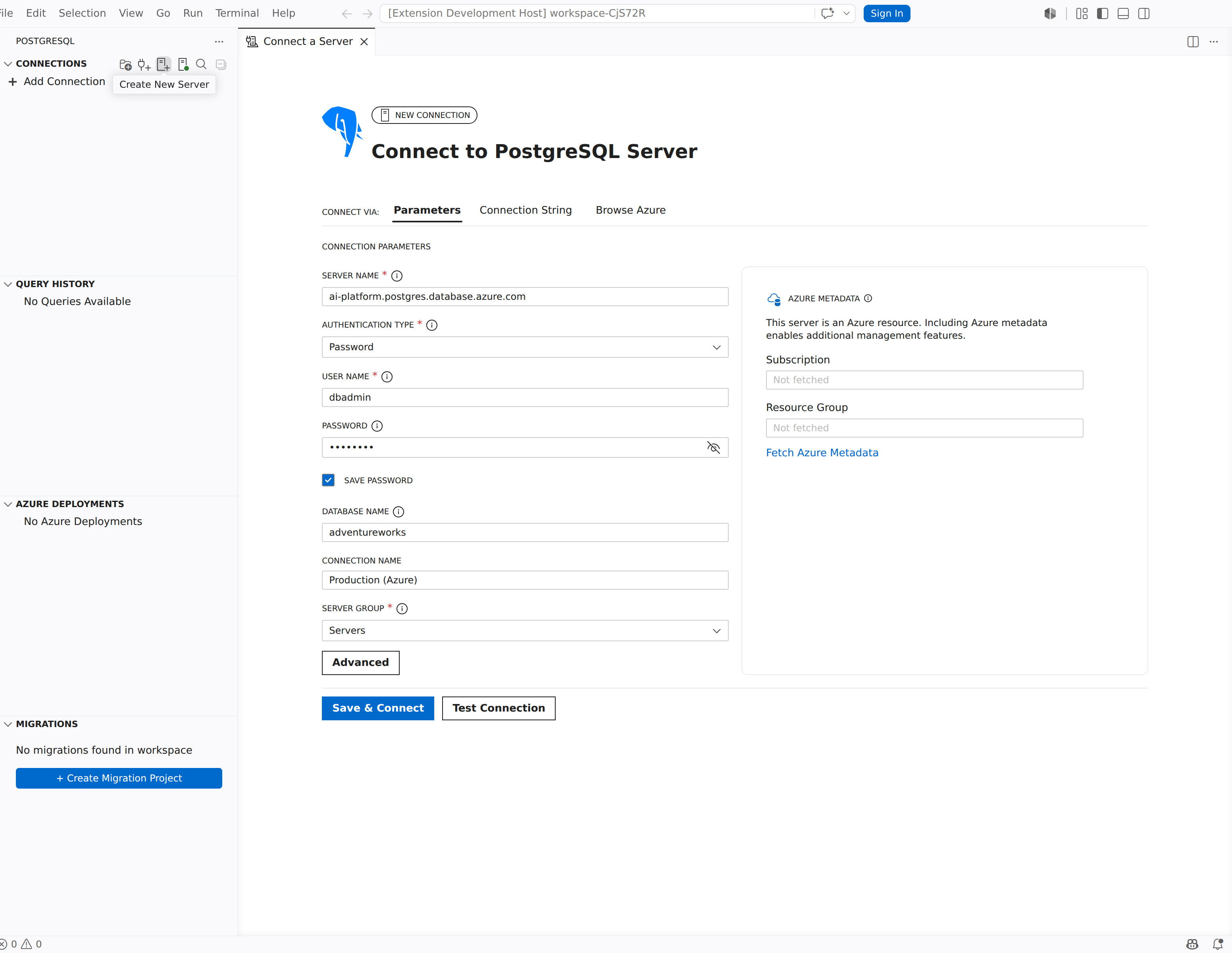
Fyll i anslutningsfälten för PostgreSQL-servern:
Fält Exempelvärde Beskrivning Servernamn localhostServerns värdnamn eller IP-adress. Autentiseringstyp Lösenord Välj Lösenord, Entra-autentisering, AWS IAM (RDS/Aurora) eller Ingen. Användarnamn postgresDin PostgreSQL-inloggning. Lösenord (ditt lösenord) Lösenordet för kontot. Databasnamn postgresDatabasen som ska anslutas till. Anslutningsnamn Local dev serverEtt valfritt visningsnamn för den här anslutningen. Tip
Välj Spara lösenord för att lagra lösenordet på ett säkert sätt i VS Code-autentiseringsarkivet så att du inte uppmanas att göra det vid varje anslutning. Information om Microsoft Entra ID autentisering, AWS IAM-autentisering eller annan identitetskonfiguration finns i Anslutningar och identitet.
Välj Spara och anslut.
Servern visas i anslutningsträdet med en grön statusindikator när anslutningen lyckas.
Skapa en databas
Högerklicka på servernoden i anslutningsträdet och välj Ny fråga. En frågeredigerare öppnas som är ansluten till servern.
Klistra in följande instruktion och tryck på Ctrl+Skift+E (Windows/Linux) eller Cmd+Skift+E (macOS) för att köra den:
CREATE DATABASE tutorialdb;Högerklicka på servernoden i trädet Anslutningar och välj Uppdatera för att se den nya databasen tutorialdb i trädet.
Skapa en tabell
Ändra databaskontexten till tutorialdb. Använd listrutan databas i frågeredigerarens verktygsfält eller kör
pgsql.changeDatabasefrån kommandopaletten (Ändra PostgreSQL-databas) och välj tutorialdb.Klistra in följande instruktion i frågeredigeraren och kör den med Ctrl+Skift+E / Cmd+Skift+E:
CREATE TABLE customers (
    id SERIAL PRIMARY KEY,
    name VARCHAR(50) NOT NULL,
    email VARCHAR(50) NOT NULL,
    city VARCHAR(50)
);
Panelen Meddelanden bekräftar att instruktionen har slutförts.
Infoga data
Ersätt innehållet i frågeredigeraren med följande instruktion och kör den:
INSERT INTO customers (name, email, city)
VALUES
    ('Alice Johnson', 'alice@adventure-works.com', 'Seattle'),
    ('Bob Smith', 'bob@adventure-works.com', 'Portland'),
    ('Carol Williams', 'carol@adventure-works.com', 'San Francisco');
Panelen Meddelanden bekräftar att tre rader har infogats.
Fråga efter data
Ersätt innehållet i frågeredigeraren med följande instruktion och kör den:
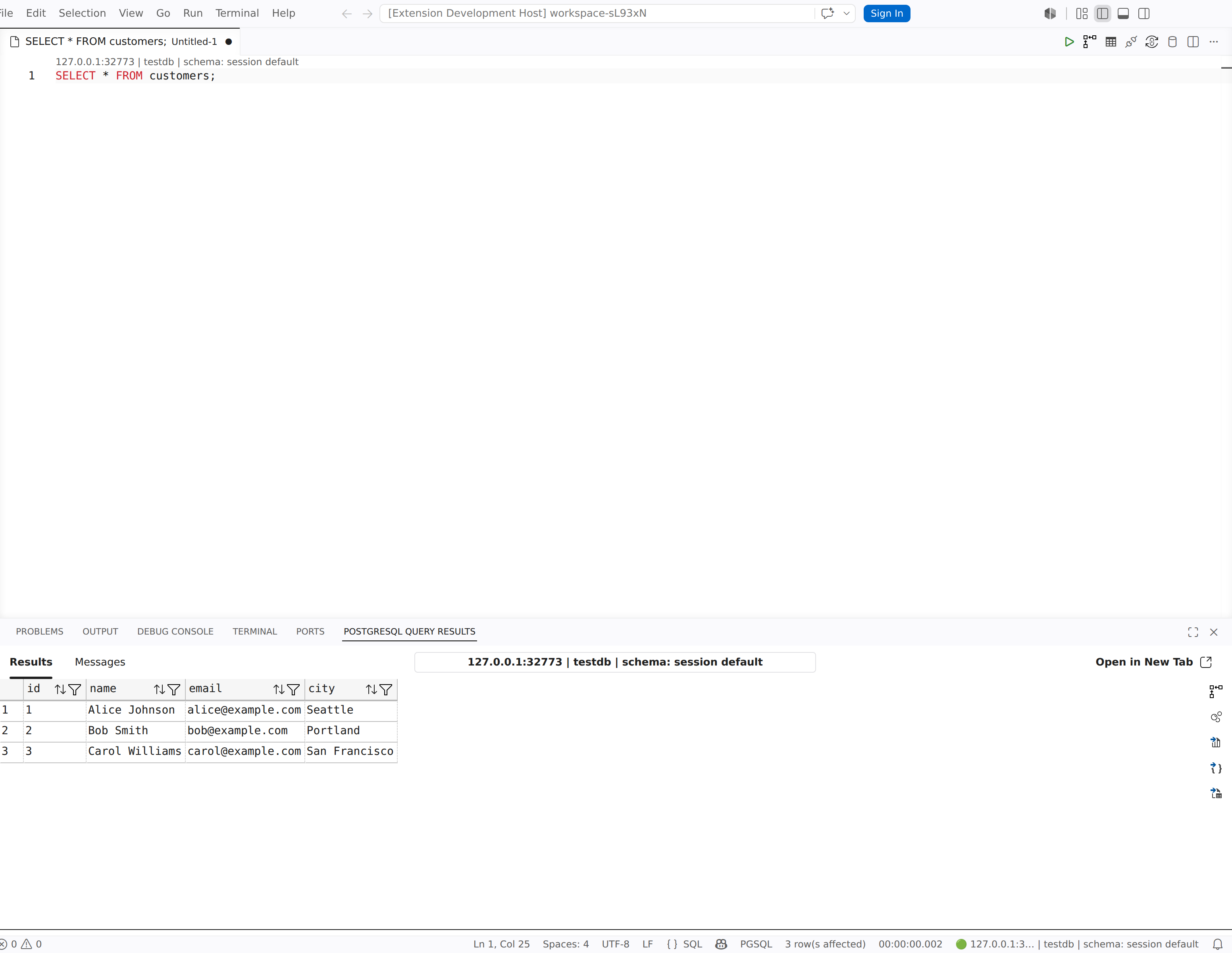
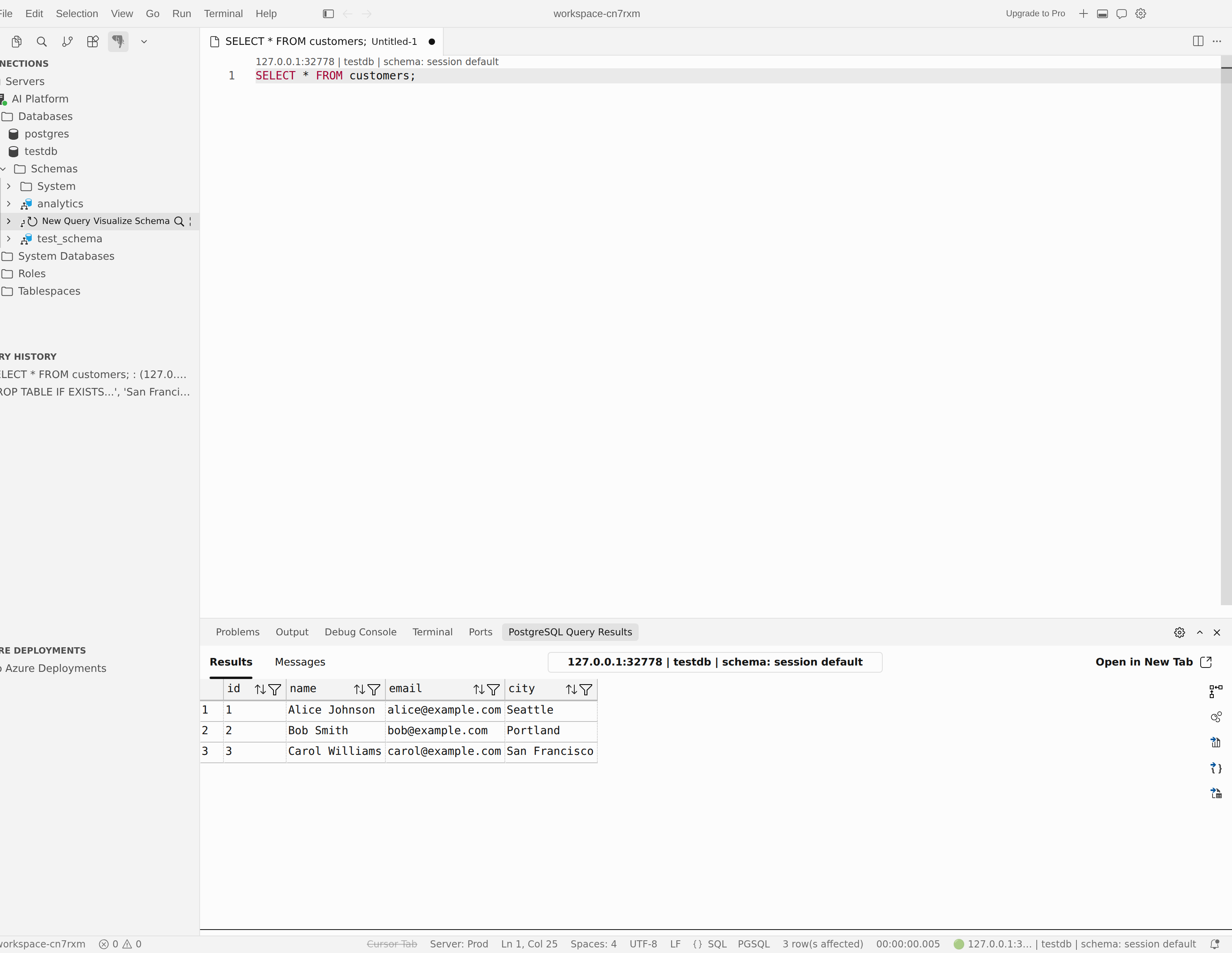
SELECT * FROM customers;
Panelen Resultat visar de tre rader som du har infogat.
Verifiera resultatet
Kontrollera att data är beständiga genom att köra en filtrerad fråga:
SELECT name, city
FROM customers
WHERE city = 'Seattle';
Panelen Resultat returnerar en rad för Alice Johnson i Seattle.
Felsöka anslutningsproblem
Om du inte kan ansluta till servern kontrollerar du följande vanliga orsaker:
- Anslutningen nekades: Kontrollera att PostgreSQL körs och lyssnar på den förväntade värden och porten. Bekräfta att tjänsten har startats för lokala servrar.
-
Lösenordsautentiseringen misslyckades: Dubbelkolla värdena användarnamn och lösenord . Granska serverns
pg_hba.conffil för att bekräfta att autentiseringsmetoden tillåter anslutningen. - SSL-fel: Konfigurera SSL-inställningar i avancerade anslutningsalternativ. Mer information finns i Anslutningar och identitet: SSL och TLS.