Kommentar
Åtkomst till den här sidan kräver auktorisering. Du kan prova att logga in eller ändra kataloger.
Åtkomst till den här sidan kräver auktorisering. Du kan prova att ändra kataloger.
Objektutforskaren i PostgreSQL-tillägget för Visual Studio Code ger en trädvy över dina PostgreSQL-servrar, databaser, scheman och enskilda databasobjekt. Du kan bläddra bland tabeller, vyer, funktioner och andra objekt, söka i scheman och generera SQL-skript, allt utan att lämna redigeraren.
Tip
Använd objektutforskaren för objektnavigering, sökning och skriptgenerering. Om du vill ha ett visuellt diagram över tabellrelationer öppnar du Schemavisualiserare.
Öppna Objektutforskaren
Välj PostgreSQL-ikonen i aktivitetsfältet för att öppna PostgreSQL-vyn . Du kan också trycka på Ctrl+Alt+D (Windows/Linux) eller Cmd+Alt+D (macOS).
Vyn innehåller avsnittet Anslutningar , som visar dina servrar i ett komprimerbart träd. Anslutna servrar visar en grön ikon. frånkopplade servrar visar en röd ikon. Om det inte finns några anslutningar visas noden Lägg till anslutning som hjälper dig att komma igång.
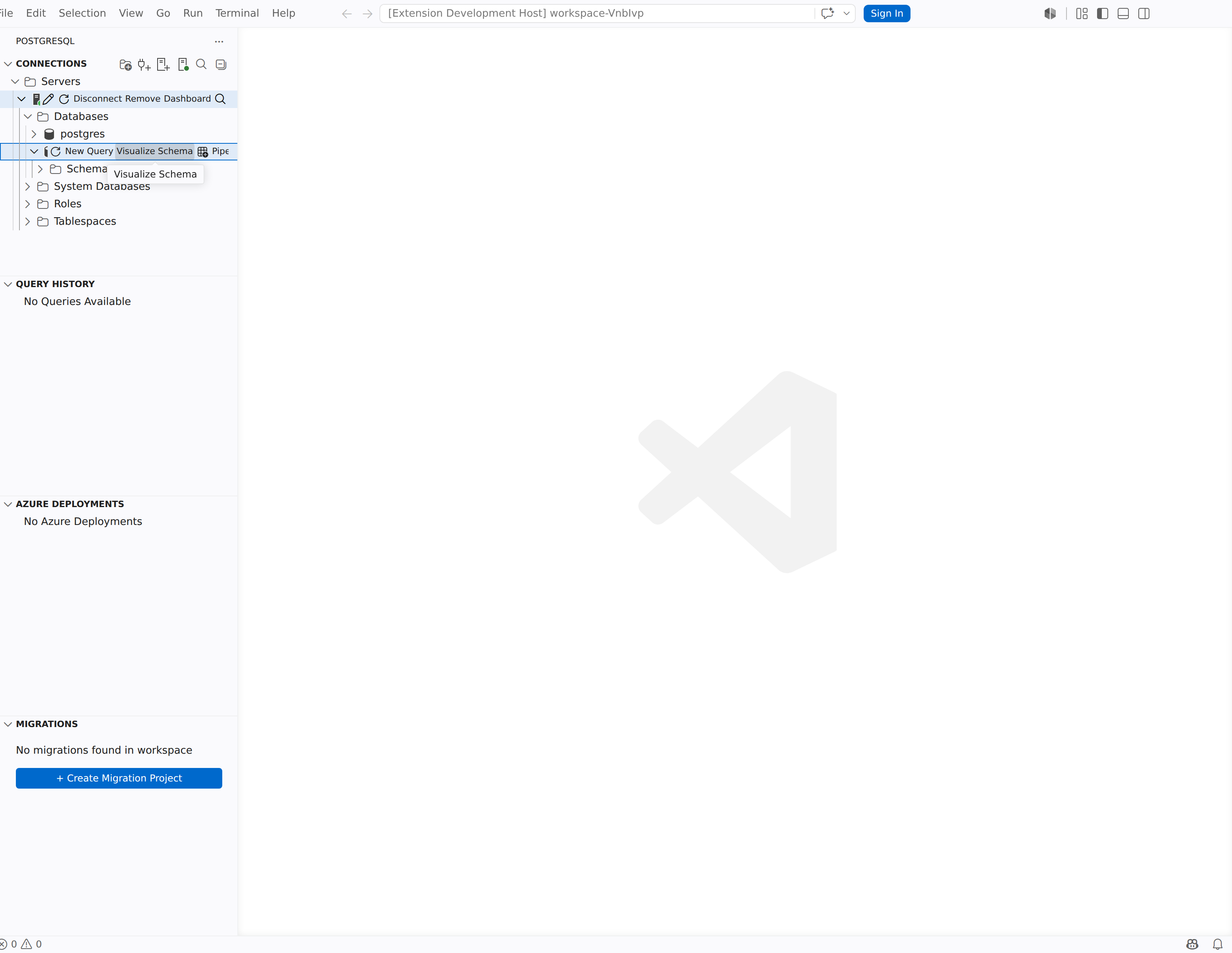
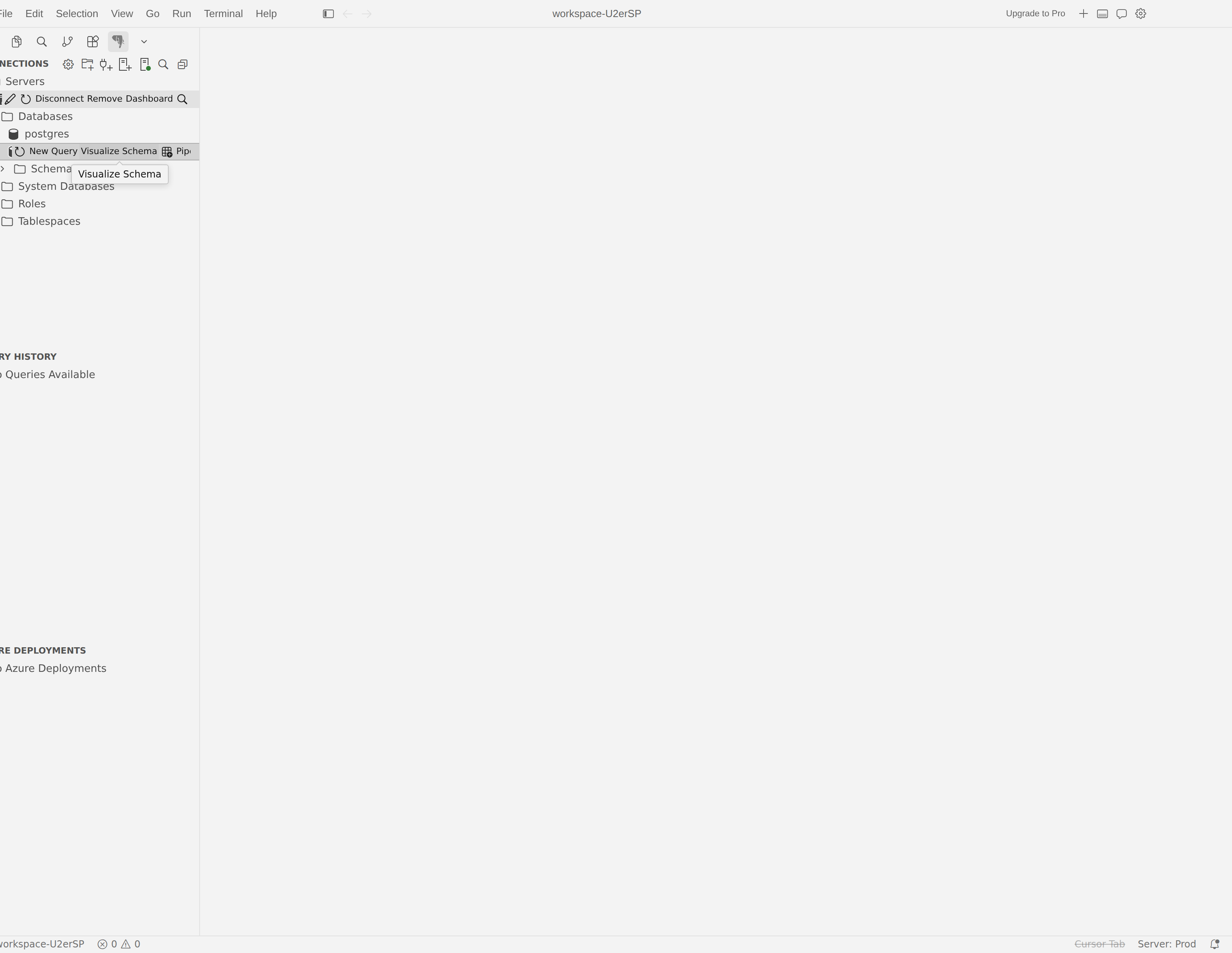
Trädhierarki
Objektutforskaren organiserar databasobjekt i en konsekvent hierarki:
Server → Database → Schema → Object-samlingar
Som standard grupperas objekt efter schema. Under varje schema hittar du samlingsmappar som:
- Tabeller: expandera en tabell för att se dess kolumner, nycklar, index, begränsningar och utlösare
- Visningar
- Lagrade procedurer
- Funktioner: innehåller skalvärdes-, tabellvärdes- och aggregeringsfunktioner i separata mappar
- Sekvenser
- Typer: användardefinierade typer och användardefinierade tabelltyper
Den exakta uppsättningen samlingsmappar beror på de objekt som finns i databasen och fylls i av serverdelsverktygstjänsten.
Expandera valfri samlingsmapp för att se enskilda objekt. För tabeller kan du öka detaljnivån ytterligare i kolumner, nycklar (primär, sekundär, unik), index, begränsningar och utlösare.
Note
Inställningen pgsql.objectExplorer.expandTimeout styr hur länge tillägget väntar när en nod expanderas. Standardvärdet är 45 sekunder. Öka det här värdet om du arbetar med stora scheman som tar längre tid att läsa in.
Tabellroller för elastiskt kluster (Citus)
När du ansluter till ett Azure Database for PostgreSQL elastiskt kluster (Citus) markerar Object Explorer varje tabell med sin distributionsroll. Ett kort märke visas bredvid tabellnamnet och en distinkt ikon visar rollen direkt:
| Badge | Meaning |
|---|---|
| (distribuerad) | En distribuerad tabell, fragmenterad över arbetsnoder. |
| (referens) | En referenstabell som replikeras till varje nod. |
| (lokal) | En lokal tabell har lagts till i Citus-metadata men inte fragmenterats. |
| (distribuerat schema) | Ett schema vars tabeller är samlokaliserade på en och samma arbetsnod. |
Håll muspekaren över en nod för att se den fullständiga rollbeskrivningen i ett verktygstips.
Gruppera efter schema
När inställningen pgsql.objectExplorer.groupBySchema är aktiverad (standard) visas databasobjekt under deras schemanod. Så här växlar du det här beteendet:
- Öppna kommandopaletten (Ctrl+Skift+P / Cmd+Skift+P).
- Kör Aktivera grupp efter schema eller inaktivera gruppera efter schema.
När du inaktiverar gruppera efter schema visas objektsamlingsmappar direkt under databasnoden i stället för under enskilda scheman.
Ansluta och hantera servrar
Du hanterar serveranslutningar direkt från anslutningsträdet . Verktygsfältet längst upp i avsnittet Anslutningar och snabbmenyerna med högerklicka innehåller följande åtgärder.
Verktygsfältsåtgärder
| Button | Command | Beskrivning |
|---|---|---|
| + | Lägg till ny anslutning | Öppnar anslutningsdialogrutan för att lägga till en befintlig PostgreSQL-server. |
| Serverikon | Skapa ny server | Öppnar en skapandehubb där du kan distribuera en ny Azure Database for PostgreSQL flexibel server eller skapa en Docker-baserad server. |
| Ikon för mapp | Skapa servergrupp | Skapar en ny servergrupp för att organisera dina anslutningar. |
| Filterikon | Visa endast anslutna servrar / Visa anslutna och frånkopplade servrar | Växlar synligheten för frånkopplade servrar i trädet. |
| Sökikon | Sökobjekt | Öppnar sökpanelen. |
Serverns kontextmeny
Högerklicka på en servernod för att komma åt följande kommandon:
- Sökobjekt: öppnar sökpanelen som är begränsad till den här servern.
- Redigera anslutning: öppnar anslutningsdialogrutan igen med de sparade inställningarna för den här servern.
- Koppla från: stänger den aktiva anslutningen. Servern stannar kvar i trädet med en röd ikon så att du kan ansluta igen senare.
- Ta bort: tar bort serverposten från anslutningsträdet helt.
- Uppdatera: laddar om serverns undernoder. Använd detta efter schemaändringar som gjorts utanför VS Code.
Note
Frånkoppling visas endast på anslutna servrar. Ta bort är tillgängligt på både anslutna och frånkopplade servrar.
Snabbmeny för databas
Högerklicka på en databasnod för att komma åt:
- Ny fråga: öppnar en frågeredigerare som redan är ansluten till den här databasen.
-
Anslut med PSQL: öppnar en integrerad terminalsession som är ansluten till den här databasen med
psql. Mer information finns i Använda psql i terminalen . - Visualisera schema: öppnar schemavisualiseraren för den här databasen.
- Sökobjekt: öppnar sökpanelen som är begränsad till den här databasen.
Högerklicka på en schemanod för att få åtkomst till Visualisera schema (begränsat till schemat) och Sökobjekt.
Servergrupper
Med servergrupper kan du ordna anslutningar i namngivna mappar. Detta är användbart när du arbetar med många servrar i olika miljöer eller team.
- Välj mappikonen (Skapa servergrupp) i verktygsfältet Anslutningar eller öppna kommandopaletten och kör PGSQL: Skapa servergrupp.
- Ange ett namn, en valfri beskrivning och en färg för gruppen.
- Välj OK.
Gruppen visas som en mapp i anslutningsträdet . Du kan dra servernoder till gruppen för att ordna om dem. Om du vill ändra en grupp högerklickar du på den och väljer Redigera servergrupp. Om du vill ta bort en grupp högerklickar du och väljer Ta bort.
Högerklicka på en servergrupp för att lägga till anslutningar direkt till gruppen med Lägg till ny anslutning eller Skapa ny server.
Sök efter objekt
När du behöver hitta ett specifikt objekt i en stor databas använder du den inbyggda sökningen i stället för att manuellt expandera trädnoder.
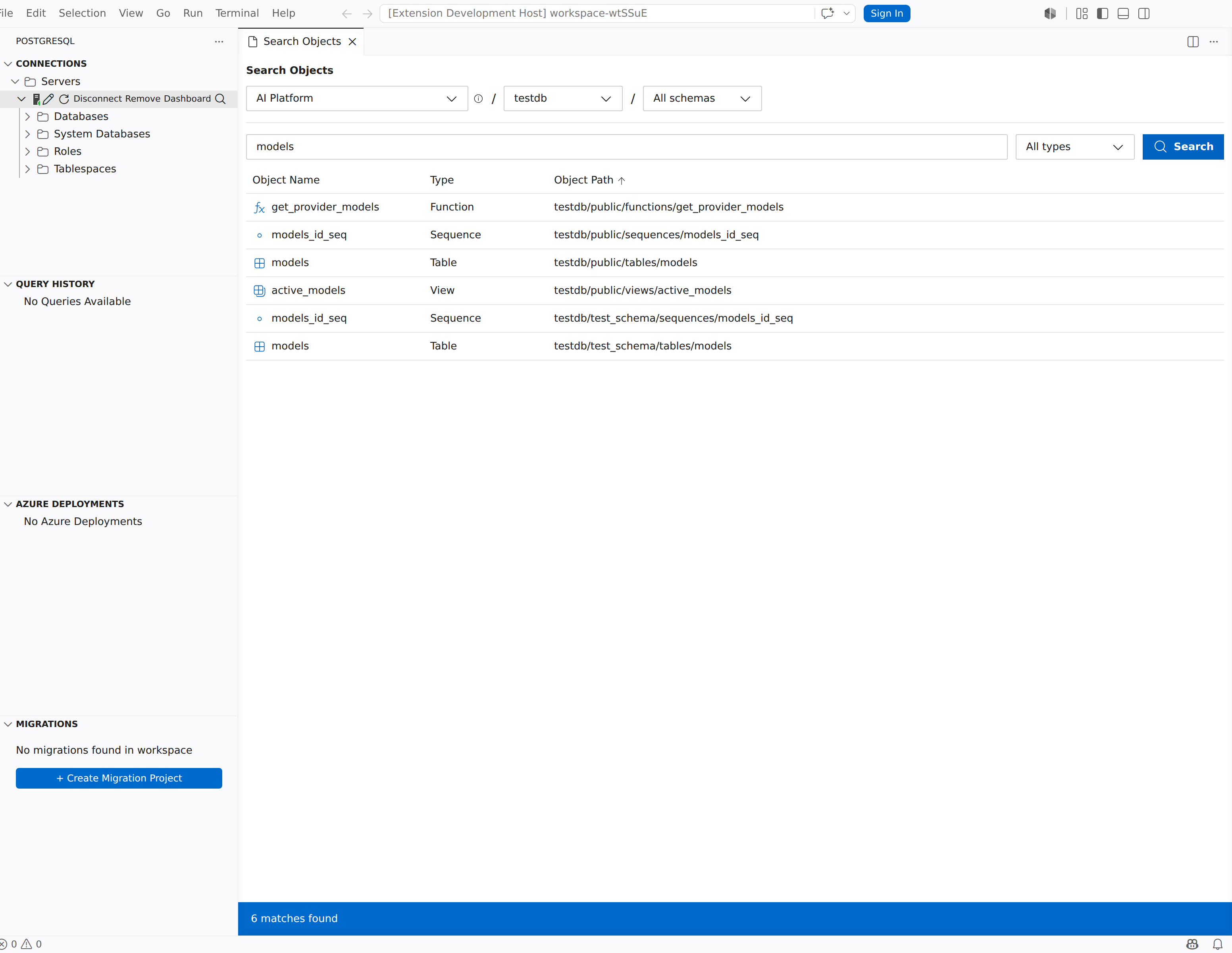
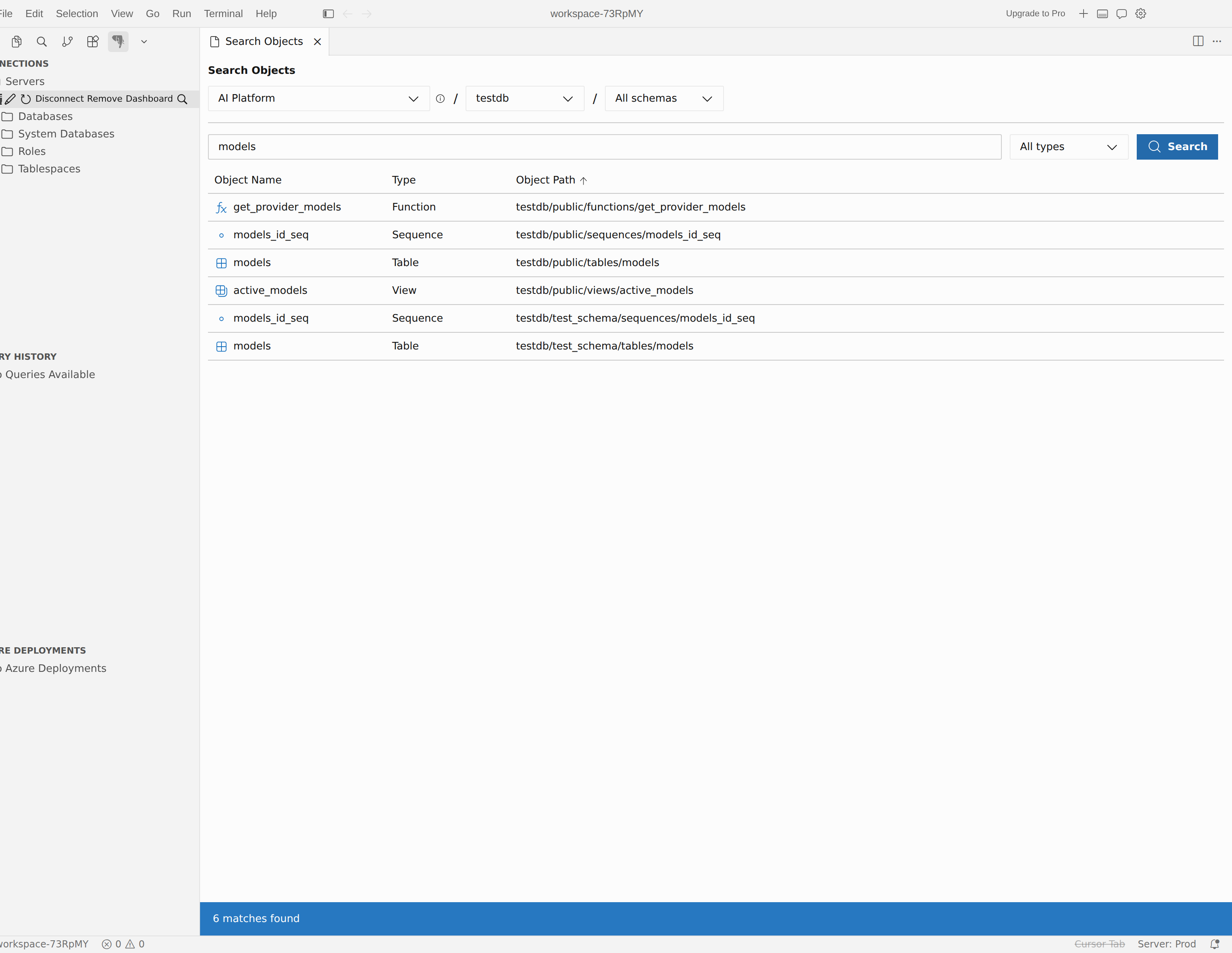
Öppna sökpanelen genom att välja sökikonen i verktygsfältet Anslutningar . Du kan också högerklicka på en server, databas eller schemanod och välja Sökobjekt för att fylla i omfånget i förväg.
Sökpanelen innehåller följande kontroller:
| Control | Beskrivning |
|---|---|
| Välj anslutning | Välj vilken serveranslutning som ska sökas mot. Listrutan visar anslutningsstatus (ansluten / frånkopplad) och information som värd, port och användare. |
| Välj databas | Välj vilken databas som ska sökas i. |
| Alla scheman | Begränsa resultatet till ett specifikt schema eller låt vara inställt på Alla scheman för sökning överallt. |
| Alla typer | Filtrera efter objekttyp. Välj valfri kombination av typer som Tabell, Visa, Funktion, Lagrad procedur och Sekvens. |
| Sök efter objekt... | Ange en delsträng som ska matchas mot objektnamn. Sökningen är skiftlägesokänslig. |
Välj Sök för att köra frågan. Resultat visas i ett rutnät med kolumnerna Objektnamn, Typ och Objektsökväg . Välj en resultatrad för att navigera direkt till objektet i trädet. Anslutningsträdet expanderar de nödvändiga noderna automatiskt.
Databasobjekt för skript
Du kan generera SQL-skript för databasobjekt direkt från anslutningsträdet . Högerklicka på ett skriptbart objekt för att komma åt skriptkommandona.
| Command | Tillgänglig på | Genererad SQL |
|---|---|---|
| Välj Topp 1000 | Tabell, vy |
SELECT fråga som returnerar de första 1 000 raderna. |
| Skript som Skapa | tabell, vy, schema, lagrad procedur, funktioner, utlösare, index, nycklar, roller, typer | Fullständig CREATE DDL-instruktion. |
| Skript vid släpp | Samma som Script as Create |
DROP uttryck för objektet. |
| Skript som alternativ | Visa, funktioner, Lagrad procedur |
ALTER uttryck för objektet. |
| Skript som kör | Lagrad procedur |
CALL eller SELECT -instruktion för att köra rutinen. |
Varje genererat skript öppnas på en ny frågeredigerareflik som är ansluten till samma databas som källobjektet. Du kan granska, redigera och köra skriptet direkt.
Tip
Välj Topp 1000 är det snabbaste sättet att förhandsgranska tabelldata. Högerklicka på tabellen och välj Välj topp 1000 för att öppna och köra frågan i ett steg.
Om du vill ändra tabellrader på plats i stället för att förhandsgranska dem högerklickar du på en tabell och väljer Redigera data för att öppna ett redigerbart rutnät. Mer information finns i Redigera tabelldata.
Kopiera namn
Högerklicka på valfritt objekt som inte är mappobjekt i anslutningsträdet och välj Kopiera namn för att kopiera dess kvalificerade namn till Urklipp. Du kan också välja noden och trycka på Ctrl+C (Windows/Linux) eller Cmd+C (macOS).
Det kopierade namnet använder [database].schema.[object] notationsformatet för hakparentes, som är redo att klistras in i dina SQL-frågor.
Ny fråga från Object Explorer
Högerklicka på en databasnod och välj Ny fråga för att öppna en frågeredigerare som redan är ansluten till databasen. Redigeraren ärver serveranslutningen och riktar in sig på den databas som du har valt, så att du kan börja skriva frågor direkt.
Filtrera trädnoder
Vissa samlingsmappar stöder filtrering för att begränsa de objekt som visas. När en nod är filtrerad högerklickar du på den och väljer Filtrera för att öppna filterpanelen. Du kan ange villkor som Contains, Starts With eller Equals på objektegenskaper och sedan välja OK för att tillämpa.
Filtrerade noder har (filtered) efter sin etikett. Om du vill ta bort ett filter högerklickar du på noden och väljer Rensa på filterpanelen.
Dra och släpp
Du kan dra servernoder mellan servergrupper för att ordna om anslutningarna. Du kan också dra databasobjekt (tabeller, vyer, funktioner, lagrade procedurer ) från anslutningsträdet till en frågeredigerare för att infoga deras schemakvalificerade namn som text.