Kommentar
Åtkomst till den här sidan kräver auktorisering. Du kan prova att logga in eller ändra kataloger.
Åtkomst till den här sidan kräver auktorisering. Du kan prova att ändra kataloger.
En tråd är en konversation med din agent. Varje gång du startar en ny undersökning eller ställer en fråga skapar du en tråd som upprätthåller kontexten under hela konversationen.
Trådkällor
Din agent skapar trådar från flera olika källor.
| Källa | Beskrivning |
|---|---|
| Konversation | Du startar en chatt i portalen. |
| Incident | En incident från PagerDuty, ServiceNow eller Azure Monitor utlöser en undersökning. |
| Schemalagd aktivitet | En schemalagd aktivitet körs och skapar en tråd för dess utdata. |
| Teams | Du taggar din agent i en Teams-kanal eller ett direktmeddelande. |
| Alert | Ett webhook eller en avisering utlöser din agent. |
| Daglig rapport | Automatiserad daglig sammanfattning av agentens aktivitet. |
| Bästa praxis | Säkerhets- och driftrekommendationer från din agent. |
| Lekplats | Testtrådar som skapats i testlekplatsen. |
| Välkomstmeddelande | Första välkomsttråden när du först får åtkomst till en agent. |
| Handläggare | Agenten skapar proaktivt en tråd (till exempel för övervakning av aviseringar). |
Trådorganisation
Sidopanelen visar trådar ordnade i två kategorier.
| Avsnitt | Avsikt |
|---|---|
| Favoriter | Trådar som du har fäst för snabb åtkomst. |
| Chattar | Alla andra konversationer. |
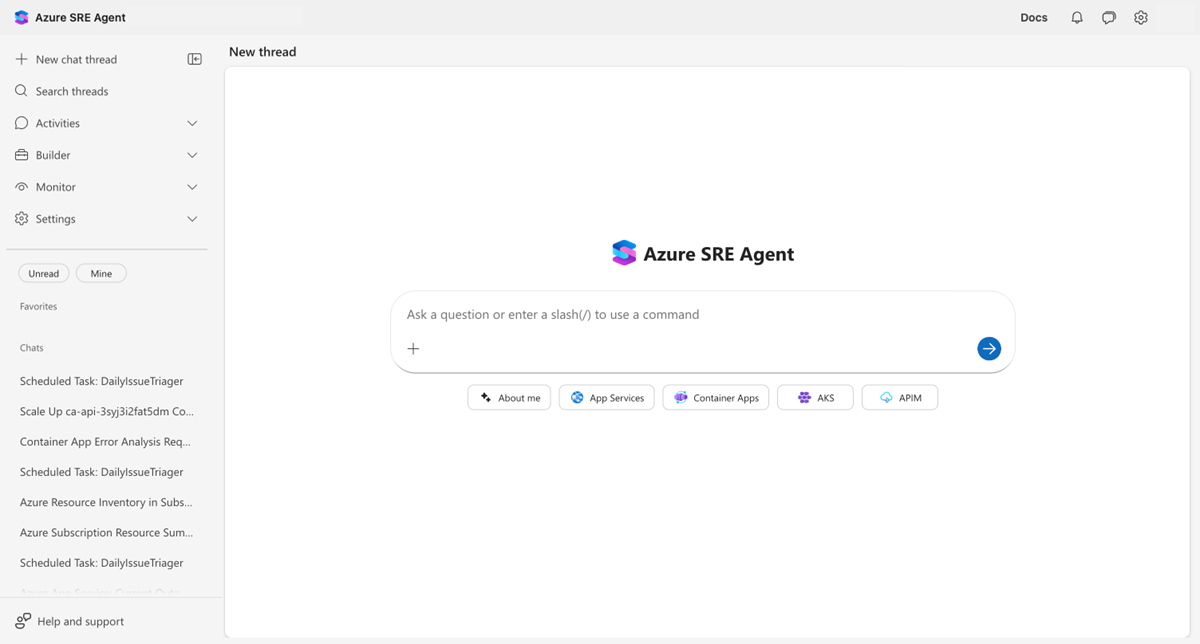
Varje tråd i sidopanelen visar dess rubrik. Du kan enkelt upptäcka olästa trådar eftersom de visas i fetstil .
Filtrera trådar
Använd de två filterknapparna överst i trådlistan för att hitta relevanta konversationer.
| Filter | Vad det visar |
|---|---|
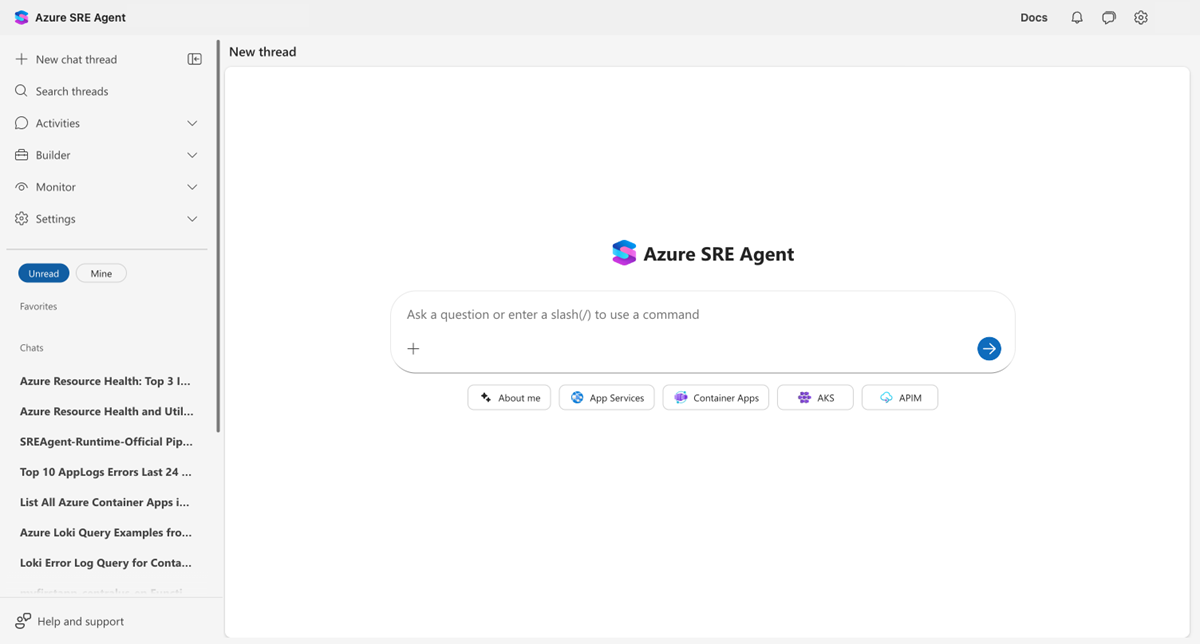
| Olästa | Endast trådar du inte har läst än. |
| Min | Endast trådar som du startade (exkluderar schemalagda uppgifter och agentinitierade trådar). |
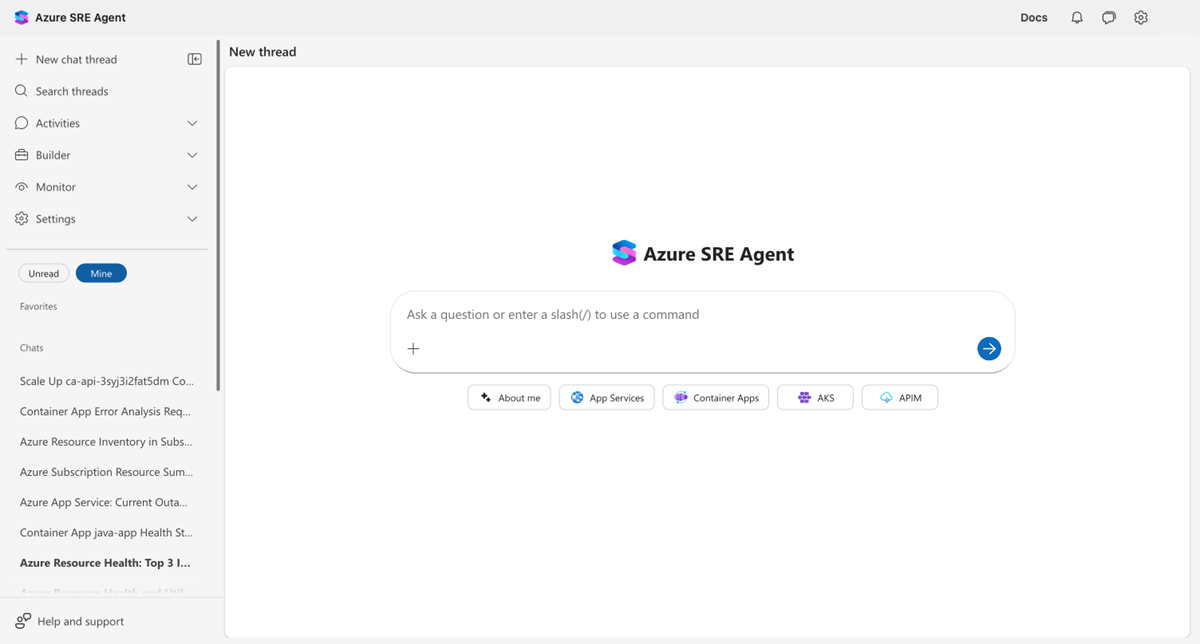
Mine-filtret är aktivt som standard. När du öppnar sidopanelen ser du dina egna trådar först. Stäng av den för att se alla trådar på agenten.
När du är aktiv visas en filterknapp fylld (blå). Du kan aktivera båda filtren samtidigt så att endast trådar som matchar båda villkoren visas.
Trådstatus
Varje tråd har en status som anger dess aktuella tillstånd.
| Status | Innebörd |
|---|---|
| Pågår | Agenten arbetar aktivt. |
| Väntande användarinmatning | Agenten väntar på ditt svar eller godkännande. |
| Slutförd | Utredningen är klar. |
Hantera trådar
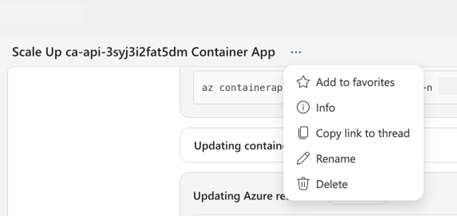
Högerklicka på valfri tråd i sidopanelen eller välj menyn ... (Fler alternativ) för att få åtkomst till trådåtgärder.
| Action | Beskrivning |
|---|---|
| Lägg till i favoriter | Fäst tråden i avsnittet Favoriter för snabb åtkomst. |
| Information | Visa trådinformation som tråd-ID, skapandedatum och källa. |
| Kopiera länk till tråd | Kopiera en djuplänk för att dela med gruppmedlemmar. |
| Byt namn | Ändra trådrubriken. |
| Ta bort | Ta bort tråden permanent. |
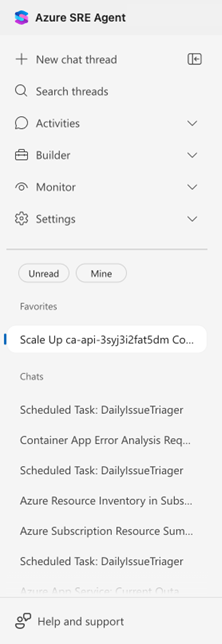
Visa trådinformation
Välj en tråd för att öppna den. Namnlisten visar trådnamnet, menyn ... (Fler alternativ) och knappen Visa spårning när du konfigurerar Application Insights.
Söktrådar
Välj Sök trådar i sidopanelen för att öppna sökdialogrutan. Skriv någon del av en trådrubrik eller klistra in ett fullständigt eller partiellt tråd-ID för att hitta en specifik konversation.
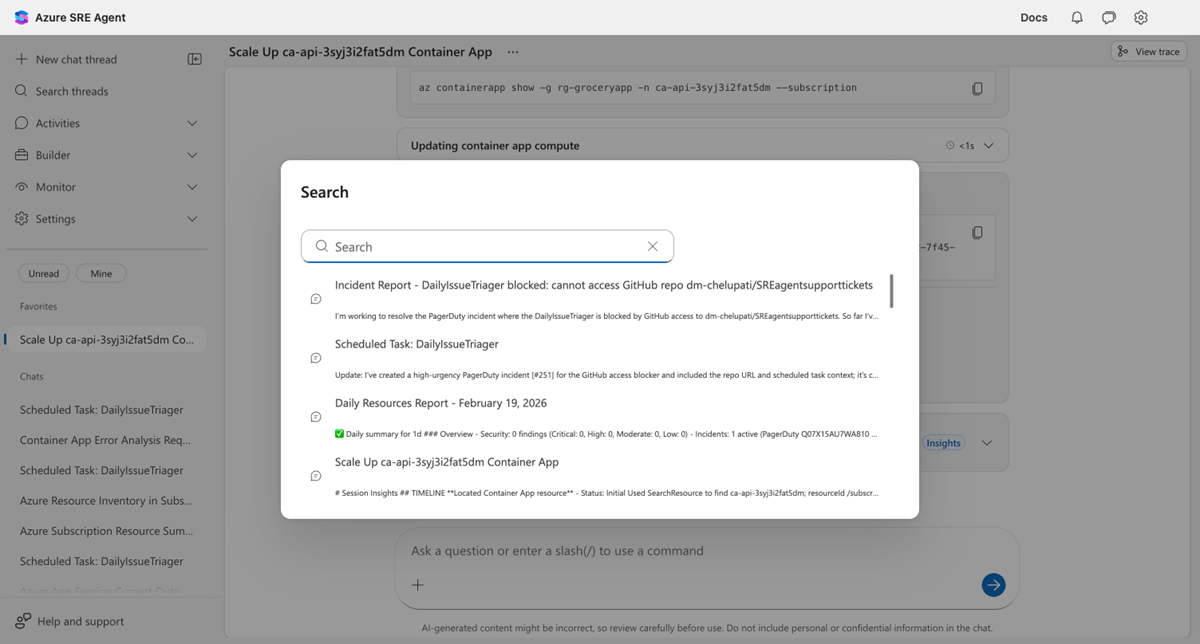
Sökresultaten visar varje tråds titel, unika ID och en förhandsgranskning av det senaste meddelandet. Söktexten är markerad där den matchar, i rubriken, ID:t eller båda.
I följande tabell beskrivs scenarier där sökning efter tråd-ID är användbart.
| Scenario | Så här blir det enklare |
|---|---|
| felsökning | Klistra in ett tråd-ID från loggar eller övervakningsverktyg för att gå direkt till konversationen. |
| Samarbete | En lagkamrat delar ett tråd-ID som du kan granska. |
| Korsreferering | Navigera till en tråd som är länkad från en incidentrapport eller supportbegäran. |
Tips/Råd
Om du vill hitta en tråds ID högerklickar du på valfri tråd i sidopanelen och väljer Info. I dialogrutan visas tråd-ID:t med knappen Kopiera , vilket gör det enkelt att dela med gruppmedlemmar eller referens i dokumentationen.
Bildzoomning
När din agent genererar eller visar bilder i chatten (diagram, diagram, skärmbilder) väljer du valfri bild för att öppna den i ett helskärmsöverlägg.
| Interaktion | Hur |
|---|---|
| Zooma in/ut | Rulla mushjulet, tryck på +/- tangenterna eller använd verktygsfältsknapparna. |
| Pan | Välj och dra när du zoomar in. |
| Återställ vy | Tryck på 0 eller välj återställningsknappen i verktygsfältet. |
| Stänga | Tryck på Escape, välj knappen x eller välj utanför bilden. |
En skalningsindikator i verktygsfältet visar den aktuella zoomprocenten (zoomintervall: 25% till 500%).
Kortkommandon för tangentbord
Följande kortkommandon hjälper dig att navigera i trådar snabbt.
| Snabbkommando | Action |
|---|---|
| Alt+N | Starta en ny chatttråd. |
| Alt+S | Öppna dialogrutan för trådsökning. |
Genvägstips visas bredvid motsvarande knappar i sidopanelen. Appen ignorerar genvägar när fokus ligger i ett textinmatningsfält eller när modifierartangenter (Ctrl, Skift) hålls nedtryckta.
Chattkommandon
Skriv / eller # i chattinmatningen för att få åtkomst till snabbkommandon.
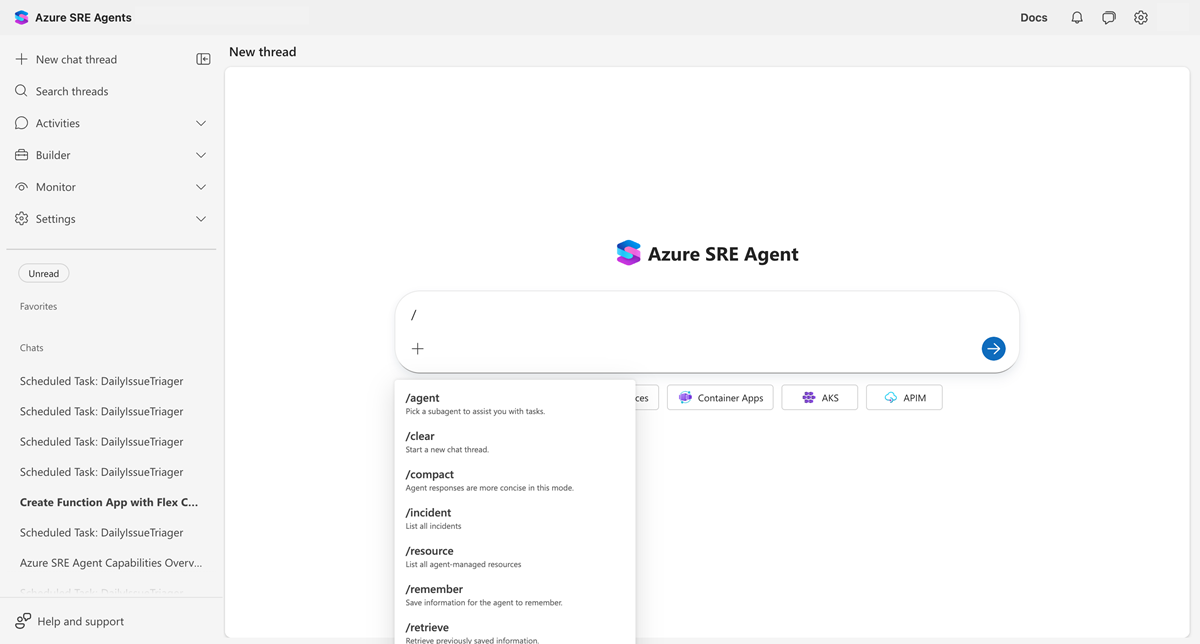
| Kommando | Beskrivning | Lära sig mer |
|---|---|---|
/agent |
Växla till en specifik anpassad agent. | Anpassade agenter |
/clear |
Starta en ny tråd. | |
/compact |
Sammanfatta och komprimera konversationshistorik. | |
/incident |
Visa en lista över alla incidenter. | Incidenthantering |
/resource |
Lista agenthanterade resurser. | |
#remember |
Spara information till agentminnet. | Minne |
#retrieve |
Återkalla sparad information från minnet. | Minne |
#forget |
Ta bort information från agentminnet. | Minne |
Konversationskomprimering
Långa konversationer komprimeras automatiskt för att hålla sig inom tokengränser. När den här processen inträffar visas ett meddelande 'Komprimerar konversation...' i chatten, ungefär som återkoppling för verktygsanvändning.
Komprimering bevarar nyckelkontexten samtidigt som tokenanvändningen minskar. Din agent fortsätter att komma ihåg viktiga fakta och beslut från tidigare i konversationen.
Du kan också utlösa komprimering manuellt med hjälp /compact av kommandot för att sammanfatta den aktuella konversationen.
Tips/Råd
Markdown-tabeller med numeriska kolumner sorteras numeriskt (1, 2, 12) i stället för lexicographically (1, 12, 2).
Testtrådar
När du testar agentkonfigurationen på testlekplatsen skapar du testtrådar som körs i skrivskyddat läge. Testtrådar:
- Är separata från produktionstrådar i sidofältet.
- Utför inte verkliga åtgärder mot dina Azure resurser.
- Låt dig validera snabbändringar, verktygskonfigurationer och agentbeteende på ett säkert sätt.
Testtrådar visas med en distinkt etikett så att du kan skilja dem från verkliga konversationer.
Relaterat innehåll
| Resource | Varför det spelar roll |
|---|---|
| Minne och kunskap | Hur din agent kommer ihåg information |
| Incidenthantering | Trådar som skapats från incidenter |