Kommentar
Åtkomst till den här sidan kräver auktorisering. Du kan prova att logga in eller ändra kataloger.
Åtkomst till den här sidan kräver auktorisering. Du kan prova att ändra kataloger.
Important
- Det här är en förhandsversionsfunktion som tillhandahålls enligt Microsoft Product Terms.
- Förhandsversionsfunktioner kan ha begränsad funktionalitet och kanske inte släpps för allmän tillgänglighet. Dessa funktioner är tillgängliga före en officiell release så att kunderna kan få tidig tillgång och ge feedback.
- Du måste vara en del av förhandsversionsprogrammet för Frontier för att få tidig åtkomst. Frontier ansluter dig direkt till Microsofts senaste AI-innovationer. Förhandsversioner av Frontier omfattas av de befintliga förhandsversionsvillkoren för dina kundavtal. Eftersom dessa funktioner fortfarande är under utveckling kan deras tillgänglighet och funktioner ändras med tiden.
Med Copilot Code kan du beskriva vilken programvara du vill ha, till exempel en instrumentpanel, ett internt verktyg, en webbplats eller ett skript, så skapar det programvaran åt dig. Den här artikeln beskriver hur du öppnar fliken Code i Microsoft Copilot, startar ditt första projekt och förhandsgranskar resultatet.
Prerequisites
Innan du kan börja bör du kontrollera att du har:
Microsoft Copilot åtkomst: En aktiv Microsoft Copilot licens som tilldelats ditt konto eller ett personligt Microsoft-konto med en plan som stöds.
Systemadministratören måste se till att användare i klientorganisationen kan få Copilot Code i sin Windows app genom att följa dessa steg:
Anmäl klientorganisationen till lanseringen av den enhetliga Copilot-appen: Distribuera den enhetliga Microsoft Copilot-appen.
Ange uppdateringsmålkanalen till Beta på Windows: Microsoft Copilot uppdateringsprinciper för Windows
Om gruppolicy inte är praktiskt genomförbar tillämpar du inställningen manuellt eftersom den stöds av registret. Ställ in
HKEY_LOCAL_MACHINE\SOFTWARE\Policies\Microsoft\EdgeUpdate\TargetChannel{C50565E9-CCCF-44B4-BA15-5AC5C6569197}till värdetbeta. Kunder kan push-överföra den nyckeln via MDM eller valfritt hanteringsverktyg.
Copilot Code tillgänglig: Fliken Code är aktiverad i din Microsoft Copilot miljö.
Skrivbordsappen eller en webbläsare som stöds: Copilot Code körs i Microsoft Copilot skrivbordsappen för Windows och Mac och på webben för molnutveckling.
Fullständig information om licensiering och plattformar som stöds finns i Copilot Code-krav.
Öppna Copilot Code
Så här öppnar du Copilot Code:
- Öppna Microsoft Copilot-appen eller gå till copilot.cloud.microsoft i webbläsaren.
- Välj Kod i flikväxlaren överst i appen.
Första gången du öppnar Copilot Code på Windows laddar appen ned en uppsättning tillgångar som den behöver. Den här nedladdningen sker en gång.
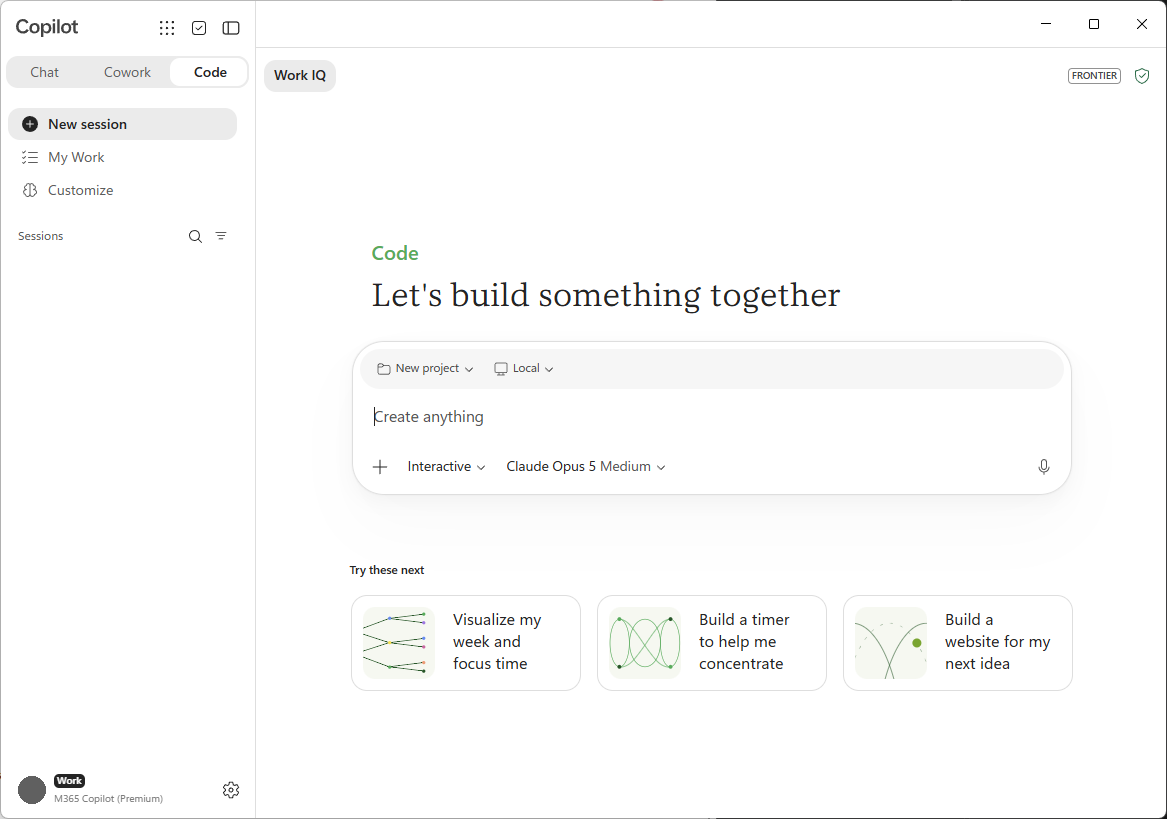
När startskärmen för Copilot Code läses in ser du:
- En uppgiftsinmatning där du beskriver vad du vill skapa.
- Föreslagna uppmaningar som hjälper dig att starta, till exempel Skapa en instrumentpanel eller Automatisera ett arbetsflöde.
- Skapa nytt för att starta ett projekt och Sök för att hitta ett tidigare projekt.
- Senaste, som visar projekt som du kan öppna igen och fortsätta arbeta med.
- En modellväljare, så att du kan välja den modell som fungerar bäst eller låta Copilot Code bestämma.
Starta ditt första projekt
- I uppgiftsinmatningen beskriver du önskat resultat. Var specifik om vad resultatet ska göra och vem det är till för. Till exempel: Skapa en instrumentpanel som spårar veckovisa registreringar per kanal.
- Lägg till filer eller kontext för att ge Copilot Code något att arbeta från:
- Välj knappen + för att ladda upp filer eller bifoga din arbetskontext.
- Dra och släpp filer – till exempel CSV, kalkylblad, bilder, dokument, PDF-filer eller presentationer – till indata.
- Klistra in text direkt i inmatningsfältet.
- (Valfritt) För ett lokalt projekt, öppna en befintlig mapp på enheten för att arbeta i.
- Skicka ditt meddelande.
Tip
Börja med kärnan i det du vill ha och lägg sedan till funktioner allt eftersom. En fokuserad första prompt ger Copilot Code en tydlig startpunkt.
Välj lokalt eller i molnet
Copilot Code kan köra ditt projekt på din egen enhet (lokal) eller i en säker, isolerad miljö i molnet. Välj det alternativ som passar ditt arbete:
- Lokal: Copilot Code fungerar i en projektmapp på enheten, så att den kan använda dina lokala filer och iterera snabbt.
- Moln: Copilot Code körs och håller ditt projekt i molnet, så att du kan arbeta med det mellan enheter och dela det med din organisation.
För en jämförelse, se Bygg lokalt eller i molnet.
Välj en modell
Välj modellväljaren i redigeraren för att välja den modell Copilot Code använder, eller låt den vara inställd på Auto (endast moln) för att låta Copilot Code välja. Några av de tillgängliga modellerna är:
- Claude Opus 5, Opus 4.8, Opus 4.7 och Opus 4.6
- Claude Sonnet 5 och Sonnet 4.6
- Claude Haiku 4,5
- GPT 5.6 (sol, terra och luna) och GPT 5.5
- MAI-Code-1-Flash
Titta på när Copilot Code bygger och förhandsgranska resultatet
När du har skickat ditt första meddelande sätter Copilot Code igång.
- Klargörande frågor: Copilot Code kan ställa några frågor innan den bygger, till exempel vilken typ av app du vill ha och hur den ska se ut. Besvara dem för att styra resultatet.
- Förloppssteg: Copilot Code visar varje steg allteftersom det arbetar, så att du kan följa med.
- Liveförhandsvisning: Canvas bredvid konversationen visar artefakten när den skapas. Växla mellan förhandsgranskningen och kodvyn för att se eller redigera de genererade filerna.
Iterera på ditt projekt
Att skapa är en dialog. Så här finjusterar du resultatet:
- Beskriv en ändring i vanligt språk, till exempel att lägga till en funktion, justera layouten eller åtgärda ett problem.
- (Valfritt) Välj ett element direkt på arbetsytan för att peka Copilot Code på det och beskriv sedan ändringen.
- Se hur förhandsgranskningen uppdateras.
- Om du vill ångra en instruktion ber du Copilot Code att återgå till en tidigare version.
Upprepa tills projektet fungerar som du vill.
Spara, öppna igen och dela
- Spara: Projektet sparas automatiskt – på enheten för lokala projekt eller i molnet för molnprojekt. Samtalet är fortsatt kopplat till projektet.
- Öppna igen: Hitta ett projekt under Senaste eller använd Sök och välj det för att fortsätta där du slutade.
- Dela: Dela en statisk app som en länk som är begränsad till din organisation (endast i molnet).
För fler uppgifter, inklusive att arbeta med GitHub och konfigurera automatiseringar, se Använd Code.