Kommentar
Åtkomst till den här sidan kräver auktorisering. Du kan prova att logga in eller ändra kataloger.
Åtkomst till den här sidan kräver auktorisering. Du kan prova att ändra kataloger.
Important
- Det här är en förhandsversionsfunktion som tillhandahålls enligt Microsoft Product Terms.
- Förhandsversionsfunktioner kan ha begränsad funktionalitet och kanske inte släpps för allmän tillgänglighet. Dessa funktioner är tillgängliga före en officiell release så att kunderna kan få tidig tillgång och ge feedback.
- Du måste vara en del av förhandsversionsprogrammet för Frontier för att få tidig åtkomst. Frontier ansluter dig direkt till Microsofts senaste AI-innovationer. Förhandsversioner av Frontier omfattas av de befintliga förhandsversionsvillkoren för dina kundavtal. Eftersom dessa funktioner fortfarande är under utveckling kan deras tillgänglighet och funktioner ändras med tiden.
Fliken Kod i Microsoft Copilot omvandlar det du beskriver till fungerande programvara. Du förklarar önskat resultat – en dashboard, ett internt verktyg, en statisk webbplats, en dataomvandling eller ett skript – och Copilot Code skapar den, visar en live-förhandsversion och itererar med dig tills den fungerar. Du behöver inte veta hur man kodar.
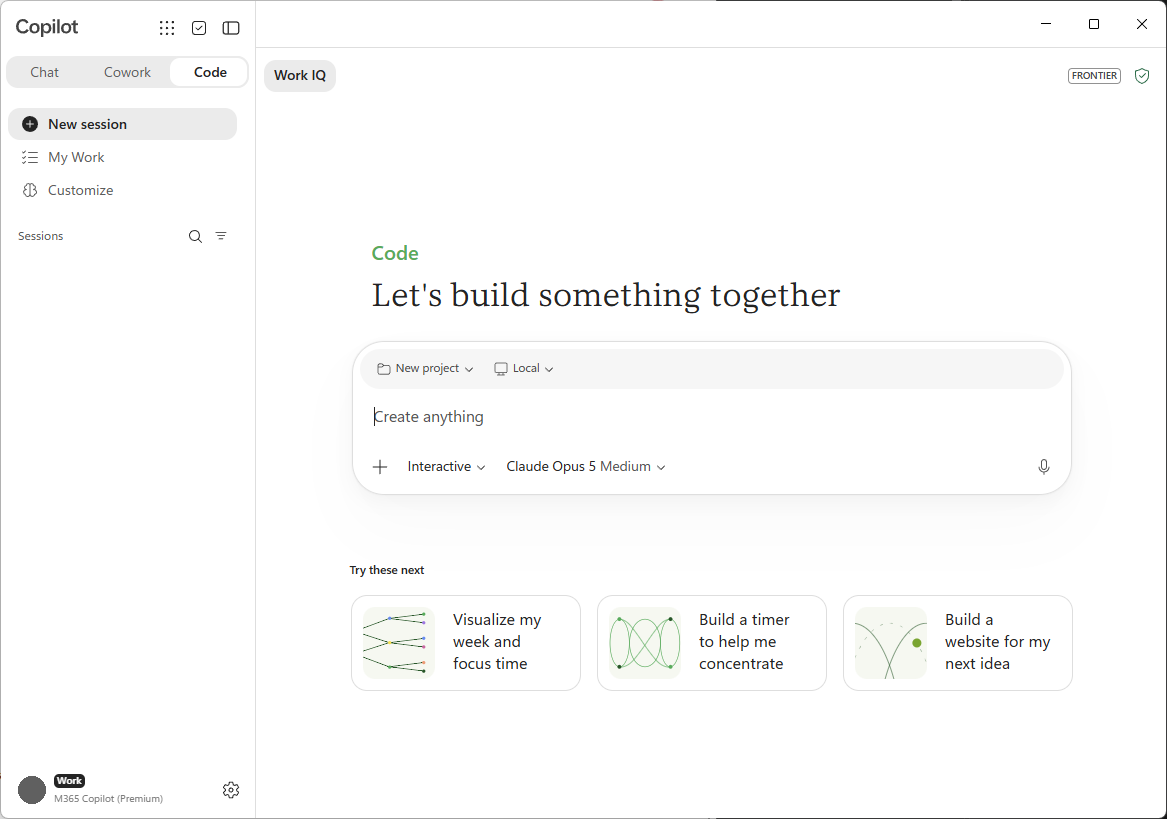
Vad är Copilot Code?
Copilot Code är en separat flik i Microsoft Copilot-appen, tillsammans med Chat och Cowork. Den är byggd för personer som tänker på resultat ("Jag behöver en dashboard som visar veckovisa registreringar per kanal") i stället för implementeringsinformation. Du beskriver vad du vill ha på vanligt språk och Copilot Code skriver och kör programvaran åt dig.
- Bygger riktig programvara: Skapar appar, instrumentpaneler, interna verktyg, statiska webbplatser, datatransformering, automatisering och skript.
- Visar en liveförhandsvisning: Visar arbetsartefakten på en arbetsyta bredvid konversationen, så du ser att den tar form när den skapas.
- Itererar med dig: Du ger feedback på vanligt språk och Copilot Code förfinar resultatet. Du kan när som helst återgå till en tidigare version.
- Använder din arbetskontext: Med din behörighet kan Copilot Code använda dina Microsoft 365 data – dokument, e-postmeddelanden, möten och kalender – som kontext för det Copilot Code skapar.
- Ansluter till GitHub: Länka ditt GitHub-konto för att arbeta med befintliga repositorier och hålla projekten synkroniserade.
- Arbeta i projekt: Kom tillbaka till dina projekt och ha flera sessioner inom dem.
Copilot Code visar varje steg medan det arbetar, så att du kan följa vad det gör.
Note
Copilot Kodkonversationer finns kvar på fliken Code. De visas inte på flikarna Chatt eller Cowork.
Bygg lokalt eller i molnet
Copilot Code kan köras på två platser. Du väljer vilken som passar ditt projekt.
| Alternativ | Där den körs | Bäst för |
|---|---|---|
| Local | På din egen enhet, i en projektmapp som du väljer. | Arbeta med lokala filer, snabb iteration och projekt som finns kvar på datorn. |
| Cloud | I en säker, isolerad miljö i molnet. | Använd molnet när du vill dela projekt med dina medarbetare. |
När du bygger lokalt fungerar Copilot Code i en projektmapp på din dator. Den kan läsa filerna där, installera det projektet behöver och köra appen så att förhandsversionen förblir uppdaterad. Copilot Code ber om ditt godkännande innan det går utanför den mappen, upprättar en nätverksanslutning eller kör ett terminalkommando.
Ritytan
Canvas är den visuella arbetsytan bredvid din konversation. Det är den viktigaste platsen där du ser och interagerar med det som Copilot Code skapar.
- Förhandsgranskning: Se den renderade artefakten, till exempel en statisk webbplats eller en webbapp, medan den skapas och uppdateras.
- Kodvy: Växla till råkoden för att se och redigera de filer som Copilot Code genererade.
- Direkt interaktion: Välj ett element på arbetsytan för att peka Copilot Code på det och beskriv sedan den ändring du vill ha.
Note
Förhandsgranskningsstöd beror på typen av artefakt och din enhet. Vissa artefakter kan till exempel inte förhandsgranskas på varje plattform.
Vad kan Copilot Code göra åt dig?
I följande avsnitt beskrivs vad du kan be Copilot Code att göra.
Create
- Beskriv ett programvaruresultat på vanligt språk och låt Copilot Code skapa det.
- Börja från en föreslagen uppmaning, till exempel Skapa en instrumentpanel eller Automatisera ett arbetsflöde.
- Öppna en befintlig lokal mapp att arbeta med (lokala projekt).
- Ladda upp eller dra och släpp filer – CSV, kalkylblad, bilder, dokument, PDF-filer och presentationer – för Copilot Code att arbeta med.
- Klistra in textdata direkt i konversationen.
Förhandsgranska och iterera
- Förhandsgranska en statisk webbplats eller en webbapp på arbetsytan.
- Visa och redigera den råkod som Copilot Code skriver.
- Ge feedback på vanligt språk och låt Copilot Code förfina resultatet.
- Välj element direkt på arbetsytan för att rikta din nästa begäran.
- Återgå till en tidigare version av projektet.
Anslut dina data och verktyg
- Använd din Microsoft 365 arbetskontext – dokument, e-postmeddelanden, möten och kalender – som kontext för vad Copilot Code bygger.
- Använd samma plugin-program som är tillgängliga i Cowork för att ansluta externa datakällor och tjänster.
- Använd verktyg som webbsökning och bildgenerering.
Arbeta med GitHub
- Anslut ditt GitHub konto.
- Starta från ett befintligt repo genom att klona det.
- Ställ frågor om ett anslutet repo.
- Be om ändringar – Copilot Code kan skapa grenar, commitar och utkast till pull-begäranden och visar deras status.
- Skapa ett nytt GitHub-repo för ett projekt som du startade i Copilot Code.
- Se dina ärenden, aktiva pull requests och granskningsbegäranden i Mitt arbete.
Dela
- Skapa interaktiva appar och publicera dem till Copilot Managed Runtime som personer i din organisation kan öppna och använda. Se Skapa och publicera appar till Copilot Managed Runtime.
- Dela en statisk app som en länk som är begränsad till din organisation (endast molnet).
- Be Copilot Code att ta bort en artefakt som skapats.
Modeller
Du väljer den modell Copilot Code använder för ditt projekt eller låter Copilot Code välja en åt dig. För en lista över tillgängliga modeller och hur du väljer en, se Komma igång med Code.
Behåll kontrollen
Copilot Code ber om din tillåtelse innan den vidtar åtgärder som sträcker sig bortom de projekt som redan finns i Copilot Code.
- Mappåtkomst: När du väljer en mapp att arbeta i kan Copilot Code läsa och skriva i mappen. Varje annan plats behöver ditt uttryckliga medgivande.
- Nätverksanslutningar och terminalkommandon: Utgående nätverksanslutningar och terminalkommandon som Copilot Code kör för din räkning kräver ditt godkännande.
Som standard ber Copilot Code om behörighet att:
- Gör nätverksanrop, inklusive åtkomst till Internet.
- Använd tillägg och MCP.
- Kör shell- eller terminalkommandon.
- Läsa eller skriva filer utanför de projekt och mappar som redan används i Copilot Code.
Copilot Code tillåter läsning och skrivning av filer i projekt och mappar som redan används utan att be om behörighet. Om du till exempel startar ett nytt projekt i en befintlig mapp kan alla Copilot Code-projekt läsa från och skriva till den mappen utan ytterligare behörighet.
Important
När du aktiverar Tillåt alltid förblir den aktiverad tills du inaktiverar den. Tillåt alltid gäller för befintliga sessioner och arbetsytor samt eventuella nya sessioner som startas när du har aktiverat det. Var försiktig när du aktiverar Tillåt alltid.
Organisationens administratör kan också ange kontroller för hur Copilot Code används. Mer information finns i Hantera Copilot Code för din organisation.
Dataskydd och sekretess
Copilot Code fungerar i din Microsoft 365 miljö och följer organisationens befintliga styrnings-, säkerhets- och efterlevnadskontroller. Administratörer kan granska de åtgärder Copilot Code vidtar, inklusive kod som genereras, kommandon som körs och filer som lästs eller skrivits. Mer information finns i Hantera Copilot Code för din organisation.
Get started
Copilot Code finns i Microsoft Copilot skrivbordsappen för Windows och för molnutveckling på webben. Information om licensiering, krav och plattformar som stöds finns i Copilot Code requirements.
Läs mer i Kom igång med Copilot Code.