Kommentar
Åtkomst till den här sidan kräver auktorisering. Du kan prova att logga in eller ändra kataloger.
Åtkomst till den här sidan kräver auktorisering. Du kan prova att ändra kataloger.
För att skydda ditt SaaS-ekosystem måste du göra en inventering av alla SaaS- och anslutna OAuth-appar som finns i din miljö. Med det ökande antalet program är det viktigt att ha en omfattande inventering för att säkerställa säkerhet och efterlevnad. Sidan Program innehåller en central vy över alla SaaS- och anslutna OAuth-appar i din organisation, vilket möjliggör effektiv övervakning och hantering. Du kan snabbt se information som appnamn, riskpoäng, behörighetsnivå, utgivarinformation och annan information för enkel identifiering av SaaS- och OAuth-appar som är mest utsatta.
Sidan Program innehåller följande flikar:
- SaaS-appar: En samlad vy över alla SaaS-program i nätverket. Den här fliken visar viktig information, inklusive appnamn, status (oskyddad/skyddad app) och om appen är markerad som sanktionerad eller oanmäld.
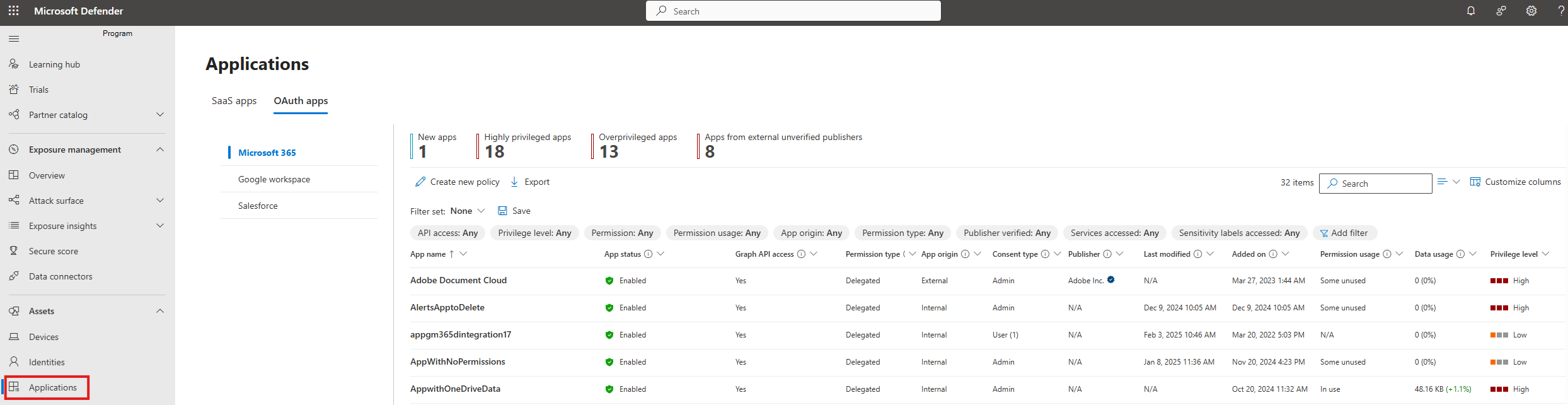
- OAuth-appar: En omfattande vy över OAuth-appar som registrerats på Microsoft Entra ID, Google-arbetsytan och Salesforce. På den här fliken visas metadata för OAuth-appar, utgivarinformation och appens ursprung, behörigheter som används, data som används och andra insikter.
Gå till sidan Applikationer
I Defender-portalen på https://security.microsoft.com går du till Tillgångar>Program. Eller gå direkt till sidan Program genom att klicka på banderolllänkarna på de befintliga sidorna molnidentifiering och appstyrning.


Det finns flera alternativ som du kan välja mellan för att anpassa listvyn SaaS-appar och OAuth-appar. I den övre navigeringspanelen kan du:
- Lägg till eller ta bort kolumner.
- Exportera hela listan i CSV-format.
- Välj det antal objekt som ska visas per sida.
- Använda filter
Obs!
När du exporterar programlistan till en CSV-fil visas högst 1 000 SaaS- eller OAuth-appar.
Följande bild visar listan med SaaS-appar: 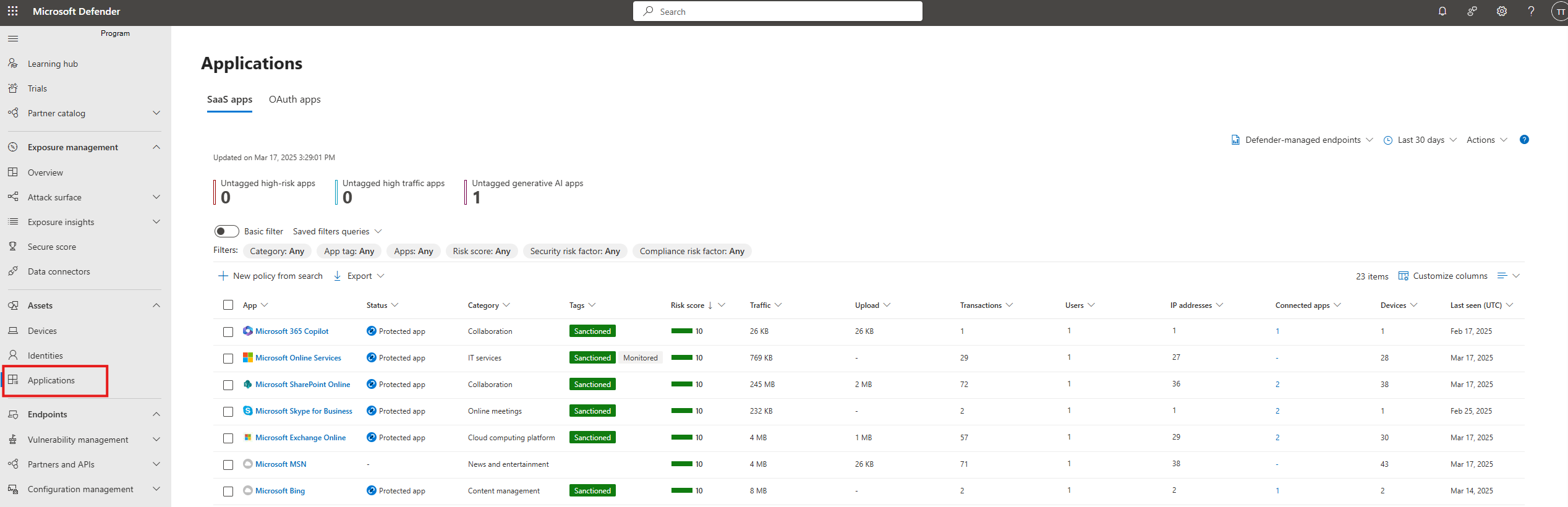
SaaS-appinformation
Överst på fliken Saas-app kan du hitta användbara insikter som gör att du snabbt kan identifiera appar som behöver din uppmärksamhet och fokus. Följande information visas:
- Otaggade högriskappar – Visar appar som inte är taggade och har en hög risk.
- Otaggade appar med hög trafik – Visar appar som inte är taggade och som har hög användningstrafik (större än 1 GB datatrafik).
- GenAI-appar utan taggning – Visar appar som inte är taggade och gen-AI-baserade.
Sortera och filtrera SaaS-applistan
Du kan använda sorterings- och filterfunktionen för att få en mer fokuserad vy. De här kontrollerna hjälper dig också att utvärdera och hantera SaaS-programmen i din organisation.
| Filtrera | Beskrivning |
|---|---|
| Apptaggar | Välj Sanktionerad, Ej sanktionerad eller skapa anpassade taggar som ska användas i ett anpassat filter. |
| App | Filtrera efter specifika SaaS-appar. |
| Kategorier | Filtrera efter appkategorier. |
| Riskfaktor för efterlevnad | Filtrera efter specifika standarder, certifieringar och efterlevnad som din app kan följa. Exempel: HIPAA, ISO 27001, SOC 2 och PCI-DSS. |
| Riskpoäng | Filtrera efter en specifik riskpoäng, till exempel för att endast visa riskfyllda appar. |
| Säkerhetsriskfaktor | Filtrera baserat på specifika säkerhetsåtgärder, till exempel kryptering i vila, multifaktorautentisering och andra. |
OAuth-appar
Fliken OAuth-appar ger insyn i Microsoft 365, Google-arbetsytan och Salesforce. Administratörer kan granska program och välja att inaktivera appar eller tillämpa principer för att övervaka deras beteende i deras miljö.
Användbara insikter visas överst på fliken OAuth-appar. Välj en insikt för att filtrera listan till matchande appar så att du snabbt kan identifiera appar som behöver granskas.
| Insikt | Beskrivning | Tillgänglig för |
|---|---|---|
| Nya appar | Appar har lagts till under de senaste 30 dagarna. | Microsoft 365 |
| Appar med hög behörighet | Appar med kraftfulla behörigheter som gör att de kan komma åt data eller ändra viktiga inställningar. För Salesforce inkluderar anslutna appar och externa klientappar (ECA) vars beviljade behörigheter klassificeras som Hög. | Microsoft 365, Google Workspace, Salesforce (förhandsversion) |
| Oanvända appar | Appar som inte har loggat in under de senaste 90 dagarna. För Salesforce omfattar detta anslutna appar och ECA:er som inte har använts på över 90 dagar, baserat på senaste användningsdatum. | Microsoft 365, Salesforce (förhandsversion) |
| Överprivilegierade appar | Appar med oanvända behörigheter. | Microsoft 365 |
| Appar från externa obekräftade utgivare | Appar som kommer från en extern icke-verifierad utgivarklientorganisation. | Microsoft 365 |
Mer information om hur du skapar appprinciper finns i Skapa appprinciper i appstyrning.
Följande bild visar listan över OAuth-appar:
Sortera och filtrera listan över OAuth-appar
Du kan använda följande filter för att få en mer fokuserad vy:
| Kolumnnamn | Beskrivning |
|---|---|
| Appnamn | Visningsnamnet för appen som registrerats på Microsoft Entra ID eller det anslutna appnamnet i Google Workspace eller Salesforce. |
| Appstatus | Visar om appen är aktiverad eller inaktiverad och om den är inaktiverad av vem. |
| Graph API åtkomst | Visar om appen har minst en Graph API behörighet. (Endast Microsoft 365.) |
| Behörighetstyp | Visar om appen har program (endast app), delegerade eller blandade behörigheter. (Endast Microsoft 365.) |
| Appens ursprung | Visar om appen har sitt ursprung i klientorganisationen eller har registrerats i en extern klientorganisation. |
| Typ av medgivande | Visar om appmedgivandet har getts på användar- eller administratörsnivå och antalet användare vars data är tillgängliga för appen. |
| Publisher | Utgivare av appen och deras verifieringsstatus. |
| Senast använda | Datum och tid då appen senast loggade in. För Microsoft 365 går spårningen tillbaka till juni 2022. För Salesforce kräver salesforce-händelseövervakning i realtid (förhandsversion) att aktiveras. |
| Senast ändrad | Datum och tid då registreringsinformation senast uppdaterades den Microsoft Entra ID. |
| Har lagts till den | Visar datum och tid när appen registrerades i Microsoft Entra ID och tilldelades ett tjänsthuvudnamn. |
| Behörighetsanvändning | Visar om appen har oanvända Graph API behörigheter under de senaste 90 dagarna. (Endast Microsoft 365.) |
| Dataanvändning | Totalt antal data som laddats ned eller laddats upp av appen under de senaste 30 dagarna. (Endast Microsoft 365.) |
| Privilegienivå | Appens behörighetsnivå (hög, medel eller låg). Tillgänglig för Microsoft 365, Google Workspace och Salesforce. För Salesforce kräver salesforce-händelseövervakning i realtid (förhandsversion) att aktiveras. |
| Certifiering | Anger om en app uppfyller stränga säkerhets- och efterlevnadsstandarder som angetts av Microsoft 365 eller om dess utgivare offentligt har intygat dess säkerhet. |
| Känslighetsetikett har öppnats | Känslighetsetiketter för innehåll som används av appen. (Endast Microsoft 365.) |
| Tjänsten har använts | Microsoft 365 tjänster som används av appen. |
| App-ID | Appens unika identifierare. För Salesforce kan du med app-ID:t pivotera från en salesforce-avisering om hotidentifiering direkt till den matchande OAuth-appsidan. |
| Type | För Salesforce anger om appen är en ansluten app eller en extern klientapp (ECA). Använd typfiltret för att begränsa Salesforce-inventeringen. |
Tips
Om du vill se alla kolumner kan du behöva göra ett eller flera av följande steg:
- Rulla vågrätt i webbläsaren.
- Begränsa bredden på lämpliga kolumner.
- Zooma ut i webbläsaren.
Nästa steg
Relaterat innehåll
- Visa identitetsinventariet
- Undersöka en icke-mänsklig identitet
- Visa din appinformation med appstyrning
- Skapa appprinciper i appstyrning
Om du stöter på problem är vi här för att hjälpa till. Om du vill ha hjälp eller support för ditt produktproblem öppnar du ett supportärende.