Kommentar
Åtkomst till den här sidan kräver auktorisering. Du kan prova att logga in eller ändra kataloger.
Åtkomst till den här sidan kräver auktorisering. Du kan prova att ändra kataloger.
Den här artikeln förklarar hur man kopplar Atlassian till Microsoft Defender for Cloud Apps, vilka aktiviteter connectorn övervakar över Confluence, Jira och Bitbucket, samt hur man konfigurerar de nödvändiga behörigheterna.
Atlassian är en onlineplattform för samarbete och mjukvaruutveckling. Den inkluderar Confluence, Jira och Bitbucket. Molnsamarbete har många fördelar, men det kan också utsätta dina mest kritiska tillgångar för hot. Dessa tillgångar inkluderar inlägg, uppgifter och filer med känsliga uppgifter om partnerskap eller andra ämnen. Du behöver kontinuerlig övervakning för att stoppa illvilliga aktörer eller vårdslösa insiders från att läcka denna data.
När du kopplar Atlassian till Defender for Cloud Apps får du djupare insikt i användaraktivitet och varningar för ovanligt beteende. Connectorn täcker alla användare i din organisation och visar aktivitet från Confluence, Jira och Bitbucket.
Huvudsakliga hot är:
Komprometterade konton och insiderhot
Otillräcklig säkerhetsmedvetenhet
Ohanterad BYOD (Bring Your Own Device)
Kontrollera Atlassian med principer
I följande tabell visas de principtyper som du kan använda för att styra Atlassian i Defender for Cloud Apps.
| Typ | Namn |
|---|---|
| Inbyggd princip för avvikelseidentifiering |
Aktivitet från anonyma IP-adresser Aktivitet från sällan förekommande land Aktivitet från misstänkta IP-adresser Omöjlig resa Flera misslyckade inloggningsförsök Ovanlig administrativ verksamhet Ovanliga personifierade aktiviteter |
| Aktivitetspolicy | Skapade en anpassad policy utifrån Atlassians aktiviteter i granskningsloggen. |
Mer information om hur du skapar principer finns i Skapa en princip i Defender for Cloud Apps.
Automatisera styrningskontroller
Du kan också automatisera Atlassianska styrningsåtgärder för att svara på hot. Följande tabell listar de åtgärder du kan använda.
| Typ | Åtgärd |
|---|---|
| Användarstyrning | Meddela användaren vid avisering (via Microsoft Entra ID) Kräv att användaren loggar in igen (via Microsoft Entra ID) Inaktivera användare (via Microsoft Entra ID) |
För mer information om hur du åtgärdar hot från appar, se Styra anslutna appar.
Skydda Atlassian i realtid
Läs våra metodtips för att skydda och samarbeta med externa användare och blockera och skydda nedladdning av känsliga data till ohanterade eller riskfyllda enheter.
Hantera SaaS-säkerhetsstatus för Atlassian
SaaS-säkerhetshantering hjälper dig att kontrollera och förbättra hur dina SaaS-appar är uppsatta. Den visar hjälpsamma tips i Microsoft Secure Score.
Efter att du har anslutit Atlassian med App Connector-proceduren i denna artikel får du tips om säkerhetsstatus i Microsoft Secure Score. För att se dessa tips:
- Uppdatera dina principer genom att öppna och spara varje princip i Atlassian-portalen.
- I Microsoft Secure Score väljer du Rekommenderade åtgärder och filtrerar efter Product = Atlassian.
Rekommendationer för Atlassian är till exempel:
- Aktivera multifaktorautentisering
- Aktivera tidsgräns för sessioner för webbanvändare
- Förbättra lösenordskraven
- Atlassian-mobilappsäkerhet
- Appdataskydd
Mer information finns i:
Anslut Atlassian till Microsoft Defender for Cloud Apps
Du kan ansluta Microsoft Defender for Cloud Apps till dina befintliga Atlassian-produkter med appanslutnings-API:er. Den här anslutningen ger dig insyn i och kontroll över din organisations Atlassian-användning.
Obs!
Anslutningsappen omfattar alla användare i din organisation som använder Atlassian-plattformen och visar aktiviteter från Confluence, Jira och specifika Bitbucket-aktiviteter. Mer information om Atlassian-aktiviteter finns i Atlassian-granskningsloggaktiviteter.
Förhandskrav
- Atlassian Access-planen krävs.
- Du måste vara signerad som organisationsadministratör för Atlassian.
Obs!
Microsoft Defender for Cloud Apps övervakar den Atlassian-organisation som är associerad med Atlassian Access-planen. Övervakningen omfattar inte underorganisationer som kan finnas i samma Atlassian-miljö.
Konfigurera Atlassian
Slutför följande steg i Atlassian för att skapa en API-nyckel och samla in de värden som behövs för kopplingen.
Logga in på Atlassian Admin-portalen med ett administratörskonto.
Skapa en API-nyckel. Atlassian App Connector har för närvarande endast stöd för API-nycklar utan omfång. När du skapar Atlassian API-nyckeln för Microsoft Defender for Cloud Apps ska du inte välja några omfång. API-nycklar som skapats med behörighetsomfång (inklusive behörighetsomfång med endast läsbehörighet) kan misslyckas vid autentisering. Mer information finns i Hantera en organisation med administratörs-API:er.
Ge följande värden till API-nyckeln:
- Namn: Du kan ge valfritt namn. Det rekommenderade namnet är Microsoft Defender for Cloud Apps så att du kan vara medveten om den här integreringen.
- Upphör att gälla: Ange förfallodatumet som ett år från det datum då det skapades (det här är atlassianska maxtiden för förfallodatumet).
Kopiera organisations-ID :t och API-nyckeln. Du behöver dem senare.
Obs!
I Atlassian används domäner för att avgöra vilka användarkonton som kan hanteras av din organisation. Du ser inte användare och deras aktiviteter om deras domäner inte verifieras i Atlassian-konfigurationen. Information om hur du verifierar domäner i Atlassian finns i Verifiera en domän för att hantera konton.
Konfigurera Defender for Cloud Apps
Genomför följande steg för att skapa Atlassian-kopplaren i Defender for Cloud Apps.
I Microsoft Defender-portalen väljer du Inställningar. Välj sedan Cloud Apps. Under Anslutna appar väljer du Appanslutningsprogram.
På sidan Appanslutningsprogram väljer du +Anslut en app följt av Atlassian.
I nästa fönster ger du instansen ett beskrivande namn och väljer Nästa.
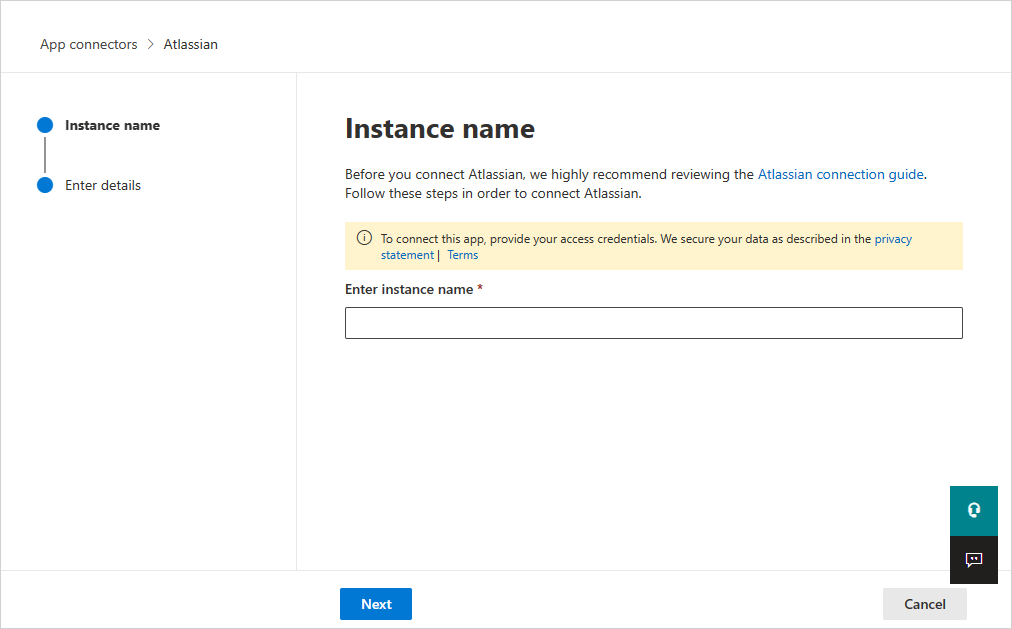
På nästa sida anger du organisations-ID och API-nyckel som du sparade tidigare.
Obs!
- Den första anslutningen kan ta upp till fyra timmar innan alla användare och deras aktiviteter har hämtats.
- Defender for Cloud Apps visar endast aktiviteter som genererats från den tidpunkt då anslutningsappen är ansluten.
- Defender for Cloud Apps hämtar aktiviteter från granskningsloggen för Atlassian Access. Se Produktgranskningsloggar.
- När anslutningsappens status har markerats som Ansluten är anslutningsappen aktiv och fungerar.
Återkalla och förnya API-nycklar
Som standard är API-nyckeln giltig i 1 år och går ut automatiskt. Som säkerhetspraxis rekommenderar Microsoft att använda kortlivade nycklar eller tokens för att koppla ihop appar. Uppdatera Atlassian API-nyckeln var sjätte månad för att undvika problem relaterade till utgångsdatum.
För att återkalla och ersätta nyckeln:
- Gå till admin.atlassian.com>Inställningar>API-nycklar, bestäm vilken API-nyckel som användes för Microsoft Defender for Cloud Apps-integrationen och välj Återkalla.
- Återskapa en API-nyckel i Atlassian-administratörsportalen.
- I Microsoft Defender-portalen går du till sidan Appanslutningsprogram och redigerar anslutningsappen.
- Ange den nya API-nyckeln och välj Connect Atlassian.
- I Microsoft Defender-portalen väljer du Inställningar. Välj sedan Cloud Apps. Under Anslutna appar väljer du Appanslutningsprogram. Kontrollera att statusen för den anslutna appanslutningen är Ansluten.
Hastighetsbegränsningar och begränsningar
Hastighetsgränser inkluderar 1 000 förfrågningar och 8 000 händelser per minut (per API-nyckel/anslutningsinstans).
Mer information om Atlassian API-begränsningen finns i REST-API:er för Atlassian-administratör.
Begränsningarna omfattar:
Aktiviteter visas endast i Defender for Cloud Apps för användare med en verifierad domän.
API-nyckeln har en maximal förfalloperiod på ett år. Efter ett år måste du skapa en ny API-nyckel från atlassianska administratörsportalen och ersätta den gamla API-nyckeln med den nya i Defender for Cloud Apps-konsolen.
Du kan inte se i Defender for Cloud Apps om en användare är administratör eller inte.
Systemaktiviteter visas med Atlassian Internal System-kontonamnet .