Kommentar
Åtkomst till den här sidan kräver auktorisering. Du kan prova att logga in eller ändra kataloger.
Åtkomst till den här sidan kräver auktorisering. Du kan prova att ändra kataloger.
Som en lösning för identitets- och åtkomsthantering har OneLogin nycklarna till dina organisationers mest affärskritiska tjänster. OneLogin hanterar autentiserings- och auktoriseringsprocesserna för dina användare. Varje missbruk av OneLogin av en illvillig aktör eller någon mänsklig fel kan utsätta dina mest kritiska tillgångar och tjänster för potentiella attacker.
Genom att ansluta OneLogin till Defender for Cloud Apps får du bättre insikter om dina OneLogin-administratörsaktiviteter och hanterade användares inloggningar och ger hotidentifiering för avvikande beteende.
Huvudhot mot din OneLogin-miljö
De största hoten att tänka på i en OneLogin-miljö är:
- Komprometterade konton och insiderhot
- Dataläckage
- Otillräcklig säkerhetsmedvetenhet
- Ohanterad BYOD (Bring Your Own Device)
Hur Defender for Cloud Apps hjälper till att skydda din miljö
Defender for Cloud Apps hjälper dig att skydda din OneLogin-miljö på följande sätt:
Hantera OneLogin med policyer
I följande tabell visas de principtyper och identifieringar som du kan använda för att övervaka och kontrollera OneLogin-aktivitet:
| Typ | Namn |
|---|---|
| Inbyggd princip för avvikelseidentifiering |
Aktivitet från anonyma IP-adresser Aktivitet från sällan förekommande land Aktivitet från misstänkta IP-adresser Omöjlig resa Aktivitet som utförs av avslutad användare (kräver Microsoft Entra ID som IdP) Flera misslyckade inloggningsförsök Ovanlig administrativ verksamhet Ovanliga personifierade aktiviteter |
| Aktivitetspolicy | Skapade en anpassad policy med hjälp av OneLogin-aktiviteter |
Mer information om hur du skapar principer finns i Skapa en princip.
Automatisera styrningskontroller
Förutom övervakning av potentiella hot kan du tillämpa och automatisera följande OneLogin-styrningsåtgärder för att åtgärda identifierade hot:
| Typ | Åtgärd |
|---|---|
| Användarstyrning | Meddela användaren vid avisering (via Microsoft Entra ID) Kräv att användaren loggar in igen (via Microsoft Entra ID) Inaktivera användare (via Microsoft Entra ID) |
Mer information om hur du åtgärdar hot från appar finns i Hantera anslutna appar.
Skydda OneLogin i realtid
Läs våra metodtips för att skydda och samarbeta med externa användare och blockera och skydda nedladdning av känsliga data till ohanterade eller riskfyllda enheter.
Ansluta OneLogin till Microsoft Defender for Cloud Apps
Följande instruktioner förklarar hur du kopplar Microsoft Defender for Cloud Apps till din befintliga OneLogin-app med App Connector API:erna. Den här anslutningen ger dig insyn i och kontroll över organisationens OneLogin-användning.
Förhandskrav
Innan du börjar, se till att du uppfyller följande förkunskaper:
- OneLogin-kontot som används för att logga in på OneLogin måste vara en superanvändare. Mer information finns i Administrativa behörigheter för OneLogin.
Konfigurera OneLogin
Utför följande steg i OneLogin för att skapa de autentiseringsuppgifter som krävs för anslutningsappen:
- Logga in på administratörsportalen för OneLogin.
- Välj Ny autentiseringsuppgift.
- Ge programmet namnet Microsoft Defender for Cloud Apps och tilldela Läs alla behörigheter.
- Kopiera klient-ID och klienthemlighet. Du anger dem när du konfigurerar OneLogin-anslutningsappen i Defender for Cloud Apps.
Konfigurera Defender for Cloud Apps
Utför följande steg i Defender for Cloud Apps för att skapa OneLogin-anslutningsappen:
I Microsoft Defender-portalen väljer du Inställningar. Välj sedan Cloud Apps. Under Anslutna appar väljer du Appanslutningsprogram.
På sidan Appanslutningsprogram väljer du +Anslut en app följt av OneLogin.
I nästa fönster ger du anslutningsappen ett beskrivande namn och väljer Nästa.
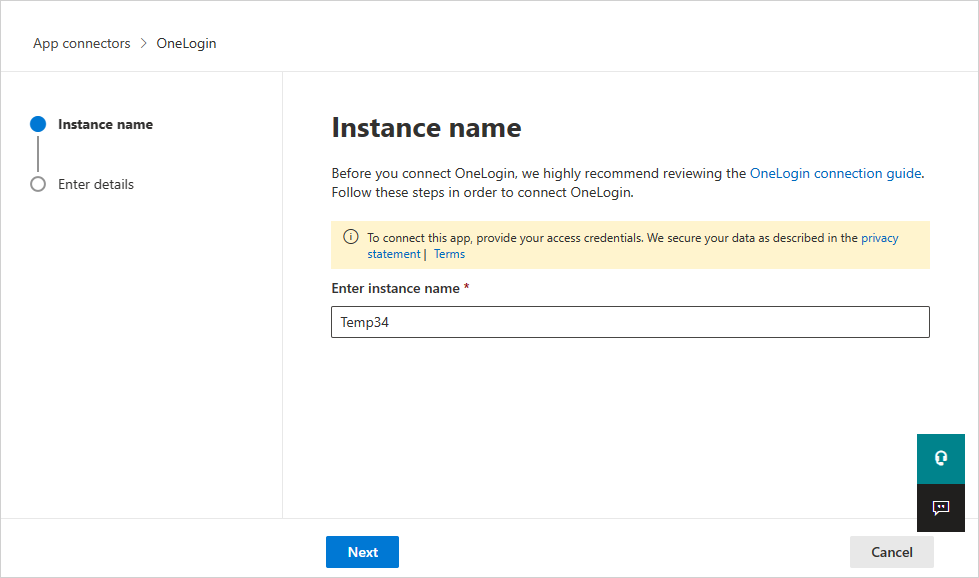
I fönstret Ange information anger du klient-ID och klienthemlighet som du kopierade och väljer Skicka.
I Microsoft Defender-portalen väljer du Inställningar. Välj sedan Cloud Apps. Under Anslutna appar väljer du Appanslutningsprogram. Kontrollera att statusen för den anslutna appanslutningen är Ansluten.
Det kan ta upp till 4 timmar efter att anslutningen har upprättats innan alla användare och deras aktiviteter har hämtats vid den första anslutningen.
När anslutningsappens Status har markerats som Ansluten är anslutningsappen aktiv och fungerar.
