Kommentar
Åtkomst till den här sidan kräver auktorisering. Du kan prova att logga in eller ändra kataloger.
Åtkomst till den här sidan kräver auktorisering. Du kan prova att ändra kataloger.
Klientanalysatorn skapar en rapport i HTML-format. Lär dig hur du granskar rapporten för att identifiera potentiella sensorproblem så att du kan felsöka dem.
Exempel på utdata
I det här exemplet gav Defender för Endpoint Client Analyzer information om en enhet som registrerades för ett utgånget organisations-ID och som inte kunde nå en nödvändig Defender för Endpoint-URL:
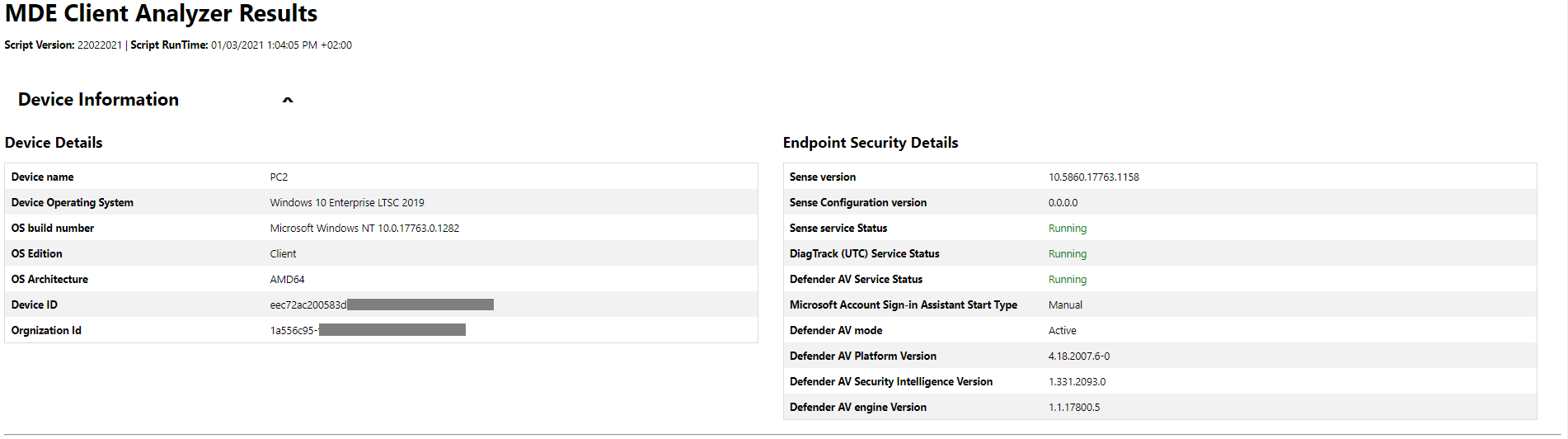
Högst upp listas skriptversionen och skriptets körtidsmiljö som referens.
Avsnittet om enhetsinformation tillhandahåller grundläggande operativsystem- och enhetsidentifierare för att entydigt identifiera enheten som analysatorn har körts på.
Endpoint Security Details innehåller allmän information om Microsoft Defender för Endpoint-relaterade processer, inklusive Microsoft Defender Antivirus och sensorprocessen. Om viktiga processer inte är online som förväntat ändras färgen till röd.
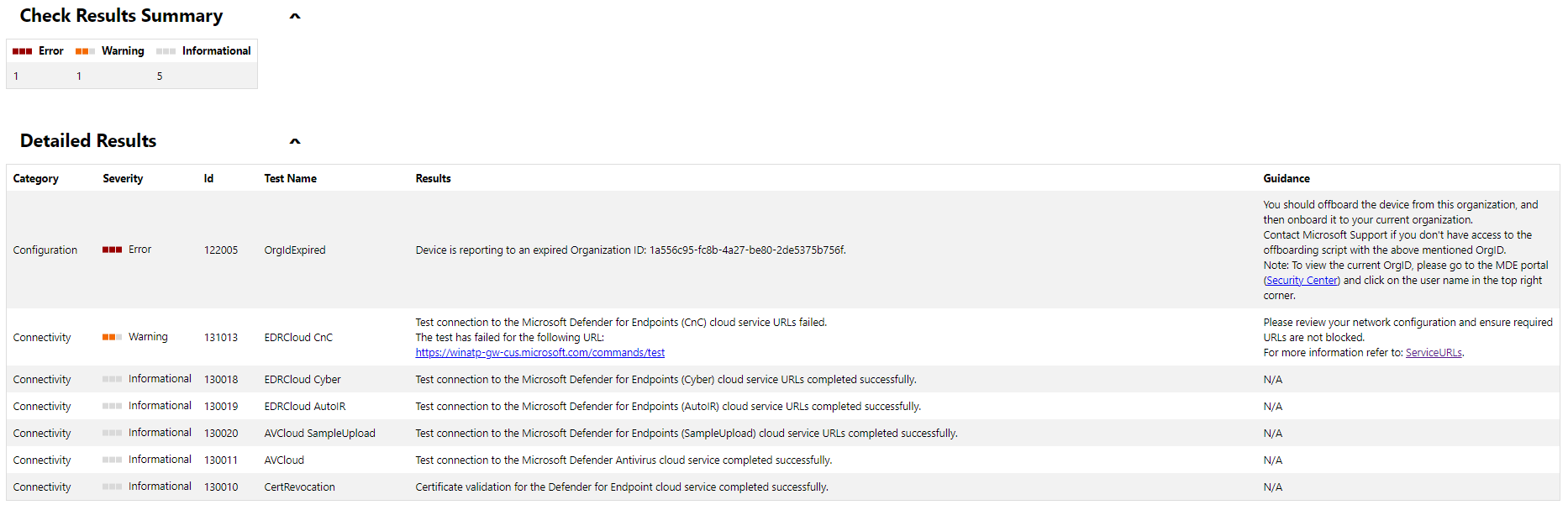
På Check Results Summary finns ett aggregerat antal fel-, varnings- eller informationshändelser som analysatorn upptäcker.
På Detaljerade Resultat finns en lista, sorterad efter svårighetsgrad, med resultaten och vägledningen baserat på de observationer som analysatorn gjort.
Öppna ett supportärende till Microsoft och inkludera Analyzer-resultaten
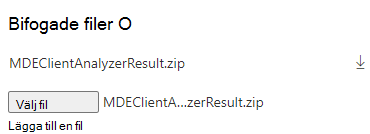
Om du vill inkludera resultatfiler för analysverktyg när du öppnar ett supportärende, se till att du använder avsnittet Bilagor och inkluderar filen MDEClientAnalyzerResult.zip:
Obs
Om filstorleken är större än 25 MB ger supportteknikern som tilldelats ditt ärende en dedikerad säker arbetsyta för att ladda upp stora filer för analys.