Granska Microsoft Defender antivirusgenomsökningsresultat
Gäller för:
- Microsoft Defender för Endpoint Abonnemang 1
- Microsoft Defender för Endpoint Abonnemang 2
- Microsoft Defender för företag
- Microsoft Defender för enskilda användare
- Microsoft Defender Antivirus
Plattformar
- Windows
När en Microsoft Defender Antivirus-genomsökning har slutförts, oavsett om det är en på begäran eller schemalagd genomsökning, registreras resultaten och du kan visa resultaten.
Använda Microsoft Defender XDR för att granska genomsökningsresultat
Följ nedanstående process om du vill visa genomsökningsresultatet med hjälp av Microsoft Defender XDR slutpunkt.
Logga in på Microsoft Defender-portalen
Gå till Incidenter & aviseringar Aviseringar>.
Du kan visa de skannade resultaten under Aviseringar.
Använda Microsoft Intune för att granska genomsökningsresultat
Följ nedanstående process om du vill visa genomsökningsresultaten med hjälp av Microsoft Intune administrationscenter.
Gå till Rapporter.
Under Slutpunktssäkerhet väljer du Microsoft Defender Antivirus.
På fliken Rapporter väljer du Identifierad skadlig kod.
Välj allvarlighetsgrad i listrutan.
Som standard är alternativet Alla allvarlighetsgrad valt.
Välj Körningstillstånd i listrutan.
Som standard är alternativet Alla körningstillstånd valt.
Välj Hanterad av i listrutan.
Som standard är alternativet Alla hanterade av markerat.
Klicka på Generera rapport.
Använda Configuration Manager för att granska genomsökningsresultat
Se Övervaka Endpoint Protection-status.
Använda PowerShell-cmdletar för att granska genomsökningsresultat
Följande cmdlet returnerar varje identifiering på slutpunkten. Om det finns flera identifieringar av samma hot visas varje identifiering separat, baserat på tiden för varje identifiering:
Get-MpThreatDetection
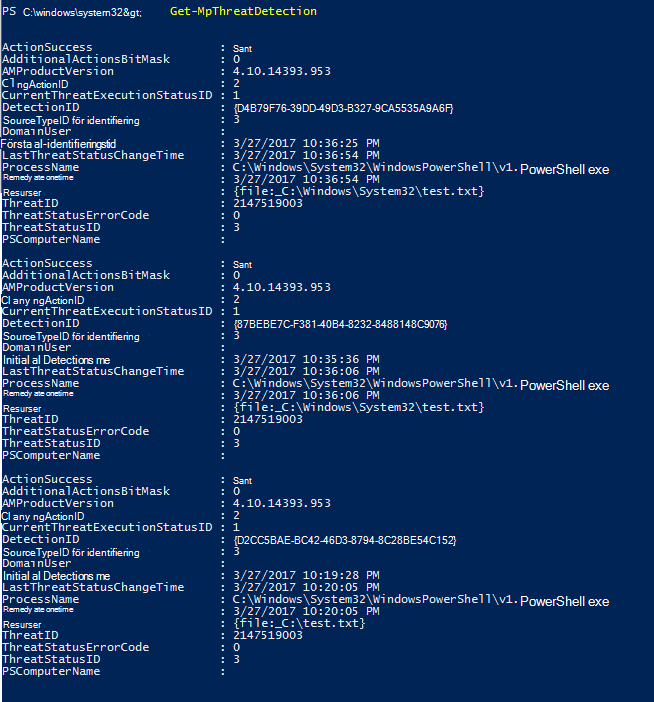
Du kan ange -ThreatID att begränsa utdata för att endast visa identifieringar för ett specifikt hot.
Om du vill visa hotidentifieringar, men kombinera identifieringar av samma hot i ett enda objekt, kan du använda följande cmdlet:
Get-MpThreat
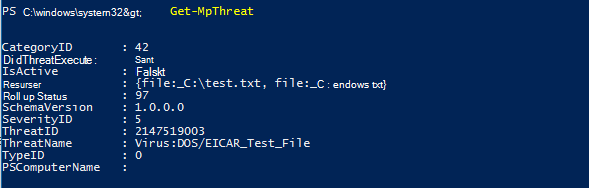
Mer information om hur du använder PowerShell med Microsoft Defender Antivirus finns i Använda PowerShell-cmdletar för att konfigurera och köra Microsoft Defender Antivirus- och Defender Antivirus-cmdletar.
Använda Windows Management Instruction (WMI) för att granska genomsökningsresultat
Använd metoden Get för klasserna MSFT_MpThreat och MSFT_MpThreatDetection.
Tips
Om du letar efter antivirusrelaterad information för andra plattformar läser du:
- Ange inställningar för Microsoft Defender för Endpoint på macOS
- Microsoft Defender för Endpoint för Mac
- macOS Antivirus-principinställningar för Microsoft Defender Antivirus för Intune
- Ange inställningar för Microsoft Defender för Endpoint i Linux
- Microsoft Defender för Endpoint för Linux
- Konfigurera Defender för Endpoint för Android-funktioner
- Konfigurera Microsoft Defender för Endpoint på iOS-funktioner
Relaterade artiklar
- Anpassa, initiera och granska resultatet av Microsoft Defender Antivirus-genomsökningar och åtgärder
- Åtgärda falska positiva/negativa i Microsoft Defender för Endpoint
- Microsoft Defender Antivirus i Windows 10
Tips
Vill du veta mer? Engage med Microsofts säkerhetscommunity i vår Tech Community: Microsoft Defender för Endpoint Tech Community.