Konfigurera principer för skydd mot nätfiske i EOP
Tips
Visste du att du kan prova funktionerna i Microsoft Defender XDR för Office 365 Abonnemang 2 kostnadsfritt? Använd den 90 dagar långa utvärderingsversionen av Defender för Office 365 på utvärderingshubben för Microsoft Defender-portalen. Lär dig mer om vem som kan registrera dig och utvärderingsvillkoren här.
I Microsoft 365-organisationer med postlådor i Exchange Online eller fristående Exchange Online Protection-organisationer (EOP) utan Exchange Online-postlådor ger principer mot nätfiske skydd mot förfalskning. Mer information finns i Principer för skydd mot nätfiske.
Standardprincipen för skydd mot nätfiske gäller automatiskt för alla mottagare. För större kornighet kan du också skapa anpassade principer för skydd mot nätfiske som gäller för specifika användare, grupper eller domäner i din organisation.
Du konfigurerar principer för skydd mot nätfiske i Microsoft Defender-portalen eller i PowerShell (Exchange Online PowerShell för Microsoft 365-organisationer med postlådor i Exchange Online; fristående EOP PowerShell för organisationer utan Exchange Online-postlådor).
Anvisningar för principer för skydd mot nätfiske i organisationer med Microsoft Defender för Office 365 finns i Konfigurera principer för skydd mot nätfiske i Microsoft Defender för Office 365.
Vad behöver jag veta innan jag börjar?
Du öppnar Microsoft Defender-portalen på https://security.microsoft.com. Om du vill gå direkt till sidan Skydd mot nätfiske använder du https://security.microsoft.com/antiphishing.
Information om hur du använder Windows PowerShell för att ansluta till Exchange Online finns i artikeln om att ansluta till Exchange Online PowerShell. Information om hur du ansluter till fristående EOP PowerShell finns i Anslut till Exchange Online Protection PowerShell.
Du måste tilldelas behörigheter innan du kan utföra procedurerna i den här artikeln. Du har följande alternativ:
Microsoft Defender XDR Unified rollbaserad åtkomstkontroll (RBAC) ( Om e-post & samarbete>defender för Office 365-behörigheter är
 aktiv. Påverkar endast Defender-portalen, inte PowerShell): Auktorisering och inställningar/Säkerhetsinställningar/Kärnsäkerhetsinställningar (hantera) eller auktorisering och inställningar/Säkerhetsinställningar/Kärnsäkerhetsinställningar (läs).
-
- Lägg till, ändra och ta bort principer: Medlemskap i rollgrupperna Organisationshantering eller Säkerhetsadministratör .
- Skrivskyddad åtkomst till principer: Medlemskap i rollgrupperna Global läsare, Säkerhetsläsare eller Visa endast organisationshantering .
Microsoft Entra-behörigheter: Medlemskap i rollerna Global administratör*, Säkerhetsadministratör, Global läsare eller Säkerhetsläsare ger användarna de behörigheter och behörigheter som krävs för andra funktioner i Microsoft 365.
Viktigt
* Microsoft rekommenderar att du använder roller med minst behörighet. Genom att använda konton med lägre behörighet kan du förbättra säkerheten för din organisation. Global administratör är en mycket privilegierad roll som bör begränsas till nödsituationsscenarier när du inte kan använda en befintlig roll.
Våra rekommenderade inställningar för principer för skydd mot nätfiske i Defender för Office 365 finns i Principer för skydd mot nätfiske i Defender för Office 365-inställningar.
Tips
Inställningar i standardprinciperna eller anpassade principer för skydd mot nätfiske ignoreras om en mottagare också ingår i standard- eller strikt förinställda säkerhetsprinciper. Mer information finns i Ordning och prioritet för e-postskydd.
Det kan ta upp till 30 minuter innan en ny eller uppdaterad princip tillämpas.
Använda Microsoft Defender-portalen för att skapa principer för skydd mot nätfiske
I Microsoft Defender-portalen på https://security.microsoft.comgår du till E-post & Samarbetsprinciper>& Regler>Hotprinciper>Mot nätfiske i avsnittet Principer . Om du vill gå direkt till sidan Skydd mot nätfiske använder du https://security.microsoft.com/antiphishing.
På sidan Skydd mot nätfiske väljer du
 Skapa för att öppna den nya guiden för principer för skydd mot nätfiske.
På sidan Principnamn konfigurerar du följande inställningar:
- Namn: Ange ett unikt, beskrivande namn på principen.
- Beskrivning: Ange en valfri beskrivning av principen.
När du är klar på sidan Principnamn väljer du Nästa.
På sidan Användare, grupper och domäner identifierar du de interna mottagare som principen gäller för (mottagarvillkor):
- Användare: De angivna postlådorna, e-postanvändarna eller e-postkontakterna.
-
Grupper:
- Medlemmar i de angivna distributionsgrupperna eller e-postaktiverade säkerhetsgrupperna (dynamiska distributionsgrupper stöds inte).
- Den angivna Microsoft 365-grupper.
- Domäner: Alla mottagare i organisationen med en primär e-postadress i den angivna godkända domänen.
Klicka i lämplig ruta, börja skriva in ett värde och välj det värde du vill använda i resultatet. Upprepa det här steget så många gånger som det behövs. Om du vill ta bort ett befintligt värde väljer du
 bredvid värdet.
För användare eller grupper kan du använda de flesta identifierare (namn, visningsnamn, alias, e-postadress, kontonamn osv.), men motsvarande visningsnamn visas i resultatet. För användare eller grupper anger du en asterisk (*) för att se alla tillgängliga värden.
Du kan bara använda ett villkor en gång, men villkoret kan innehålla flera värden:
Flera värden för samma villkor använder OR-logik (till exempel <mottagare1> eller <mottagare2>). Om mottagaren matchar något av de angivna värdena tillämpas principen på dem.
Olika typer av villkor använder AND-logik. Mottagaren måste matcha alla angivna villkor för att principen ska gälla för dem. Du kan till exempel konfigurera ett villkor med följande värden:
- Användare:
romain@contoso.com - Grupper: Chefer
Principen tillämpas
romain@contoso.comendast på om han också är medlem i gruppen Chefer. Annars tillämpas inte policyn på honom.- Användare:
Exkludera dessa användare, grupper och domäner: Om du vill lägga till undantag för de interna mottagarna som principen gäller för (mottagarundantag), väljer du det här alternativet och konfigurerar undantagen.
Du kan bara använda ett undantag en gång, men undantaget kan innehålla flera värden:
- Flera värden för samma undantag använder OR-logik (till exempel <mottagare1> eller <mottagare2>). Om mottagaren matchar något av de angivna värdena tillämpas inte principen på dem.
- Olika typer av undantag använder OR-logik (till exempel <mottagare1> eller <medlem i grupp1> eller <medlem i domän1>). Om mottagaren matchar något av de angivna undantagsvärdena tillämpas inte principen på dem.
När du är klar på sidan Användare, grupper och domäner väljer du Nästa.
På sidan Nätfisketröskel & skydd använder du kryssrutan Aktivera förfalskningsinformation för att aktivera eller inaktivera förfalskningsinformation. Den här inställningen är markerad som standard och vi rekommenderar att du låter den vara markerad. Du anger vilken åtgärd som ska vidtas för meddelanden från blockerade falska avsändare på nästa sida.
Om du vill inaktivera förfalskningsinformation avmarkerar du kryssrutan.
Obs!
Du behöver inte inaktivera förfalskningsinformation om din MX-post inte pekar på Microsoft 365; du aktiverar utökad filtrering för anslutningsappar i stället. Anvisningar finns i Förbättrad filtrering för anslutningsappar i Exchange Online.
När du är klar med tröskelvärdet för nätfiske & skydd väljer du Nästa.
På sidan Åtgärder konfigurerar du följande inställningar:
Respektera DMARC-postprincip när meddelandet identifieras som förfalskning: Den här inställningen är markerad som standard och gör att du kan styra vad som händer med meddelanden där avsändaren misslyckas med explicita DMARC-kontroller och DMARC-principen är inställd på
p=quarantineellerp=reject:Om meddelandet identifieras som förfalskning och DMARC-principen anges som p=quarantine: Välj någon av följande åtgärder:
- Placera meddelandet i karantän: Det här är standardvärdet.
- Flytta meddelandet till mottagarnas skräppostmappar
Om meddelandet identifieras som förfalskning och DMARC-principen anges som p=reject: Välj någon av följande åtgärder:
- Placera meddelandet i karantän
- Avvisa meddelandet: Det här är standardvärdet.
Mer information finns i Spoof protection and sender DMARC policies (Förfalskningsskydd och DMARC-principer för avsändare).
Om meddelandet identifieras som förfalskning av förfalskningsinformation: Den här inställningen är endast tillgänglig om du har valt Aktivera förfalskningsinformation på föregående sida. Välj någon av följande åtgärder i listrutan för meddelanden från blockerade falska avsändare:
Flytta meddelandet till mottagarnas skräppostmappar (standard)
Placera meddelandet i karantän: Om du väljer den här åtgärden visas rutan Tillämpa karantänprincip där du väljer den karantänprincip som gäller för meddelanden som har placerats i karantän av skydd mot förfalskningsinformation.
Om du inte väljer en karantänprincip används standardprincipen för karantän för identifiering av förfalskningsinformation (DefaultFullAccessPolicy). När du senare visar eller redigerar principinställningarna för skydd mot nätfiske visas namnet på karantänprincipen.
Avsnittet Säkerhetstips & indikatorer : Konfigurera följande inställningar:
- Visa säkerhetstips för första kontakt: Mer information finns i Första kontaktsäkerhetstipset.
- Visa (?) för oautentiserade avsändare för förfalskning: Den här inställningen är endast tillgänglig om du har valt Aktivera förfalskningsinformation på föregående sida. Lägger till ett frågetecken (?) i avsändarens foto i rutan Från i Outlook om meddelandet inte klarar SPF- eller DKIM-kontroller och meddelandet inte klarar DMARC eller sammansatt autentisering. Den här inställningen är markerad som standard.
-
Visa "via"-tagg: Den här inställningen är endast tillgänglig om du har valt Aktivera förfalskningsinformation på föregående sida. Lägger till taggen med namnet via (
chris@contoso.comvia fabrikam.com) till Från-adressen om den skiljer sig från domänen i DKIM-signaturen eller MAIL FROM-adressen . Den här inställningen är markerad som standard.
Om du vill aktivera en inställning markerar du kryssrutan. Avmarkera kryssrutan om du vill inaktivera den.
När du är klar på sidan Åtgärder väljer du Nästa.
Granska inställningarna på sidan Granska . Du kan välja Redigera i varje avsnitt om du vill ändra inställningarna i avsnittet. Eller så kan du välja Tillbaka eller den specifika sidan i guiden.
När du är klar på sidan Granska väljer du Skicka.
På sidan Ny princip för skydd mot nätfiske som skapats kan du välja länkarna för att visa principen, visa principer för skydd mot nätfiske och lära dig mer om principer för skydd mot nätfiske.
När du är klar på sidan Ny princip för skydd mot nätfiske som skapats väljer du Klar.
Tillbaka på sidan Skydd mot nätfiske visas den nya principen.
Använd Microsoft Defender-portalen för att visa information om principer för skydd mot nätfiske
I Microsoft Defender-portalen går du till E-post & Samarbetsprinciper>& Regler>Hotprinciper>Mot nätfiske i avsnittet Principer . Om du vill gå direkt till sidan Skydd mot nätfiske använder du https://security.microsoft.com/antiphishing.
På sidan Skydd mot nätfiske visas följande egenskaper i listan över principer för skydd mot nätfiske:
- Namn
-
Status: Värden är:
- Alltid på för standardprincipen för skydd mot nätfiske.
- På eller av för andra principer för skräppostskydd.
- Prioritet: Mer information finns i avsnittet Ange prioritet för anpassade principer för skräppostskydd .
Om du vill ändra listan över principer från normalt till kompakt avstånd väljer du  Ändra listavstånd till kompakt eller normal och väljer
  sedan Komprimera lista.
Använd  Filter för att filtrera principerna efter tidsintervall (skapandedatum) eller Status.
 Använd sökrutan och ett motsvarande värde för att hitta specifika principer för skydd mot nätfiske.
Använd  Exportera för att exportera listan över principer till en CSV-fil.
Markera en princip genom att klicka någonstans på raden förutom kryssrutan bredvid namnet för att öppna den utfällbara menyn med information för principen.
Tips
Om du vill se information om andra principer för skydd mot nätfiske utan att lämna utfällbara information använder  du Föregående objekt och Nästa objekt överst i den utfällbara menyn.
Använda Microsoft Defender-portalen för att vidta åtgärder mot nätfiskeprinciper
I Microsoft Defender-portalen går du till E-post & Samarbetsprinciper>& Regler>Hotprinciper>Mot nätfiske i avsnittet Principer . Om du vill gå direkt till sidan Skydd mot nätfiske använder du https://security.microsoft.com/antiphishing.
På sidan Skydd mot nätfiske väljer du principen för skydd mot nätfiske med någon av följande metoder:
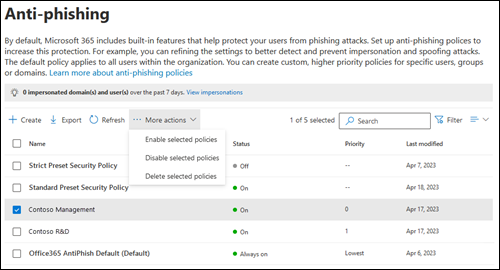
Markera principen i listan genom att markera kryssrutan bredvid namnet. Följande åtgärder är tillgängliga i
 listrutan Fler åtgärder som visas:
- Aktivera valda principer.
- Inaktivera valda principer.
- Ta bort markerade principer.
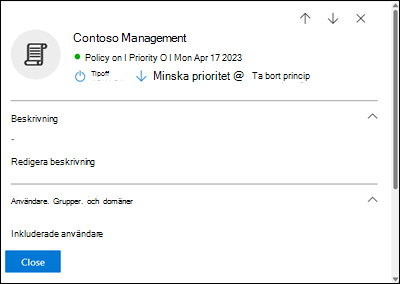
Markera principen i listan genom att klicka någonstans på raden förutom kryssrutan bredvid namnet. Vissa eller alla följande åtgärder är tillgängliga i den utfällbara menyn med information som öppnas:
- Ändra principinställningar genom att klicka på Redigera i varje avsnitt (anpassade principer eller standardprincipen)
-
 Aktivera eller inaktivera (endast anpassade principer)
 -
 Öka prioritet eller
  Minska prioritet (endast anpassade principer)
 -
 Ta bort princip (endast anpassade principer)
Åtgärderna beskrivs i följande underavsnitt.
Använda Microsoft Defender-portalen för att ändra principer för skydd mot nätfiske
När du har valt standardprincipen för skydd mot nätfiske eller en anpassad princip genom att klicka var som helst på raden, förutom kryssrutan bredvid namnet, visas principinställningarna i den utfällbara menyn med information som öppnas. Välj Redigera i varje avsnitt för att ändra inställningarna i avsnittet. Mer information om inställningarna finns i avsnittet skapa principer för skydd mot nätfiske tidigare i den här artikeln.
För standardprincipen kan du inte ändra namnet på principen och det finns inga mottagarfilter att konfigurera (principen gäller för alla mottagare). Men du kan ändra alla andra inställningar i principen.
För principer för skydd mot nätfiske med namnet StandardFörinställningssäkerhetsprincip och Strikt förinställd säkerhetsprincip som är associerade med förinställda säkerhetsprinciper kan du inte ändra principinställningarna i den utfällbara menyn med information. I stället väljer  du Visa förinställda säkerhetsprinciper i den utfällbara menyn information för att gå till sidan Förinställda säkerhetsprinciper för https://security.microsoft.com/presetSecurityPolicies att ändra de förinställda säkerhetsprinciperna.
Använd Microsoft Defender-portalen för att aktivera eller inaktivera anpassade principer för skydd mot nätfiske
Du kan inte inaktivera standardprincipen för skydd mot nätfiske (den är alltid aktiverad).
Du kan inte aktivera eller inaktivera de principer för skydd mot nätfiske som är associerade med standard- och strikt förinställda säkerhetsprinciper. Du aktiverar eller inaktiverar standard- eller strikt förinställda säkerhetsprinciper på sidan Förinställda säkerhetsprinciper på https://security.microsoft.com/presetSecurityPolicies.
När du har valt en aktiverad anpassad princip för skydd mot nätfiske ( statusvärdet är På) använder du någon av följande metoder för att inaktivera den:
-
På sidan Skydd mot nätfiske: Välj Fler åtgärder>Inaktivera valda principer.
-
I den utfällbara menyn med information om principen: Välj Inaktivera överst i den utfällbara menyn.
När du har valt en inaktiverad anpassad princip för skydd mot nätfiske ( statusvärdet är Av) använder du någon av följande metoder för att aktivera den:
-
På sidan Skydd mot nätfiske: Välj Fler åtgärder>Aktivera valda principer.
-
I den utfällbara menyn med information om principen: Välj Aktivera överst i den utfällbara menyn.
På sidan Skydd mot nätfiske är statusvärdet för principen nu På eller Av.
Använd Microsoft Defender-portalen för att ange prioriteten för anpassade principer för skydd mot nätfiske
Principer för skydd mot nätfiske bearbetas i den ordning som de visas på sidan Skydd mot nätfiske :
- Principen för skydd mot nätfiske med namnet Strikt förinställd säkerhetsprincip som är associerad med den strikta förinställda säkerhetsprincipen tillämpas alltid först (om den strikta förinställda säkerhetsprincipen är aktiverad).
- Principen för skydd mot nätfiske med namnet StandardFörinställningssäkerhetsprincip som är associerad med standardförinställningens säkerhetsprincip tillämpas alltid härnäst (om standardförinställningens säkerhetsprincip är aktiverad).
- Anpassade principer för skydd mot nätfiske tillämpas härnäst i prioritetsordning (om de är aktiverade):
- Ett lägre prioritetsvärde anger en högre prioritet (0 är den högsta).
- Som standard skapas en ny princip med en prioritet som är lägre än den lägsta befintliga anpassade principen (den första är 0, nästa är 1 osv.).
- Inga två principer kan ha samma prioritetsvärde.
- Standardprincipen för skydd mot nätfiske har alltid prioritetsvärdet Lägsta och du kan inte ändra det.
Skydd mot nätfiske stoppas för en mottagare när den första principen har tillämpats (den högsta prioritetsprincipen för mottagaren). Mer information finns i Ordning och prioritet för e-postskydd.
När du har valt den anpassade principen för skydd mot nätfiske genom att klicka någon annanstans på raden än kryssrutan bredvid namnet kan du öka eller minska prioriteten för principen i den utfällbara menyn med information som öppnas:
- Den anpassade principen med prioritetsvärdet0 på sidan Skydd mot nätfiske har åtgärden Minska prioritet överst i den utfällbara menyn med information.
- Den anpassade principen med lägst prioritet (högsta prioritetsvärde, till exempel 3) har åtgärden Öka prioritet överst i den utfällbara menyn med information.
- Om du har tre eller flera principer har principerna mellan Prioritet 0 och den lägsta prioriteten både åtgärderna Öka prioritet och Minska prioritet högst upp i den utfällbara menyn.
När du är klar med den utfällbara menyn principinformation väljer du Stäng.
På sidan Skydd mot nätfiske matchar ordningen på principen i listan det uppdaterade prioritetsvärdet .
Använd Microsoft Defender-portalen för att ta bort anpassade principer för skydd mot nätfiske
Du kan inte ta bort standardprincipen för skydd mot nätfiske eller principer för skydd mot nätfiske med namnet StandardFörinställningssäkerhetsprincip och Strikt förinställd säkerhetsprincip som är associerade med förinställda säkerhetsprinciper.
När du har valt den anpassade principen för skydd mot nätfiske använder du någon av följande metoder för att ta bort den:
-
På sidan Skydd mot nätfiske: Välj Fler åtgärder>Ta bort valda principer.
-
I den utfällbara menyn med information om principen: Välj Ta bort princip överst i den utfällbara menyn.
Välj Ja i varningsdialogrutan som öppnas.
På sidan Skydd mot nätfiske visas inte längre den borttagna principen.
Använda Exchange Online PowerShell för att konfigurera principer för skydd mot nätfiske
I PowerShell är de grundläggande elementen i en princip för skydd mot nätfiske:
- Principen för skydd mot nätfiske: Anger vilka nätfiskeskydd som ska aktiveras eller inaktiveras, vilka åtgärder som ska tillämpas för dessa skydd och andra alternativ.
- Regeln för skydd mot nätfiske: Anger prioritets- och mottagarfilter (som principen gäller för) för den associerade principen för nätfiske.
Skillnaden mellan dessa två element är inte uppenbar när du hanterar principer för skydd mot nätfiske i Microsoft Defender-portalen:
- När du skapar en princip i Defender-portalen skapar du faktiskt en anti-nätfiskeregel och den associerade principen mot nätfiske samtidigt med samma namn för båda.
- När du ändrar en princip i Defender-portalen ändrar inställningar relaterade till namn, prioritet, aktiverad eller inaktiverad och mottagarfilter anti-nätfiskeregeln. Alla andra inställningar ändrar den associerade principen för nätfiske.
- När du tar bort en princip i Defender-portalen tas anti-nätfiskeregeln och den associerade principen mot nätfiske bort samtidigt.
I Exchange Online PowerShell är skillnaden mellan anti-nätfiskeprinciper och regler mot nätfiske uppenbar. Du hanterar principer mot nätfiske med hjälp av cmdletarna *-AntiPhishPolicy och du hanterar regler mot nätfiske med hjälp av cmdletarna *-AntiPhishRule .
- I PowerShell skapar du först principen mot nätfiske och sedan skapar du regeln mot nätfiske, som identifierar den associerade princip som regeln gäller för.
- I PowerShell ändrar du inställningarna i principen för skydd mot nätfiske och regeln för nätfiske separat.
- När du tar bort en princip mot nätfiske från PowerShell tas inte motsvarande regel mot nätfiske bort automatiskt, och vice versa.
Använda PowerShell för att skapa principer för skydd mot nätfiske
Att skapa en princip för skydd mot nätfiske i PowerShell är en tvåstegsprocess:
- Skapa principen för skydd mot nätfiske.
- Skapa den anti-nätfiskeregel som anger den anti-nätfiskeprincip som regeln gäller för.
Anmärkningar:
Du kan skapa en ny anti-nätfiskeregel och tilldela en befintlig, oassocierad anti-nätfiskeprincip till den. En anti-nätfiskeregel kan inte associeras med mer än en princip mot nätfiske.
Du kan konfigurera följande inställningar för nya principer för skydd mot nätfiske i PowerShell som inte är tillgängliga i Microsoft Defender-portalen förrän du har skapat principen:
- Skapa den nya principen som inaktiverad (aktiverad
$falsei cmdleten New-AntiPhishRule ). - Ange prioriteten för principen vid skapande (prioritetsnummer<>) på cmdleten New-AntiPhishRule).
- Skapa den nya principen som inaktiverad (aktiverad
En ny princip mot nätfiske som du skapar i PowerShell visas inte i Microsoft Defender-portalen förrän du tilldelar principen till en anti-nätfiskeregel.
Steg 1: Använda PowerShell för att skapa en princip mot nätfiske
Om du vill skapa en princip mot nätfiske använder du den här syntaxen:
New-AntiPhishPolicy -Name "<PolicyName>" [-AdminDisplayName "<Comments>"] [-EnableSpoofIntelligence <$true | $false>] [-AuthenticationFailAction <MoveToJmf | Quarantine>] [-HonorDmarcPolicy <$true | $false>] [-DmarcQuarantineAction <MoveToJmf | Quarantine>] [-DmarcRejectAction <Quarantine | Reject>] [-EnableUnauthenticatedSender <$true | $false>] [-EnableViaTag <$true | $false>] [-SpoofQuarantineTag <QuarantineTagName>]
Det här exemplet skapar en princip mot nätfiske med namnet Research Quarantine med följande inställningar:
- Beskrivningen är: Forskningsavdelningens policy.
- Ändrar standardåtgärden för förfalskningsidentifieringar till Karantän och använder standardprincipen för karantän för meddelanden i karantän (vi använder inte parametern SpoofQuarantineTag ).
- DMARC-principer för avsändare är aktiverade
p=quarantinep=rejectsom standard (vi använder inte parametern HonorDmarcPolicy och standardvärdet är$true).- Meddelanden som inte klarar DMARC där avsändarens DMARC-princip är
p=quarantinei karantän (vi använder inte parametern DmarcQuarantineAction och standardvärdet är Karantän). - Meddelanden som misslyckas med DMARC där avsändarens DMARC-princip
p=rejectavvisas (vi använder inte parametern DmarcRejectAction och standardvärdet är Avvisa).
- Meddelanden som inte klarar DMARC där avsändarens DMARC-princip är
New-AntiPhishPolicy -Name "Monitor Policy" -AdminDisplayName "Research department policy" -AuthenticationFailAction Quarantine
Detaljerad information om syntax och parametrar finns i New-AntiPhishPolicy.
Tips
Detaljerade anvisningar för att ange karantänprinciper som ska användas i en princip mot nätfiske finns i Använda PowerShell för att ange karantänprincipen i principer för skydd mot nätfiske.
Steg 2: Använda PowerShell för att skapa en anti-nätfiskeregel
Om du vill skapa en regel mot nätfiske använder du den här syntaxen:
New-AntiPhishRule -Name "<RuleName>" -AntiPhishPolicy "<PolicyName>" <Recipient filters> [<Recipient filter exceptions>] [-Comments "<OptionalComments>"]
Det här exemplet skapar en anti-nätfiskeregel med namnet Research Department med följande villkor:
- The rule is associated with the anti-phish policy named Research Quarantine.
- Regeln gäller för medlemmar i gruppen med namnet Forskningsavdelning.
- Eftersom vi inte använder parametern Prioritet används standardprioriteten.
New-AntiPhishRule -Name "Research Department" -AntiPhishPolicy "Research Quarantine" -SentToMemberOf "Research Department"
Detaljerad information om syntax och parametrar finns i New-AntiPhishRule.
Använda PowerShell för att visa principer för skydd mot nätfiske
Om du vill visa befintliga principer för nätfiske använder du följande syntax:
Get-AntiPhishPolicy [-Identity "<PolicyIdentity>"] [| <Format-Table | Format-List> <Property1,Property2,...>]
Det här exemplet returnerar en sammanfattningslista över alla principer för skydd mot nätfiske tillsammans med de angivna egenskaperna.
Get-AntiPhishPolicy | Format-Table Name,IsDefault
Det här exemplet returnerar alla egenskapsvärden för principen mot nätfiske med namnet Chefer.
Get-AntiPhishPolicy -Identity "Executives"
Detaljerad information om syntax och parametrar finns i Get-AntiPhishPolicy.
Använda PowerShell för att visa regler mot nätfiske
Om du vill visa befintliga regler mot nätfiske använder du följande syntax:
Get-AntiPhishRule [-Identity "<RuleIdentity>"] [-State <Enabled | Disabled] [| <Format-Table | Format-List> <Property1,Property2,...>]
Det här exemplet returnerar en sammanfattningslista över alla regler mot nätfiske tillsammans med de angivna egenskaperna.
Get-AntiPhishRule | Format-Table Name,Priority,State
Om du vill filtrera listan efter aktiverade eller inaktiverade regler kör du följande kommandon:
Get-AntiPhishRule -State Disabled | Format-Table Name,Priority
Get-AntiPhishRule -State Enabled | Format-Table Name,Priority
Det här exemplet returnerar alla egenskapsvärden för regeln mot nätfiske med namnet Contoso Executives.
Get-AntiPhishRule -Identity "Contoso Executives"
Detaljerad information om syntax och parametrar finns i Get-AntiPhishRule.
Använda PowerShell för att ändra principer för nätfiske
Förutom följande objekt är samma inställningar tillgängliga när du ändrar en princip mot nätfiske i PowerShell som när du skapar en princip enligt beskrivningen i Steg 1: Använd PowerShell för att skapa en princip mot nätfiske tidigare i den här artikeln.
- MakeDefault-växeln som omvandlar den angivna principen till standardprincipen (tillämpas på alla, alltid Lägsta prioritet och du kan inte ta bort den) är bara tillgänglig när du ändrar en princip mot nätfiske i PowerShell.
- Du kan inte byta namn på en anti-nätfiskeprincip (cmdleten Set-AntiPhishPolicy har ingen namnparameter ). När du byter namn på en princip för skydd mot nätfiske i Microsoft Defender-portalen byter du bara namn på regeln mot nätfiske.
Om du vill ändra en princip mot nätfiske använder du den här syntaxen:
Set-AntiPhishPolicy -Identity "<PolicyName>" <Settings>
Detaljerad information om syntax och parametrar finns i Set-AntiPhishPolicy.
Tips
Detaljerade anvisningar för att ange karantänprincipen som ska användas i en princip mot nätfiske finns i Använda PowerShell för att ange karantänprincipen i principer för skydd mot nätfiske.
Använda PowerShell för att ändra regler mot nätfiske
Den enda inställningen som inte är tillgänglig när du ändrar en regel mot nätfiske i PowerShell är parametern Enabled som gör att du kan skapa en inaktiverad regel. Information om hur du aktiverar eller inaktiverar befintliga regler mot nätfiske finns i nästa avsnitt.
Annars är samma inställningar tillgängliga när du skapar en regel enligt beskrivningen i avsnittet Steg 2: Använd PowerShell för att skapa en regel mot nätfiske tidigare i den här artikeln.
Om du vill ändra en anti-nätfiskeregel använder du den här syntaxen:
Set-AntiPhishRule -Identity "<RuleName>" <Settings>
Detaljerad information om syntax och parametrar finns i Set-AntiPhishRule.
Använda PowerShell för att aktivera eller inaktivera regler mot nätfiske
Om du aktiverar eller inaktiverar en anti-nätfiskeregel i PowerShell aktiveras eller inaktiveras hela principen för skydd mot nätfiske (regeln mot nätfiske och den tilldelade principen för nätfiske). Du kan inte aktivera eller inaktivera standardprincipen för skydd mot nätfiske (den tillämpas alltid på alla mottagare).
Om du vill aktivera eller inaktivera en anti-nätfiskeregel i PowerShell använder du den här syntaxen:
<Enable-AntiPhishRule | Disable-AntiPhishRule> -Identity "<RuleName>"
Det här exemplet inaktiverar regeln mot nätfiske med namnet Marknadsföringsavdelning.
Disable-AntiPhishRule -Identity "Marketing Department"
I det här exemplet aktiveras samma regel.
Enable-AntiPhishRule -Identity "Marketing Department"
Detaljerad information om syntax och parametrar finns i Enable-AntiPhishRule och Disable-AntiPhishRule.
Använd PowerShell för att ange prioriteten för regler mot nätfiske
Det högsta prioritetsvärde du kan ange för en regel är 0. Det lägsta värde du kan ange beror på antalet regler. Om du till exempel har fem regler kan du använda prioritetsvärden från 0 till 4. Om du ändrar prioriteten för en befintlig regel kan det ha en dominoeffekt på andra regler. Om du till exempel har fem anpassade regler (prioriteterna 0 till 4) och du ändrar prioriteten för en regel till 2 ändras den befintliga regeln med prioritet 2 till prioritet 3, och regeln med prioritet 3 ändras till prioritet 4.
Om du vill ange prioriteten för en anti-nätfiskeregel i PowerShell använder du följande syntax:
Set-AntiPhishRule -Identity "<RuleName>" -Priority <Number>
I det här exemplet anges prioriteten för regeln med namnet Marketing Department till 2. Alla befintliga regler som har en prioritet som är mindre än eller lika med 2 minskas med 1 (deras prioritetsnummer ökas med 1).’
Set-AntiPhishRule -Identity "Marketing Department" -Priority 2
Anmärkningar:
- Om du vill ange prioriteten för en ny regel när du skapar den använder du parametern Prioritet i cmdleten New-AntiPhishRule i stället.
- Standardprincipen för skydd mot nätfiske har ingen motsvarande regel mot nätfiske och har alltid det omodifierbara prioritetsvärdet Lägsta.
Använda PowerShell för att ta bort principer för nätfiske
När du använder PowerShell för att ta bort en princip mot nätfiske tas inte motsvarande regel mot nätfiske bort.
Om du vill ta bort en princip mot nätfiske i PowerShell använder du den här syntaxen:
Remove-AntiPhishPolicy -Identity "<PolicyName>"
Det här exemplet tar bort principen mot nätfiske med namnet Marknadsföringsavdelning.
Remove-AntiPhishPolicy -Identity "Marketing Department"
Detaljerad information om syntax och parametrar finns i Remove-AntiPhishPolicy.
Använda PowerShell för att ta bort regler mot nätfiske
När du använder PowerShell för att ta bort en anti-nätfiskeregel tas inte motsvarande princip mot nätfiske bort.
Om du vill ta bort en regel mot nätfiske i PowerShell använder du den här syntaxen:
Remove-AntiPhishRule -Identity "<PolicyName>"
Det här exemplet tar bort regeln mot nätfiske med namnet Marknadsföringsavdelning.
Remove-AntiPhishRule -Identity "Marketing Department"
Detaljerad information om syntax och parametrar finns i Remove-AntiPhishRule.
Hur vet jag att de här procedurerna fungerade?
Gör något av följande för att kontrollera att du har konfigurerat principer för skydd mot nätfiske i EOP:
På sidan Skydd mot nätfiske i Microsoft Defender-portalen på https://security.microsoft.com/antiphishingkontrollerar du listan över principer, deras statusvärden och deras prioritetsvärden . Om du vill visa mer information väljer du principen i listan genom att klicka på namnet och visa informationen i den utfällbara menyn som visas.
I Exchange Online PowerShell ersätter du <Namn> med namnet på principen eller regeln, kör följande kommando och kontrollerar inställningarna:
Get-AntiPhishPolicy -Identity "<Name>"Get-AntiPhishRule -Identity "<Name>"
Feedback
Kommer snart: Under hela 2024 kommer vi att fasa ut GitHub-problem som feedbackmekanism för innehåll och ersätta det med ett nytt feedbacksystem. Mer information finns i: https://aka.ms/ContentUserFeedback.
Skicka och visa feedback för