Kommentar
Åtkomst till den här sidan kräver auktorisering. Du kan prova att logga in eller ändra kataloger.
Åtkomst till den här sidan kräver auktorisering. Du kan prova att ändra kataloger.
Obs!
Retail Interest Group från Dynamics 365 Commerce har flyttat från Yammer till Viva Engage. Om du inte har åtkomst till den nya Viva Engage communityn fyller du i det här formuläret (https://aka.ms/JoinD365commerceVivaEngageCommunity) som ska läggas till och fortsätta att delta i de senaste diskussionerna.
I den här artikeln beskrivs kartmoduler och hur du konfigurerar dem i Microsoft Dynamics 365 Commerce.
Viktigt
- Bing Maps för Enterprise är inaktuell och kommer att dras tillbaka. Om du har en företagslicens för Bing Maps för Enterprise kan du använda den fram till den 30 juni 2028. Om du har en kostnadsfri eller grundläggande licens för Bing Maps för Enterprise kan du använda den fram till den 30 juni 2025.
- Tills Azure Maps blir tillgänglig som en modul i E-Commerce version 10.0.45 kan du aktivera Azure Maps manuellt genom att följa stegen i Dynamics365Commerce.Solutions GitHub lagringsplats.
En kartmodul visar platserna för butiker på en interaktiv karta som använder Bing Maps V8 Web Control. Du behöver en Bing Maps API-nyckel som du lägger till på sidan med delade parametrar i Commerce-huvudkontoret. I kartmoduler finns olika vyer, till exempel väg, flyg och gata som användarna kan välja för att visa kartplatser. De tillåter också interaktioner som att zooma in och använda användarens plats.
En kartmodul fungerar med modulen för butiksväljare för att fastställa geografiska platser för butiker som visas på kartan. Butiksväljare och kartmoduler interagerar när en användare väljer en butik i en av dessa moduler på en webbplatssida. Du kan utöka kartmoduler för andra scenarier utöver interaktion med store selector-moduler. Det krävs emellertid att modulen anpassas.
Obs!
Kartmodulen är tillgänglig i Dynamics 365 Commerce version 10.0.13.
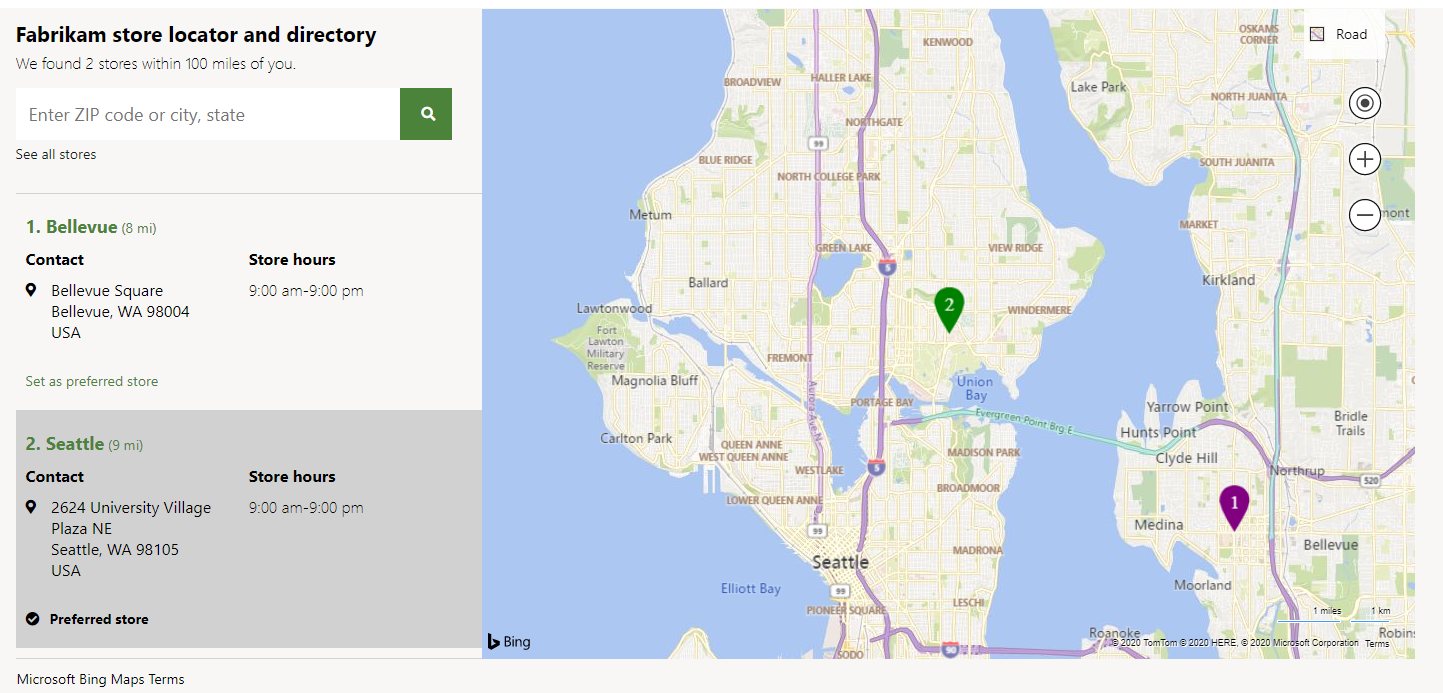
Följande bild visar ett exempel på en kartmodul som används på en sida med butikslägen.
Modulegenskaper
| Egenskapsnamn | Värde | beskrivning |
|---|---|---|
| Rubrik | Text | Rubriken för modulen. |
| Kartnålsalternativ: standardikon | Bild | Symbolbilden för kartnål som används för butiker som visas på en karta. |
| Kartnålsalternativ: Aktiv ikon | Bild | Symbolbilden för kartnål som används för butiker som väljs på en karta. |
| Kartnålsalternativ: standardfärg på ikon | Teckensträng | Texten eller det hexadecimala värdet för färgen på kartnålssymboler på en karta. |
| Kartnålsalternativ: färg på aktiv ikon | Teckensträng | Texten eller det hexadecimala värdet för färgen på den valda kartnålssymbolen på en karta. |
| Visa index | Sant eller Falskt | Om du anger den här egenskapen till True visar varje pushpin-symbol som indikerar en butik ett index. Det här indexet matchar indexet i listvyn som store selector-modulen visar. |
Lägg till tillåtna mappnings-URL:er till direktiven för webbplatsinnehållets säkerhetsprincip
För att maps-modulen ska interagera med Bing Maps måste du se till att följande url:er för mappning tillåts enligt webbplatsens innehållssäkerhetsprincip (CSP). Byggverktyg för handelswebbplatser är där du gör denna konfiguration. Lägg till tillåtna URL:er i olika csp-direktiv för webbplatser (till exempel img-src). Mer information finns i säkerhetsprinciper för innehåll.
- Lägg till *.bing.com i connect-src-direktivet .
- Lägg till *.virtualearth.neti img-src-direktivet .
- Lägg till *.bing.com, *.virtualearth.net i skript-src-direktivet .
- Lägg till *.bing.com i direktivet script style-src.
Lägg till en kartmodul på en ny sida
Mer information om hur du konfigurerar en kartmodul på en sida finns i modulen butiksväljare.