Kommentar
Åtkomst till den här sidan kräver auktorisering. Du kan prova att logga in eller ändra kataloger.
Åtkomst till den här sidan kräver auktorisering. Du kan prova att ändra kataloger.
Microsoft Dynamics 365 Sustainability tillhandahåller inkrementell dataimport, så att du bara kan hämta nya data när de är tillgängliga för varje uppdatering av dataimporten. Inkrementella importer minskar bearbetningstiden för varje uppdatering, så att du kan komma åt nyare data snabbare och effektivare. Den här funktionen eliminerar också behovet av anpassade metoder för att endast ta in nya data vid varje uppdatering.
Du kan enkelt växla mellan fullständig uppdatering eller inkrementell uppdatering efter behov genom att redigera importen eller anslutningen. Inkrementella uppdateringsinställningar är endast tillgängliga vid redigering för att säkerställa att du tar med alla dina data i Dynamics 365 Sustainability under konfigureringen av anslutningen. Den här begränsningen säkerställer också att du kan kontrollera att allt fungerar som förväntat, till exempel att alla nödvändiga transformeringar och mappningar görs korrekt innan du konfigurerar en inkrementell uppdatering. Det här steget krävs eftersom Power Query inte hämtar misslyckade data igen när du har konfigurerat inkrementell uppdatering. Om det uppstår Power Query fel hämtas gamla data automatiskt.
Inkrementell uppdatering schemaläggs på frågenivå. Om en dataimport innehåller flera frågor måste du schemalägga uppdateringen för alla frågor inom den importen. Inkrementell uppdatering stöds för alla datakällor och datatyper och ger flexibilitet att schemalägga inkrementell uppdatering över olika tidsbundna parametrar.
Schemalägg en inkrementell uppdatering
Följ dessa steg om du vill schemalägga en inkrementell uppdatering för en Power Query-anslutningsimport.
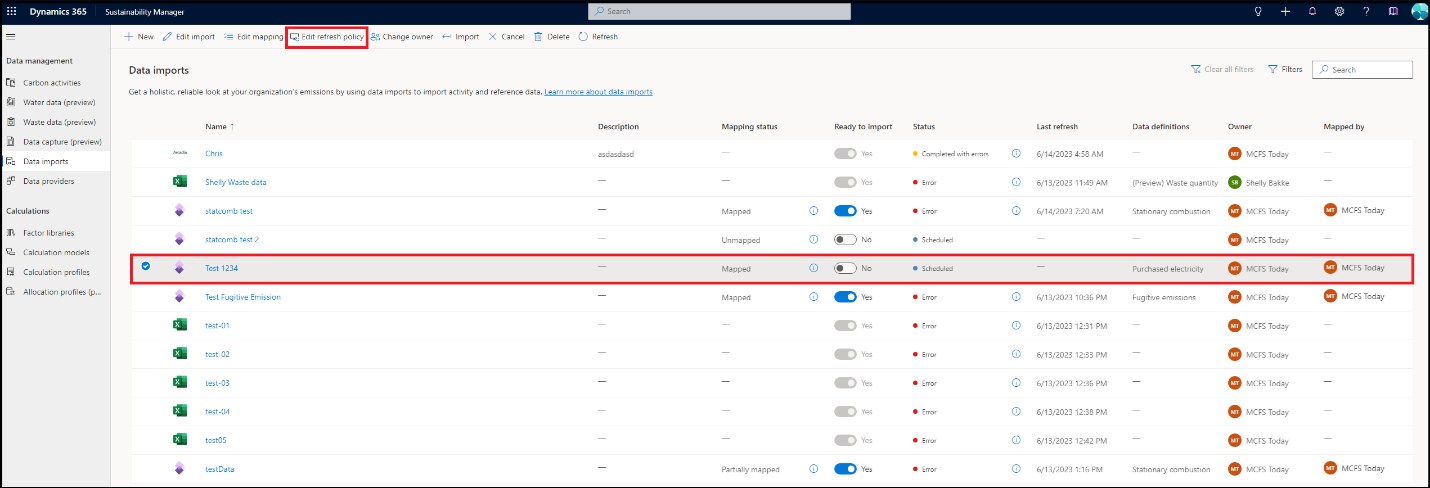
Välj Power Query-import från sidan Dataimporter och välj sedan Redigera uppdateringspolicy.
På sidan Uppdateringspolicy avsnitten Inställningar har Fullständig uppdatering valt. Välj inkrementell uppdatering för att öppna en uppsättning rullgardinsmenyer för att definiera den inkrementella uppdateringen.
Det krävs en datum- eller tidskolumn i källdata för att filtrera nya data. Typiska exempel inkludera Startdatum för förbrukning, Slutdatum för förbrukning eller Transaktionsdatum.
Lagra rader från tidigare anger hur långt tillbaka data från källan behöver lagras och måste definieras för en specifik tidsenhet, såsom antal dagar, månader, kvartal eller år.
Uppdatera rader från tidigare anger hur långt tillbaka data från källan behöver uppdateras och måste definieras för en specifik tidsenhet, såsom antal dagar, månader, kvartal eller år.
Note
Värdet för Lagra rader från datum som har passerat och Uppdatera rader från datum som har passerat måste vara ett heltal mellan 1 och 120. Uppdateringsperioden måste vara mindre än eller lika med lagringsperioden.
Välj Identifiera dataändringar om du bara vill uppdatera data när det maximala värdet för en viss datum- eller tidskolumn ändras. Du behöver bara kontrollera det här fältet när du är säker på att endast den valda kolumnen har ändrats och inget annat i källdata.
Välj Endast uppdatera data för hela perioden om du vill uppdatera data för fullständiga perioder. När du sparar de här inställningarna läses data in från det förflutna till dataflödeslagringen nästa gång dataflödet uppdateras. Varje efterföljande uppdatering uppdaterar endast data som har ändrats tidigare.
Välj Spara om du vill schemalägga uppdatering för den valda frågan. Upprepa de här stegen för alla frågor där du behöver schemalägga en inkrementell uppdatering.
Felhantering för inkrementell uppdatering
Felscenarier vid inkrementell uppdatering inkluderar inte korrekta felmeddelanden inom dataimporten på grund av dataflödesbegränsningar. Du kan dock få detaljerade felmeddelanden genom att använda dataflödes-ID i Power Apps-portal genom att följa stegen nedan.
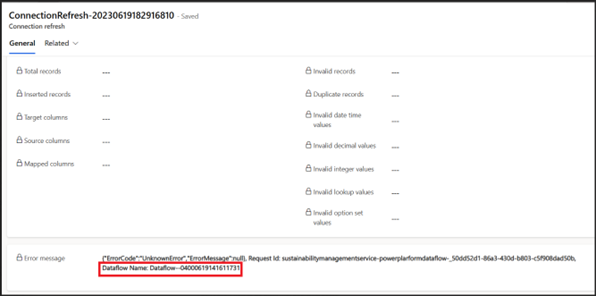
Gå till import- eller anslutningsuppdateringen genom att välja den misslyckade inkrementella uppdateringsimporten på sidan Dataimport . Notera Dataflödesnamn i fältet Felmeddelande.
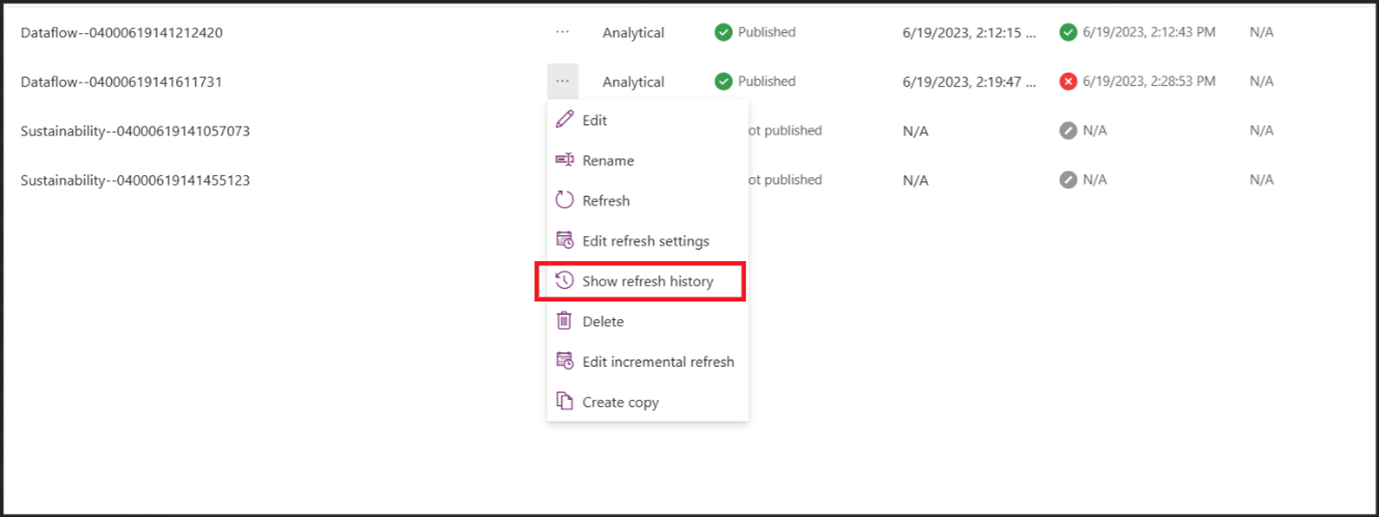
Gå till Power Apps-portal och välj Dataflöden från den vänstra rutan. Sök efter namnet på dataflödet som erhölls i föregående steg och välj visa Visa uppdateringshistorik.
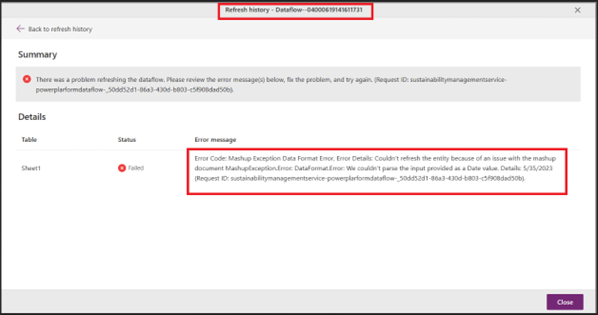
Välj den senaste starttiden i listan med misslyckade dataflöden. Ett mer detaljerat felmeddelande visas med information om orsaken till det inkrementella uppdateringsfelet.
Note
Framtida versioner av Dynamics 365 Sustainability ger detaljerade felmeddelanden för inkrementell uppdatering inom dataimporten, liknande felmeddelandena för fullständig uppdatering.
Important
Du måste först ställa in en dataimport med fullständig uppdatering för att schemalägga en inkrementell uppdatering. Det här steget säkerställer att alla historiska data som är tillgängliga i källan importeras till Dynamics 365 Sustainability innan inkrementell uppdatering konfigureras för alla efterföljande nya data.
Du måste konfigurera inkrementell uppdatering för varje fråga individuellt inom en viss import eller anslutning.
När du redigerar en anslutning återställer Dynamics 365 Sustainability dataimporten och alla frågor till fullständig uppdatering. Du måste konfigurera om den inkrementella uppdateringen för alla frågor i den redigerade importen.
Om en dataimport eller anslutning har Ta bort tidigare importerade data, är knappen för inkrementell uppdatering avaktiverad i användargränssnittet.