Kommentar
Åtkomst till den här sidan kräver auktorisering. Du kan prova att logga in eller ändra kataloger.
Åtkomst till den här sidan kräver auktorisering. Du kan prova att ändra kataloger.
Lär dig hur du återställer objekt till ett tidigare känt tillstånd med hjälp av Microsoft Entra Backup and Recovery. Återställning omfattar återställning, mjuk borttagning och uppdatering av objekt och attribut som stöds.
Nyckelinformation:
- Ett återställnings-ID identifierar återställningsjobbet.
- Säkerhetskopior skapas automatiskt en gång per dag. Endast bevarade säkerhetskopior är tillgängliga för återställning och för att generera skillnadsrapporter.
- Endast en återställning körs i taget. Om ett annat jobb (återställningsjobb eller differensrapport) redan körs måste du vänta tills det har slutförts eller avbryta det innan du startar ett nytt.
- Återställningshistoriken behåller återställningsinformationen i sju dagar efter återställningens slutförandedatum.
- Granskningsloggar registrerar alla återställningsåtgärder.
Förutsättningar
Klientorganisationen måste uppfylla kraven för säkerhetskopiering och återställning, inklusive Microsoft Entra ID P1- eller P2-licenser. För att återställa objekt behöver du rollen Microsoft Entra Backup Administrator .
Återställ från en skillnadsrapport
Använd den här metoden när du redan har skapat en skillnadsrapport och granskat ändringarna.
Logga in på administrationscentret för Microsoft Entra som minst en Microsoft Entra Backup-administratör.
Gå tillRapporter om skillnad>. Välj en slutförd skillnadsrapport.
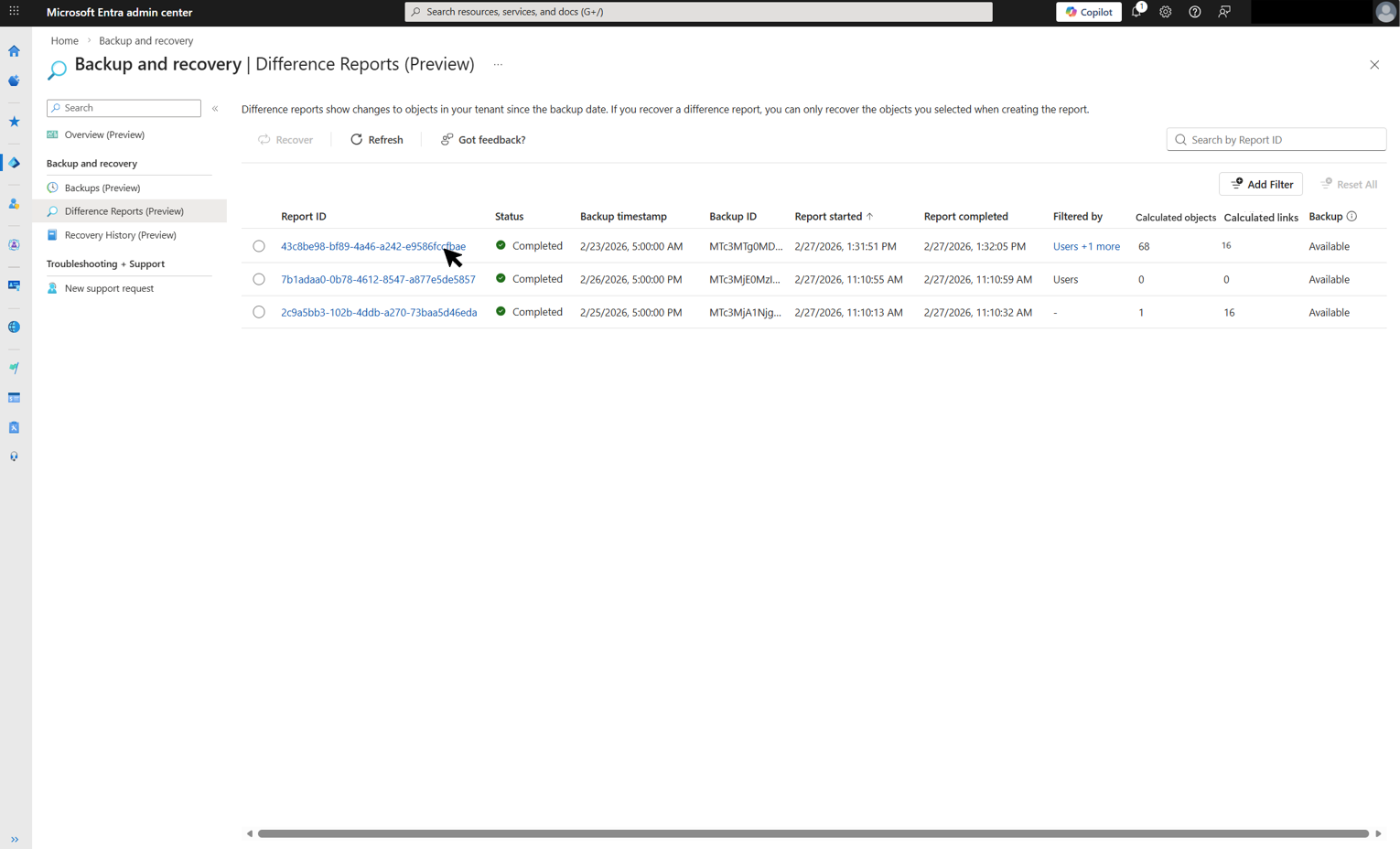
Skillnadsrapporter jämför den valda säkerhetskopieringen med det aktuella klienttillståndet och visar ändrade attribut och länkar.
När du har inspekterat objekten i skillnadsrapporten väljer du Återställ för att starta återställningen.
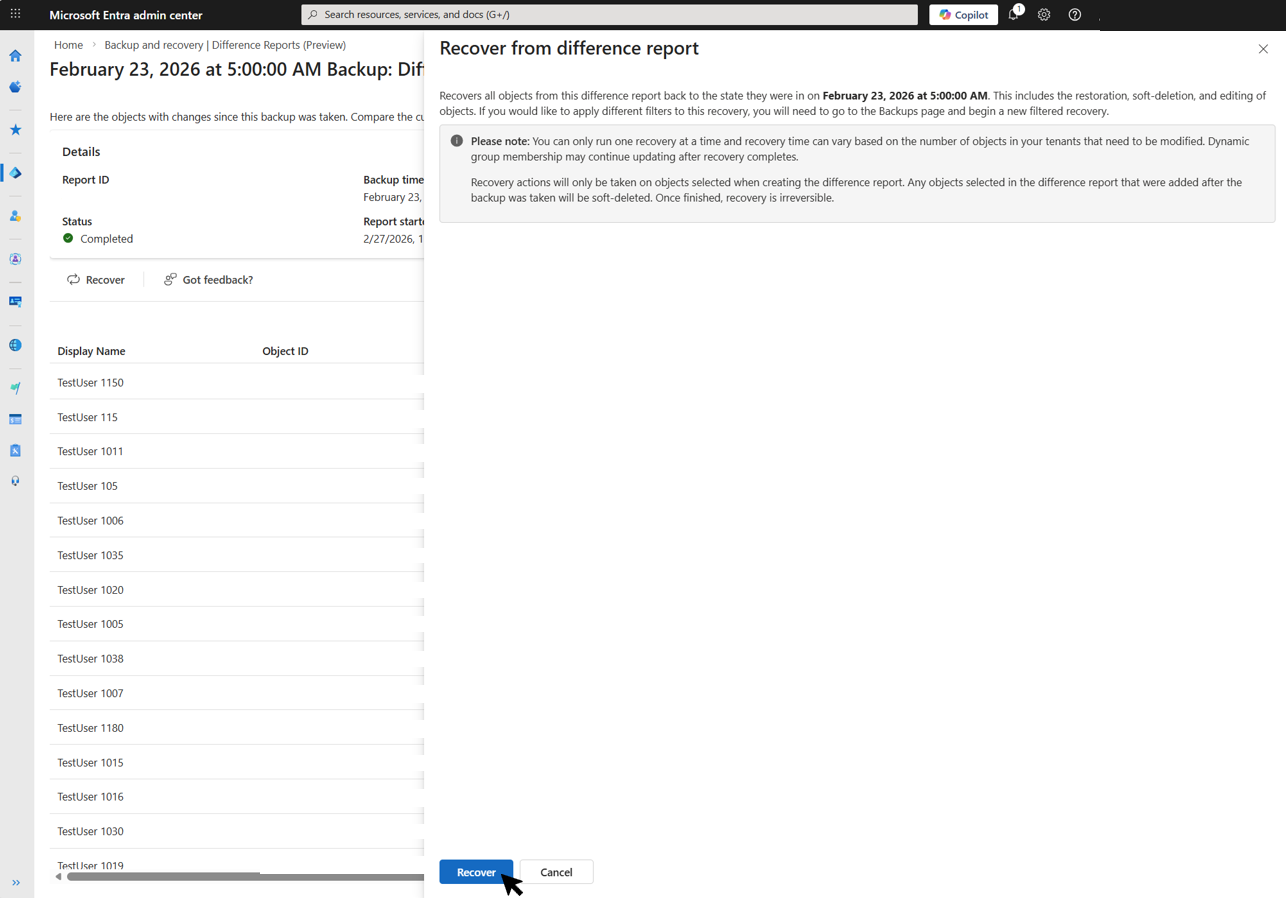
Om du återställer från en differensrapport som skapades med omfångsfilter använder återställningen automatiskt samma omfång och tillåter inte ytterligare filtrering. Om du vill återställa en annan uppsättning objekt börjar du från sidan säkerhetskopieringar och kör skillnadsrapporten för att granska ändringar.
(Valfritt) Om du vill återställa ett enskilt objekt med hög prioritet utan att initiera ett fullständigt återställningsjobb öppnar du objektets panel med ändrade attribut och väljer Återställ det här objektet.
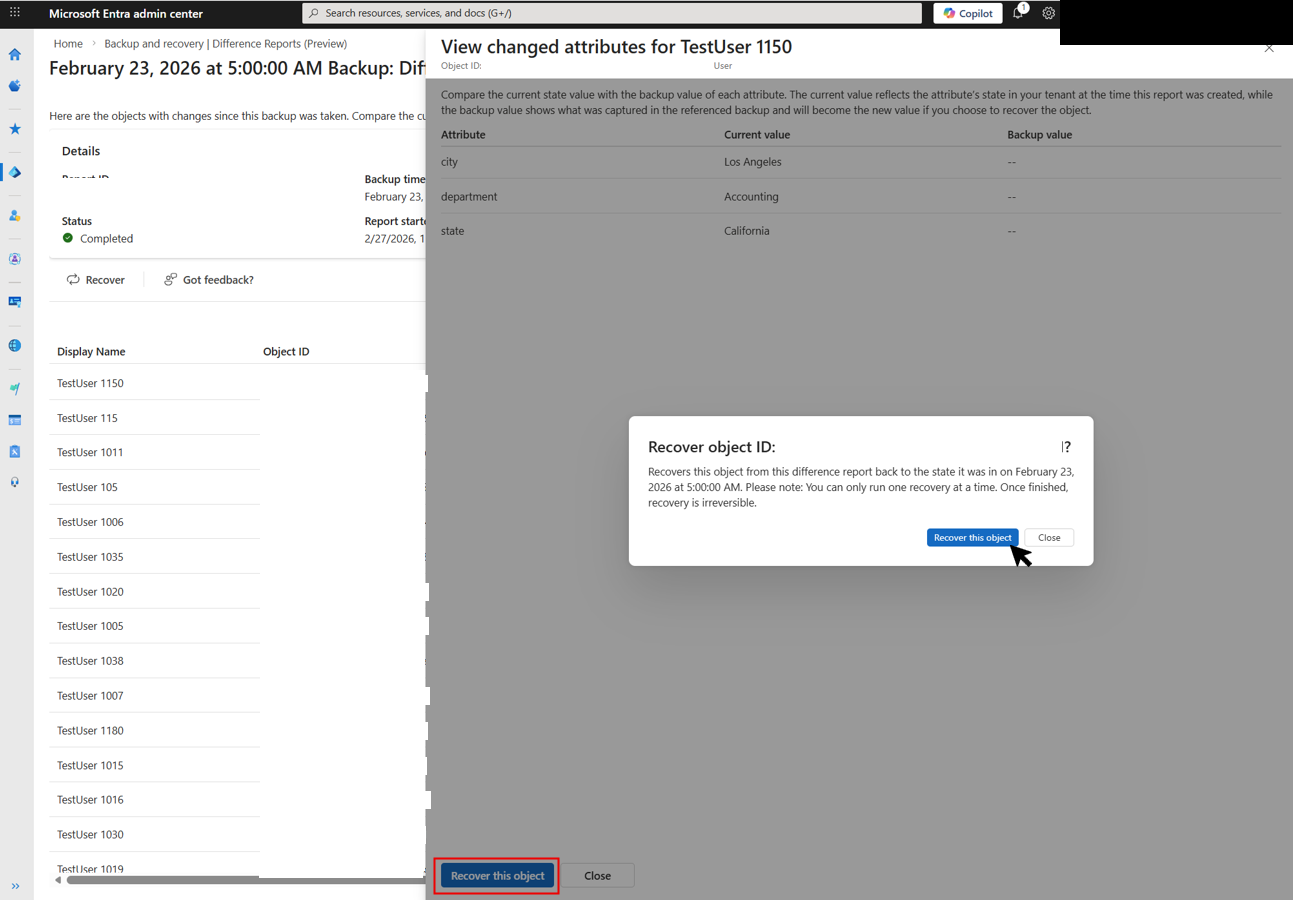
Skillnadsrapporter är en jämförelse vid en viss tidpunkt. Om objekt ändras inom klientorganisationen efter att rapporten har skapats, så återspeglas inte ändringarna i rapporten. När du återställer från en skillnadsrapport gäller återställningen för hyresgästens aktuella tillstånd. Detta kan resultera i en annan uppsättning ändringar än vad som visas i skillnadsrapporten.
Återställa direkt från en säkerhetskopia
När du skapar en skillnadsrapport kan du förhandsgranska ändringar innan återställningen. Om du vill hoppa över det här steget återställer du direkt från en säkerhetskopia. Endast bevarade säkerhetskopior visas på sidan Säkerhetskopior .
Logga in på administrationscentret för Microsoft Entra som minst en Microsoft Entra Backup-administratör.
Gå till Säkerhetskopiering och återställning>av säkerhetskopior. Välj en säkerhetskopia och välj Återställ säkerhetskopiering.
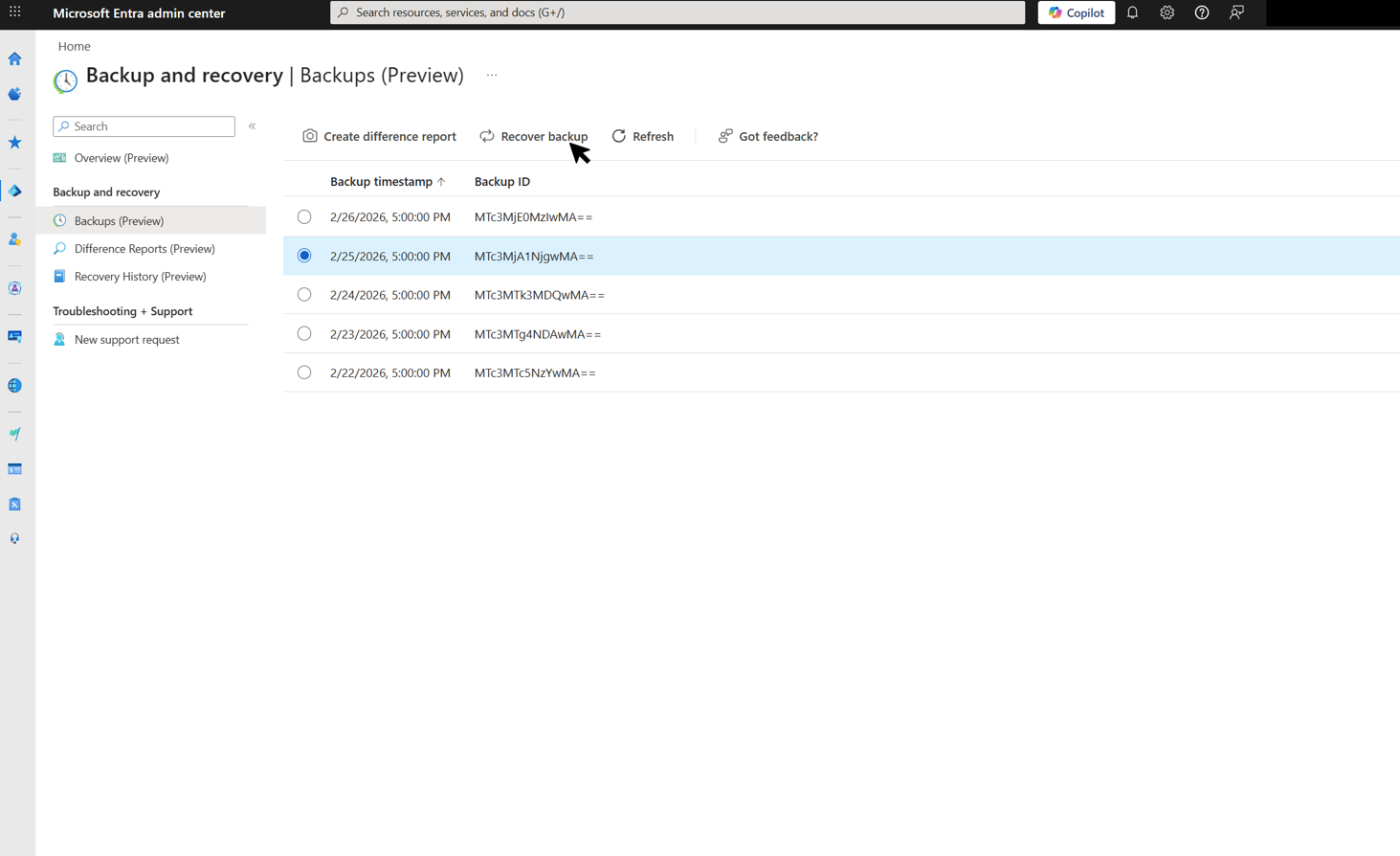
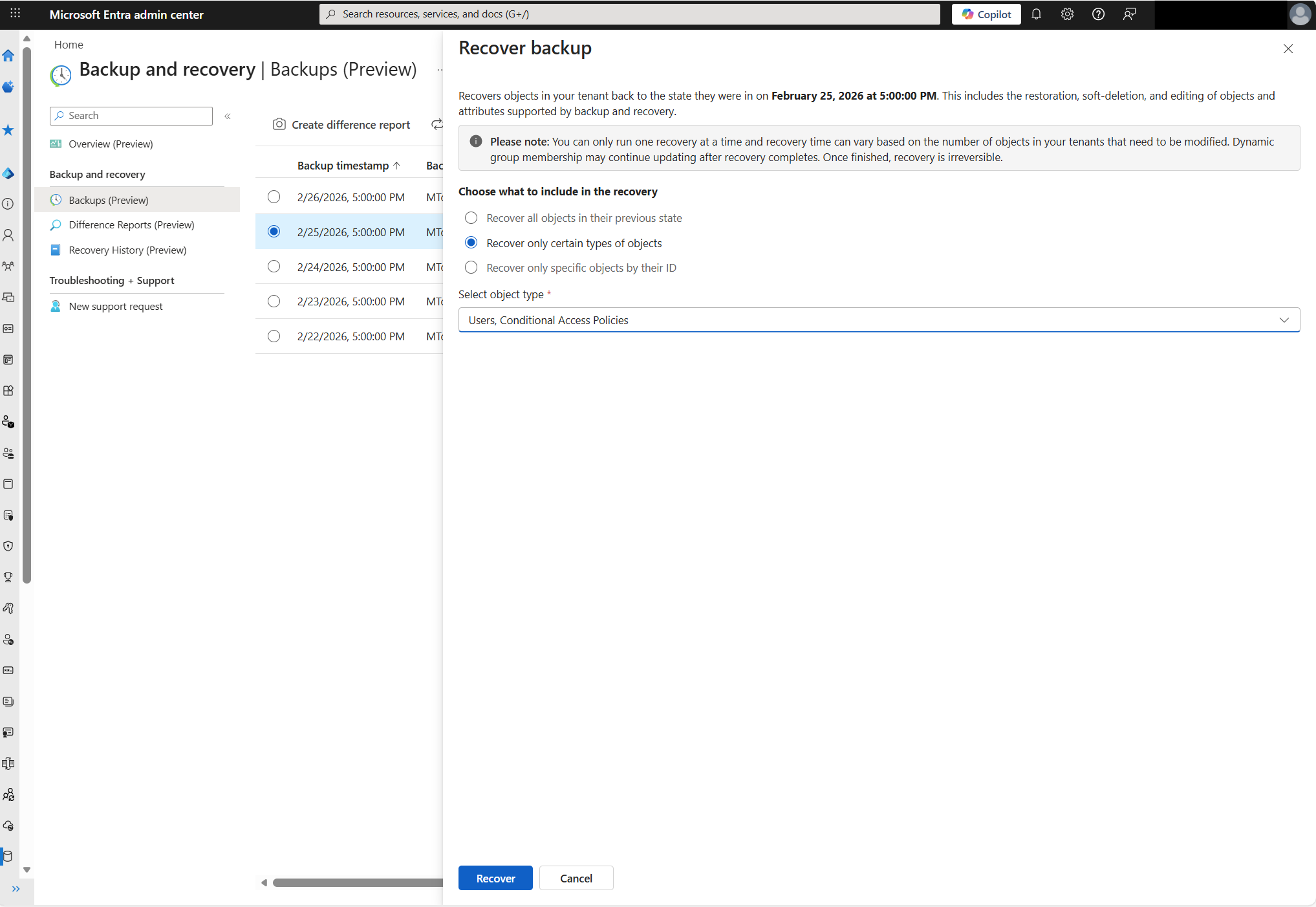
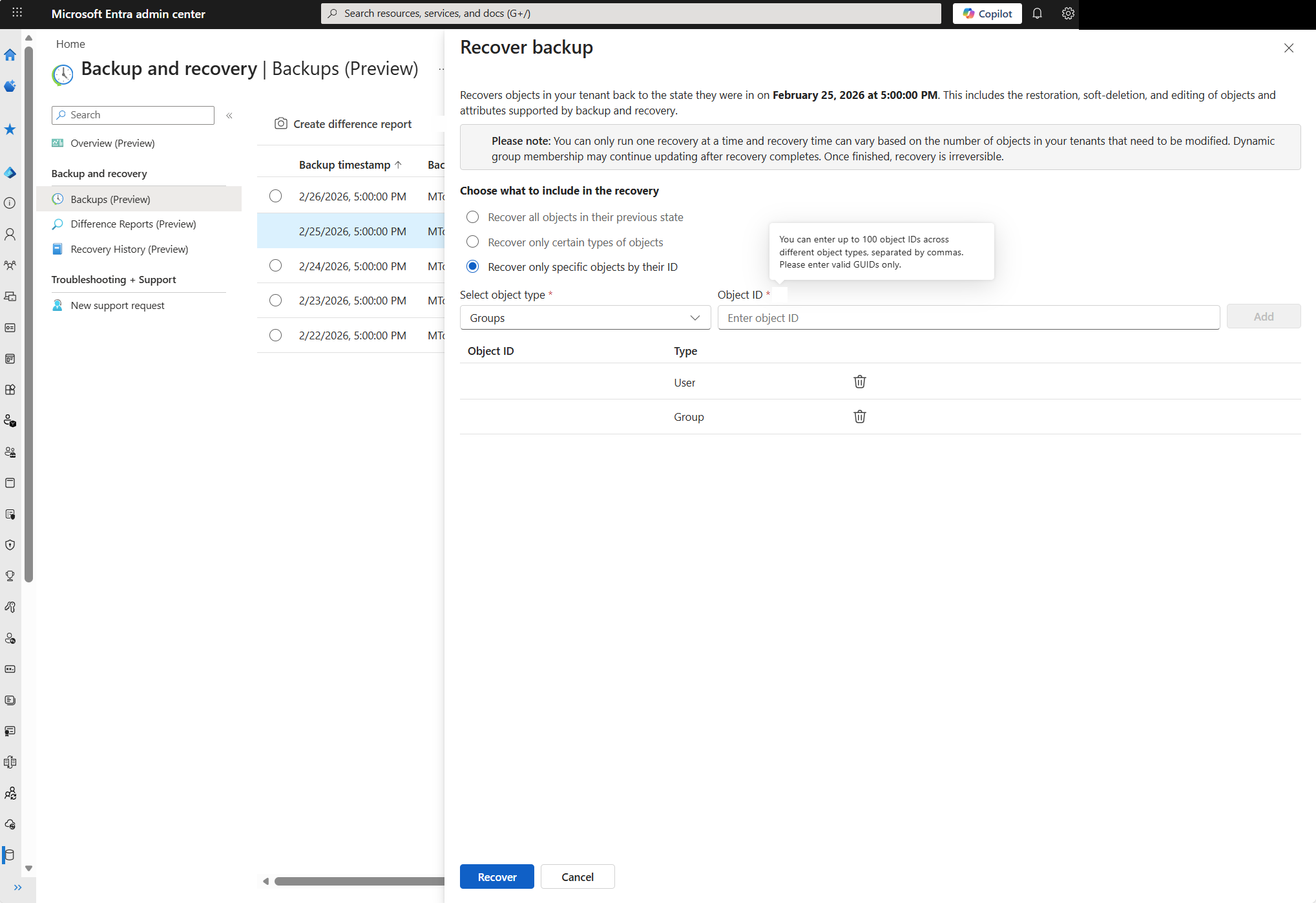
(Valfritt) Använd omfångsfilter för att begränsa de objekt som ingår i återställningen. Välj något av följande alternativ:
Återställ alla objekt i sitt tidigare tillstånd: Återställer alla objekt som stöds i klientmiljön.
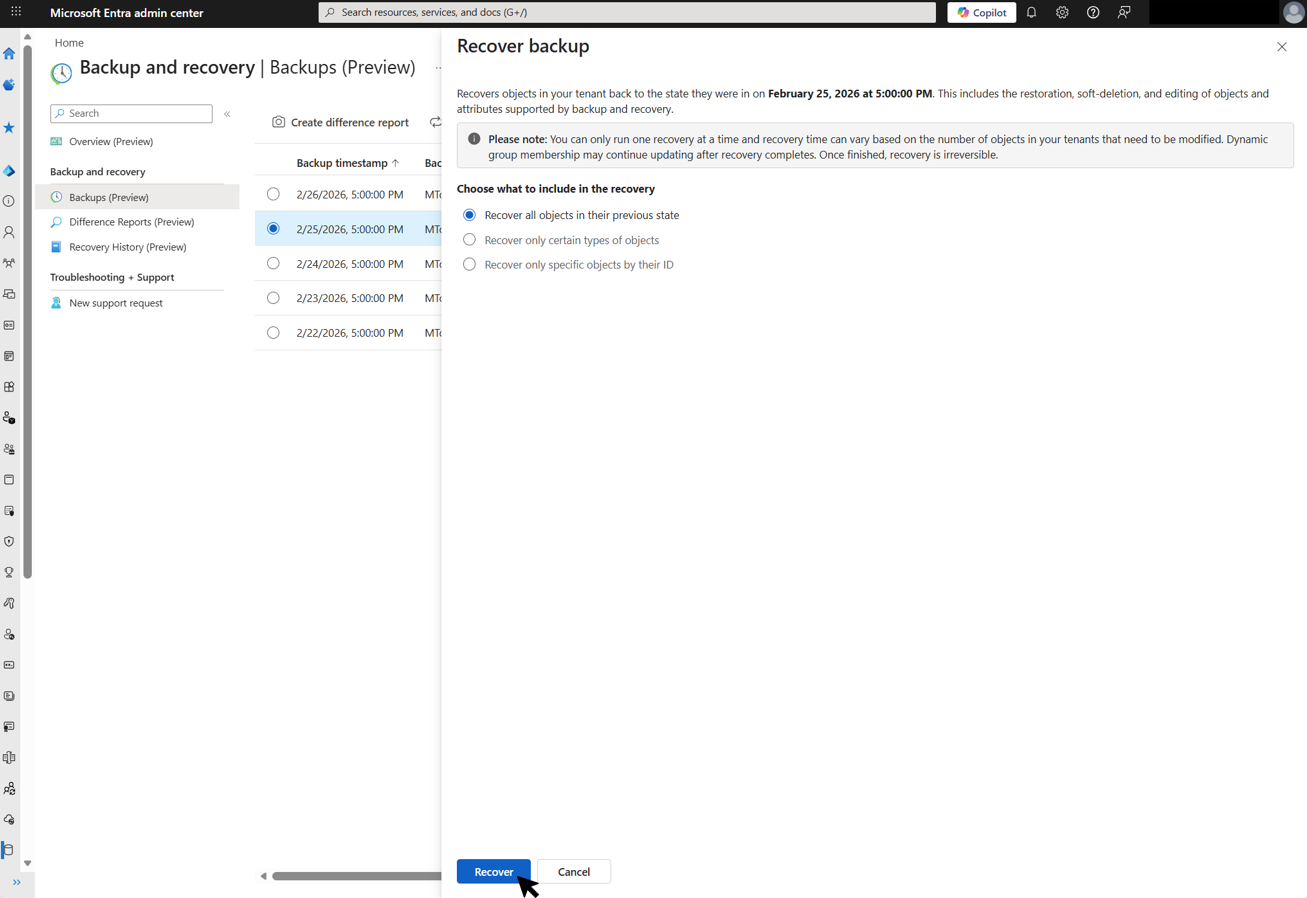
Återställ endast vissa typer av objekt: Begränsar återställningen till valda objekttyper, till exempel användare eller principer för villkorlig åtkomst.
Återställ endast specifika objekt med deras ID: Begränsar återställningen till specifika objekt med deras objekt-ID:n. Ange upp till 100 objekt-ID:t för olika objekttyper.
Välj Återställ för att starta återställningsjobbet.
Varning
Återställningsåtgärder gäller direkt för din klientorganisation och kan inte ångras automatiskt. Granska ändringar i en skillnadsrapport innan du påbörjar återställningen. Återställningsjobbet registrerar alla ändringar i granskningsloggar.
Avbryta en återställning
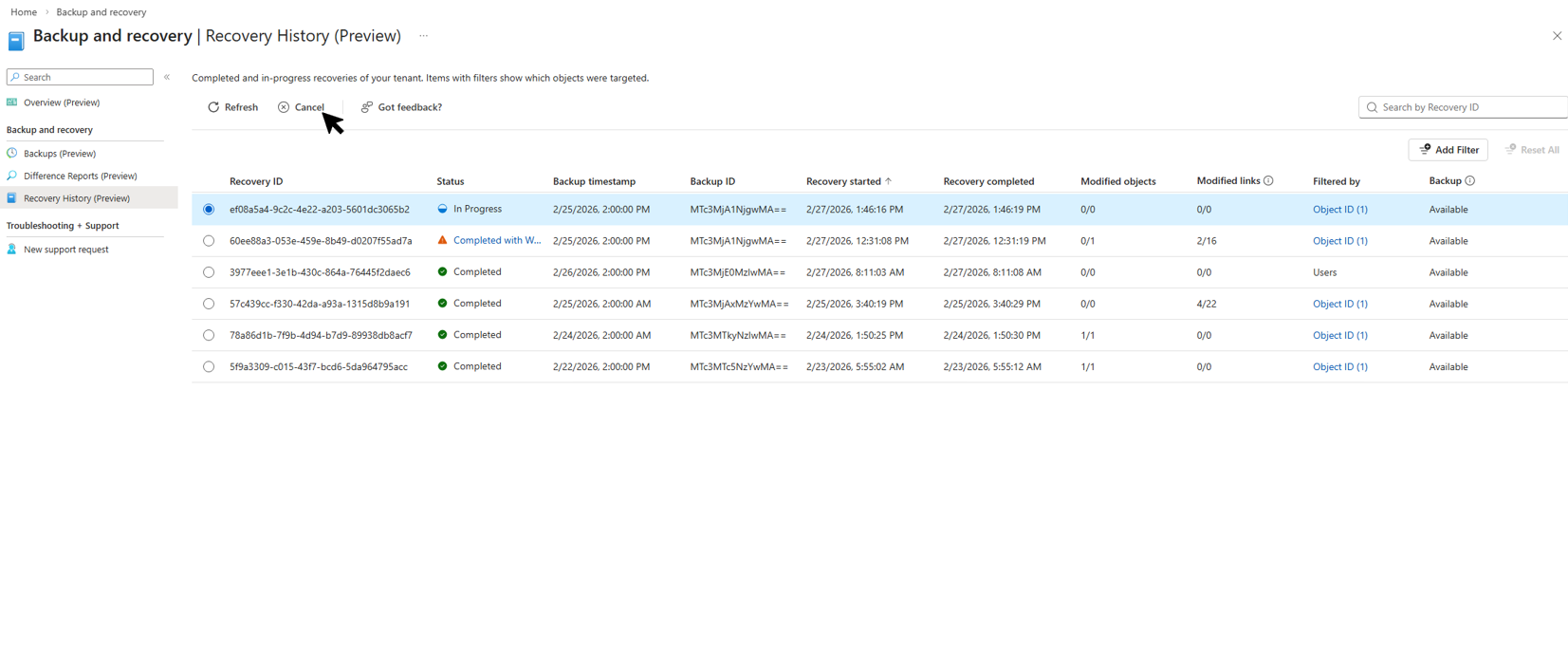
Avbryt ett återställningsjobb medan det körs. Alla återställningsåtgärder som har slutförts innan en avbrytning förblir i kraft.
Gå till Säkerhetskopiering och återställning>Återställningshistorik.
Välj det pågående återställningsjobbet och välj sedan Avbryt.
Anmärkning
- Mjukt borttagna användare, Microsoft 365-grupper, molnsäkerhetsgrupper, programregistreringar och tjänsthuvudnamn kan återställas i 30 dagar. Mer information finns i Mjuk borttagning i Microsoft Entra Säkerhetskopiering och återställning. Säkerhetskopiering och återställning återställer egenskaper och länkar som stöds från bevarade säkerhetskopior.
- Det går inte att återställa borttagna objekt. Använd Skyddade åtgärder för att förhindra oönskade hårda borttagningar i klientorganisationen.